

Product Collections samlar relaterade produkter (t.ex. planerna Starter, Pro och Enterprise) under ett gemensamt paraply. Visa alla alternativ i en enda checkout, definiera uppgraderings- och nedgraderingsflöden och låt kunder byta plan direkt från Customer Portal.
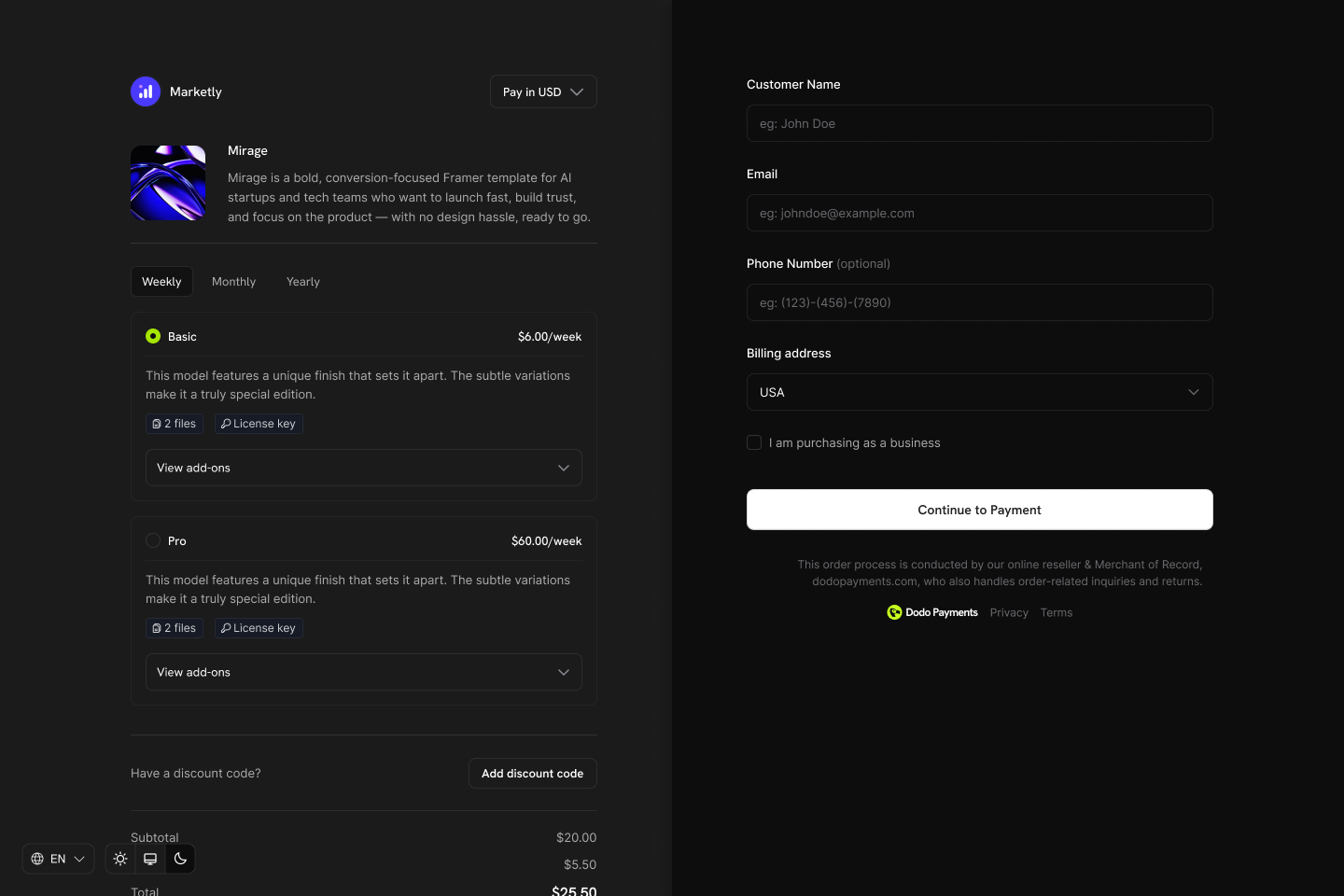
Key Highlights
Product Collections låter dig:- Samla relaterade produkter (planer, nivåer och prisalternativ) för strukturerad hantering.
- Inkludera flera produkter, till exempel Starter, Pro och Lifetime, där varje produkt har sin egen prismodell.
- Visa alla produkter i samma checkout-vy så att kunder kan jämföra och välja önskad plan.
- Låta kunder uppgradera eller nedgradera mellan produkter i samma samling via Customer Portal.
- Styra vilka produkter som visas, i vilken ordning och vilken som är förvald i checkout.
Skapa en Product Collection
Skapa och hantera samlingar från instrumentpanelen eller via API.1
Create the collection
Definiera samlingen med ett namn och en valfri beskrivning. Ladda upp en bild som representerar den i checkout.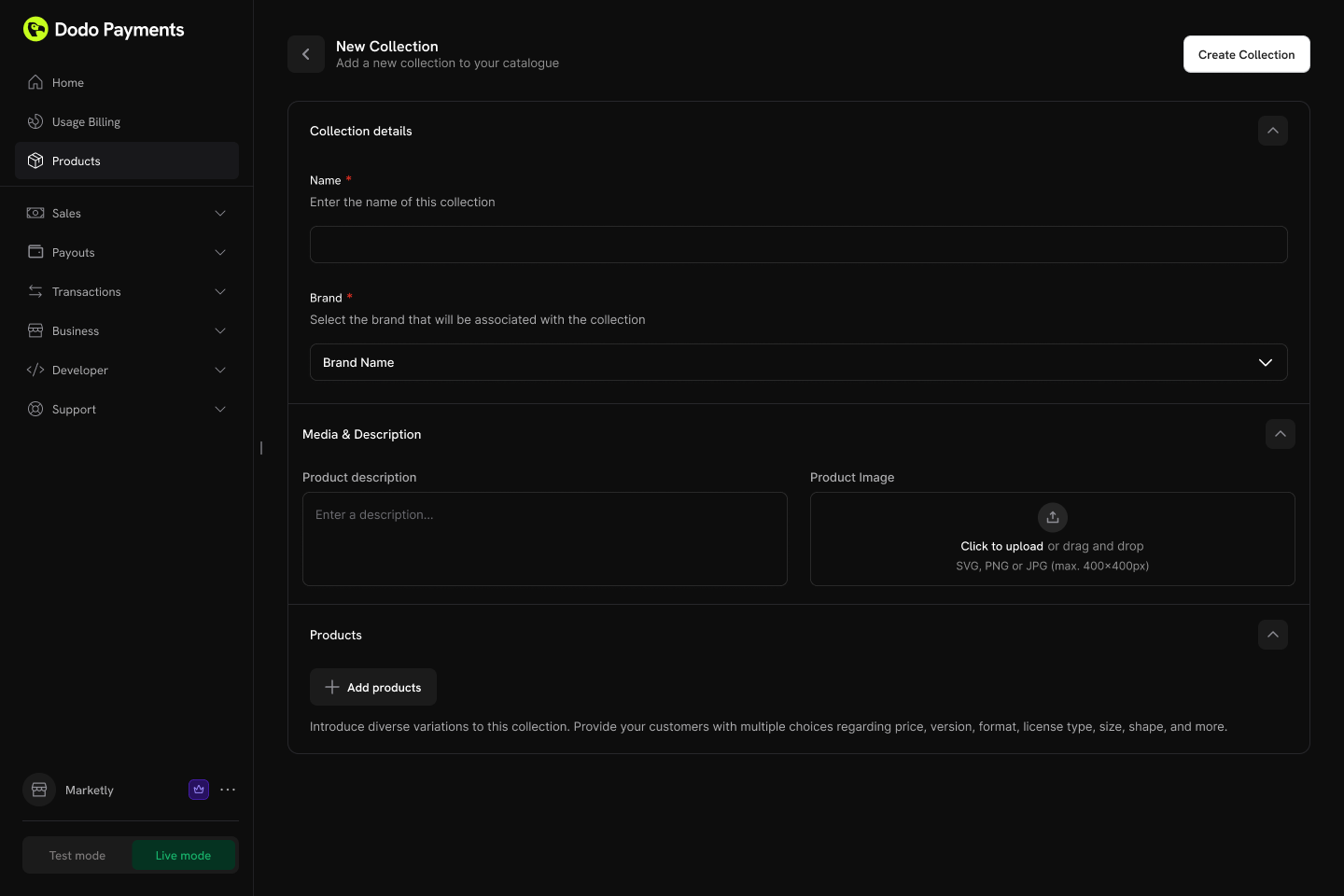
- Name (obligatoriskt): Visningsnamn (t.ex. “SaaS Plans”, “License Tiers”).
- Description (valfritt): Kort förklaring som visas i checkout.
- Image (valfritt): Visuell profilering för samlingen.
2
Add products to the collection
Lägg till befintliga produkter i samlingen. Organisera dem i grupper för bättre struktur.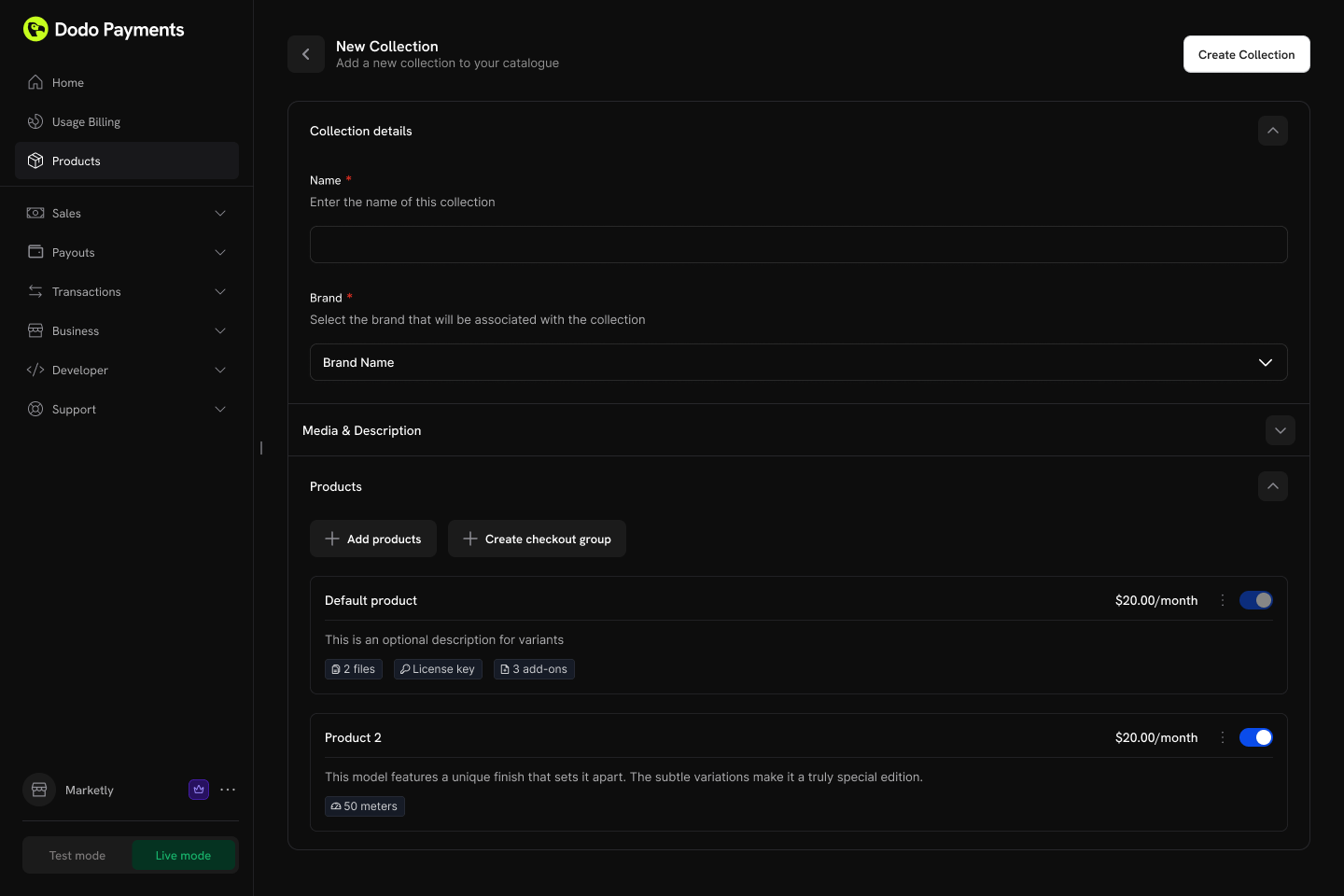
- Groups: Organisera valfritt produkter i namngivna grupper (t.ex. “Monthly Plans”, “Annual Plans”).
- Ungrouped products: Produkter utan grupp visas på samlingsnivå.
- Ordering: Dra och släpp för att ange visningsordningen.
3
Configure ordering and visibility
Styr produkternas visningsordning och synlighet i samlingen.Konfigurationsalternativ:
- Product status: Aktivera eller inaktivera enskilda produkter i samlingen.
- Display order: Dra och släpp för att ange i vilken ordning produkterna visas i checkout.
Den första produkten i samlingen är automatiskt förvald i checkout. Ändra ordningen för att ändra vilken produkt som är vald som standard.
Checkout för samlingar
Samlingar möjliggör en enhetlig checkout-upplevelse där kunder kan se och välja bland alla tillgängliga produkter på samma plats.Checkout-typer
Checkout-upplevelse för samlingar
När du använder en checkout för en samling:- Alla aktiva produkter i samlingen visas.
- Den första produkten i samlingens ordning är automatiskt förvald.
- Varje produkt visar sitt namn, sin beskrivning och sitt pris.
- Kunden väljer en produkt att köpa.
- Checkout fortsätter med den valda produktens pris- och faktureringsinställningar.
API-integration
Skapa en checkout-session för en samling:Integration med Customer Portal
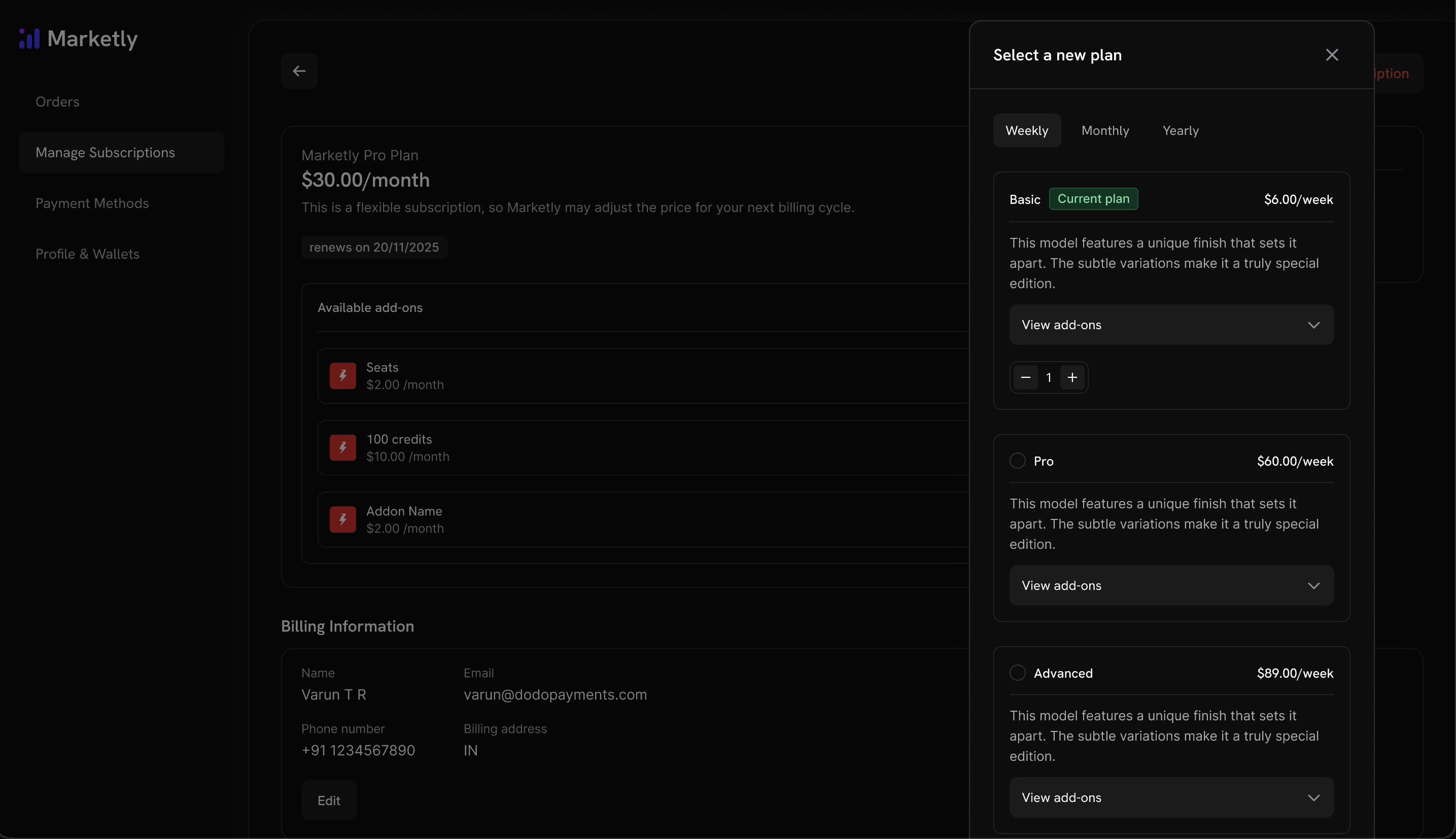
Kunder kan uppgradera eller nedgradera mellan produkter i samma samling direkt från Customer Portal.Åtgärder för planhantering
Regler för uppgradering och nedgradering
- Uppgraderingar och nedgraderingar är endast tillgängliga mellan produkter i samma samling.
- Proportionering för planändringar i Customer Portal följer standardbeteendet för uppgraderingar och nedgraderingar i Settings → Subscriptions, och varje samling kan åsidosätta dessa standardinställningar. Planändringar som görs via Change Plan API använder
proration_billing_modesom skickas med begäran. - E-postaviseringar skickas till företaget vid varje uppgradering, nedgradering eller uppsägning.
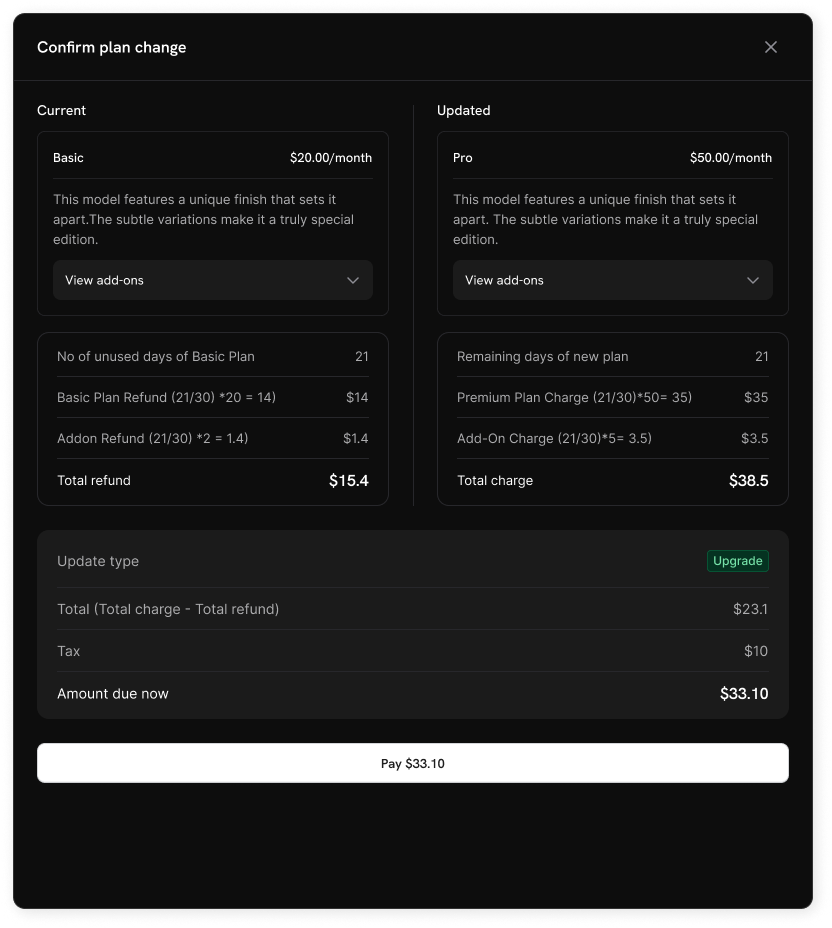
Kunder kan inte byta till produkter utanför sin aktuella samling. Skapa separata samlingar för olika produktlinjer.
Prenumerationsinställningar
Konfigurera hur prenumerationer och planändringar fungerar i hela företaget från Settings → Subscriptions i instrumentpanelen.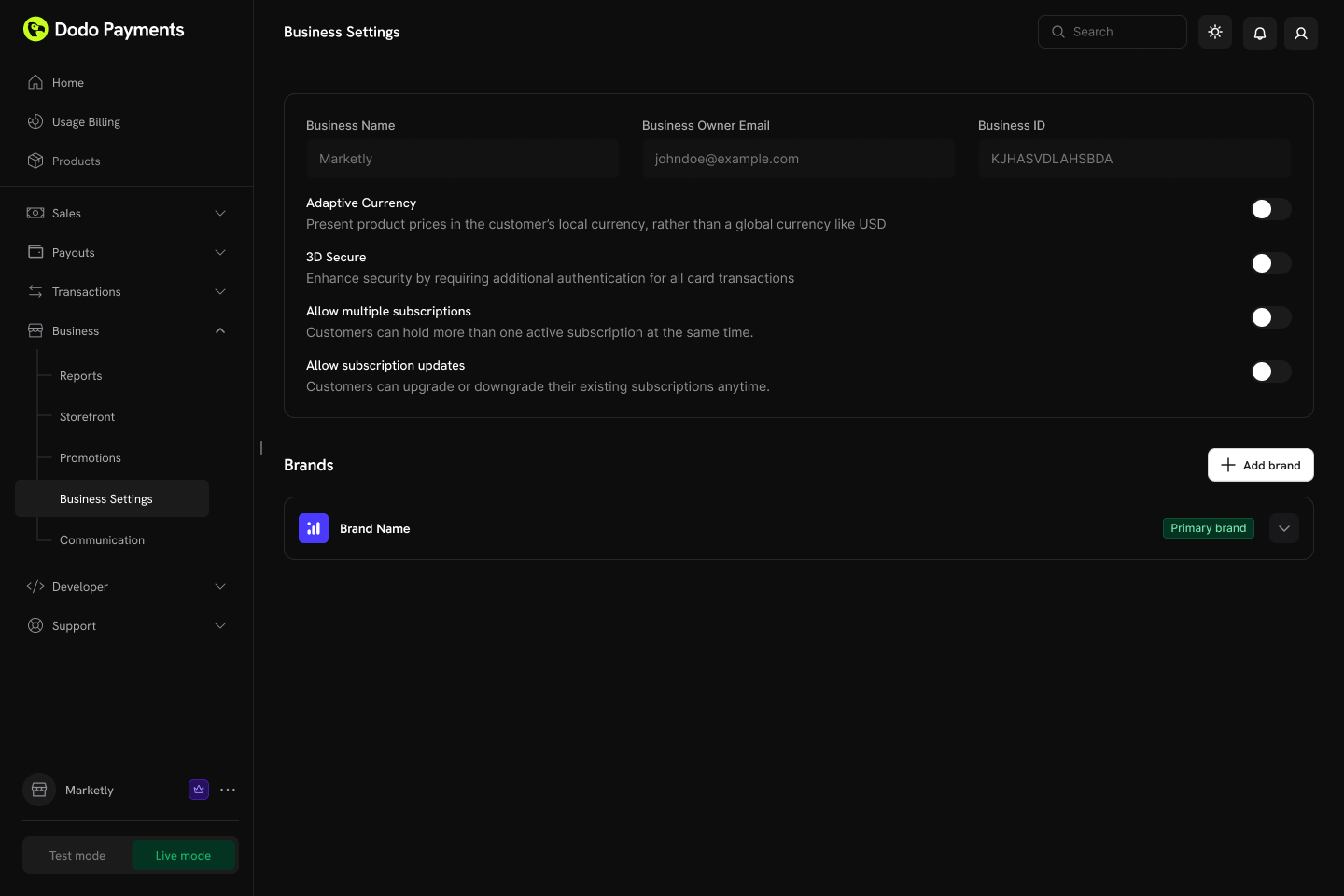
Tillgängliga inställningar
Planändringar via Customer Portal är inaktiverade som standard. Aktivera “Allow Subscription Updates” i Settings → Subscriptions för att låta kunder uppgradera eller nedgradera mellan produkter i samma samling.
De två uppsägningsinställningarna är oberoende av varandra. Du kan därför låta kunder använda den period de redan har betalat för samtidigt som du behåller omedelbar uppsägning för dig själv, eller tvärtom. Om du inaktiverar en av dem döljs alternativet i Customer Portal och begäranden om det via Customer Portal API avvisas. Dina egna uppsägningar från merchantsidan påverkas inte. Se Cancelling a Subscription.
“Allow Subscription Pause” gäller endast Customer Portal — du kan pausa och återuppta prenumerationer från instrumentpanelen eller API:t oavsett inställning. “Bill Usage at Pause” gäller endast användningsbaserade prenumerationer och registreras per faktureringsperiod, så om du ändrar inställningen mitt i en period påverkas inte avräkningen av den pågående perioden. Se Pausing and Resuming Subscriptions.
Mer information om hur provperioder matchas och registreras finns i Preventing Trial Misuse.
“Payment Method Reminder” är endast relevant för prenumerationer där Card-Optional at Zero Price är aktiverat — den påverkar inte prenumerationer som redan kräver ett kort. Se What Happens Without a Card för hela förloppet, inklusive vad som händer om påminnelsen ignoreras.
Subscription Plan Changes
Läs mer om proportioneringslägen och beteendet vid planändringar.
Hantera samlingar
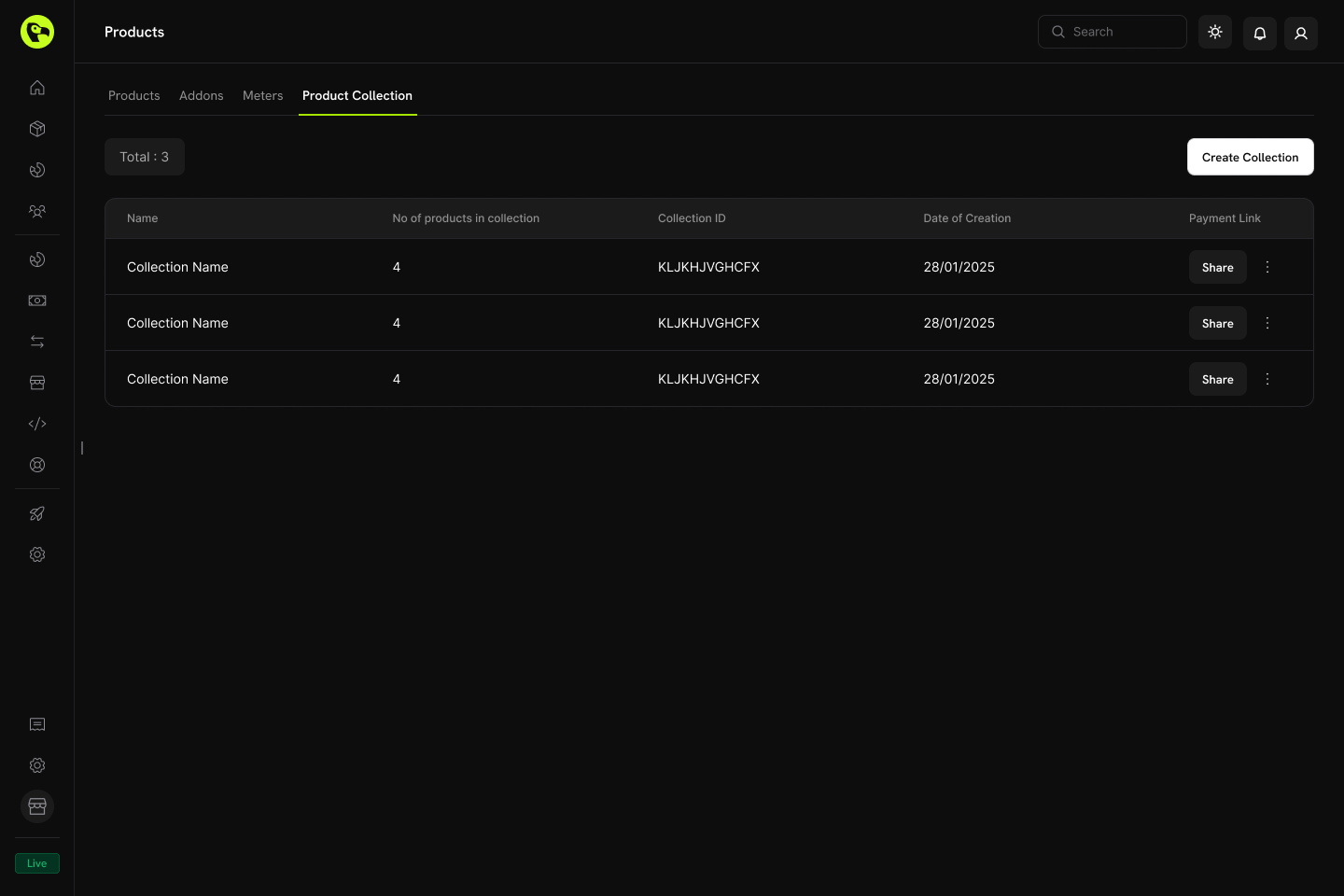
Hantera samlingar via instrumentpanelen eller programmatiskt via API.Åtgärder i instrumentpanelen
- Create: Skapa nya samlingar med produkter och grupper.
- Update: Ändra namn, beskrivning, bild och produktorganisation.
- Reorder: Dra och släpp för att ändra produkternas visningsordning.
- Enable/Disable products: Styr vilka produkter som visas i checkout.
- Archive: Dölj en samling utan att ta bort den permanent (den kan återställas senare).
API-hantering
Använd följande endpoints för att programmatiskt skapa, uppdatera, hämta, arkivera och organisera Product Collections, inklusive hantering av kapslade grupper och produkter.Listing Product Collections
Listing Product Collections
Hämta alla Product Collections som är kopplade till ditt konto med en
GET-begäran till endpointen /product-collections. Stöder paginering, filtrering efter varumärke och inkludering av arkiverade samlingar.List Product Collections API
Se detaljerad struktur för begäran och svar i API-dokumentationen för List Product Collections.
Creating a Product Collection
Creating a Product Collection
Skapa en ny produktkollektion genom att skicka en
POST-begäran till /product-collections-slutpunkten med obligatoriska name och groups för produkter, samt valfria detaljer som beskrivning och varumärke.Create Product Collection API
Se detaljerad struktur för begäran och svar i API-dokumentationen för Create Product Collection.
Retrieving a Product Collection
Retrieving a Product Collection
Hämta detaljerad information om en specifik Product Collection — inklusive dess grupper och produktobjekt — med en
GET-begäran till endpointen /product-collections/{id}.Get Product Collection API
Se detaljerad struktur för begäran och svar i API-dokumentationen för Get Product Collection.
Updating a Product Collection
Updating a Product Collection
Ändra informationen för en Product Collection (namn, beskrivning, varumärke med mera) genom att skicka en
PATCH-begäran till endpointen /product-collections/{id}.Update Product Collection API
Se detaljerad struktur för begäran och svar i API-dokumentationen för Update Product Collection.
Uploading Collection Images
Uploading Collection Images
Koppla en bild till en samling genom att ladda upp den via en försignerad URL. Begär en uppladdnings-URL från endpointen
/product-collections/{id}/images och PUT sedan bilden till den returnerade URL:en inom 60 sekunder.Update Collection Images API
Se detaljerad struktur för begäran och svar i API-dokumentationen för Update Collection Images.
Archiving a Product Collection
Archiving a Product Collection
Arkivera en samling genom att skicka en
DELETE-begäran till endpointen /product-collections/{id}. Detta döljer samlingen från ny användning men tar inte bort den permanent.Archive Product Collection API
Se detaljerad struktur för begäran och svar i API-dokumentationen för Archive Product Collection.
Unarchiving a Product Collection
Unarchiving a Product Collection
Återställ en arkiverad samling genom att skicka en
POST-begäran till endpointen /product-collections/{id}/unarchive.Unarchive Product Collection API
Se detaljerad struktur för begäran och svar i API-dokumentationen för Unarchive Product Collection.
Managing Groups within a Collection
Managing Groups within a Collection
Grupper låter dig organisera produkter i en samling (till exempel “Monthly Plans” och “Annual Plans”). Använd group-endpoints för att lägga till, uppdatera eller ta bort grupper i en samling.
- Create a group:
POST /product-collections/{id}/groups - Update a group:
PATCH /product-collections/{id}/groups/{group_id} - Delete a group:
DELETE /product-collections/{id}/groups/{group_id}
Create Group
Lägg till en ny grupp i en Product Collection.
Update Group
Ändra en grupps namn eller attribut.
Delete Group
Ta bort en grupp från en samling.
Managing Products within a Group
Managing Products within a Group
Hantera de enskilda produktobjekten i en grupp — lägg till nya produkter, uppdatera befintliga objekt (till exempel visningsordningen) eller ta bort dem helt.
- Add products to a group:
POST /product-collections/{id}/groups/{group_id}/items - Update a group item:
PATCH /product-collections/{id}/groups/{group_id}/items/{item_id} - Delete a group item:
DELETE /product-collections/{id}/groups/{group_id}/items/{item_id}
Add Products to Group
Lägg till en eller flera produkter i en grupp i en samling.
Update Group Item
Uppdatera ett produktobjekt i en grupp.
Delete Group Item
Ta bort ett produktobjekt från en grupp.
Bästa praxis
- Gruppera logiskt: Organisera produkter efter faktureringsintervall (månad/år) eller funktionsnivå (starter/pro/enterprise).
- Ordna strategiskt: Placera den mest populära eller rekommenderade planen först, eftersom den förväljs i checkout.
- Använd tydliga namn: Produktnamnen bör tydligt kommunicera värdeskillnader.
- Aktivera båda riktningarna: Tillåt både uppgraderingar och nedgraderingar för att ge kunderna flexibilitet.
- Ta hänsyn till proportionering: Välj ett proportioneringsläge som passar din affärsmodell.
- Testa noggrant: Kontrollera checkout- och planändringsflöden i testläge innan lansering.
Products
Skapa engångsprodukter, prenumerationsprodukter eller användningsbaserade produkter som kan läggas till i samlingar.
Checkout
Visa samlingsprodukter i en enhetlig kassaupplevelse.
Customer Portal
Låt kunder uppgradera eller nedgradera inom samma samling.
Subscriptions
Hantera återkommande planer med proratering och planändringar.