

Funktionens viktigaste egenskaper
- Varumärkesanpassad Storefront
- Anpassa din butik med butiksnamn, logotyp och banner.
- Dela butikens URL, till exempel
store.dodopayments.com/your-store.
- Produktseparering
- Butiken grupperar dina produkter i avsnittet Produkter för engångsbetalningsprodukter och avsnittet Prenumerationer.
- Enkel checkout-process
- Kunder väljer en produkt och antal och klickar sedan på Köp nu för att gå till Dodo Payments checkout.
- Publicera/avpublicera
- Välj vilka produkter som ska visas i din butik från instrumentpanelen, där du kan lägga till eller ta bort dem när som helst.
- Ingen extra konfiguration
- Du behöver inget separat CMS. Du hanterar priser, beskrivningar och prenumerationsinformation i instrumentpanelen, och butiken använder dessa uppgifter.
- Mobilvänlig
- Butikens layout är responsiv och fungerar därför på mobiler, surfplattor och datorer.
Konfigurera din Storefront
Följ dessa steg för att konfigurera och hantera din Storefront.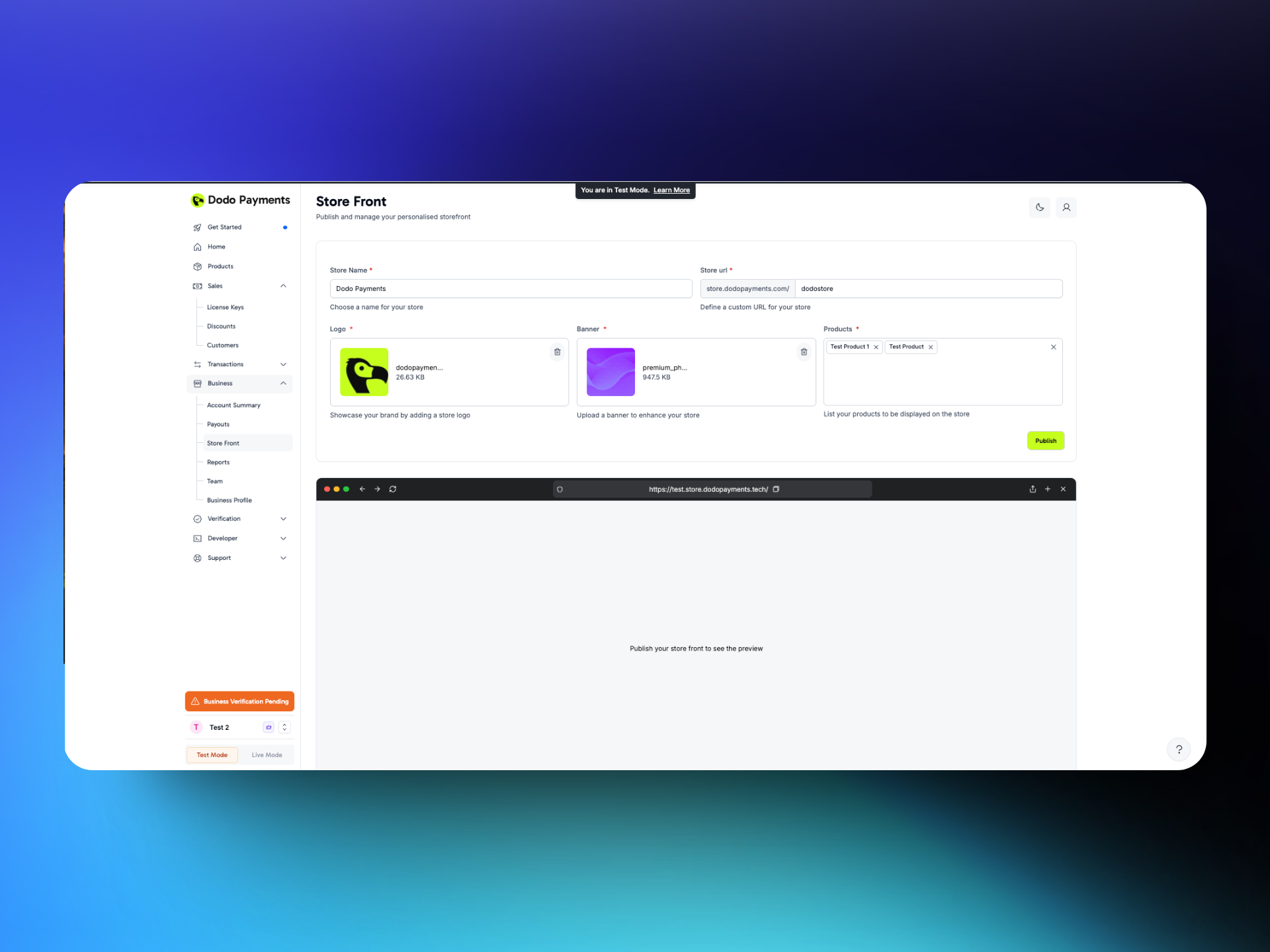
Öppna inställningarna för din Storefront
- Gå till Settings → Storefront i Dodo Payments instrumentpanel.
Butikens varumärkesprofil
- Butiksnamn: Ange butikens offentliga namn. Det visas högst upp i din Storefront.
- Butikslogotyp: Ladda upp en kvadratisk bild av din varumärkeslogotyp.
- Butiksbanner: Ladda upp en banner i formatet 16:9 för toppen av din Storefront. Rekommenderad storlek är 1920×1080. Placera logotypen och viktig text centrerat, eftersom bredare skärmar beskär över- och underkanten.
- Butiks-URL:
- Ange sluggen för din butiksadress, till exempel
store.dodopayments.com/my-store. - Sluggen får endast innehålla gemener, siffror och bindestreck. Du kan ändra den senare.
- Ange sluggen för din butiksadress, till exempel
- Listade produkter: Välj vilka produkter du vill visa i din Storefront.
Spara och visa din butik
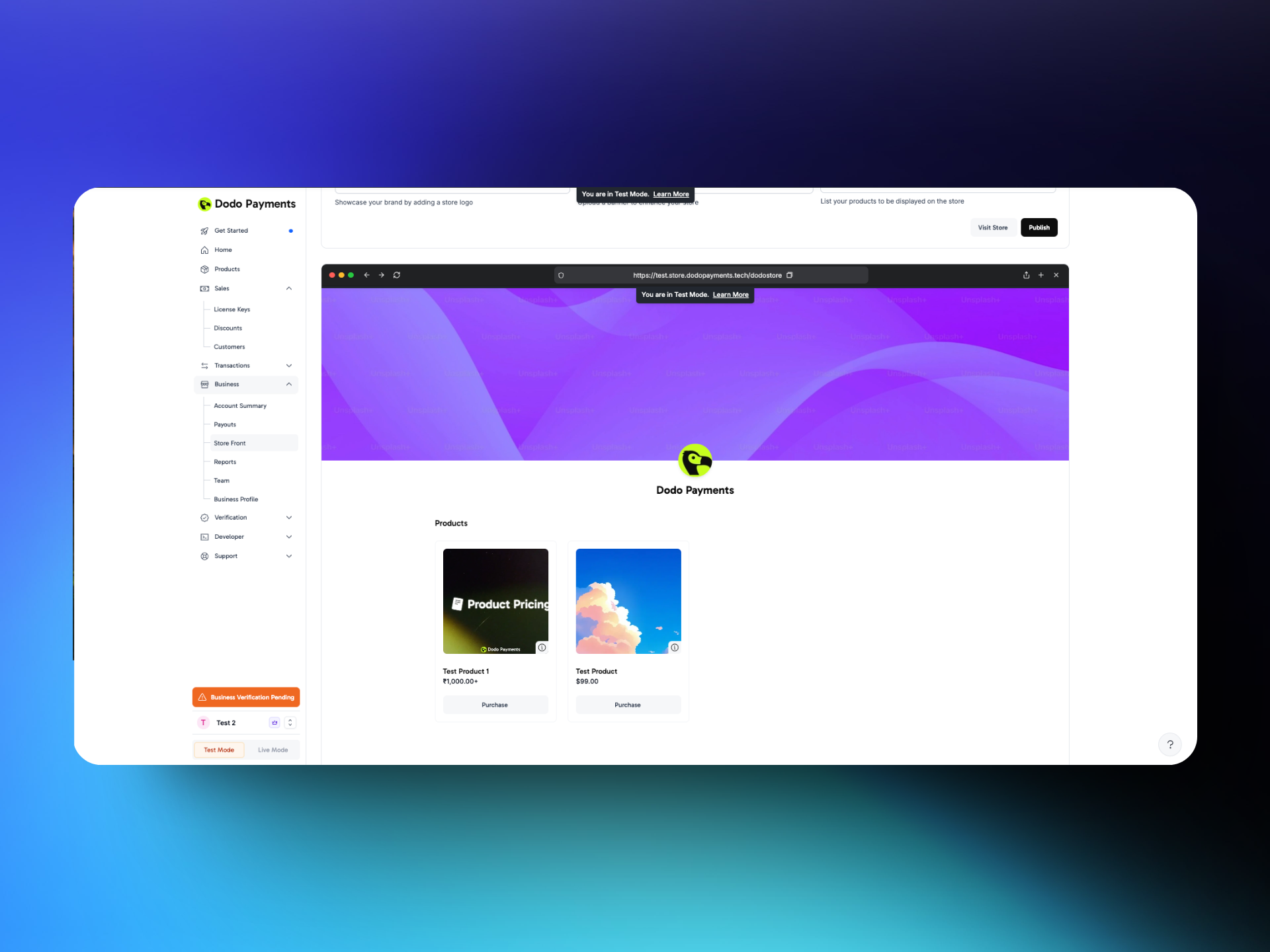
- Klicka på Publish: Klicka på Publish för att spara konfigurationen av din Storefront och produkterna du har listat.
- Förhandsvisa butiken: Förhandsvisa din Storefront på dess URL eller klicka på Visit Store för att öppna den.
- Dela URL:en: Dela länken med dina kunder via e-post, sociala medier eller på din webbplats.
Testläge
Kundupplevelse
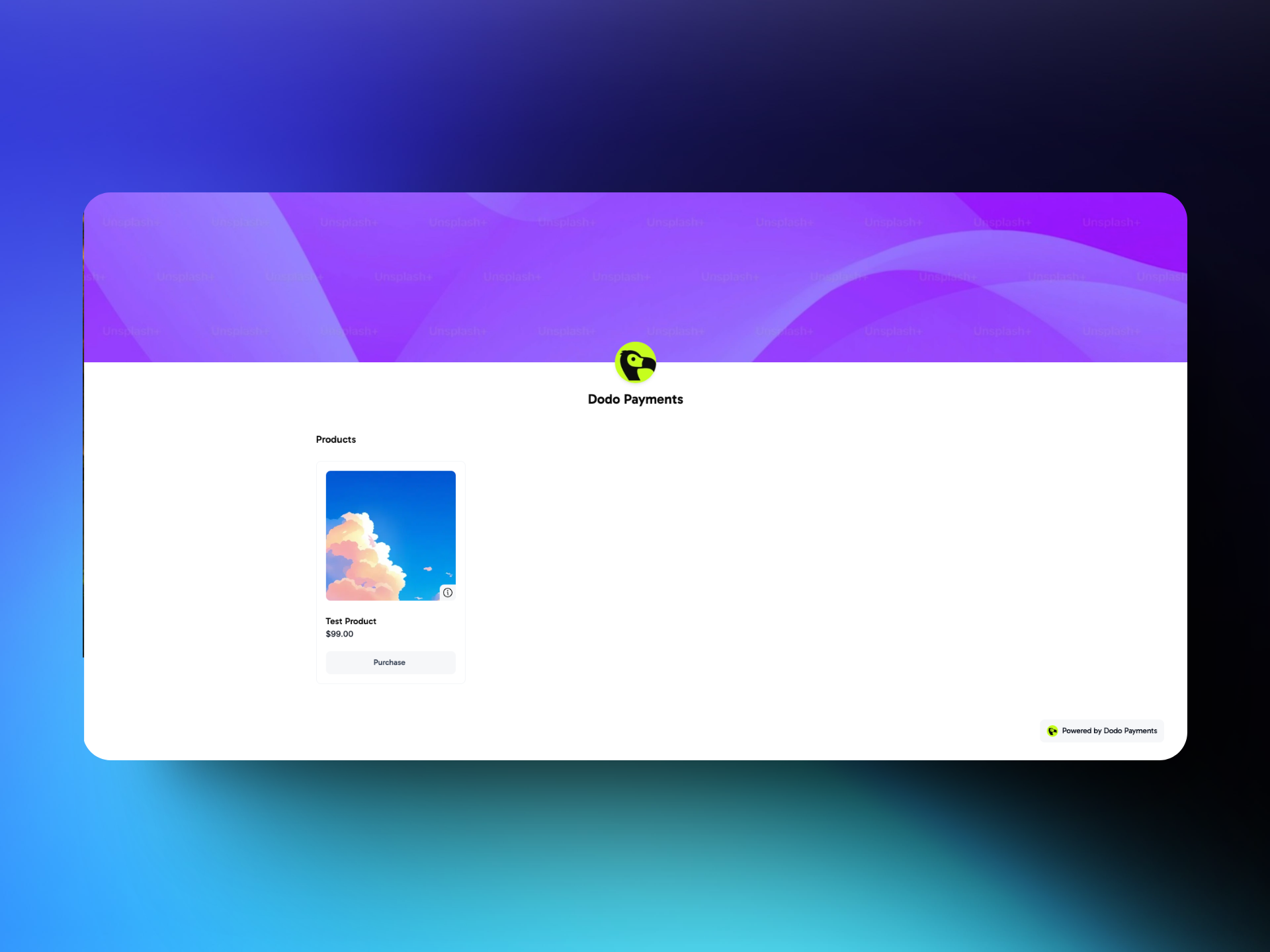
När kunden kommer till din Storefront
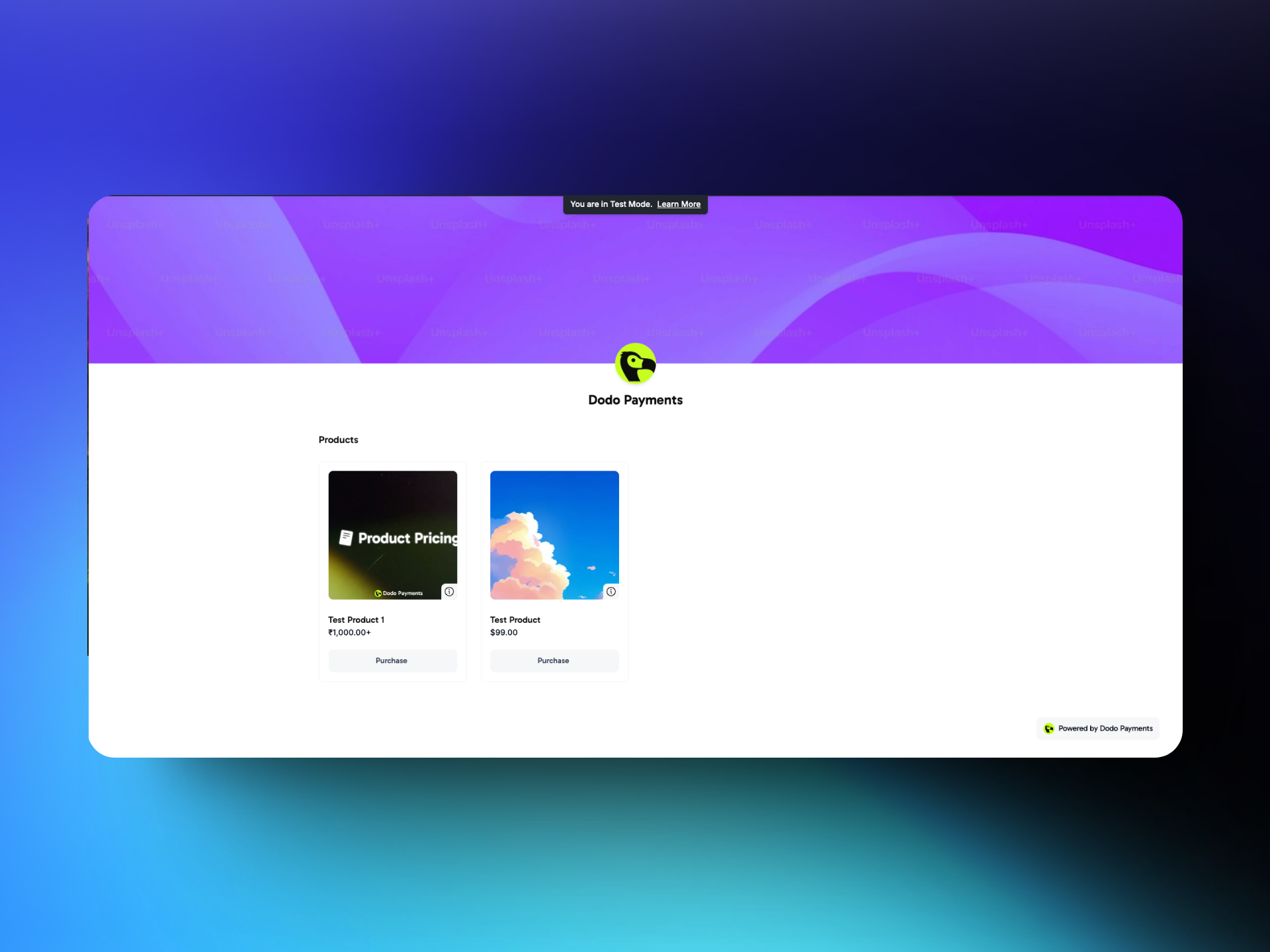
- Visuell varumärkesprofil: Kunderna ser först ditt butiksnamn, din logotyp och din banner.
- Organiserade produkter: Produkterna visas i två avsnitt: Produkter för engångsbetalningar och Prenumerationer.
Bläddra bland produkter
- Produktkort: Varje kort visar produktens namn, beskrivning och pris. För att läsa beskrivningen klickar kunden på ikonen i längst ned till höger på kortet.
- Val av antal: Kunderna väljer hur många artiklar de vill köpa.
- Prenumerationsfrekvens och provperiod: Prenumerationskort visar faktureringsfrekvensen, till exempel månadsvis, samt eventuell kostnadsfri provperiod, till exempel en provperiod på 7 dagar.
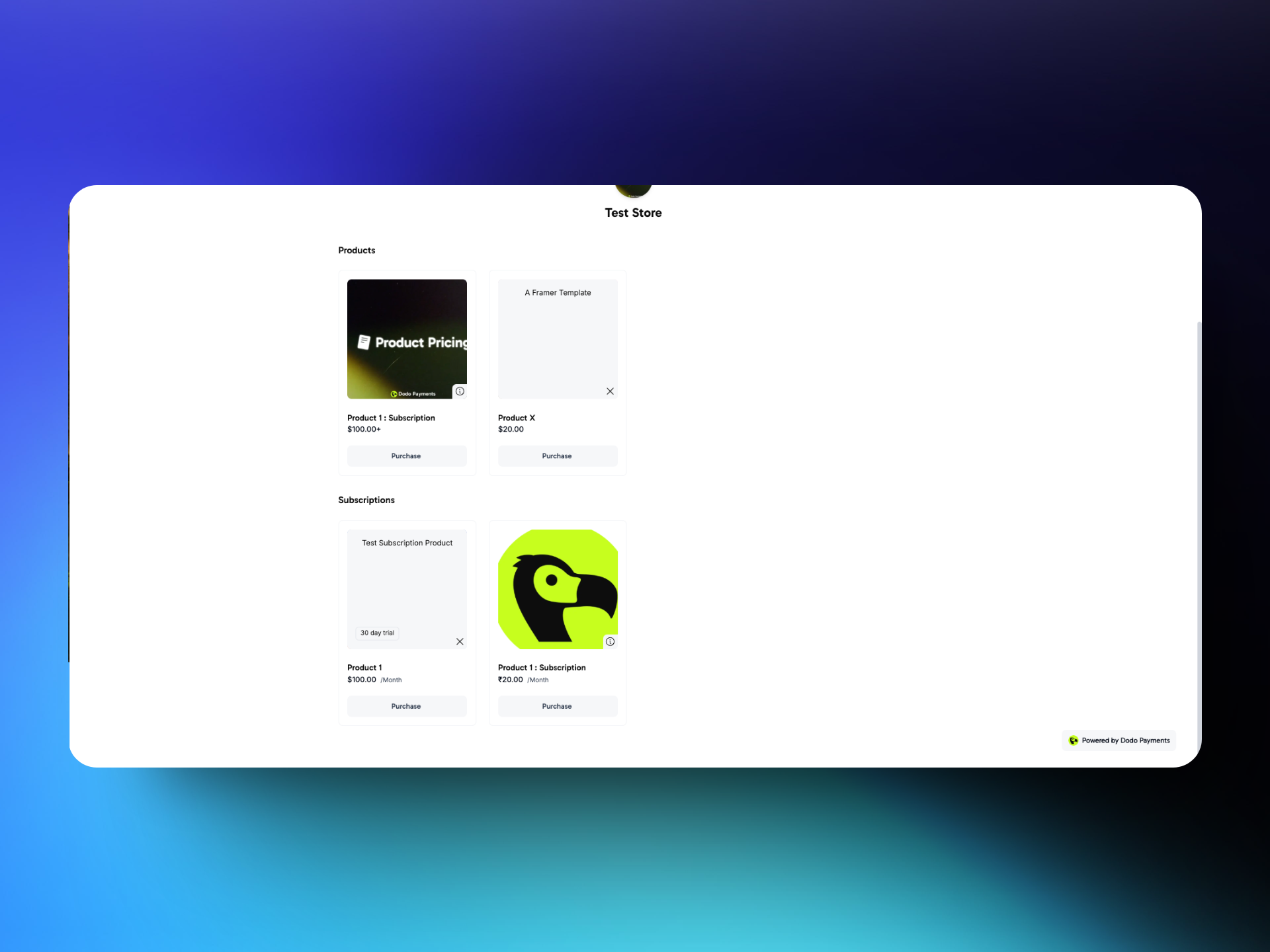
Köpprocessen
- Välj Buy Now: Kunden klickar på Purchase för en produkt, väljer antal och klickar på Buy now.
- Omdirigera till Dodo Payments checkout: Kunden går till Dodo Payments checkout och slutför det säkra checkout-flödet där.
- Bekräftelse: Efter en lyckad betalning visar Dodo Payments en bekräftelse. Storefront checkout-länkar innehåller ingen redirect-URL, så du kan inte skicka storefront-kunder till din egen “Thank You”-sida.
Design & Theme Customization
Anpassa utseendet på din storefront med förbyggda teman, typografi, färger och en liveförhandsvisning på sidan Design.