

Customer Portal är en hostad webbplats där dina kunder hanterar sina prenumerationer, visar och laddar ner fakturor samt hämtar licensnycklar utan att kontakta supporten.
Create Portal Session (API)
Subscriptions
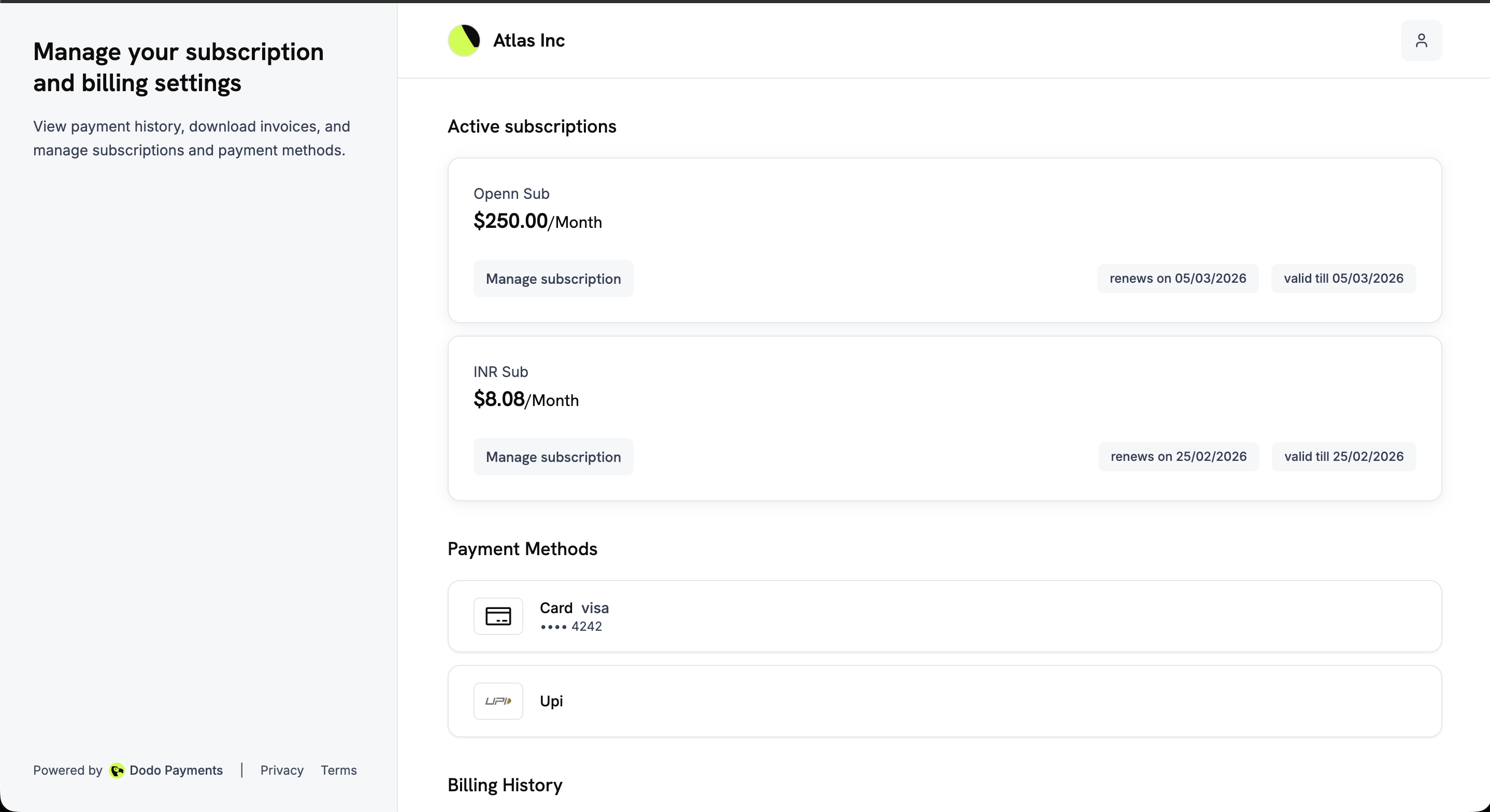
Vad är Customer Portal?
Portalen är en självbetjäningswebbplats med ditt företagsnamn som varumärke, där kunder kan:- Få åtkomst till faktureringshistorik: Visa tidigare betalningar och ladda ner fakturor.
- Hantera prenumerationer: Visa prenumerationsuppgifter, pausa och återuppta samt avsluta omedelbart eller på nästa faktureringsdatum, beroende på dina inställningar.
- Uppdatera betalningsmetoder: Ändra betalningsmetoden för en prenumeration eller återaktivera en prenumeration som är pausad på grund av en misslyckad betalning.
- Hämta licensnycklar: Se licensnycklarna som är kopplade till deras köp.
- Gå tillbaka till din app: När du skickar en
return_urlvisar portalen en bakåtlänk till ditt företag. På mobila enheter återgår en bakåtpil i sidhuvudet till portalöversikten.
Om du blockerar en kund blir kundens portal skrivskyddad. Kunden kan fortfarande logga in och visa fakturor, prenumerationer och licensnycklar, men kan inte avsluta, pausa eller återuppta en prenumeration, ändra planer eller uppdatera en betalningsmetod. Portalprofilen returnerar
read_only: true så att en anpassad integration kan inaktivera sina egna kontroller.Viktiga fördelar
- Mindre supportvolym: Kunder hanterar vanliga faktureringsärenden själva.
- Snabbare åtkomst: Kunder får fakturor och licensnycklar så snart de loggar in.
- Mindre risk för kundbortfall: Kunder ser förnyelsedatum och plandetaljer innan de debiteras.
- Signerade länkar med utgångstid: Varje inloggningslänk är signerad och upphör efter 24 timmar.
- Lokaliserad upplevelse: Portalen finns på 21 språk och väljer ett språk från kundens webbläsarinställningar.
Åtkomstmetoder
Kunder når portalen via en statisk eller dynamisk länk.Statisk länk (e-postbaserad åtkomst)
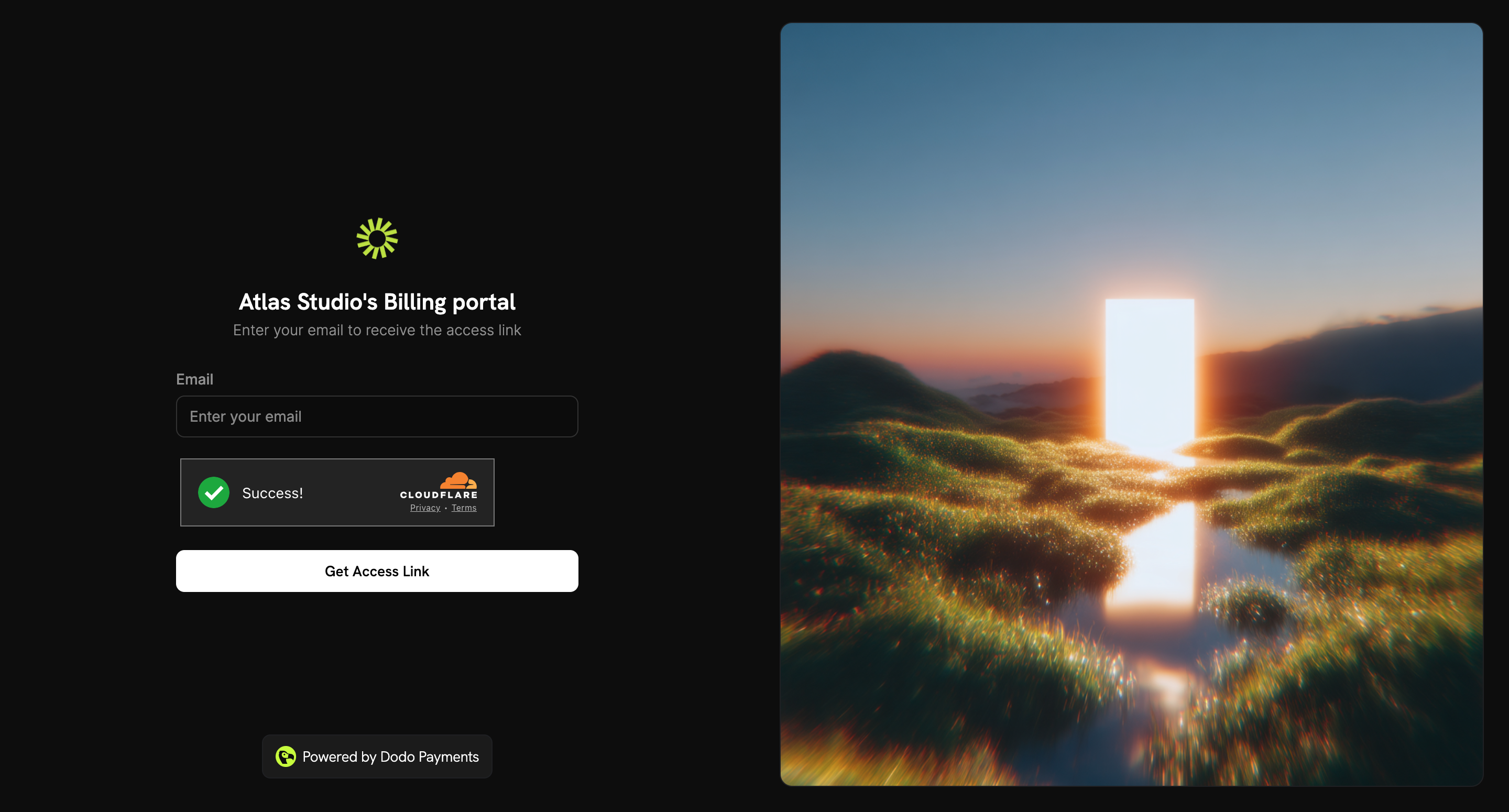
Den statiska länken upphör aldrig att gälla. Kunden öppnar den, anger sin e-postadress och får en inloggningslänk via e-post. Den statiska länken beror på miljön: Testläge (för testning och utveckling):{business_id} med ditt företags-ID och dela sedan länken med dina kunder. Static Link i dialogrutan Share Invite innehåller det redan.
1
Merchant Flow
- Gå till Sales → Customers och öppna en kund, eller använd kolumnen Invite i listan.
- Klicka på Share Invite.
- Kopiera Static Link och dela den med kunden.
2
Customer Flow
- Öppna den statiska länken.
- Ange e-postadressen som användes vid köpet och klicka på Get Access Link.
- Öppna inloggningslänken som skickades via e-post. Den är giltig i 24 timmar.
Sidan visar alltid samma bekräftelse. Dodo Payments skickar bara en länk när adressen tillhör en kund hos ditt företag, så sidan avslöjar inte vilka dina kunder är.
Inloggningsmeddelanden skickas inte i testläge. Om du vill öppna en portal i testläge använder du Dynamic Link eller skapar en session via API:t.
Dynamisk länk (magisk länk)
En dynamisk länk loggar in en kund direkt i portalen utan ett e-poststeg. Den upphör 24 timmar efter att den skapats.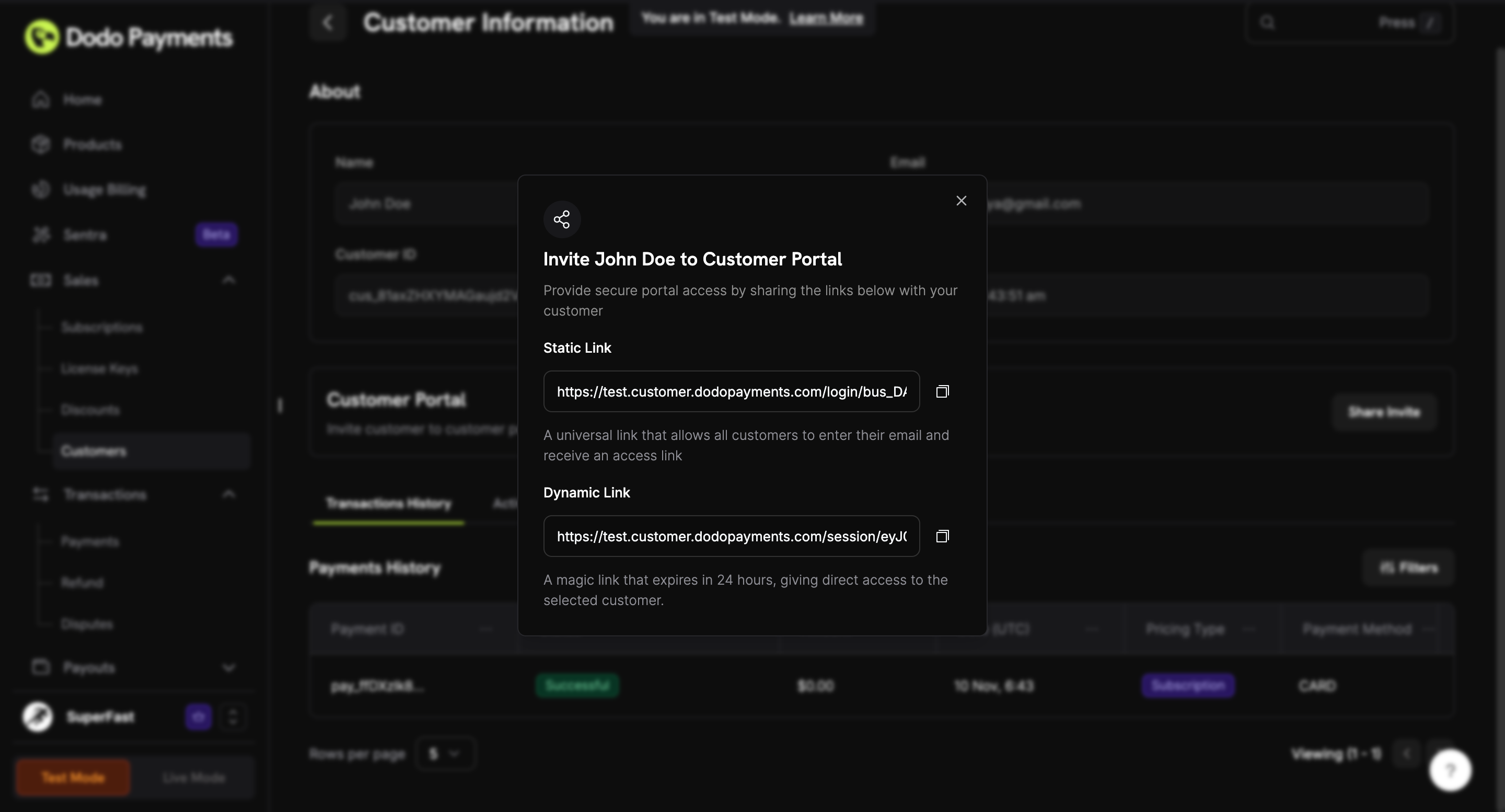
1
Merchant Flow
- Gå till Sales → Customers och öppna kunden.
- Klicka på Share Invite.
- Kopiera Dynamic Link och dela den med kunden.
2
Customer Flow
- Öppna den dynamiska länken.
- Customer Portal öppnas direkt utan att någon e-postadress behöver anges.
Portalens funktioner
Portalöversikten är en enda sida. På datorer beskriver en panel till vänster portalen. Huvudområdet visar kundens prenumerationer, betalningsmetoder och faktureringshistorik.Active Subscriptions
Payment Methods
Billing History
Billing Information
Portalöversikt
Översiktssidan visar aktiva prenumerationer, sparade betalningsmetoder och faktureringshistorik i en enda rullningsbar vy.Betalningsmetoder och faktureringshistorik
Längre ner på sidan finns de sparade betalningsmetoderna och faktureringshistoriken, med status för varje betalning och en nedladdningslänk för varje faktura.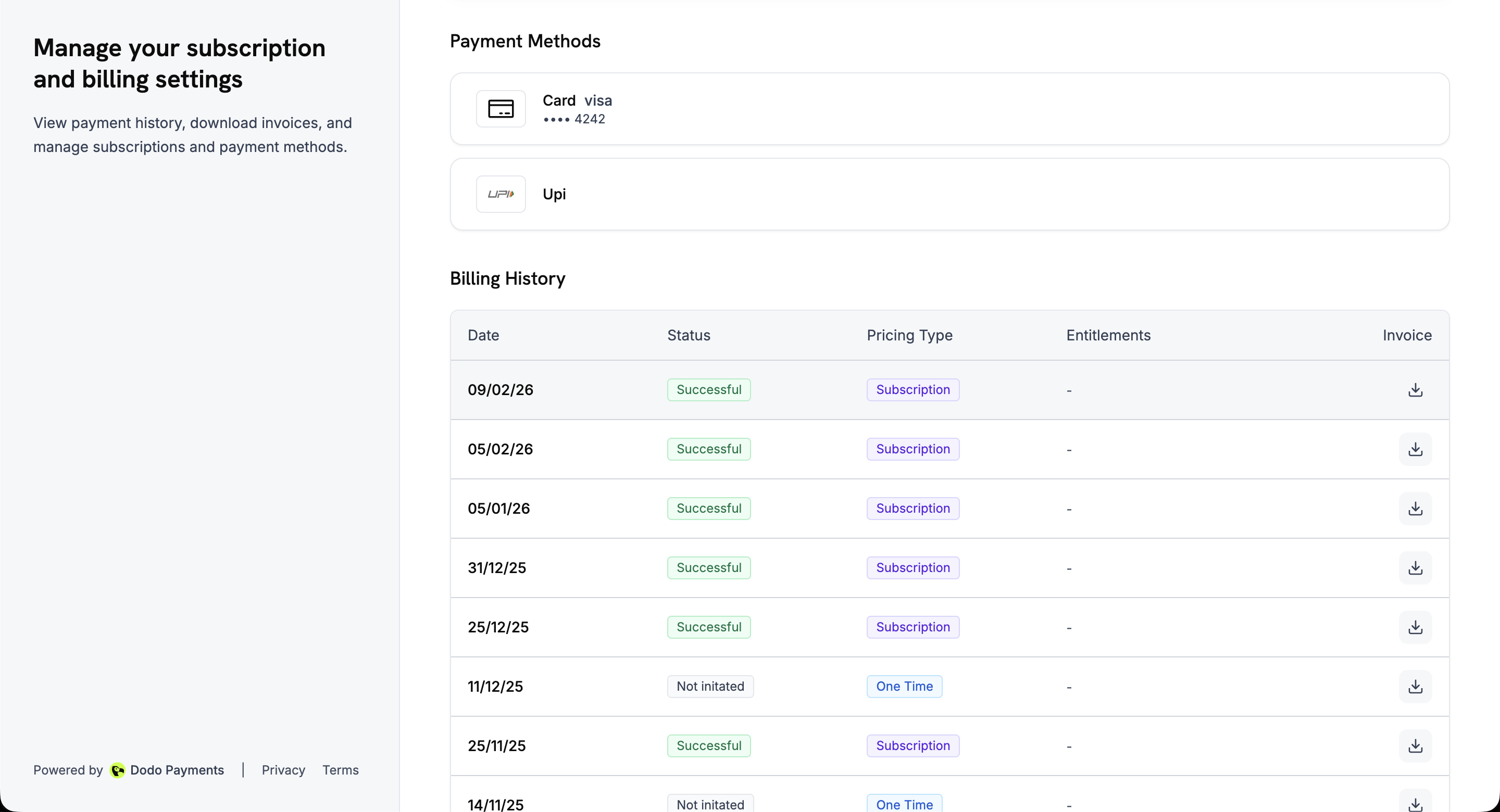
Språkstöd
Customer Portal finns på 21 språk, så kunder kan hantera prenumerationer, betalningsmetoder och faktureringshistorik på sitt eget språk.Så fungerar språkvalet
- Automatisk identifiering: Vid det första besöket läser portalen det språk som föredras i webbläsaren och laddar det om det stöds. Annars används engelska.
- Manuell åsidosättning: Kunder kan när som helst ändra språk med språkvalet i sidans nedre högra hörn, på datorer och mobila enheter.
- Sparat val: Portalen sparar valet i cookien
NEXT_LOCALEi ett år och kommer därför ihåg språket mellan besök.
Språk som stöds
Planändringar (uppgradering/nedgradering)
Kunder kan uppgradera eller nedgradera mellan produkter i samma Product Collection från portalen.Tillgängliga åtgärder
Så fungerar planändringar
- Kunden klickar på Change Plan på prenumerationens informationssida.
- Portalen visar de andra planerna i produktsamlingen.
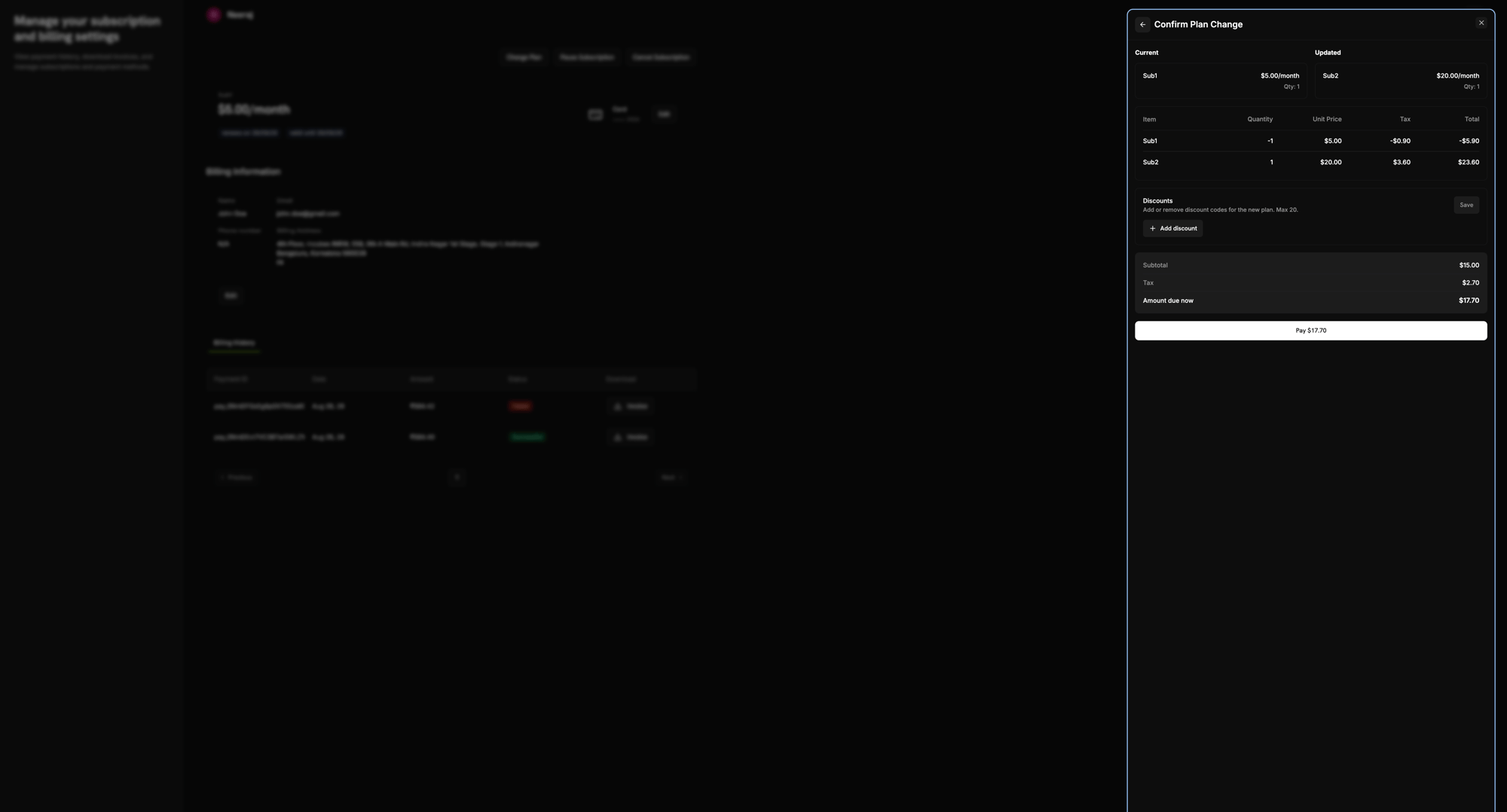
- Kunden väljer en plan. Panelen Confirm Plan Change visar den aktuella och den uppdaterade planen, en uppdelning av radposter (en kreditering för den gamla planen och en debitering för den nya), skatt och beloppet som ska betalas nu. Kunden kan också ange en rabattkod här.
- Kunden bekräftar med knappen Pay, som visar beloppet som ska betalas.
- Dodo Payments beräknar proportioneringen och tar betalt, antingen från den sparade betalningsmetoden eller på en hostad checkout-sida om du samlar in betalningar för planändringar via payment link (se Samla in betalningar för planändringar via payment link).
- Prenumerationen flyttas till den nya planen. Om detta sker omedelbart eller först när debiteringen lyckas beror på din hantering av misslyckade betalningar. En planändring som betalas via payment link väntar alltid på betalningen.
Planändringar fungerar endast mellan produkter i samma samling, och målprodukten måste vara en prenumerations- eller användningsbaserad produkt. Engångsprodukter avvisas.
Samla in betalningar för planändringar via betalningslänk
Som standard debiteras kundens sparade betalningsmetod vid en omedelbar planändring. När Collect Plan Change Payments by Payment Link är aktiverat öppnar portalen i stället en hostad Dodo Payments-checkoutsida i en ny flik, där kunden betalar. Detta gäller uppgraderingar och nedgraderingar som leder till en debitering.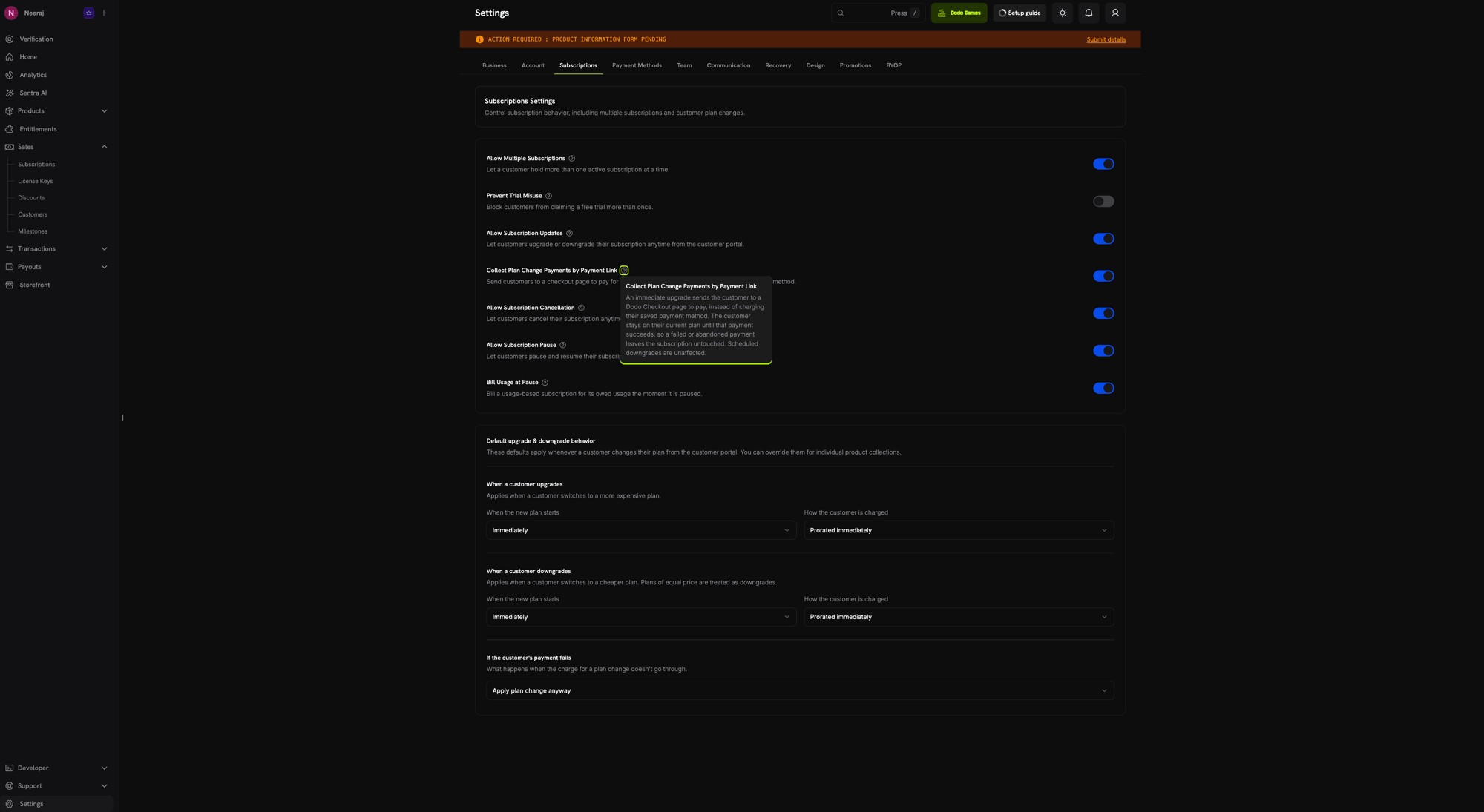
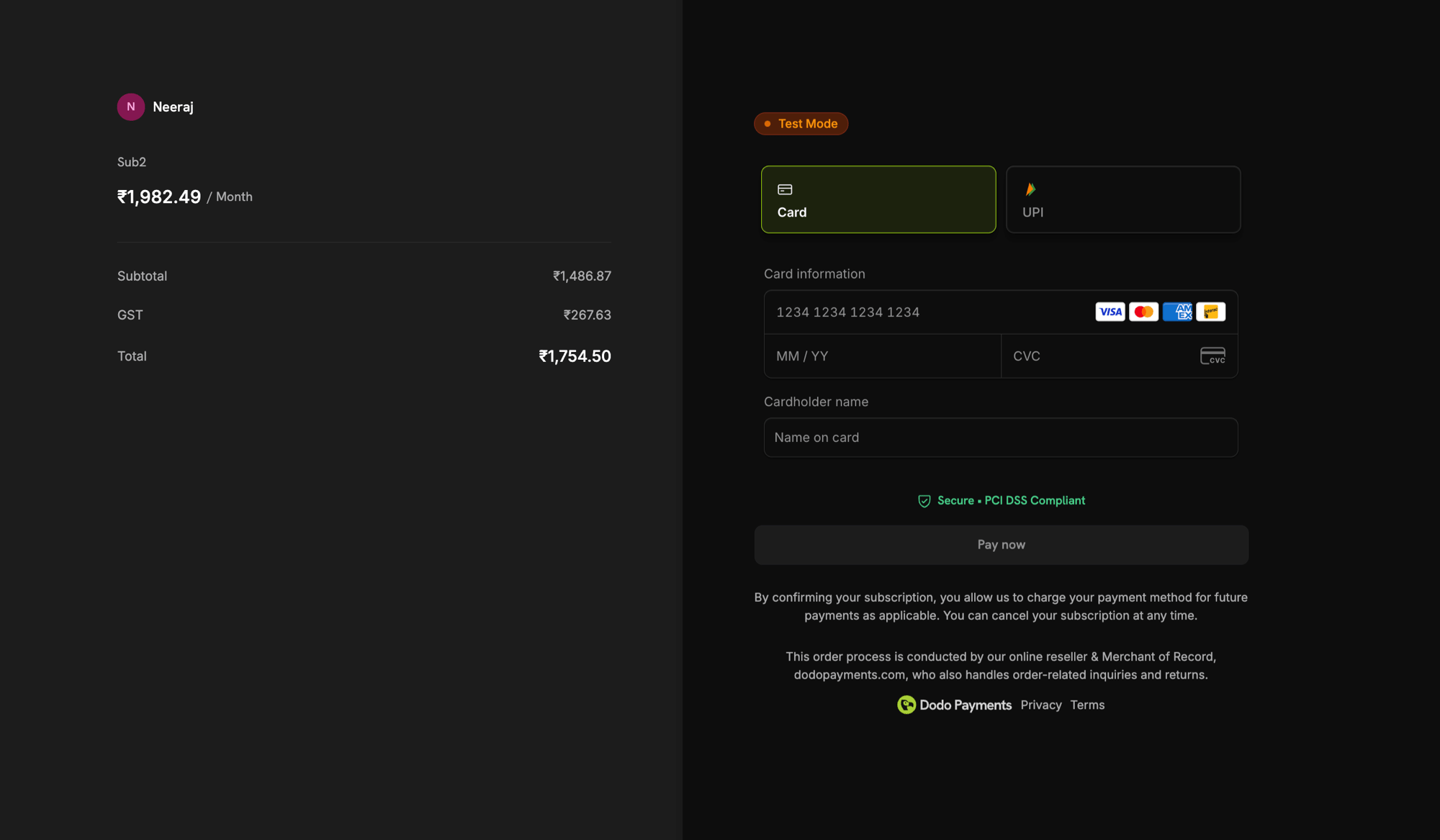
Prenumerationen ligger kvar på sin nuvarande plan tills betalningen i checkout har genomförts. En misslyckad eller avbruten betalning lämnar prenumerationen oförändrad. Efter en nekad betalning startar kunden planändringen igen från Customer Portal för att få en ny checkout-länk. Schemalagda nedgraderingar (
effective_at: next_billing_date) går inte genom checkout; de tillämpas som vanligt på nästa faktureringsdatum.Plan Change via Payment Link (API)
Företagskontroller
Konfigurera vad kunder kan göra med sina prenumerationer under Settings → Subscriptions:- Allow Subscription Updates: Låter kunder uppgradera eller nedgradera. Av som standard.
- Allow Immediate Cancellation: Låter kunder avsluta prenumerationen och förlora åtkomsten direkt. På som standard.
- Allow Cancellation at Next Billing Date: Låter kunder avsluta prenumerationen när den betalda perioden är slut. På som standard.
- Allow Subscription Pause: Låter kunder pausa och återuppta sina egna prenumerationer. Av som standard.
- Collect Plan Change Payments by Payment Link: Skickar kunder till en checkout-sida för att betala för en omedelbar planändring i stället för att debitera den sparade betalningsmetoden. Av som standard.
Product Collections
Prenumerationsdetaljer
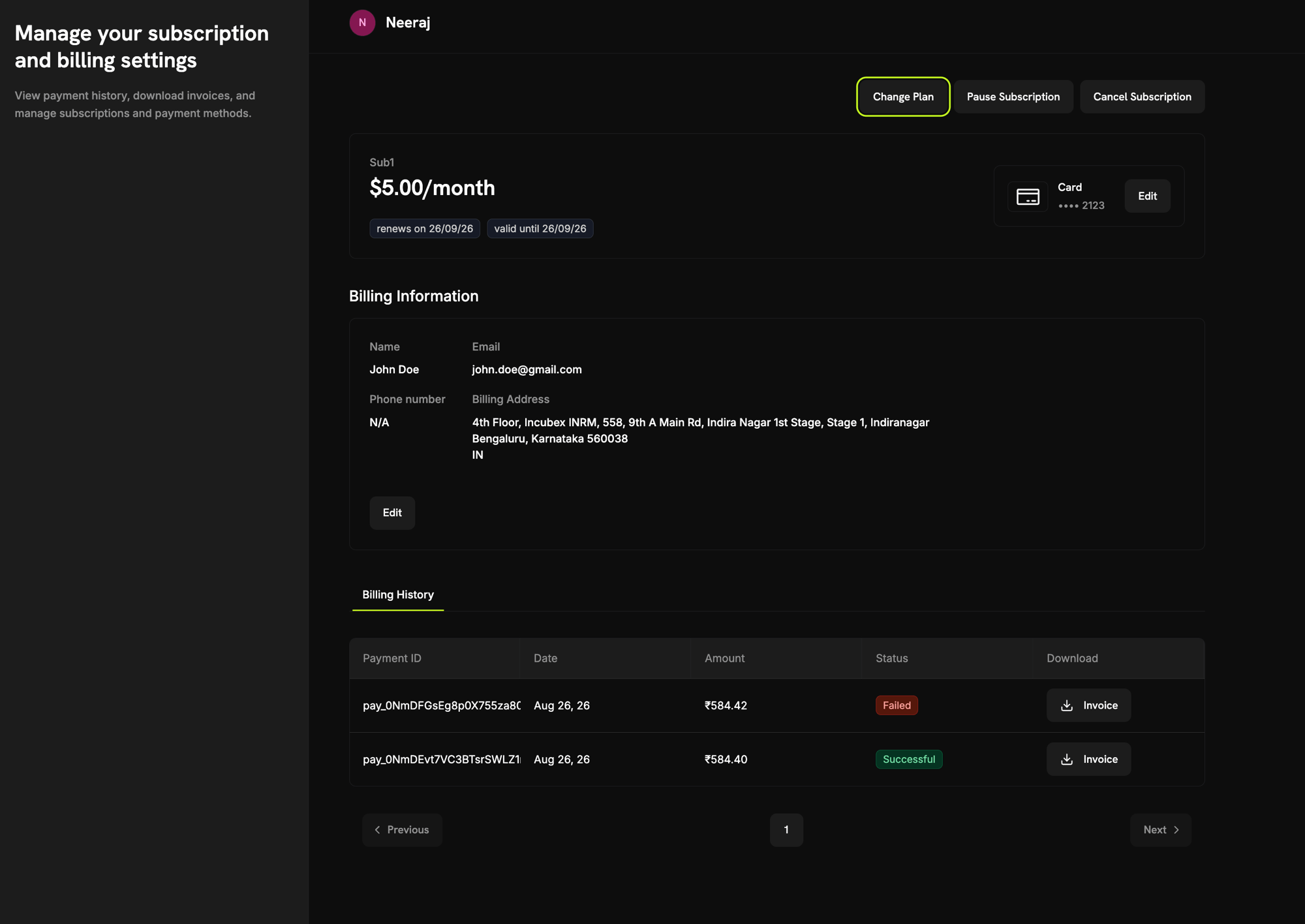
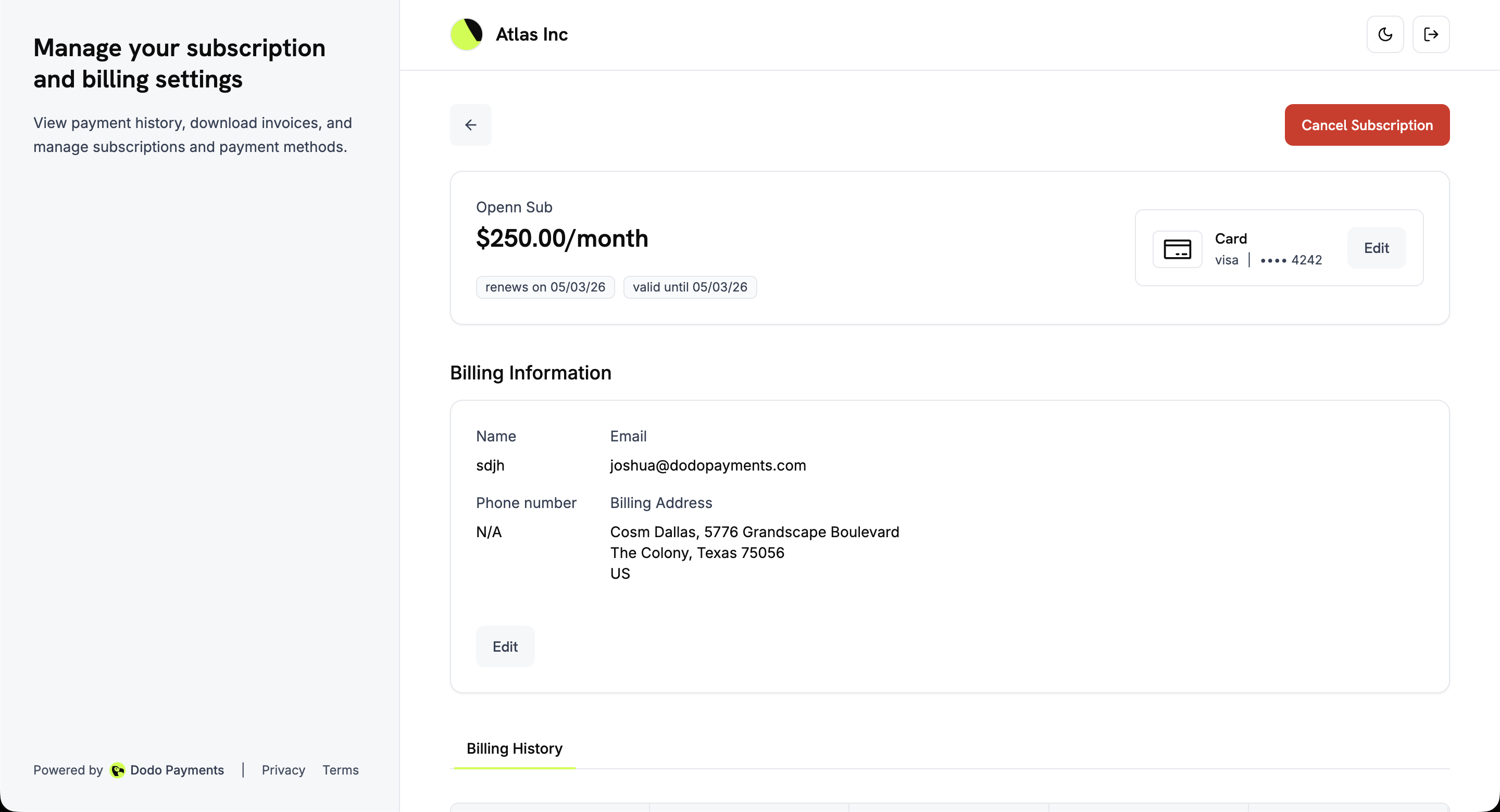
Manage subscription på en aktiv prenumeration öppnar dess informationssida, som visar:- Plandetaljer: Prenumerationens namn, pris, förnyelsedatum och giltighetsperiod.
- Betalningsmetod: Prenumerationens betalningsmetod med knappen Edit.
- Faktureringsinformation: Namn, e-postadress, telefonnummer och faktureringsadress med en Edit-knapp för namn och faktureringsadress.
- Faktureringshistorik: En tabell med alla betalningar för prenumerationen.
- Pause Subscription: Visas när du tillåter paus via självbetjäning.
- Cancel Subscription: Öppnar dialogrutan för avslut.
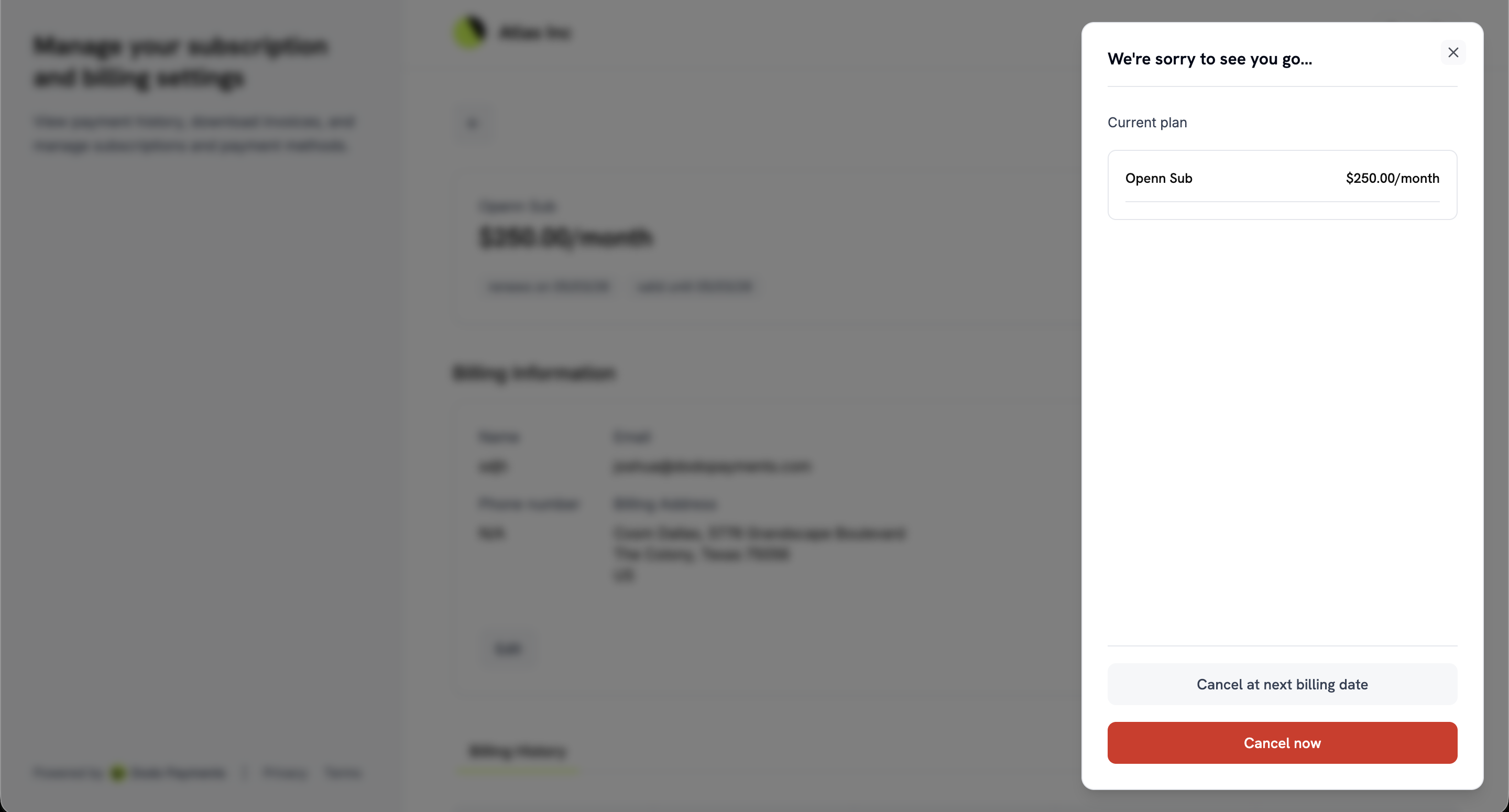
Avsluta en prenumeration
Kunder avslutar prenumerationen från informationssidan. Cancel Subscription öppnar en dialogruta med två alternativ:- Cancel at next billing date: Prenumerationen förblir aktiv tills den aktuella faktureringsperioden slutar och avslutas sedan.
- Cancel now: Prenumerationen avslutas omedelbart.
Två inställningar under Settings → Subscriptions styr alternativen separat: Allow Immediate Cancellation och Allow Cancellation at Next Billing Date. Båda är aktiverade som standard. Om du inaktiverar den ena tas endast det alternativet bort, så du kan erbjuda det ena utan det andra. När båda är inaktiverade är Cancel Subscription avaktiverat och dess verktygstips ber kunden kontakta dig. En kund med ett redan schemalagt avslut ser Revoke Cancellation, så att kunden kan stanna kvar, samt Cancel immediately, vilket är samma åtgärd som Cancel now. Dessa inställningar påverkar inte avslut som du själv gör.
Orsaker till avslut
Innan kunden bekräftar måste kunden svara på Why are you cancelling? genom att välja en orsak från en fast lista. Kunden kan också lägga till en valfri kommentar på högst 500 tecken under Additional comments. Dodo Payments sparar båda på prenumerationen och returnerar dem i webhook-payloads och API:t, så att du kan analysera varför kunder lämnar och anpassa meddelanden för att vinna tillbaka dem.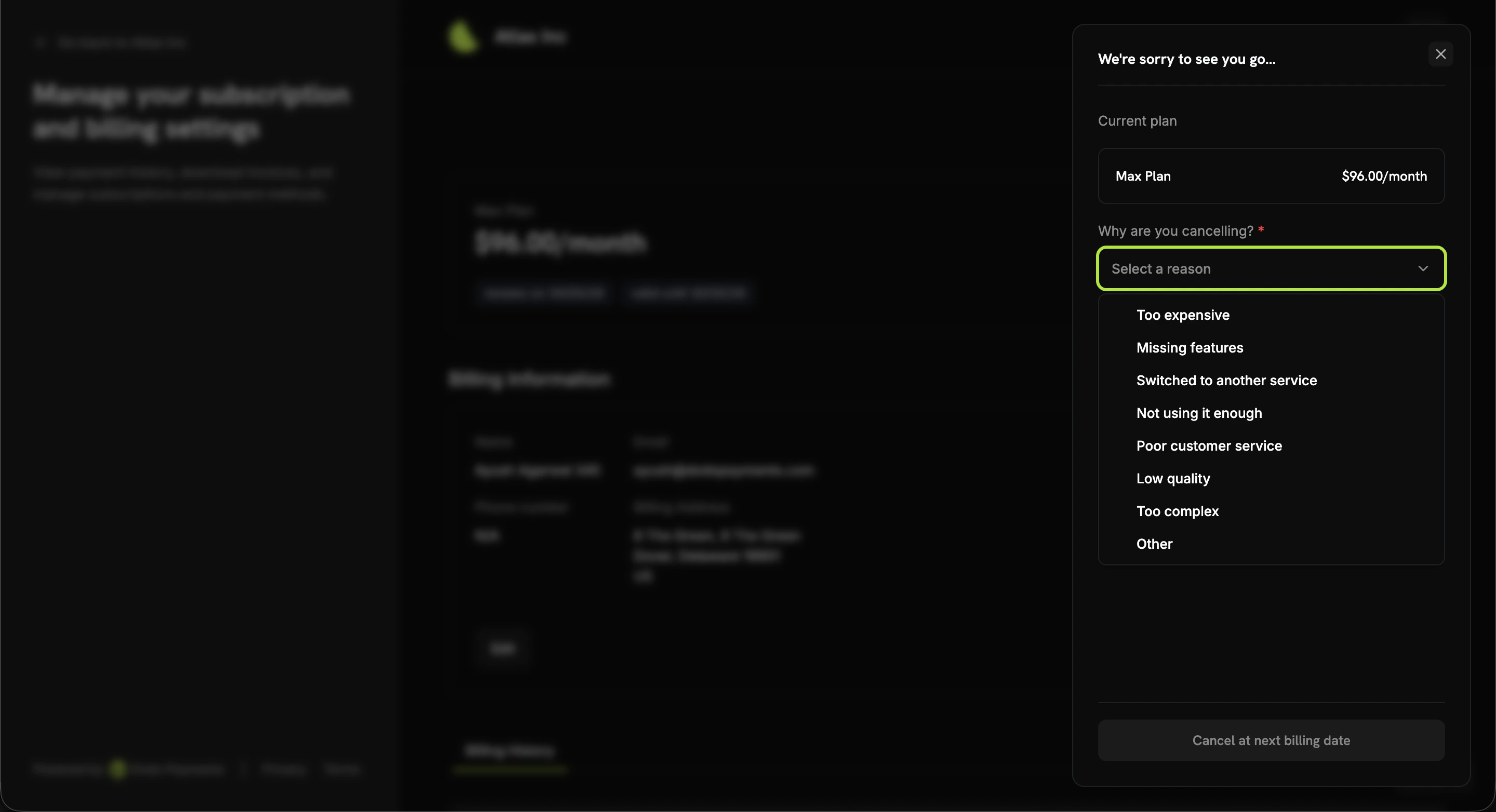
Orsaken sparas i prenumerationens fält
cancellation_feedback och kommentaren i cancellation_comment.
subscription.cancelled. Om du vill ange dem själv skickar du dem till PATCH /subscriptions/{subscription_id} när du avslutar eller schemalägger ett avslut via API:t.
Pausa en prenumeration
Att pausa ger kunderna ett alternativ mellan att behålla och avsluta en prenumeration. En pausad prenumeration slutar faktureras men behåller sin plan och historik, så att kunden kan återuppta den senare i stället för att köpa igen. Kunder öppnar dialogrutan Pause your subscription från prenumerationens informationssida. Dialogrutan visar den aktuella planen, varnar för att åtkomsten upphör omedelbart och förklarar hur faktureringsdatumen flyttas. Kunden bekräftar med Pause subscription.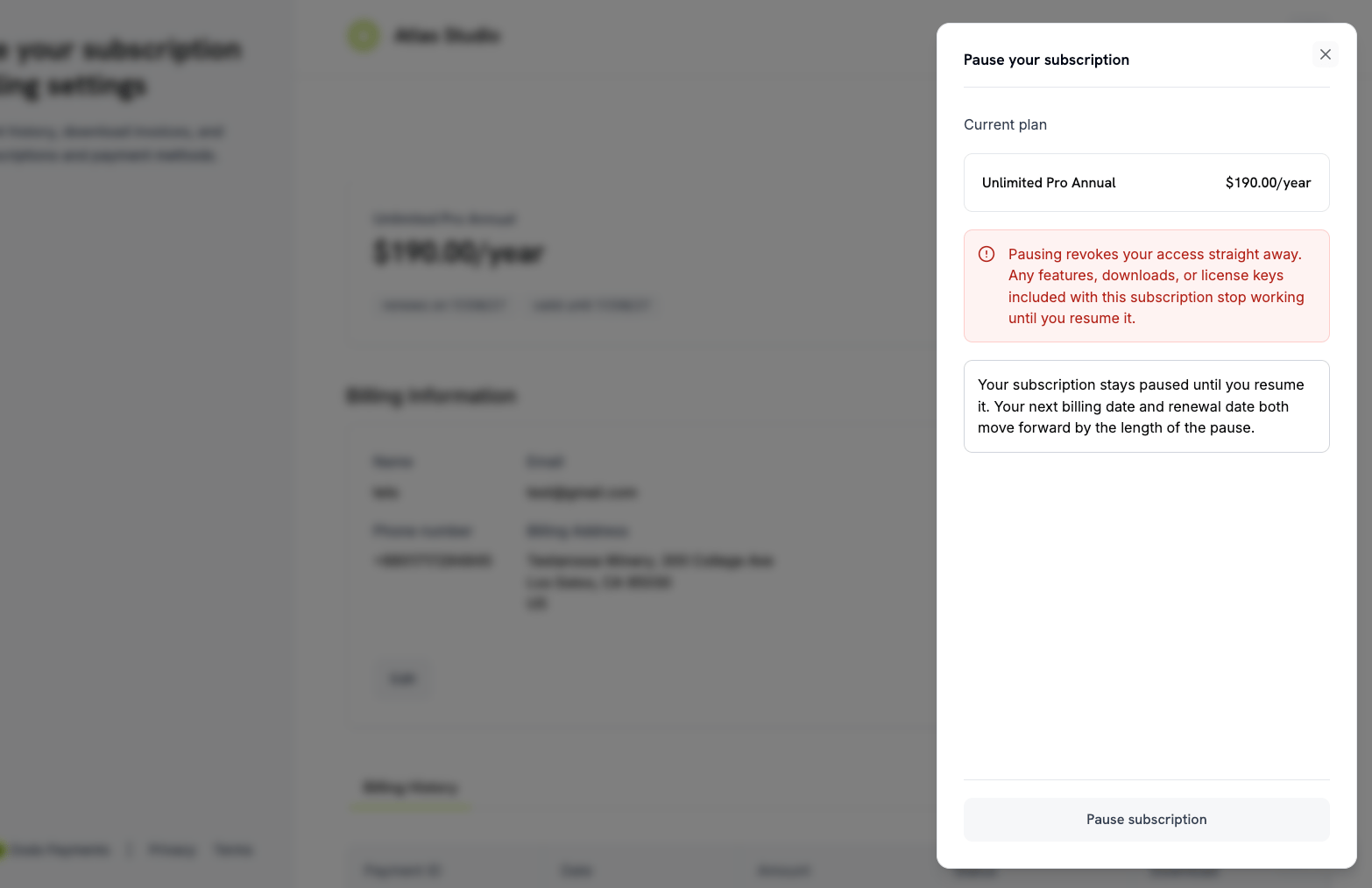
- Åtkomsten upphör omedelbart. Funktioner, nedladdningar och licensnycklar som ingår i prenumerationen slutar fungera tills prenumerationen återupptas.
- Pausen har inget slutdatum. Prenumerationen förblir pausad tills kunden återupptar den.
- Ingen betald tid går förlorad. Nästa faktureringsdatum och förnyelsedatumet flyttas fram med pausens längd.
active och åtkomsten återställs.
Inställningen Allow Subscription Pause under Settings → Subscriptions styr paus via självbetjäning och är inaktiverad som standard. När den är inaktiverad kan kunder inte starta en ny paus, men en kund kan fortfarande återuppta en paus som kunden själv startat. Pauser som du startar från instrumentpanelen påverkas inte.
How Pausing Works
Uppdatera betalningsmetoder
Kunder ändrar betalningsmetoden för en prenumeration med Edit bredvid betalningsmetoden på prenumerationens informationssida. Så återaktiverar kunden också en prenumeration som är pausad på grund av en misslyckad betalning.Återaktivera prenumerationer på hold
En prenumeration flyttas tillon_hold när en betalning misslyckas. Portalen visar Your subscription is currently on hold och ber kunden uppdatera betalningsmetoden. När kunden gör det:
- Skapar en debitering för återstående belopp
- Genererar en faktura för debiteringen
- Samlar in betalningen med den nya betalningsmetoden
- Återaktiverar prenumerationen till
activenär betalningen lyckas
När avgifterna för en
on_hold-prenumeration har betalats blir prenumerationen active igen.Återaktivera prenumerationer under en respitperiod
Om du anger en frisperiod flyttas prenumerationen vid en misslyckad förnyelse tillpast_due i stället för on_hold. Kunden behåller åtkomsten fram till tidsgränsen.
Återställningen fungerar på samma sätt: kunden uppdaterar betalningsmetoden och prenumerationen återgår till active. Om kunden inte gör något flyttas prenumerationen vid tidsgränsen till on_hold eller cancelled, enligt din konfiguration, och åtkomsten upphör.
Flöde för uppdatering av betalningsmetod
1
Access Subscription Details
Klicka på Manage subscription för prenumerationen i portalöversikten.
2
Click Edit on Payment Method
Klicka på Edit bredvid betalningsmetoden.
3
Select or Add Payment Method
Välj en sparad betalningsmetod eller klicka på Add Payment Method och ange de nya uppgifterna.
4
Confirm Changes
Bekräfta uppdateringen. För en prenumeration i
on_hold skapas en debitering för det återstående beloppet.5
Complete Payment (If On Hold)
Om prenumerationen är pausad på grund av en misslyckad betalning omdirigeras kunden för att betala det återstående beloppet. När betalningen lyckas återaktiveras prenumerationen.
6
Confirmation
Portalen bekräftar att betalningsmetoden har uppdaterats och, för en prenumeration som är pausad på grund av en misslyckad betalning, att den är aktiv igen.
När inga skulder finns skapar ett kortbyte en betalning på noll kronor för att verifiera det nya kortet. Kunden får inget e-postkvitto för betalningen, men webhooken
payment.succeeded skickas fortfarande. En kortuppdatering som även betalar utestående skulder skickar det vanliga kvittot.Integreringsexempel
Om du vill skicka en kund från din app till portalen skapar du en portalsession på din server och omdirigerar kunden till den returneradelink. Länken är giltig i 24 timmar.
send_email: true.
Unified Customer Portal
Utöver ditt företags portal driver Dodo Payments en Unified Customer Portal på customer.dodopayments.com. Där kan kunder se och hantera sina köp och prenumerationer från alla företag som säljer genom Dodo Payments.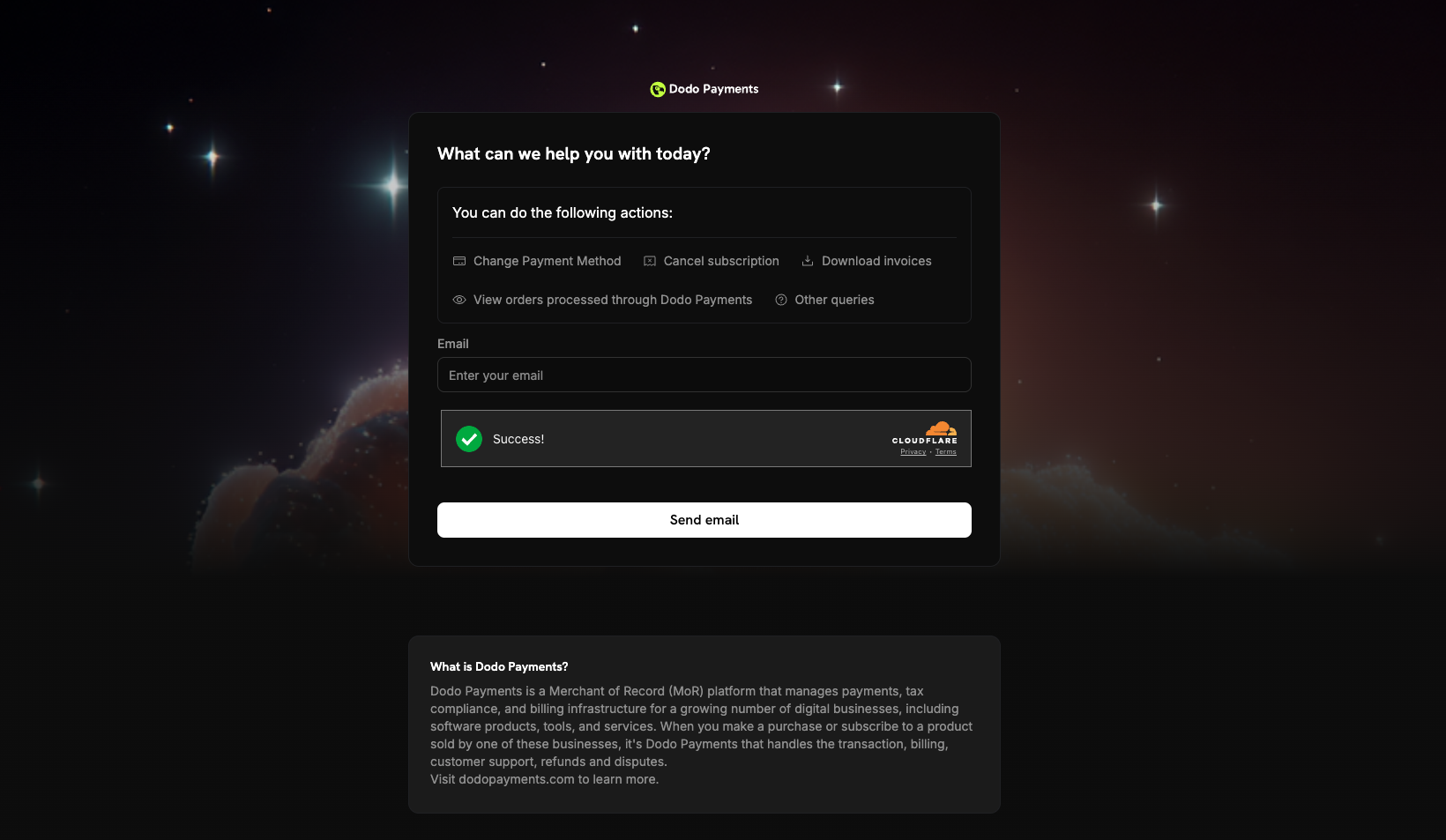
Funktioner i Unified Portal
- Översikt över flera företag: Se köp och prenumerationer från alla Dodo Payments-handlare på ett och samma ställe.
- Centraliserad hantering: Hantera prenumerationer hos olika företag från en och samma webbplats.
- Samlad faktureringshistorik: Få åtkomst till fakturor och betalningshistorik för alla köp.
- Enkel inloggning: Logga in en gång med en e-postadress för att nå köp från alla Dodo Payments-handlare.
Felsökning
- Länken har upphört att gälla: Skapa en ny dynamisk länk och skicka den till kunden.
- E-postadressen känns inte igen: Be kunden använda e-postadressen från köpet. Inget inloggningsmeddelande skickas till en adress som inte tillhör en kund hos ditt företag.
- Prenumerationen är pausad: Kunden uppdaterar sin betalningsmetod i portalen. Dodo Payments debiterar de återstående skulderna och återaktiverar prenumerationen när betalningen genomförs.
- Uppdateringen av betalningsmetoden misslyckades: Om betalningen misslyckas när en
on_hold-prenumeration uppdateras förblir prenumerationen pausad. Kunden kan försöka igen med en annan betalningsmetod.