

Payments Listing Page
Payments listing pageには、すべての支払いの試行が記録されます。各支払いについて、金額、ステータス、payment ID、payment method、customer、日付が表示されます。 各支払いには、次のいずれかのステータスが表示されます。
返金またはdisputeが行われた支払いには、代わりにRefunded、Partially refunded、Dispute openedなどの返金またはdisputeのステータスが表示されます。
Payment Method列は、顧客が支払い方法を送信した後に入力されます。Date列には、支払いが完了した日時ではなく、作成された日時が表示されます。
Payment Detailsページ
一覧で支払いをクリックすると、取引の内訳を示すPayment Details Pageが開きます。Successful Payment
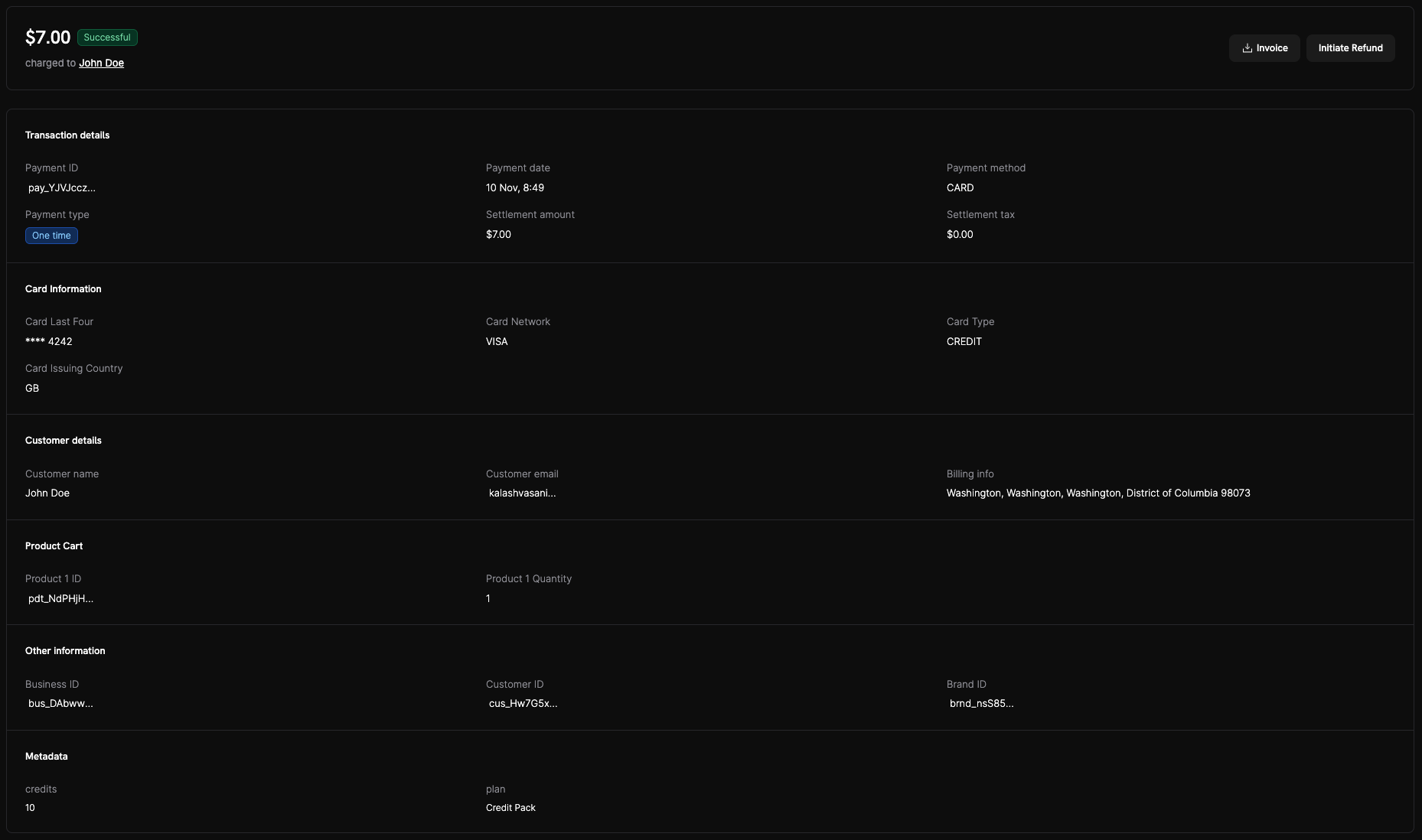
Example of a successfully captured card payment
- Status: 上部にSuccessfulと表示され、最終的にcaptureされた金額が示されます。
- Transaction details: Payment ID、payment date、payment method、payment type、settlement amount、settlement tax。
- Card Information: Card network、下4桁、card type、発行国。
- Customer details: Name、email、billing info。
- Product Cart: Product IDsと購入数量。
- Other information and Metadata: Business、customer、brandのID、および支払いに付加されたmetadata。
- Actions: Invoiceをクリックして請求書をダウンロードするか、Initiate Refundをクリックして返金を開始します。どちらのボタンも右上にあります。
Failed Payment
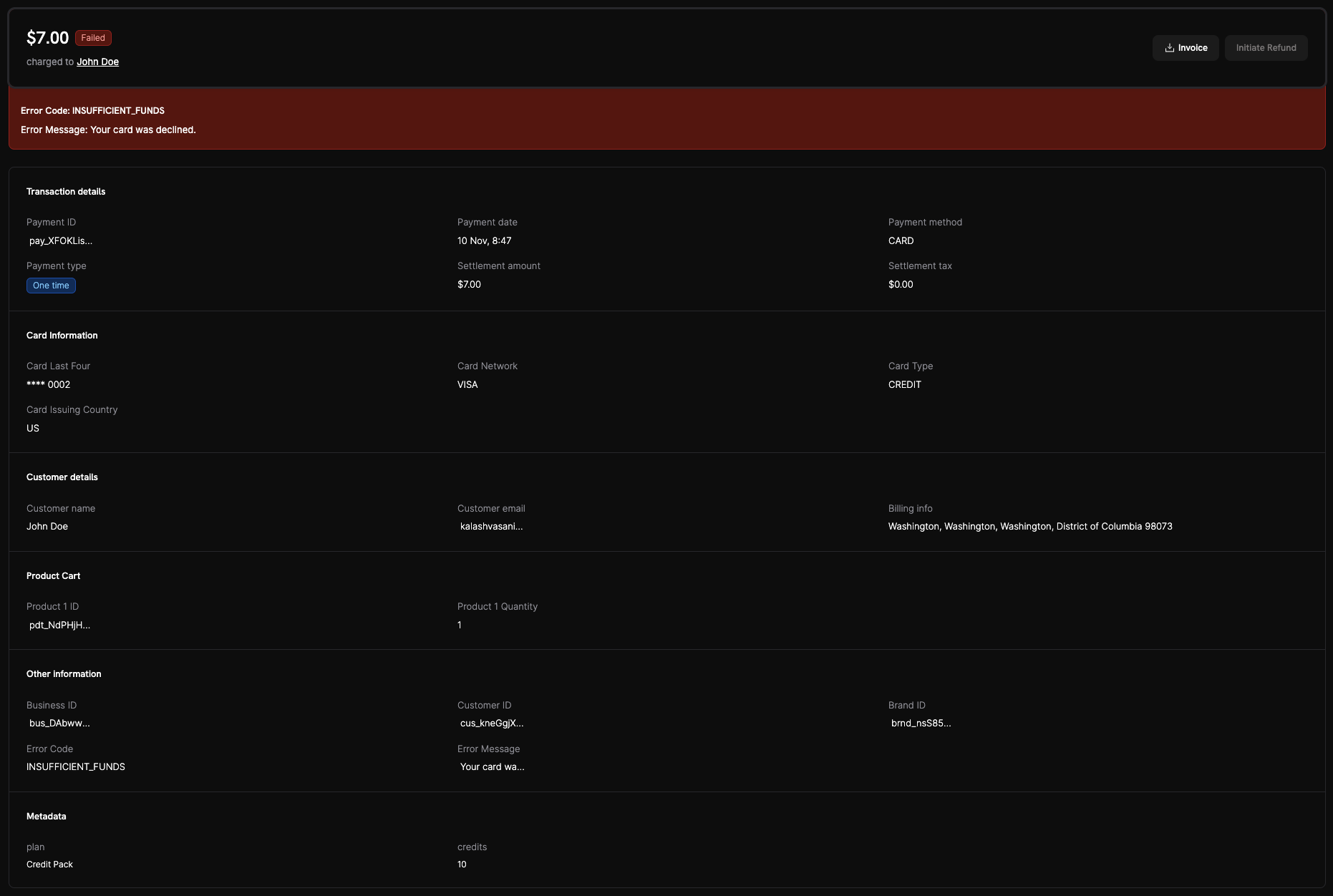
Example of a failed card payment with decline information
- Status: 赤いバナーとともにFailedと表示されます。
- Error context: gatewayのError Codeと、読みやすいError Messageが表示されます。たとえば、
INSUFFICIENT_FUNDSと「Your card was declined.」です。 - Other information: エラーフィールドは、すぐに参照できるようdetails sectionにも繰り返し表示されます。
- Next steps:
- Failed subscriptionのrenewalの場合は、Retry Payment Manuallyをクリックすると、保存済みのpayment methodにすぐ再度請求できます。利用条件と制限については、Manual Payment Retryを参照してください。
- Customerに、別のカードまたはfunding sourceで支払いを再試行してもらいます。
- Customerに、カード情報と利用可能な資金を確認してもらいます。
- 拒否が続く場合は、customerにcard issuerへ連絡してもらい、その後もう一度試してもらいます。
Error Codeの意味と推奨される対応については、Transaction Failures referenceで確認してください。コードでfailed paymentsを処理する方法については、Handle Payment Failuresを参照してください。
Important Information
- Automatic Activation: サポートされているpayment methodsは、アカウントのverificationが完了し、live modeが有効になると自動的にcustomerが利用できるようになります。全リストについては、Payment Methodsを参照してください。
- No Additional Configuration Required: payment methodsを設定する必要はありません。Dodo Paymentsが事前設定と管理を行うため、dashboardから特定のmethodsを無効にできます。
- Additional Payment Methods: Dodo Paymentsは時間の経過とともにpayment methodsを追加し、追加時にはPayment Methodsページを更新します。サポートされていないmethodをリクエストするには、support@dodopayments.comにメールしてください。
How to Navigate and Use the Payments Page
1
Navigate to the Payments Section
Transactionsページを開き、Paymentsタブを選択してすべての支払いを表示します。
2
Filter Payments
フィルターを使用して一覧を絞り込みます。
- Status: In Progress、Successful、Failed、Requires Payment Method、またはRequires Customer Action。
- Currency: customerが支払った通貨。
- Date range: 特定の期間の支払い。
3
View Payment Details
一覧の任意の支払いをクリックして、そのdetails pageを開きます。
4
Review Payment Information
payment details pageでは、次の情報を確認できます。
- Transaction details: Amount、currency、payment method、timestamp
- Customer information: Name、email、billing details
- Payment status: 現在のステータス、およびActivity Logに記録された各ステータス変更とそのtimestamp
5
Download Invoice
請求書をダウンロードするには、payment details pageの右上にあるInvoiceをクリックします。
payment.succeededやpayment.failedなどのpayment webhooksをlistenします。