

はじめに
dispute(chargebackとも呼ばれます)は、顧客がカード発行会社に支払いの取り消しを求めることで始まります。Merchant of RecordであるDodo Paymentsは、カードネットワークとのdisputeプロセスを処理します。各disputeを受け入れるか反論するかを決定し、証拠を提出します。 disputeが開始されると、dispute金額とdispute feeが残高から差し引かれます。Disputesタブには、アカウント上のすべてのdisputeのステータス、理由、dispute IDが表示されます。 Dodo Paymentsには、disputeがchargebackになる前に阻止する3つのツールもあります。- Visa Rapid Dispute Resolution (RDR) は、しきい値以下の Visa dispute を自動的に refund します。
- Ethoca Alerts は、issuer から alert が送信されると、Mastercard およびその他の Visa 以外の payment を自動的に refund します。
- Deflections は、Visa および Mastercard の payment に対する fraud claim が申立てられる前にブロックするため、資金を保持できます。
Disputeの表示と理解
Open the Transactions Page
View Dispute Details
Access Associated Payment Information
Disputeへの対応
顧客がdisputeを開始すると、Dodo Paymentsからメールが届き、DisputesタブにステータスDispute openedとしてdisputeが表示されます。Check Your Dashboard
Review the Email Notification
Choose Your Response
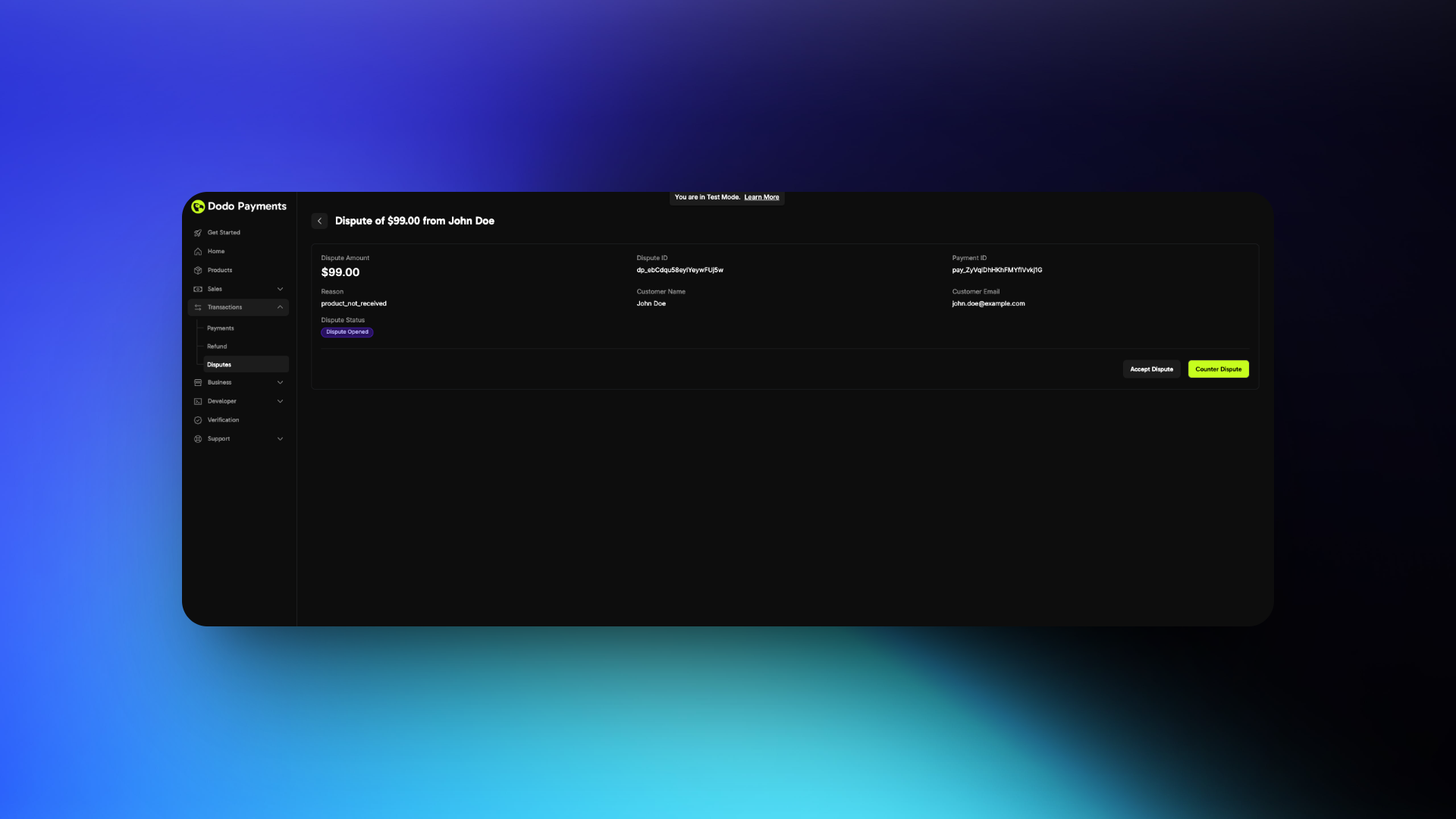
If Accepting
If Countering
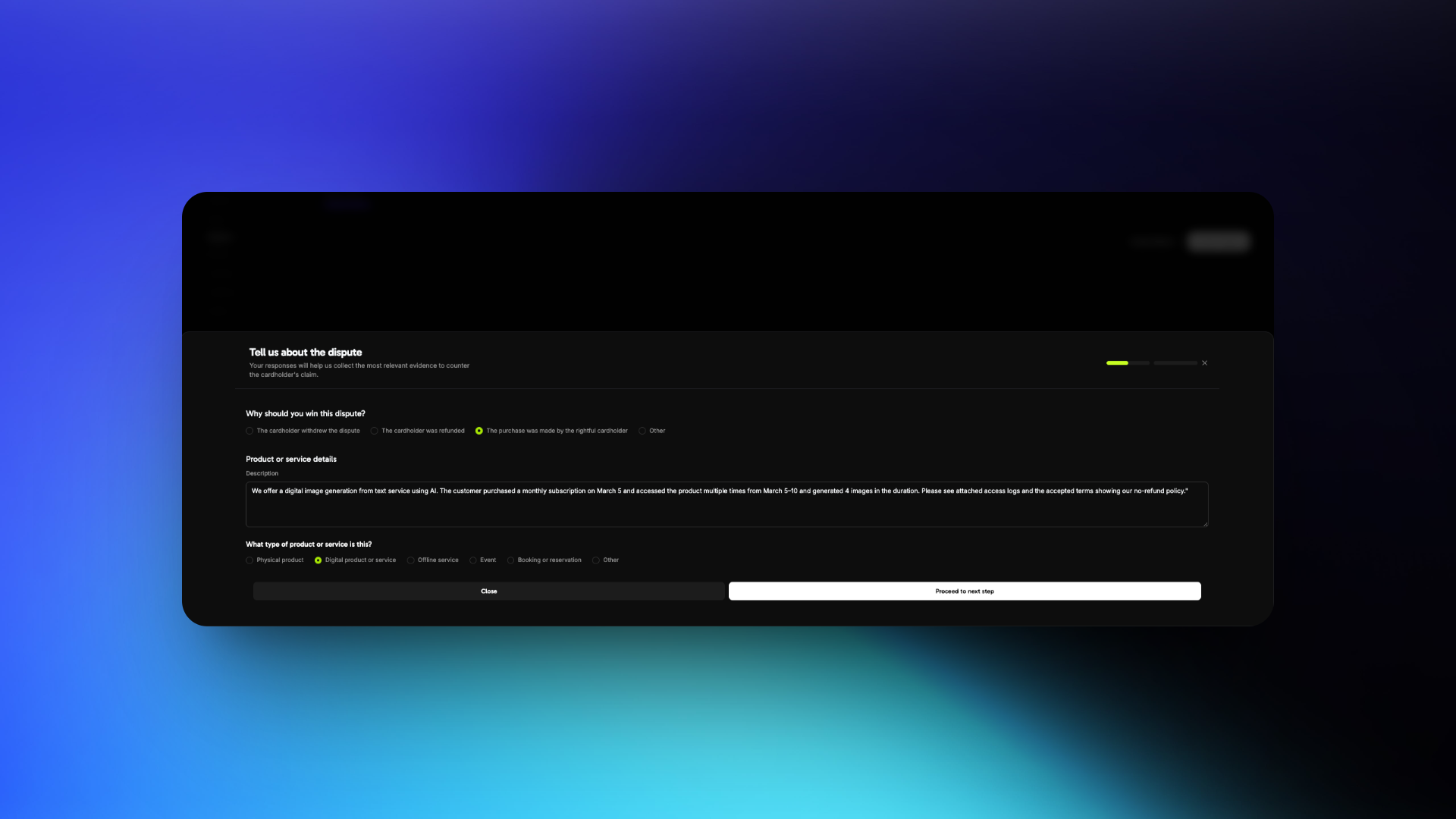
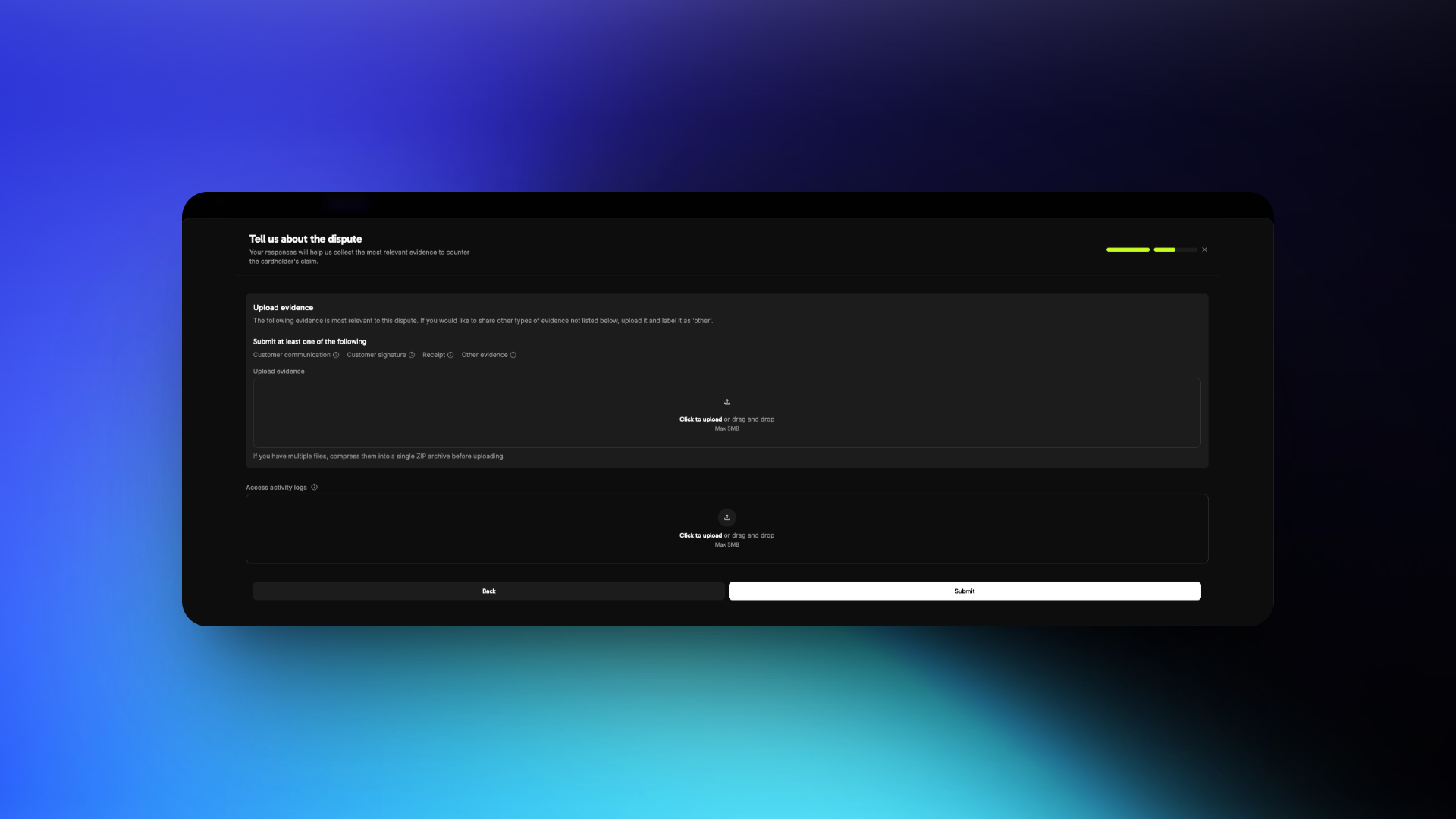
Dispute Response Best Practices
Understand the Dispute Reason
Fraudulent Transaction
Product/Service Not Received
Not as Described
Gather the Right Evidence
- Fraudulent Transaction
- Product/Service Not Received
- Not as Described
Required Evidence
Craft a Clear Description
Focus Points
Example Response
Format and Submit Evidence
Submission Guidelines
Common Mistakes to Avoid
Common Mistakes to Avoid
Avoid These Errors
Bonus Tips
Bonus Tips
Strengthen Your Case
Visa Rapid Dispute Resolution (RDR)
Visa Rapid Dispute Resolution (RDR)は、対象となるVisa disputeを正式なchargebackになる前に解決します。カード保有者が銀行にVisa支払いへのdisputeを申し立てると、RDRは金額を設定済みのしきい値と照合します。対象となる場合、RDRが代理でカード保有者に返金するため、chargebackは申請されません。RDRが重要な理由
disputeはデジタルビジネスに費用と時間の負担をもたらします。dispute率が高い場合、失われた支払い以外にも次のような影響があります。Financial Impact
Dispute Rate Penalties
Account Risk
Operational Overhead
RDRの仕組み
Cardholder Initiates a Dispute
RDR Intercepts the Dispute
Automatic Refund Issued
No Chargeback Recorded
dispute.lostとして、is_resolved_by_rdr: trueとともに報告されます。これらのdisputeでは、dispute feeの代わりにVisa RDR feeが適用されます。主なメリット
RDRは、少額のVisa disputeの結果を4つの点で変えます。設定
RDR は USD threshold を使用します。しきい値以下の Visa dispute は、refund により自動的に解決されます。しきい値を超える dispute は通常の dispute process に進むため、evidence を提出して対抗できます。アカウントでRDRを有効にする
Visa RDRは、$100 USDのしきい値で、すべてのDodo Paymentsアカウントにデフォルトで有効になっています。$100以下のVisa disputeは、対応なしで自動的に返金・解決されます。料金についてはDodo Payments pricing pageをご覧ください。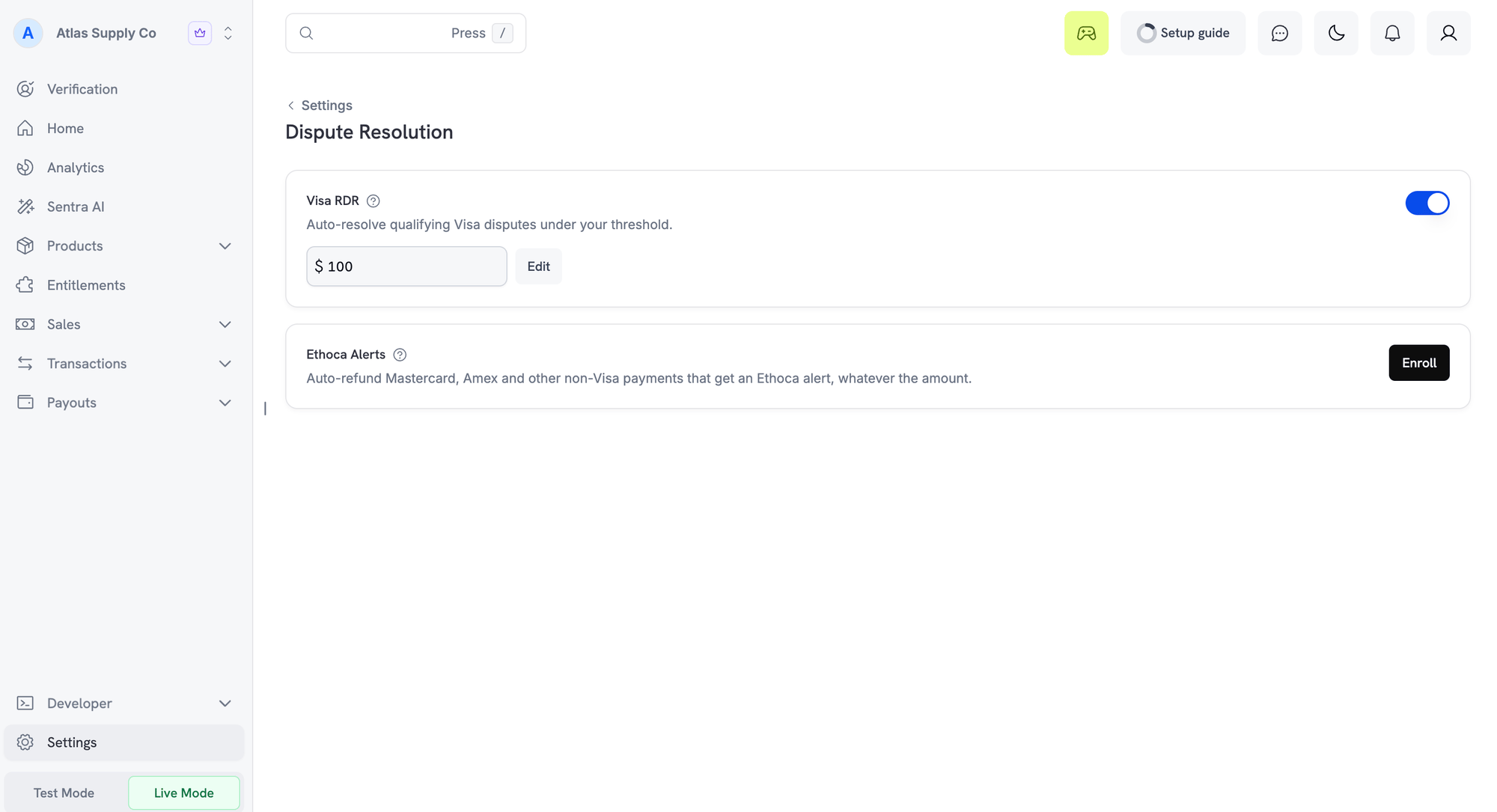
Visa RDR on the Dispute Resolution settings page
しきい値のカスタマイズ
RDRのしきい値を変更するには、次の手順を実行します。Open the Dispute Resolution Settings
Edit the Threshold
Save Your Changes
よくある質問
Can a cardholder dispute the same transaction again after RDR resolution?
Can a cardholder dispute the same transaction again after RDR resolution?
Ethoca Alerts
Visa RDRはVisaカードのみを対象とします。Ethoca alertsは、Mastercardおよびその他のVisa以外のカードに対して、同じpre-chargeback保護を提供します。EthocaはMastercardのalertネットワークです。カード保有者が不正を報告するか請求にdisputeを申し立てると、カード発行会社はchargebackを申請する前にalertを送信します。その後、Dodo Paymentsが支払いを自動的に返金するため、chargebackは申請されません。 alertは、Ethocaに参加しているカード発行会社からのみ送信されます。ほとんどのalertはMastercard支払いに関するものです。American ExpressなどのVisa以外のカードのalertも、発行会社が参加している場合は同じ方法で処理されます。Visa disputeは常にVisa RDRで処理されます。Ethoca Alertsの仕組み
ビジネスが登録されると、Visa以外の支払いに関するすべてのalertが自動的に解決されます。Cardholder Reports the Charge
The Issuer Sends an Alert
The Payment Is Refunded in Full
Any Linked Subscription Is Cancelled
The Alert Is Resolved
ダッシュボードで確認できる内容
disputeは作成されないため、Ethoca alertはDisputesタブに表示されません。代わりに、次の場所で確認できます。Ethoca Alertsを有効にする
Ethoca alertsはオプトインです。登録する前に、ビジネスでlive paymentsを有効にし、statement descriptorを設定する必要があります。alertごとに手数料が適用されます。料金についてはDodo Payments pricing pageをご覧ください。Open Dispute Resolution Settings
Ethoca Alerts on the Dispute Resolution settings page
Enroll
Wait for Confirmation
登録解除
同じカードで Unenroll をクリックして確認します。削除が完了するまで、通常は数分以内ですが、ステータスには Removal requested と表示されます。完了するまでは、アラートが届いたり返金されたりする可能性があります。いつでも再登録できます。ダッシュボードで登録を削除できないと表示された場合は、サポートにお問い合わせください。Ethoca Alerts FAQ
Why was a subscription cancelled after an Ethoca alert?
Why was a subscription cancelled after an Ethoca alert?
Can I contest an Ethoca alert with evidence?
Can I contest an Ethoca alert with evidence?
Can a payment go through both Visa RDR and Ethoca alerts?
Can a payment go through both Visa RDR and Ethoca alerts?
Why was an alert not refunded automatically?
Why was an alert not refunded automatically?
Why did I still receive a chargeback on a non-Visa payment after enrolling?
Why did I still receive a chargeback on a non-Visa payment after enrolling?
Deflections
deflectionは返金せずに、disputeが申請される前に阻止します。カード保有者が銀行に購入していないと伝えると、銀行は支払いを注文の詳細および顧客が以前に購入した内容と照合します。同じ顧客が購入したことを証拠が示す場合、銀行はdisputeを阻止します。支払いは保持され、dispute率にも影響しません。deflection feeが適用されます。Deflectionsの仕組み
Cardholder Questions a Charge
The Bank Looks Up the Order
The Network Checks Earlier Purchases
The Dispute Is Deflected
ダッシュボードで確認できる内容
deflectionではdisputeも返金も作成されません。代わりに、次のように表示されます。利用可能性
すべてのDodo Paymentsビジネスは自動的にdeflectionsに登録されます。有効化や設定は必要ありません。料金についてはDodo Payments pricing pageをご覧ください。Deflections FAQ
Why did I receive a deflection email but see no dispute?
Why did I receive a deflection email but see no dispute?
Should I refund a deflected payment?
Should I refund a deflected payment?