

List Customer Emails
顧客に送信したメールと、その配信結果を確認します。
Get Email Content
1通のメールを送信時とまったく同じ内容で確認します。
概要
Dodo Payments は、レシート、返金通知、サブスクリプション通知、督促および回収メール、entitlement の付与、Customer Portal のログインリンクなどのトランザクションメールを、お客様に代わって顧客に送信します。 顧客の Sent Emails タブには、送信したメールが1件ずつ記録されます。各メールについて、何が送信されたか、どこまで配信されたか、失敗した場合はなぜ届かなかったかを確認できます。顧客が受信したメールを開いたり、もう一度送信したりできます。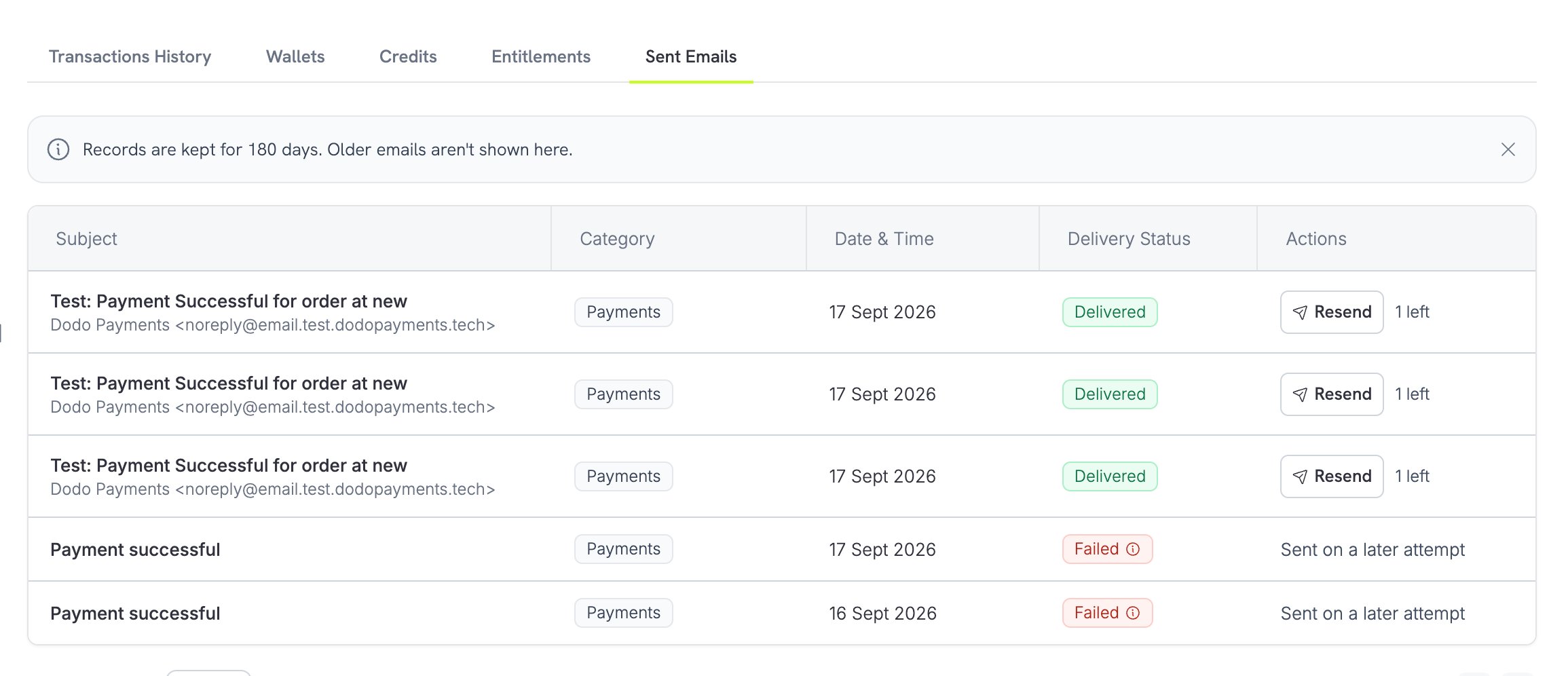
メールは 180日間 保持されます。配信ステータスはメールプロバイダーから取得され、通常は各配信イベントから数秒以内に更新されます。
顧客のメールを確認する
1
Open the Customer
ダッシュボードで Sales → Customers に移動し、顧客を選択します。
2
Open the Sent Emails Tab
このタブには、過去180日間にこの顧客へ送信されたすべてのメールが新しい順に表示されます。
3
Read a Row
各行には件名が表示され、その下に送信者と受信者のアドレスが表示されます。その他の列には Category、Date & Time、Delivery Status、実行できる Actions が表示されます。
Delivery Status
各メールには5種類のステータスのいずれかが設定されます。API はステータス値を返し、ダッシュボードにはそのラベルが表示されます。Failure Reasons
メールが届かなかった場合、行には対応が必要かどうかを判断できる理由が表示されます。行のステータスにカーソルを合わせると確認できます。API は同じ理由をfailure_reason として返し、安定したコードを failure_code として返します。
これらの理由のうち5つでは、再送時に別のアドレスが必要です。同じアドレスでは再び失敗するためです。該当するのは、メールボックスが存在しない、アドレスが拒否された、以前の失敗後にアドレスがブロックされた、メッセージが大きすぎるため拒否された、受信者がメールをスパムとしてマークした、の5つです。
メールの確認
メールを読むには、その行の Resend を選択するか、失敗した行で Retry を選択します。開いたパネルの Email Preview には、送信時とまったく同じ保存済みのコピーが表示されます。自分で作成したリカバリーメールと督促メールには Written by you ラベルが付きます。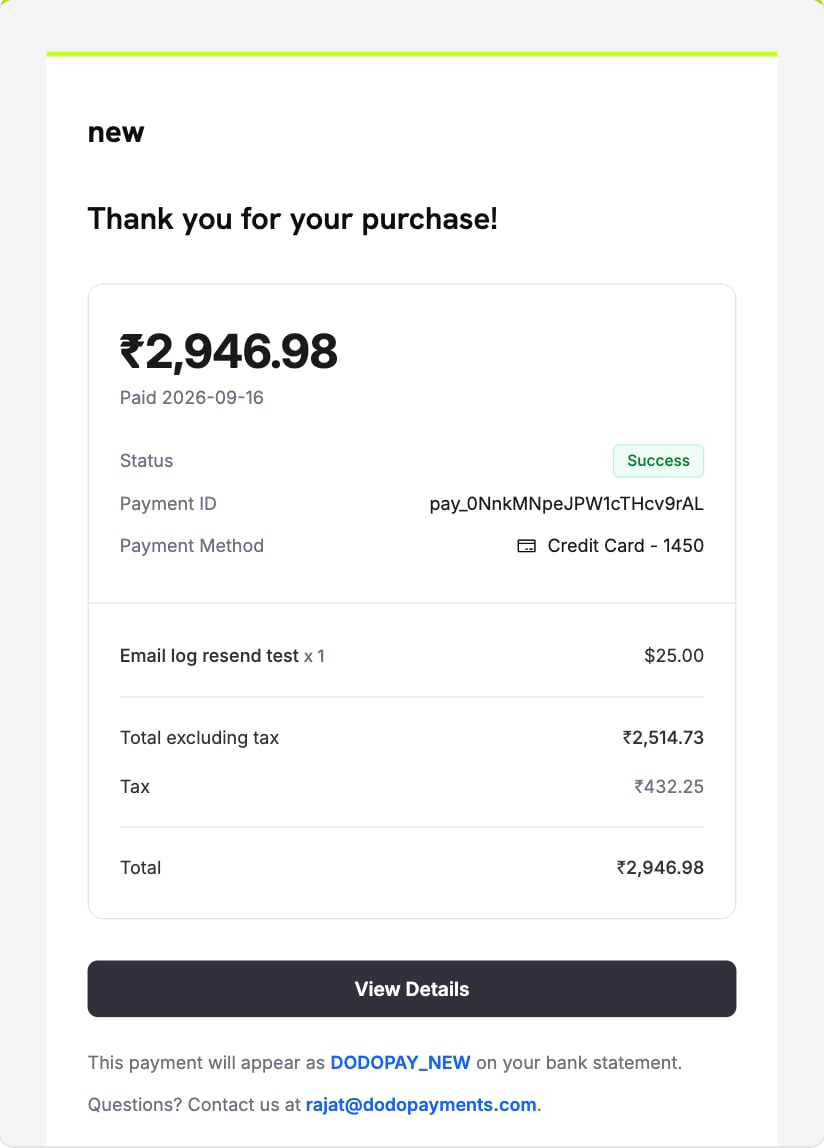
- Customer Portal のログインメール。 有効なログインリンクが含まれるため、内容は表示されません。
- ブロックされたメール。 プロバイダーに届かなかったため、コピーは存在しません。
- プロバイダーに引き渡せなかったメール。 コピーは保存されません。
- 180日を超えたメール。 その時点でプロバイダーが内容を消去します。
メールの再送信
メールをもう一度送信するには、その行の Resend を選択するか、失敗した行で Retry を選択し、パネルで確認します。ボタンには、そのメールをあと何回再送信できるかが表示されます。Dodo Payments は保存済みのコピーではなく、元のイベントからメールを再構築するため、領収書には支払いの現在の状態が表示されます。メールには元のイベントの日付が保持されます。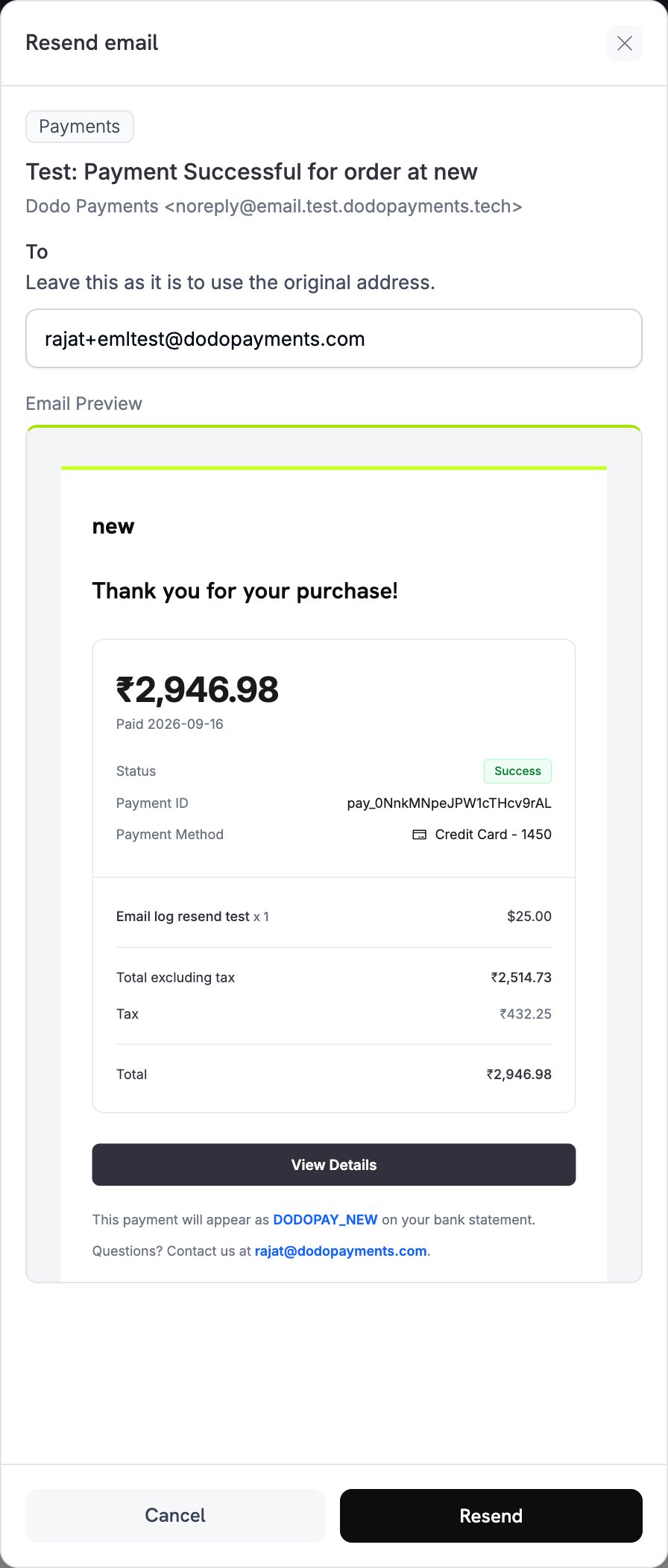
制限
以下の制限は、すべての再送信に適用されます。- 各メールは 3回 まで再送信できます。
- 同じメールを同じアドレスに再送信する場合、試行の間隔が必要です。最初の再送信は直前の送信から5分後、2回目は10分後、3回目は15分後に可能になります。
- 任意のアドレスへの再送信は、そのアドレスが最後にあなたからメールを受信してから5分が経過するまで待機します。
- プロバイダーに届かなかった送信は、3回の上限にはカウントされません。ただし、待機時間には加算されます。
- 再送信はダッシュボードでのみ利用できます。API は読み取り専用です。
再送信を利用できない場合
次の場合、ダッシュボードに再送信が表示されないか、再送信が拒否されます。Customer Portal のログインメールは、常にその送信を要求したアドレスに送信され、再送信するたびに新しいログインリンクが作成されます。
Test Mode
テストモードでは実際のメールが送信されるため、ビジネスごとに週100通の上限があります。再送も同じ上限にカウントされます。テストモードの各メールは実際の受信者に送信され、件名の先頭には[TEST MODE]が付きます。
テストモードの顧客メールを停止するには、Settings → Communication → EmailでTest Mode Emailsをオフにします(Test Mode Emailsを参照)。オフの間は、テストモードで顧客メールは送信されず、タブに行も追加されず、上限も消費されず、ダッシュボードからの再送も拒否されます。Live modeのメールには影響しません。
上限を使い切ると、その週はテストモードでそれ以上何も送信されません。その週に最初に拒否されたメールは、“Not sent: the test-mode email allowance for this week is spent”と表示されるblocked行として記録されます。同じ週に後から拒否されたメールについては、行は追加されません。上限は毎週月曜日の週の開始時にリセットされます。Live modeにはこのような上限はありません。
Customer Portalのログインメールはテストモードでは送信されず、上限も消費しません。
API経由でメールを確認する
一覧と内容はAPI keyでも利用できるため、独自のサポートツールで配信状態を表示できます。一覧はデフォルトで1ページあたり10件のメールを返します。最大100件を返すにはpage_sizeを設定し、0から開始してページを移動するにはpage_numberを設定します。
client.customers.emails.list()とclient.customers.emails.retrieveBody()(Pythonではretrieve_body())としてラップします。
各項目には、コンテンツエンドポイントに渡すemail_log_idと、statusが含まれます。また、送信に失敗した場合はfailure_codeとfailure_reason、保存されたコンテンツが存在するかどうかを示すhas_previewも含まれます。メールに表示するコンテンツがない場合、コンテンツエンドポイントは422を返します。各項目には、行に対して実行できる操作を示すpoliciesオブジェクトも含まれます。
自分で適用可否を判定するのではなく、
policiesを確認してください。サーバーが上記のルールを適用します。
Customer Management
顧客、購入履歴、セルフサービスアクセスを管理します。
Communication Preferences
Dodo Paymentsがあなたに代わって送信するメールを選択します。