

Payments Listing Page
Halaman Payments listing mencatat setiap upaya pembayaran. Untuk setiap pembayaran, halaman ini menampilkan jumlah, status, payment ID, payment method, pelanggan, dan tanggal. Setiap pembayaran menampilkan salah satu status berikut:
Pembayaran yang telah di-refund atau disengketakan akan menampilkan status refund atau dispute, seperti Refunded, Partially refunded, atau Dispute opened.
Kolom Payment Method terisi setelah pelanggan mengirimkan metode pembayaran. Kolom Date menunjukkan kapan pembayaran dibuat, bukan kapan pembayaran selesai.
Halaman Detail Pembayaran
Klik pembayaran di listing untuk membuka Payment Details Page, yang merinci transaksi tersebut.Successful Payment
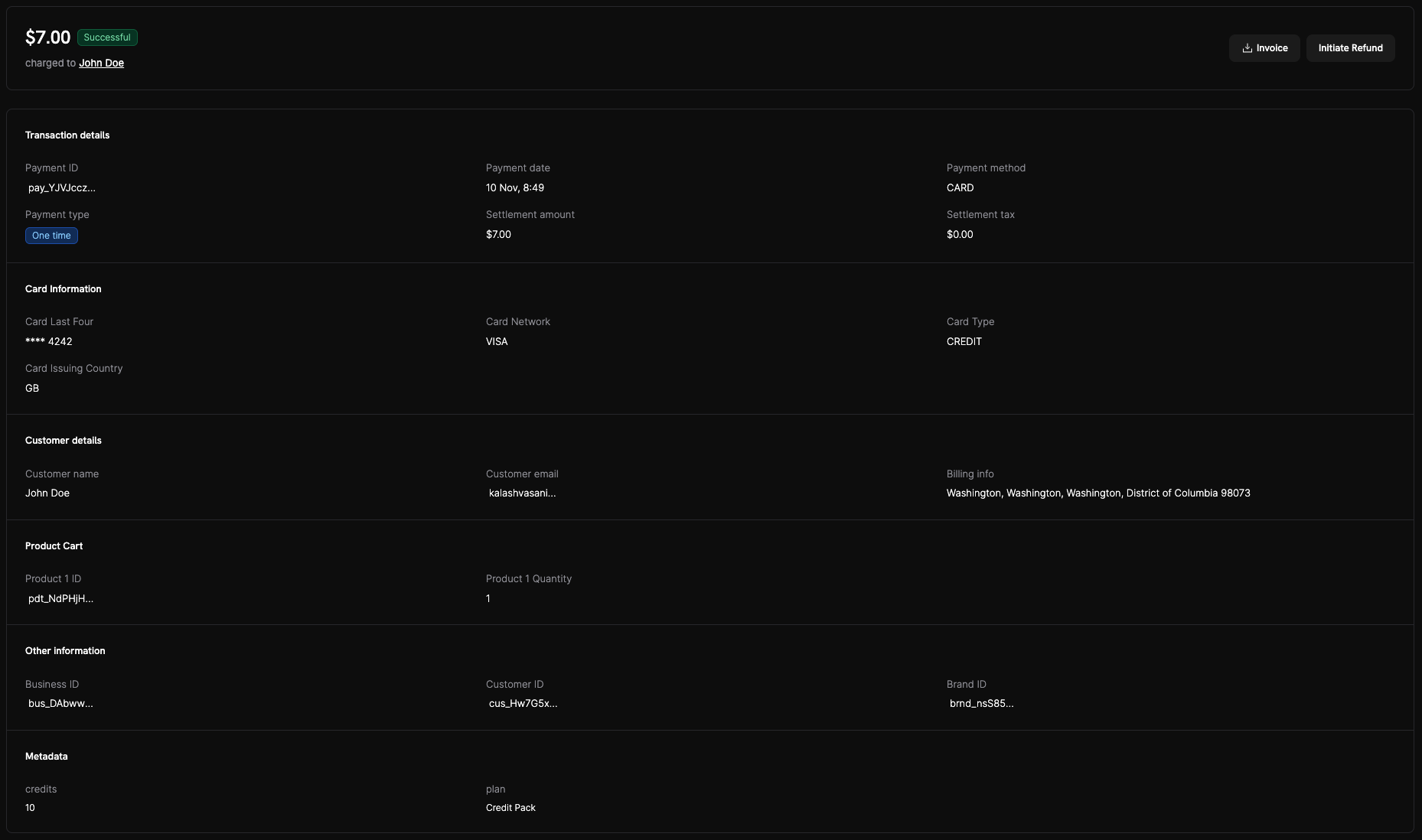
Example of a successfully captured card payment
- Status: Successful di bagian atas, beserta jumlah akhir yang di-capture.
- Transaction details: Payment ID, tanggal pembayaran, payment method, payment type, jumlah settlement, dan pajak settlement.
- Card Information: Jaringan kartu, empat digit terakhir, jenis kartu, dan negara penerbit.
- Customer details: Nama, email, dan info penagihan.
- Product Cart: ID produk dan jumlah yang dibeli.
- Other information and Metadata: ID bisnis, pelanggan, dan brand, serta metadata apa pun yang dilampirkan pada pembayaran.
- Actions: Klik Invoice untuk mengunduh invoice, atau Initiate Refund untuk memulai refund. Kedua tombol berada di sudut kanan atas.
Failed Payment
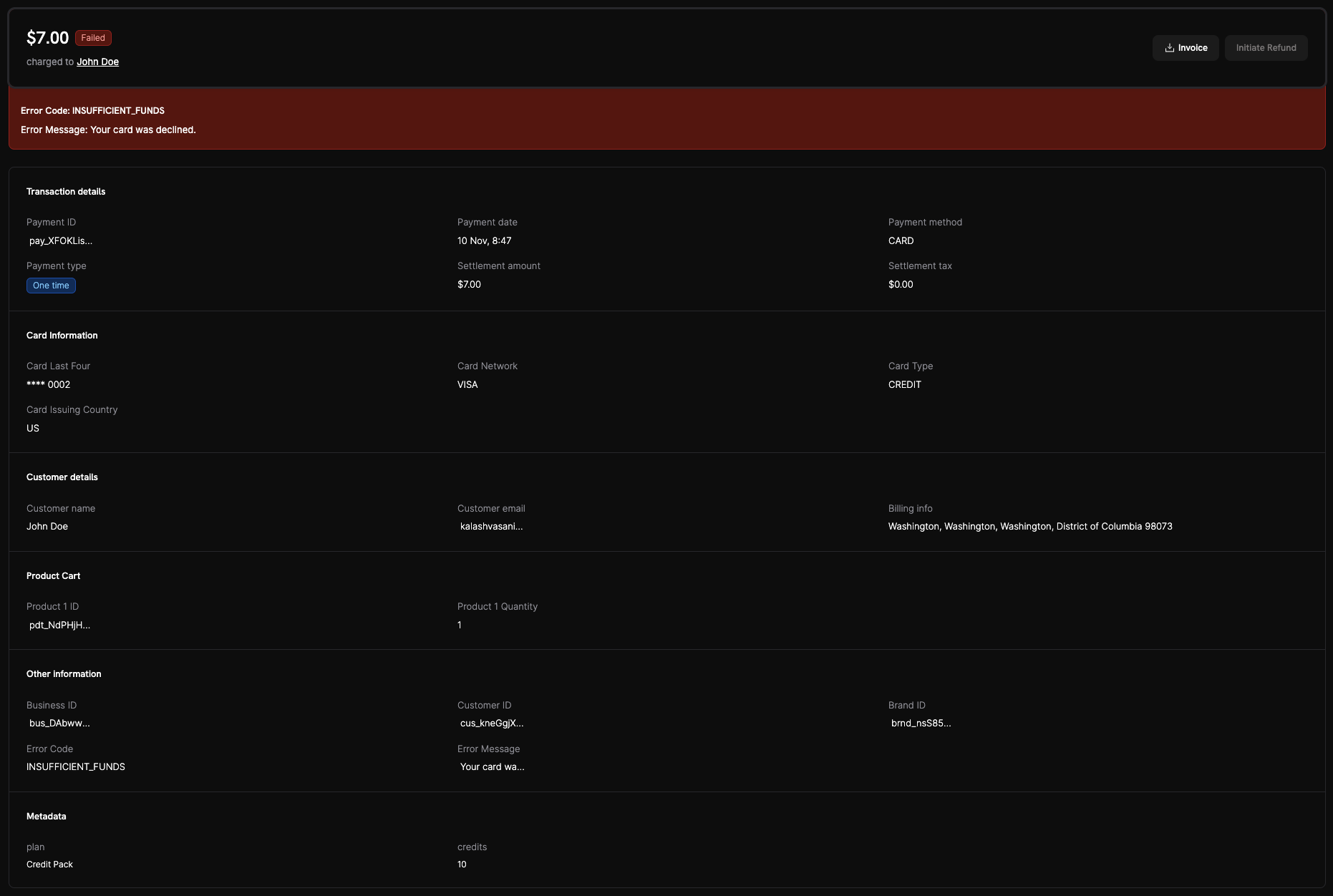
Example of a failed card payment with decline information
- Status: Failed, dengan banner merah.
- Error context: Error Code gateway dan Error Message yang mudah dipahami, misalnya
INSUFFICIENT_FUNDSdengan “Your card was declined.” - Other information: Kolom error diulangi di bagian detail untuk referensi cepat.
- Next steps:
- Untuk renewal langganan yang gagal, klik Retry Payment Manually untuk segera menagihkan kembali payment method yang tersimpan. Lihat Manual Payment Retry untuk mengetahui kelayakan dan batasannya.
- Minta pelanggan mencoba kembali pembayaran menggunakan kartu atau sumber dana yang berbeda.
- Minta pelanggan memeriksa detail kartu dan dana yang tersedia.
- Jika penolakan terus terjadi, minta pelanggan menghubungi penerbit kartunya, lalu mencoba lagi.
Cari Error Code apa pun di referensi Transaction Failures untuk mengetahui artinya dan tindakan yang disarankan. Untuk menangani pembayaran yang gagal dalam kode Anda, lihat Handle Payment Failures.
Important Information
- Automatic Activation: Payment method yang didukung tersedia secara otomatis bagi pelanggan Anda setelah akun diverifikasi dan live mode diaktifkan. Lihat Payment Methods untuk daftar lengkapnya.
- No Additional Configuration Required: Anda tidak perlu menyiapkan payment method. Dodo Payments melakukan pra-konfigurasi dan mengelolanya, dan Anda dapat menonaktifkan method tertentu dari dashboard.
- Additional Payment Methods: Dodo Payments menambahkan payment method dari waktu ke waktu dan memperbarui halaman Payment Methods saat melakukannya. Untuk meminta method yang belum didukung, kirim email ke support@dodopayments.com.
Cara Menavigasi dan Menggunakan Halaman Payments
1
Navigate to the Payments Section
Buka halaman Transactions dan pilih tab Payments untuk melihat semua pembayaran.
2
Filter Payments
Gunakan filter untuk mempersempit daftar:
- Status: In Progress, Successful, Failed, Requires Payment Method, atau Requires Customer Action.
- Currency: Mata uang yang digunakan pelanggan untuk membayar.
- Date range: Pembayaran dari periode tertentu.
3
View Payment Details
Klik pembayaran apa pun dalam daftar untuk membuka halaman detailnya.
4
Review Payment Information
Di halaman detail pembayaran, Anda dapat meninjau:
- Transaction details: Jumlah, mata uang, payment method, dan timestamp
- Customer information: Nama, email, dan detail penagihan
- Payment status: Status saat ini, dengan setiap perubahan status dan timestamp-nya di Activity Log
5
Download Invoice
Untuk mengunduh invoice, klik Invoice di sudut kanan atas halaman detail pembayaran.
payment.succeeded dan payment.failed.