

Supported Platforms
Google Analytics 4
Tampilan halaman dan pelacakan e-niaga dengan GA4.
Google Tag Manager
Tambahkan dan kelola tag pemasaran.
Meta Pixel
Lacak konversi iklan Facebook dan Instagram.
Getting Started
Anda memerlukan ID dari setidaknya satu platform: Google Analytics 4 Measurement ID, Google Tag Manager Container ID, atau Meta Pixel ID.1
Open Tracking Integrations
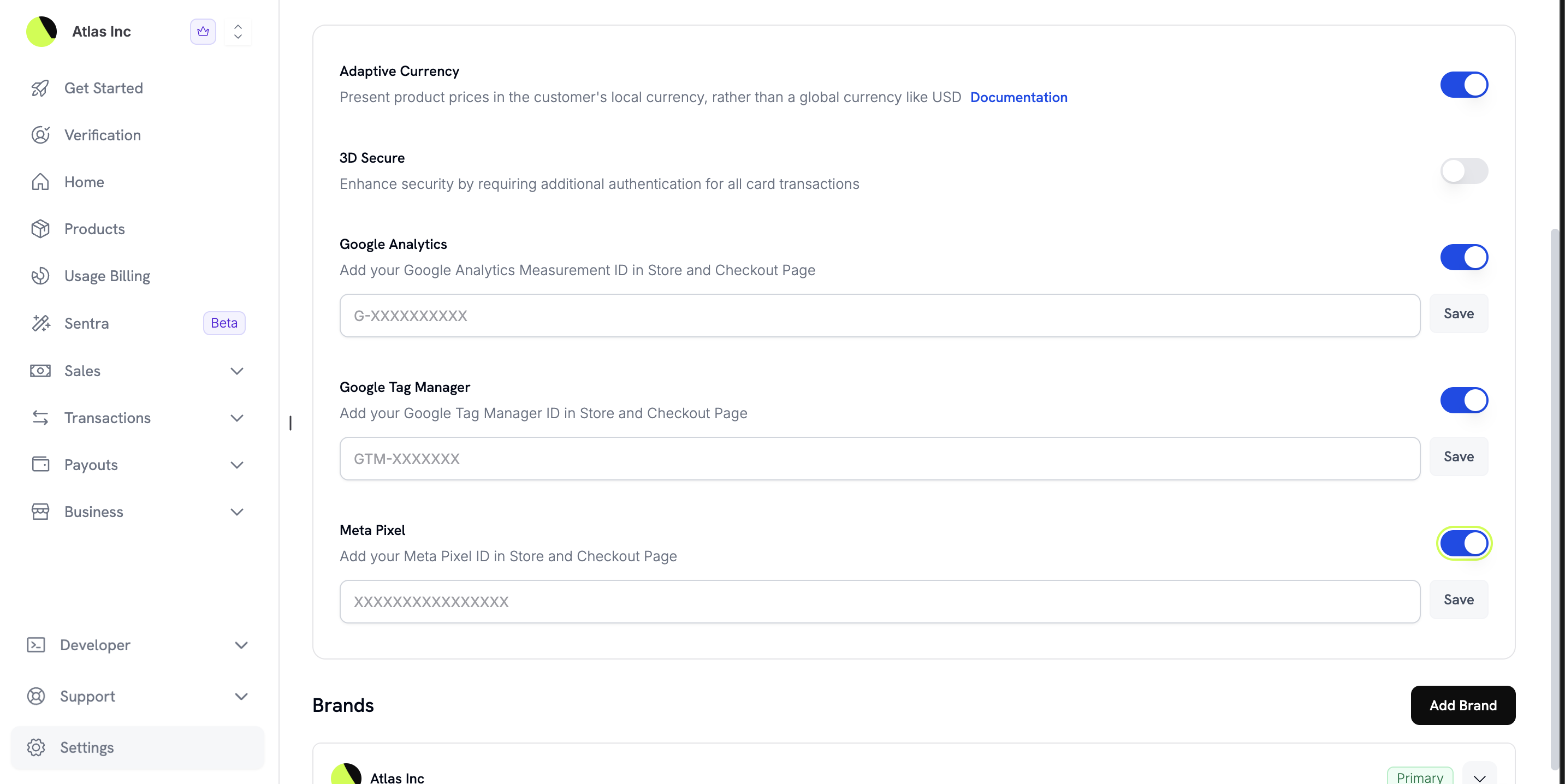
Di dashboard Dodo Payments, buka Settings → Tracking Integrations.
2
Enable Your Tracking Platform
Aktifkan toggle untuk platform yang ingin Anda gunakan, lalu masukkan tracking ID-nya:
- Google Analytics: Measurement ID Anda, yang diawali
G-(format:G-XXXXXXXXXX). - Google Tag Manager: Container ID Anda, yang diawali
GTM-(format:GTM-XXXXXXX). - Meta Pixel: Pixel ID Anda, berupa angka dengan panjang 10 hingga 20 digit.
3
Save Your Settings
Klik Save di samping ID. Untuk mengubah ID yang tersimpan, klik Edit. Untuk menghentikan tracking, nonaktifkan toggle sehingga ID tersebut dihapus.
4
Verify Tracking
Buka storefront atau checkout pengujian, lalu pastikan event diterima di dashboard analytics Anda.
Google Analytics 4
Google Analytics 4 melaporkan traffic web dan aktivitas e-commerce. Setelah Measurement ID ditambahkan, layanan ini mencatat perjalanan pelanggan mulai dari menjelajahi toko hingga menyelesaikan pembelian.Tambahkan Google Analytics Measurement ID Anda
- Di Google Analytics, buka Admin → Data Streams dan pilih web stream Anda.
- Salin Measurement ID, yang diawali
G-. - Di dashboard Dodo Payments, buka Settings → Tracking Integrations.
- Aktifkan Google Analytics dan tempelkan Measurement ID Anda.
- Klik Save.
Event yang Dilacak di Google Analytics
Dodo Payments mengirimkan event berikut dari storefront dan halaman checkout yang di-host. Event menyertakan detail produk, jumlah, dan mata uang jika berlaku.Event Storefront
Event Checkout
apply_discount dan remove_discount adalah event khusus. Keduanya bukan bagian dari event e-commerce standar Google Analytics.Menggunakan GA4 dengan Overlay/Inline Checkout
Untuk melacak event Google Analytics dalam overlay atau inline checkout di situs web Anda sendiri, instal kode tracking Google Analytics di halaman tempat Anda menyematkan checkout. Checkout yang disematkan kemudian mengirimkan event checkout yang tercantum di atas ke properti Google Analytics Anda. Tidak diperlukan konfigurasi lain.Google Tag Manager
Google Tag Manager mengelola tag marketing dan analytics tanpa perubahan kode. Dodo Payments memuat container GTM Anda di halaman storefront, checkout, dan Customer Portal, sehingga tag yang Anda publikasikan di container akan dijalankan di sana. Halaman status pembayaran, yang melaporkan eventpurchase, tidak memuat container GTM Anda.
Tambahkan GTM Container ID Anda
- Di Google Tag Manager, salin Container ID Anda, yang diawali
GTM-. - Di dashboard Dodo Payments, buka Settings → Tracking Integrations.
- Aktifkan Google Tag Manager dan tempelkan Container ID Anda.
- Klik Save.
Anda dapat menambahkan tracking lainnya di container GTM, seperti konversi Google Ads. Dodo Payments menyisipkan skrip GTM dan fallback
noscript-nya.Menggunakan GTM dengan Overlay/Inline Checkout
Untuk overlay atau inline checkout yang disematkan di situs web Anda, instal GTM di situs Anda sendiri. Checkout yang disematkan memuat Container ID yang tersimpan di dashboard Anda dan menjalankan event-nya di dalam frame checkout.Meta Pixel
Meta Pixel melacak tindakan pelanggan di toko Anda, sehingga Anda dapat mengukur kampanye iklan Facebook dan Instagram mulai dari klik iklan hingga pembelian selesai.Tambahkan Meta Pixel ID Anda
- Di Meta Events Manager, buat atau pilih Pixel Anda.
- Salin Pixel ID, berupa angka yang biasanya terdiri dari 15 atau 16 digit.
- Di dashboard Dodo Payments, buka Settings → Tracking Integrations.
- Aktifkan Meta Pixel dan tempelkan Pixel ID Anda.
- Klik Save.
Event yang Dilacak dengan Meta Pixel
Event ini muncul di Meta Events Manager. Event menyertakan content ID, nilai, dan mata uang jika berlaku.Event dapat memerlukan waktu beberapa menit untuk muncul di Meta Events Manager.
Event Storefront
Event Checkout
ApplyDiscount dan RemoveDiscount adalah custom events. Keduanya bukan bagian dari standard events Meta.Referensi Event Lengkap
Tabel ini memetakan setiap trigger ke event Google Analytics 4 dan Meta Pixel:Cakupan Platform
Dukungan tracking berbeda pada setiap surface Dodo Payments:*Untuk checkout overlay dan inline, instal tracking code di situs web Anda sendiri agar atribusi lengkap. Checkout yang disematkan akan melacak event-nya sendiri secara otomatis.
Data Event yang Disertakan
Setiap event membawa data e-commerce yang Anda perlukan untuk menganalisis perilaku customer. Jumlah dinyatakan dalam unit mata uang utama, misalnya10.5 untuk $10.50.
Data Produk
- ID produk
- Nama produk
- Harga
- Mata uang
- Kuantitas
Data Transaksi (Event Purchase)
- ID pembayaran, dikirim sebagai ID transaksi
- Jumlah total
- Jumlah pajak
- Mata uang
ApplyDiscount dan RemoveDiscount.
Data Customer
Event tidak menyertakan data customer. Dodo Payments tidak mengirimkan ID customer atau alamat email ke Google Analytics, Google Tag Manager, atau Meta Pixel.Praktik Terbaik
Test Your Integration
Test Your Integration
Setelah menambahkan tracking ID, buka Storefront Anda dan selesaikan test checkout, lalu konfirmasikan bahwa event muncul di dasbor analytics Anda. Gunakan laporan Google Analytics Realtime atau alat Test Events di Meta Events Manager.
Use UTM Parameters
Use UTM Parameters
Tambahkan parameter UTM ke link marketing Anda untuk melihat kampanye mana yang menghasilkan konversi.
Set Up Conversion Goals
Set Up Conversion Goals
Di Google Analytics, buat conversion event untuk
purchase guna melacak conversion rate Anda. Di Meta Ads Manager, gunakan event Purchase sebagai sasaran optimasi untuk kampanye Anda.Enable Enhanced E-commerce
Enable Enhanced E-commerce
Jika Anda menggunakan Google Tag Manager, pertimbangkan untuk menyiapkan laporan Enhanced E-commerce guna menganalisis funnel dan metrik performa produk.
Pemecahan Masalah
Events not appearing in Google Analytics
Events not appearing in Google Analytics
- Periksa apakah Measurement ID Anda benar (format:
G-XXXXXXXXXX). - Periksa laporan Google Analytics Realtime, tempat event pertama kali muncul.
- Konfirmasikan bahwa toggle Google Analytics aktif di Settings → Tracking Integrations.
- Tunggu beberapa menit karena Google Analytics memerlukan waktu untuk memproses event.
- Uji di jendela browser privat untuk mengesampingkan ad blocker.
Events not appearing in Meta Events Manager
Events not appearing in Meta Events Manager
- Periksa apakah Pixel ID Anda benar: angka yang terdiri dari 10 hingga 20 digit.
- Lakukan debug menggunakan ekstensi browser Meta Pixel Helper.
- Periksa tab Test Events di Events Manager.
- Tunggu beberapa menit karena event dapat memerlukan waktu tersebut untuk muncul.
- Nonaktifkan ad blocker selama pengujian.
Overlay/Inline checkout not tracking
Overlay/Inline checkout not tracking
- Instal tracking code di situs web Anda sendiri terlebih dahulu.
- Pastikan tracking code dimuat sebelum checkout overlay terbuka.
- Periksa console browser untuk mengetahui error JavaScript.
- Jika Anda menggunakan GA4, periksa apakah cross-domain tracking telah dikonfigurasi.
Purchase events showing wrong amounts
Purchase events showing wrong amounts
- Jumlah dikirim dalam unit mata uang utama, misalnya
10.5untuk $10.50, bukan dalam unit mata uang terkecil. - Periksa apakah analytics tool Anda menampilkan mata uang yang benar.
- Periksa apakah pajak disertakan atau tidak sesuai harapan Anda. Event
purchasemelaporkan pajak dalam fieldtaxtersendiri.
Sumber Daya Terkait
Segment Integration
Kirim payment events ke Segment untuk analytics dan workflow customer data platform.

Dub Integration
Lacak konversi penjualan dan atribusi afiliasi dengan Dub.
Customer.io Integration
Picu kampanye email otomatis dari payment events.
Webhooks
Buat integrasi analytics kustom dengan webhook events.