

Sorotan Utama Fitur
- Storefront Bermerek
- Sesuaikan toko Anda dengan nama toko, logo, dan banner.
- Bagikan URL toko Anda, misalnya
store.dodopayments.com/your-store.
- Pemisahan Produk
- Toko mengelompokkan produk Anda ke dalam bagian Produk untuk produk pembayaran satu kali dan bagian Langganan.
- Alur Checkout Sederhana
- Pelanggan memilih produk dan jumlahnya, lalu mengeklik Beli sekarang untuk membuka checkout Dodo Payments.
- Publikasikan/Batalkan Publikasi
- Pilih produk yang muncul di toko Anda dari dasbor, tempat Anda dapat menambahkan atau menghapusnya kapan saja.
- Tanpa Penyiapan Tambahan
- Anda tidak memerlukan CMS terpisah. Anda mengelola harga, deskripsi, dan detail langganan di dasbor, dan toko akan menggunakannya.
- Ramah Seluler
- Tata letak storefront bersifat responsif, sehingga berfungsi di ponsel, tablet, dan desktop.
Penyiapan Storefront
Untuk menyiapkan dan mengelola storefront, ikuti langkah-langkah berikut.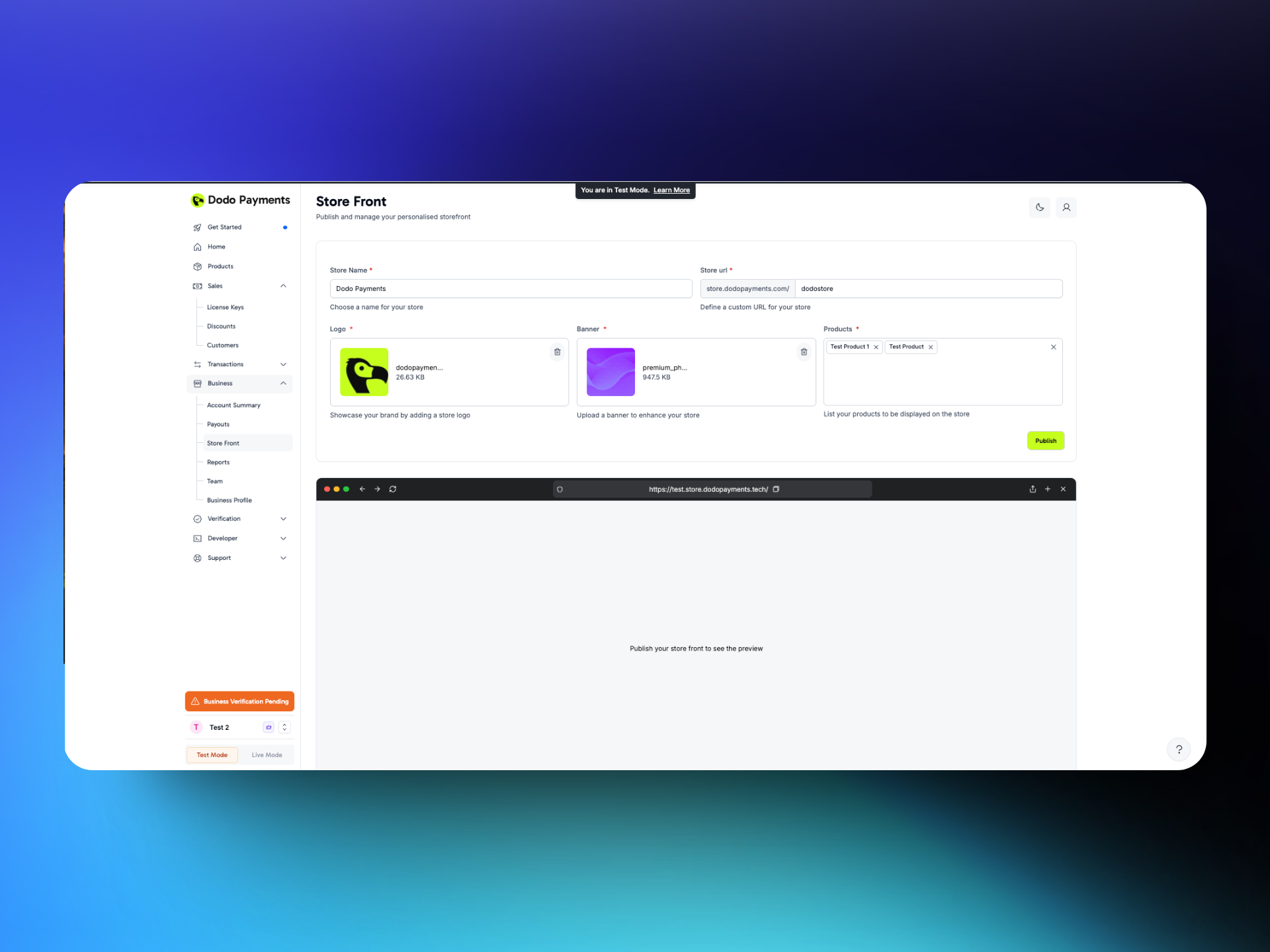
Mengakses Pengaturan Storefront
- Di dasbor Dodo Payments, buka Pengaturan → Storefront.
Branding Toko
- Nama Toko: Masukkan nama publik toko Anda. Nama ini muncul di bagian atas storefront.
- Logo Toko: Unggah gambar persegi logo merek Anda.
- Banner Toko: Unggah banner 16:9 untuk bagian atas storefront. Ukuran yang disarankan adalah 1920×1080. Pertahankan logo dan teks penting di tengah karena layar yang lebih lebar akan memotong bagian atas dan bawah.
- URL Toko:
- Masukkan slug untuk alamat toko Anda, misalnya
store.dodopayments.com/my-store. - Slug hanya boleh berisi huruf kecil, angka, dan tanda hubung. Anda dapat mengubahnya nanti.
- Masukkan slug untuk alamat toko Anda, misalnya
- Produk yang Dicantumkan: Pilih produk yang ingin ditampilkan di storefront.
Menyimpan & Melihat Toko Anda
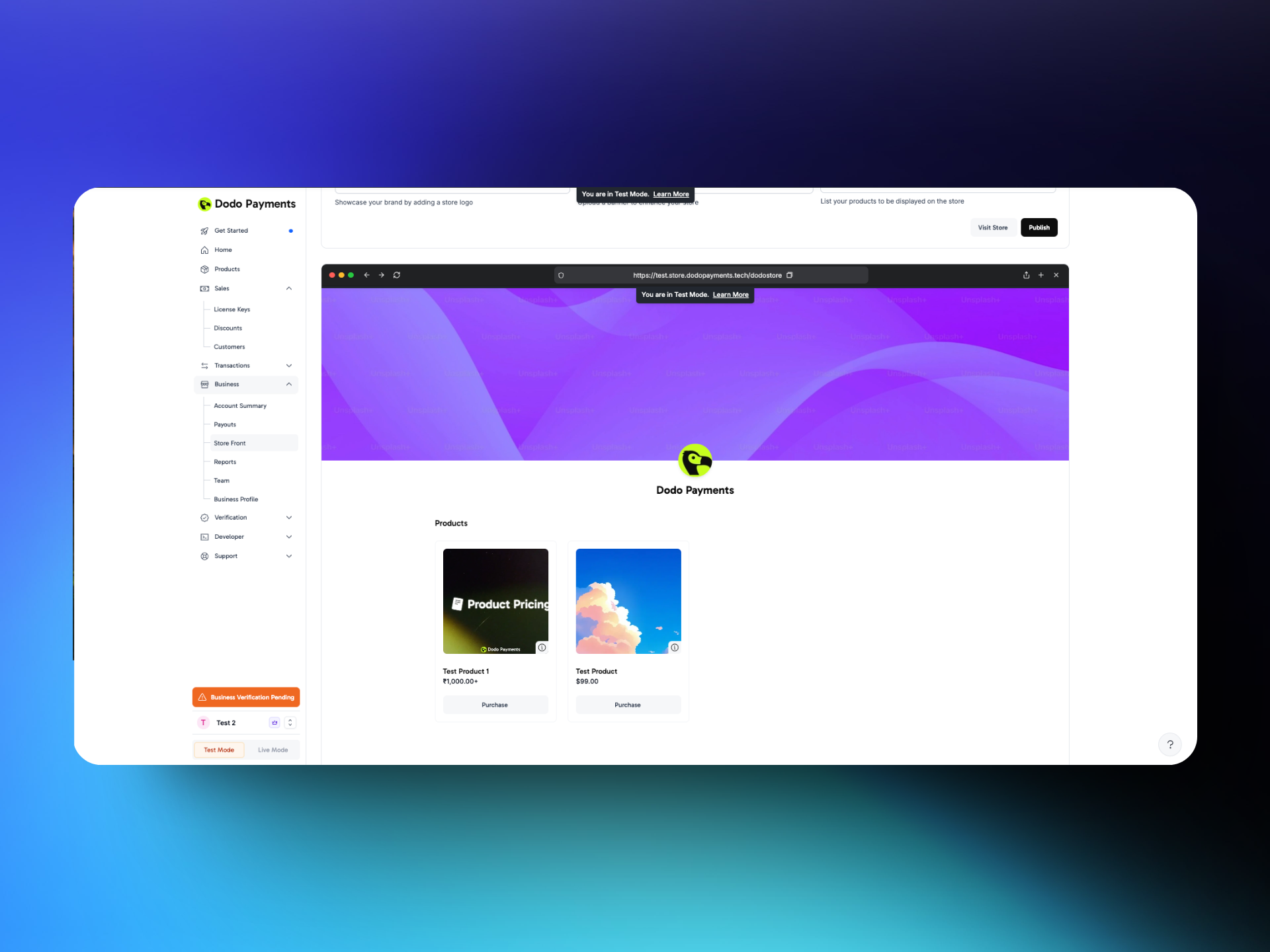
- Klik Publikasikan: Klik Publikasikan untuk menyimpan penyiapan storefront dan produk yang Anda cantumkan.
- Pratinjau Toko: Pratinjau storefront di URL-nya, atau klik Kunjungi Toko untuk membukanya.
- Bagikan URL: Bagikan tautan tersebut kepada pelanggan melalui email, media sosial, atau situs web Anda.
Mode Uji
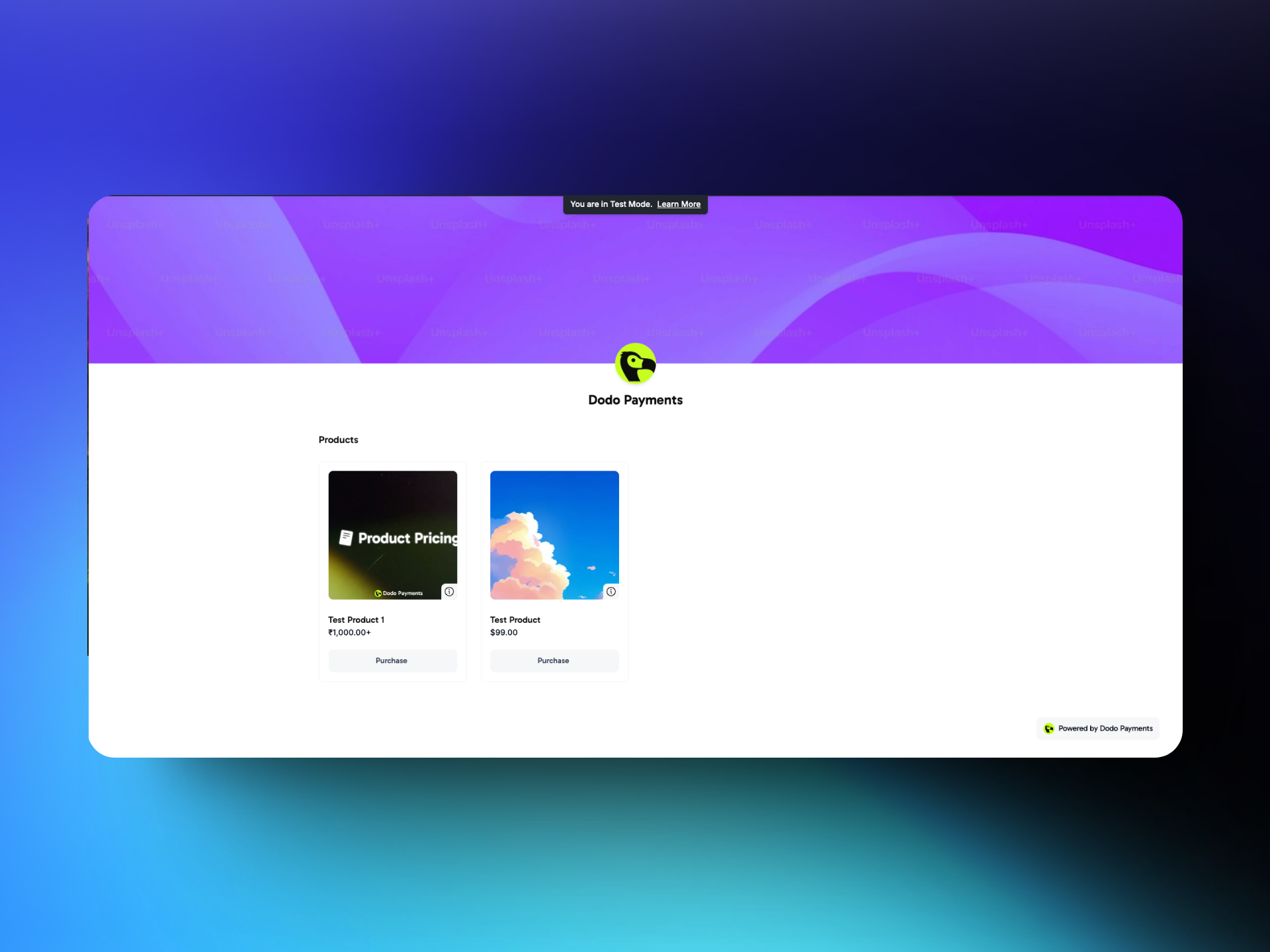
Pengalaman Pelanggan
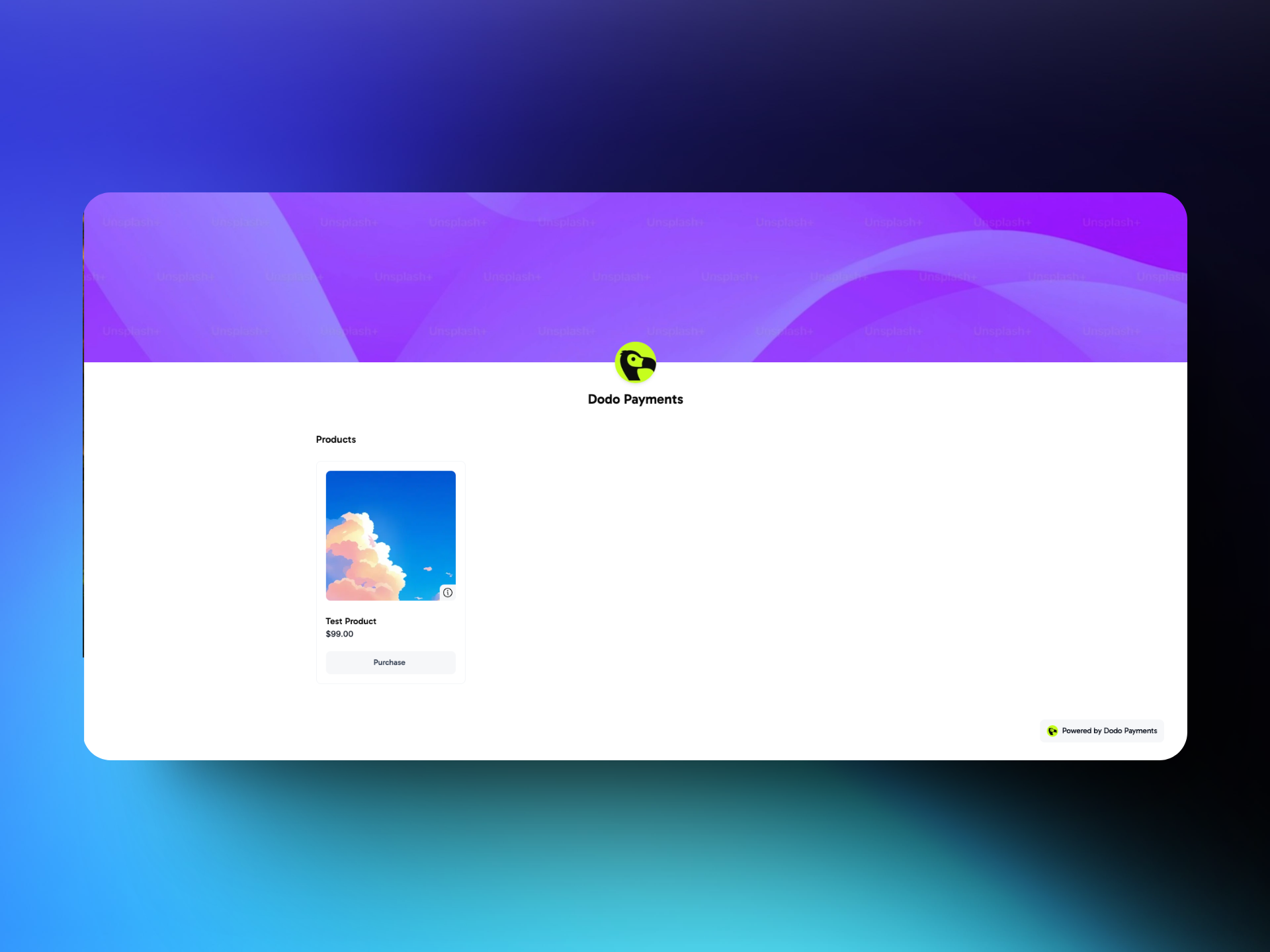
Membuka Storefront
- Branding Visual: Pelanggan pertama-tama melihat nama toko, logo, dan banner Anda.
- Produk yang Tersusun: Produk muncul dalam dua bagian: Produk untuk pembayaran satu kali dan Langganan.
Menelusuri Produk
- Kartu Produk: Setiap kartu menampilkan nama produk, deskripsi, dan harga. Untuk membaca deskripsi, pelanggan mengeklik ikon i di kanan bawah kartu.
- Pemilihan Jumlah: Pelanggan memilih jumlah item yang ingin dibeli.
- Frekuensi & Uji Coba Langganan: Kartu langganan menampilkan frekuensi penagihan, misalnya bulanan, dan uji coba gratis jika ada, misalnya uji coba 7 hari.
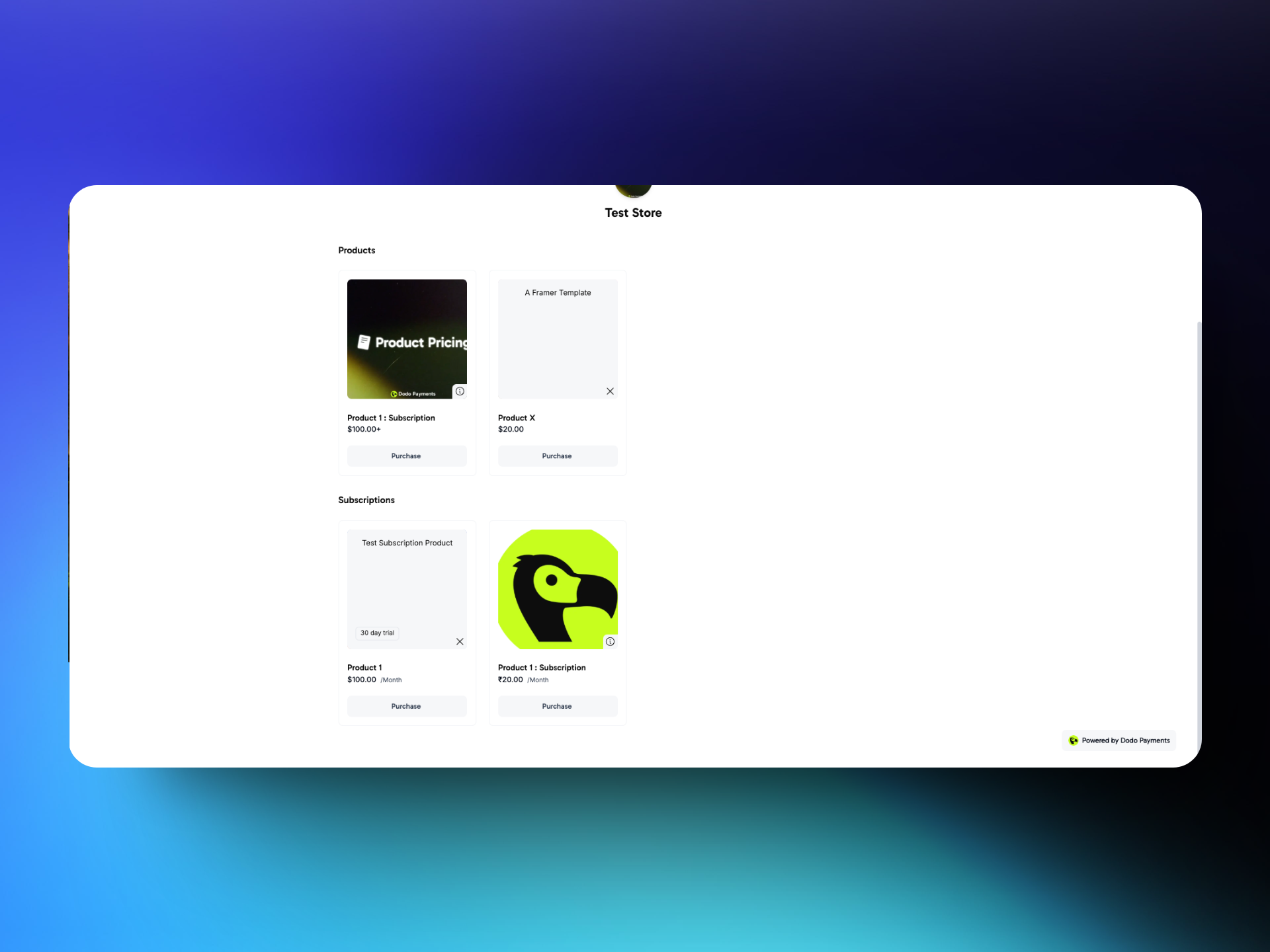
Proses Pembelian
- Pilih Beli Sekarang: Pelanggan mengeklik Beli pada produk, memilih jumlah, lalu mengeklik Beli sekarang.
- Alihkan ke Checkout Dodo Payments: Pelanggan membuka checkout Dodo Payments dan menyelesaikan proses checkout yang aman di sana.
- Konfirmasi: Setelah pembayaran berhasil, Dodo Payments menampilkan konfirmasi. Tautan checkout storefront tidak menyertakan URL pengalihan, jadi Anda tidak dapat mengarahkan pelanggan storefront ke halaman “Terima Kasih” milik Anda sendiri.