

Resumen
Dodo Payments genera una factura por cada transacción exitosa, por lo que nunca tienes que crear facturas manualmente y cada venta queda documentada de la misma manera. Después de cada pago, tu cliente recibe un correo electrónico de confirmación del pago con los detalles del recibo y un enlace al pago en el Customer Portal. La factura no se adjunta al correo electrónico.Las facturas se generan tanto para compras únicas como para pagos de suscripciones recurrentes.
Características Clave
Automatic Generation
Custom Branding
Email Delivery
Dashboard Management
Configuración de la Marca de la Factura
Una factura muestra el nombre y el logotipo de la marca a la que pertenece el pago. Para una empresa con una sola marca, esa es tu marca principal. Si tienes varias marcas, configura el nombre y el logotipo de cada una. Consulta Configuración de varias marcas.1
Navigate to Business Settings
Abre el panel de control de Dodo Payments y ve a Settings → Business.
2
Configure Branding
En el panel Brands Under [Your Business], abre el menú
... de la marca y selecciona Edit. Sube el Brand Logo e introduce el Brand Name. Las facturas de los pagos de la marca muestran estos datos.Formatos de logotipo aceptados: PNG, JPEG, GIF, WebP, ICO y SVG. Cualquier otro formato, incluido AVIF, se rechaza al subirlo con un error
422. Los archivos WebP e ICO se convierten a PNG al renderizar la factura para que se impriman correctamente. Mantén cada lado por debajo de 4096 píxeles. Si la factura no puede renderizar el logotipo, se genera sin él.3
Save Configuration
Haz clic en Save Changes para aplicar la identidad de marca. Las facturas generadas a partir de ese momento usarán estos datos.
La identidad de marca de tus facturas está configurada y se aplica a todas las facturas nuevas.
Qué incluyen las facturas
Cada factura generada contiene estos datos de la transacción:- Información empresarial: El nombre y el logotipo de tu marca, junto con la entidad de Dodo Payments que vende a tu cliente como Merchant of Record
- Datos del cliente: Nombre y dirección de facturación del cliente. Para una compra empresarial con un ID fiscal, el nombre de la empresa del cliente.
- Número de factura: Un ID de factura único para seguimiento y referencia
- Fecha de la transacción: Cuándo se procesó el pago, junto con el ID del pago
- Detalles del pago: Importe pagado y moneda
- Descripción del producto/servicio: Lista detallada de los productos o suscripciones comprados, con la cantidad, el precio unitario y los impuestos de cada línea, además de cualquier descuento
- Información fiscal: Impuestos aplicables y números de identificación fiscal
- Estado del pago: Paid para un pago exitoso
Dodo Payments genera automáticamente el ID de la factura. Es único para cada factura.
Cómo funciona la generación de facturas
- One-Time Purchases
- Subscription Renewals
Cuando un cliente completa una compra única:
- El pago se procesa correctamente.
- Dodo Payments genera una factura con los detalles de la transacción.
- El cliente recibe un correo electrónico de confirmación del pago.
- La factura está disponible en la página de detalles del pago, en Transactions → Payments.
Gestión de facturas
Acceder a tus facturas
Las facturas están vinculadas a los pagos. Para encontrar una, ve a Transactions → Payments en tu panel de Dodo Payments y abre el pago. Desde allí puedes:- Ver detalles de la factura: Consulta la información completa de la transacción en la página de detalles del pago.
- Descargar PDF: Haz clic en Invoice, en la esquina superior derecha, para descargar la factura como PDF. Para un reembolso, ábrelo en Transactions → Refunds y haz clic en Download Refund Invoice.
- Reenviar al cliente: Para volver a enviar el correo electrónico de pago del cliente, usa Resend en la pestaña Sent Emails del cliente. Consulta Registros de correo electrónico.
- Filtrar y buscar: Filtra los pagos por fecha, estado o moneda para encontrar las facturas que necesitas.
Vista previa de la plantilla de factura
Una factura con la identidad de tu marca se ve así: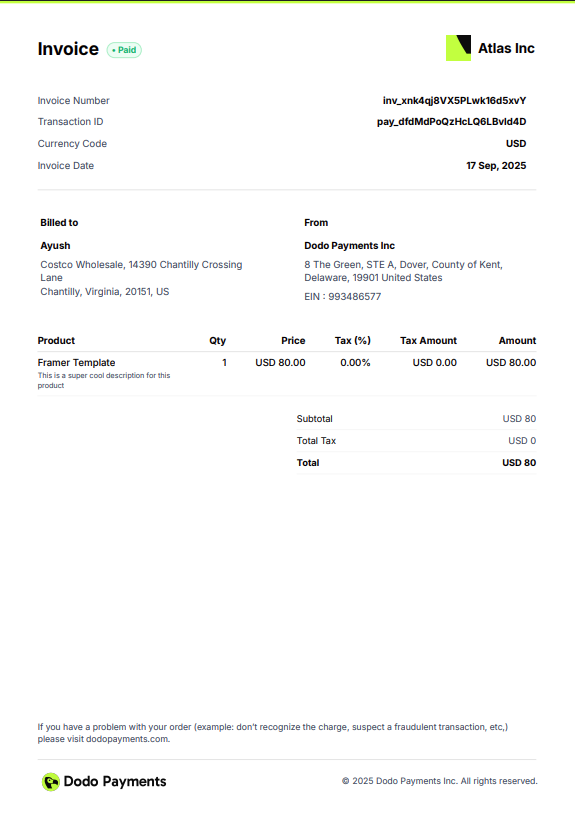
Example of a generated invoice with custom branding