

¿Qué es la Facturación Basada en Créditos?
La facturación basada en créditos te ofrece un sistema flexible para emitir derechos de crédito a los clientes como parte de tus productos. En lugar de cobrar por uso o limitar el acceso a través de flags de función, asignas un conjunto de créditos del que los clientes extraen a medida que usan tu servicio. Los créditos son adecuados para:- Plataformas AI y LLM: Otorgar tokens o créditos de generación por nivel de plan
- Servicios API: Asignar créditos de llamadas API con precios por exceso
- Plataformas de infraestructura: Emitir horas de computación o créditos de almacenamiento
- Servicios de comunicación: Proporcionar créditos de mensajes o minutos por suscripción
- SaaS con niveles de consumo: Agrupar el uso incluido en conjuntos de créditos
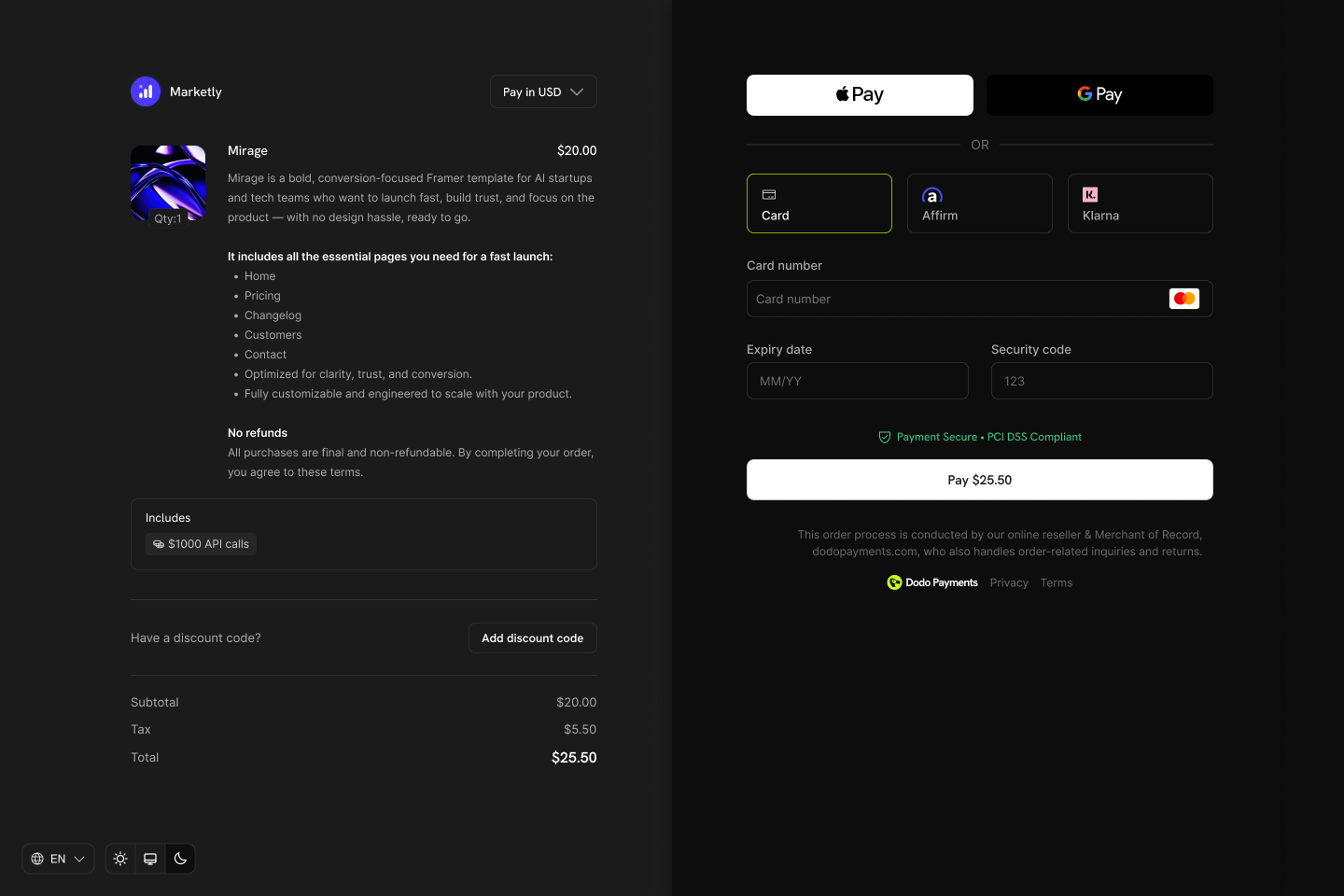
Credits appear as entitlements on your products and show in checkout, customer portal, and subscription details.
Conceptos Básicos
Tipos de Crédito
Al crear un crédito, eliges entre dos tipos:- Custom Unit
- Fiat Credits
Ciclo de Vida del Crédito
Los créditos siguen un ciclo de vida claro desde la emisión hasta el consumo:Credits Issued
Credits Consumed
Credits Expire or Roll Over
Overage Handling
Fuentes de Otorgamiento
Los créditos pueden ser otorgados desde múltiples fuentes:Creación de Créditos
Crea derechos de crédito en la sección Productos → Créditos de tu panel de control. Cada crédito define la unidad, precisión, reglas de caducidad y comportamiento del ciclo de vida.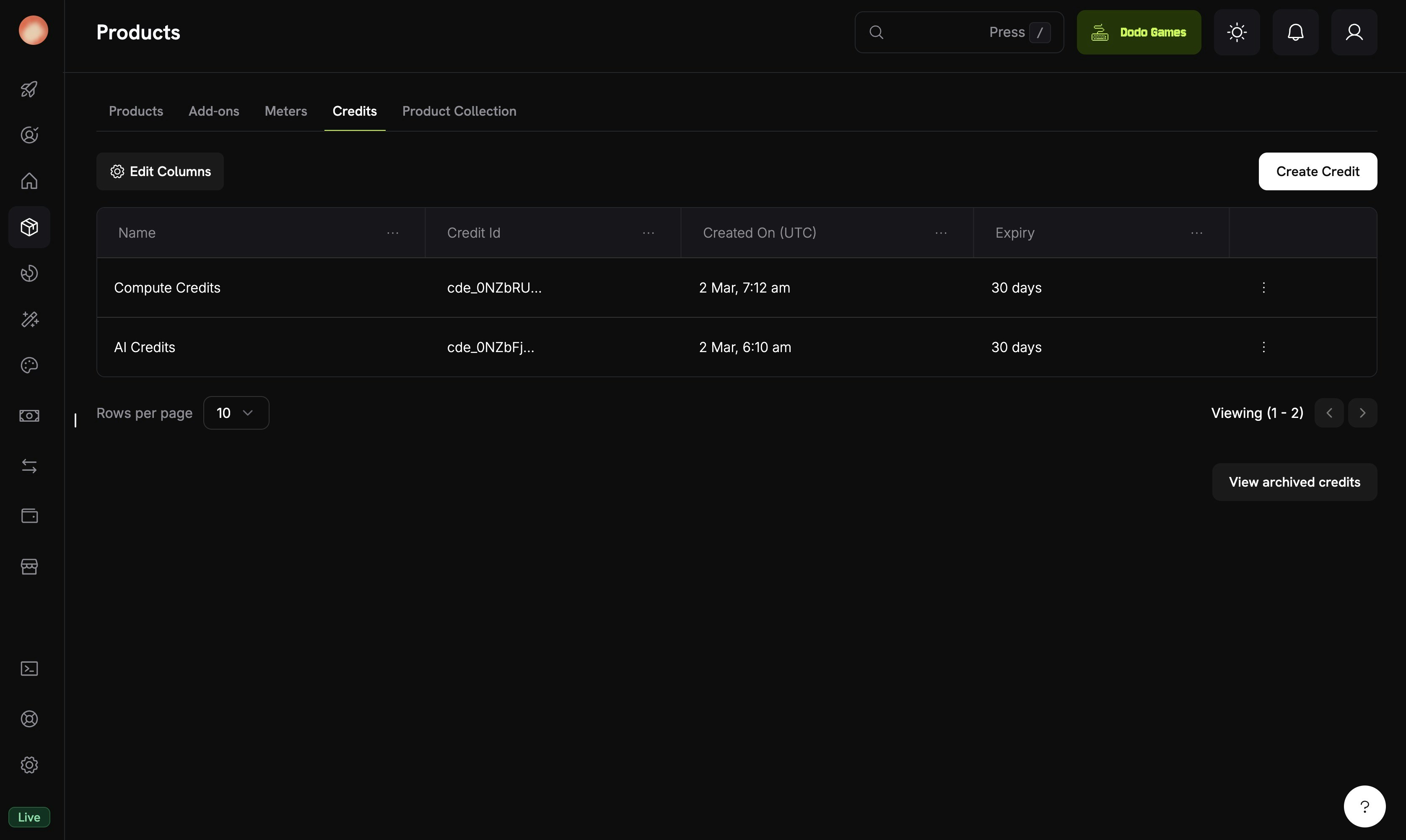
The Credits tab under Products shows all your credit entitlements.
Navigate to Credits
Configure Basic Information
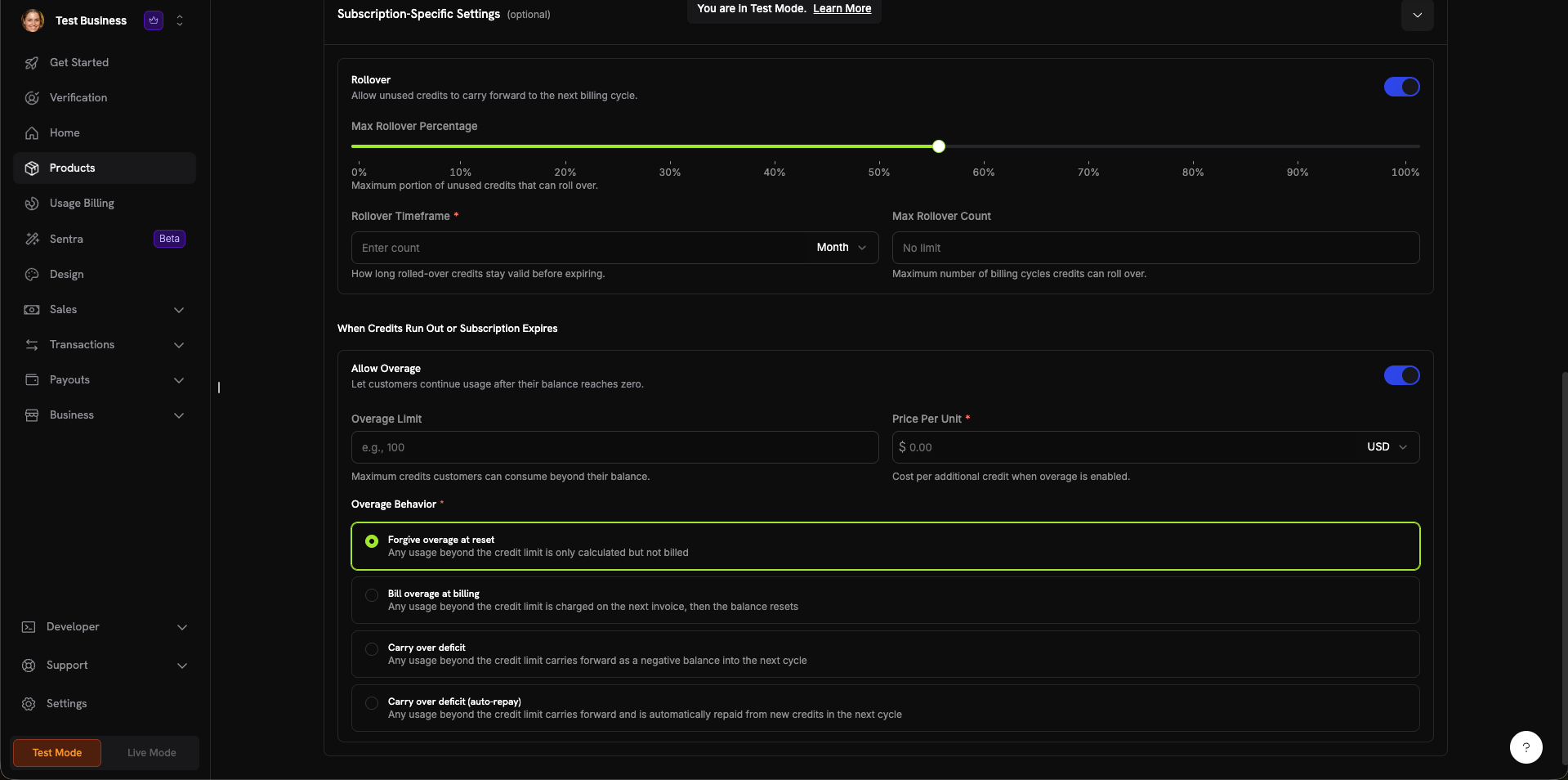
The credit creation form with all configuration sections.
Set General Settings
- Custom Unit: Define tu propia métrica (tokens, llamadas a la API, horas de cómputo). Requiere un Unit Name (por ejemplo, “Platform tokens”) y una configuración de Precision.
- Fiat Credits: Los créditos representan un valor monetario real. Requiere seleccionar una Unit Currency (USD, EUR, GBP, INR, etc.).
0 to 10:0: Números enteros (recomendado para elementos contables, como las llamadas a la API)1: Un decimal (0.0)2: Dos decimales (0.00), valor predeterminado3: Tres decimales (0.000)- Hasta
10: Para unidades de alta precisión (por ejemplo, tokens fraccionarios o microconsumo)
- 7 días, 30 días (predeterminado), 60 días, 90 días, Personalizado o Nunca
Configure Subscription Settings (Optional)
- Max Rollover Percentage (0–100 %): Limita cuánto se transfiere al siguiente ciclo
- Rollover Timeframe: Durante cuánto tiempo siguen siendo válidos los créditos transferidos (por ejemplo, 1 Month)
- Max Rollover Count: Número máximo de transferencias consecutivas antes de que se pierdan los créditos
- Overage Limit: Máximo de créditos que los clientes pueden consumir por encima de su saldo
- Price Per Unit: Coste de cada crédito adicional cuando el exceso de uso está habilitado (con selector de moneda)
- Forgive overage at reset (predeterminado): El uso que supera el límite de créditos se registra, pero no se factura. El saldo se restablece en cada ciclo.
- Bill overage at billing: El uso que supera el límite de créditos se cobra en la siguiente factura y después se restablece el saldo.
- Carry over deficit: El uso que supera el límite de créditos se transfiere al siguiente ciclo como saldo negativo.
- Carry over deficit (auto-repay): El déficit se transfiere al siguiente ciclo y se paga automáticamente con los nuevos créditos.
Create Credit
Adjuntar Créditos a Productos
Los créditos se adjuntan a productos como derechos en el flujo de creación o edición del producto. Puedes adjuntar hasta 5 créditos por producto. Los créditos funcionan con los tres tipos de precios.Productos de Suscripción
Para suscripciones, los créditos se emiten por ciclo de facturación y se pueden configurar con prorrateo, créditos de prueba, y configuraciones específicas del ciclo.Create or Edit a Subscription Product
Open Entitlements Section

The Entitlements section in the product form with Credits, License Key, and Digital Product Delivery options.
Select Credits to Attach
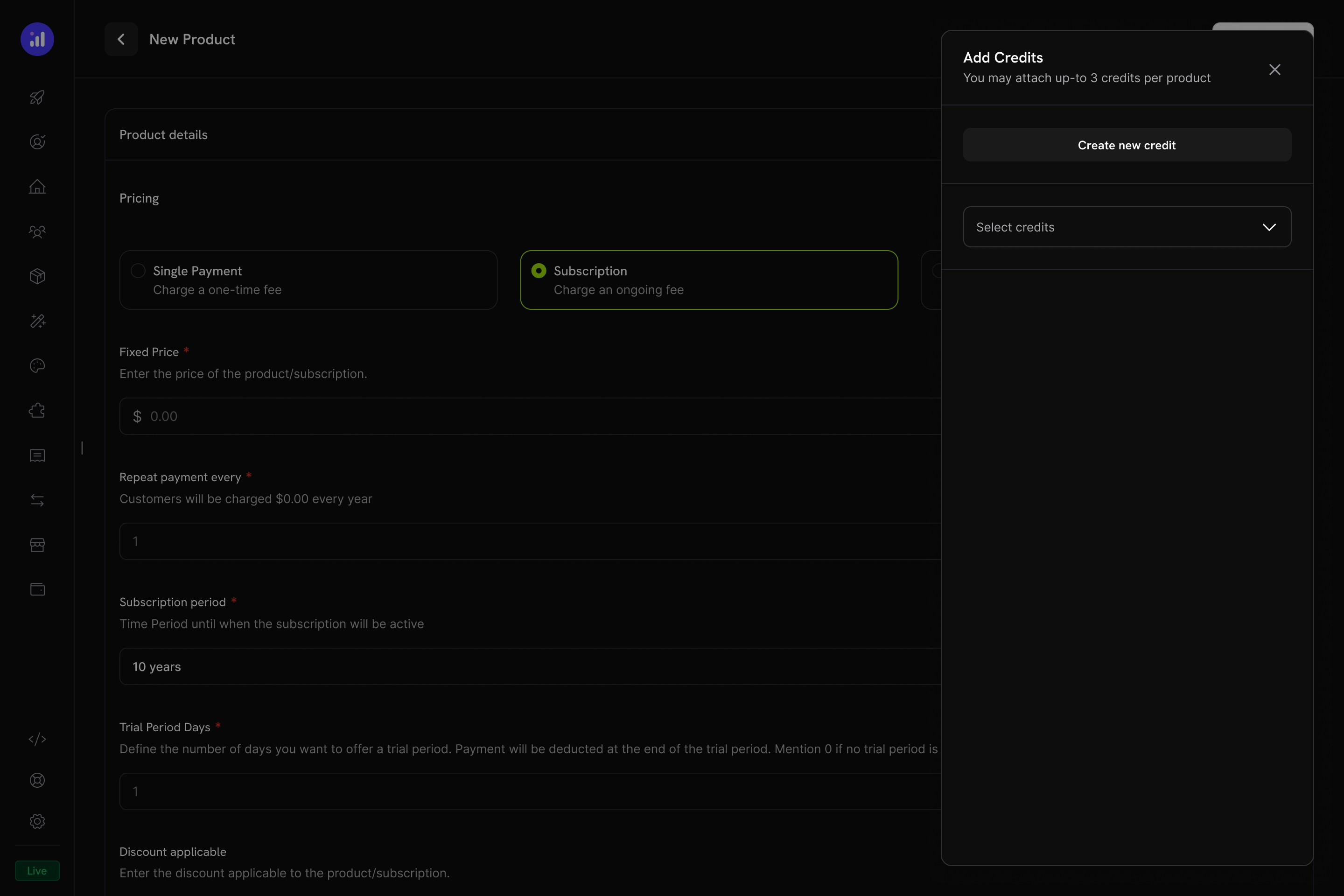
The Add Credits panel lets you select existing credits or create new ones.
Configure Credit Settings
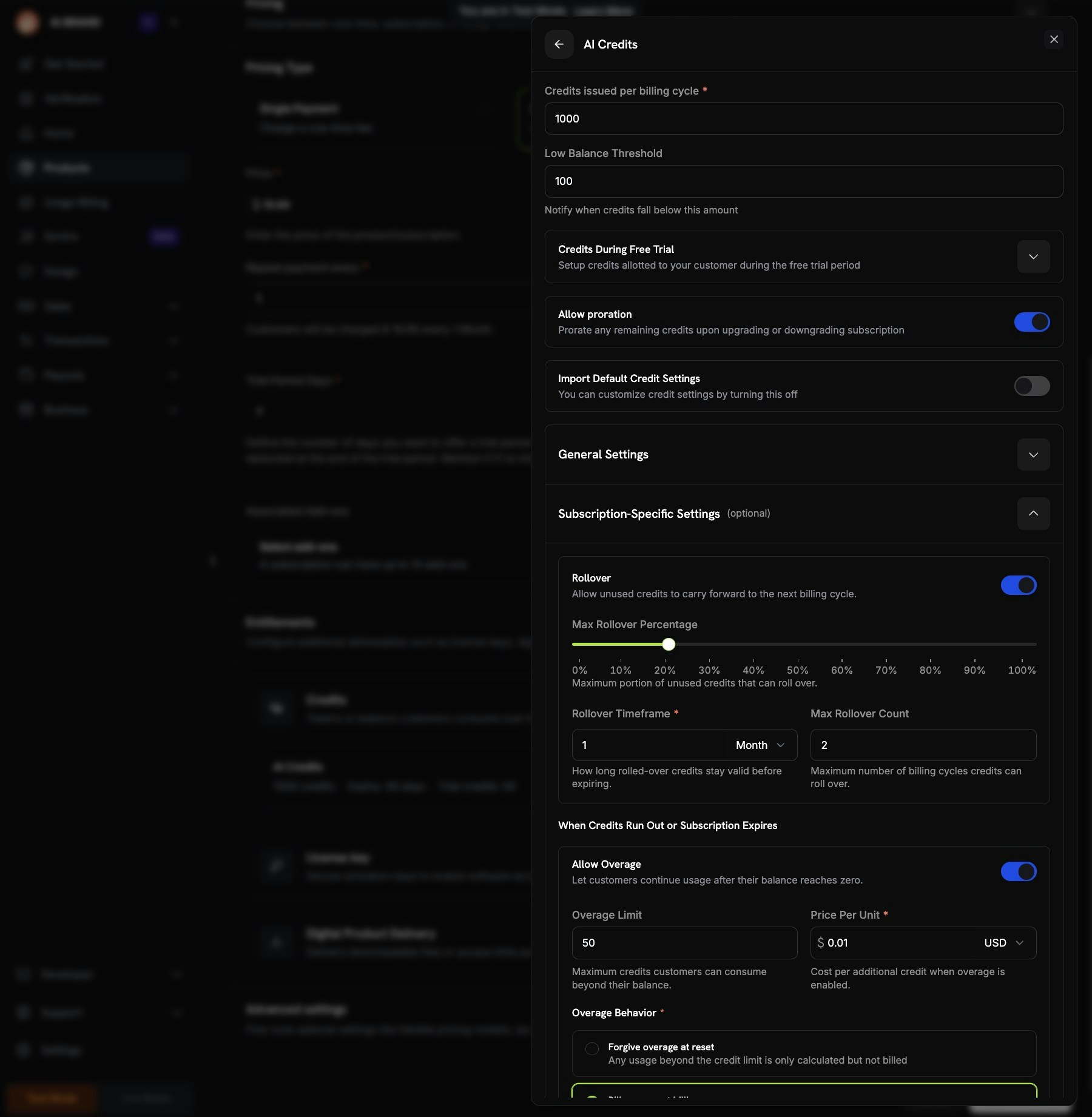
Credit configuration showing per-cycle amount, trial credits, proration, and custom settings.
Review and Add
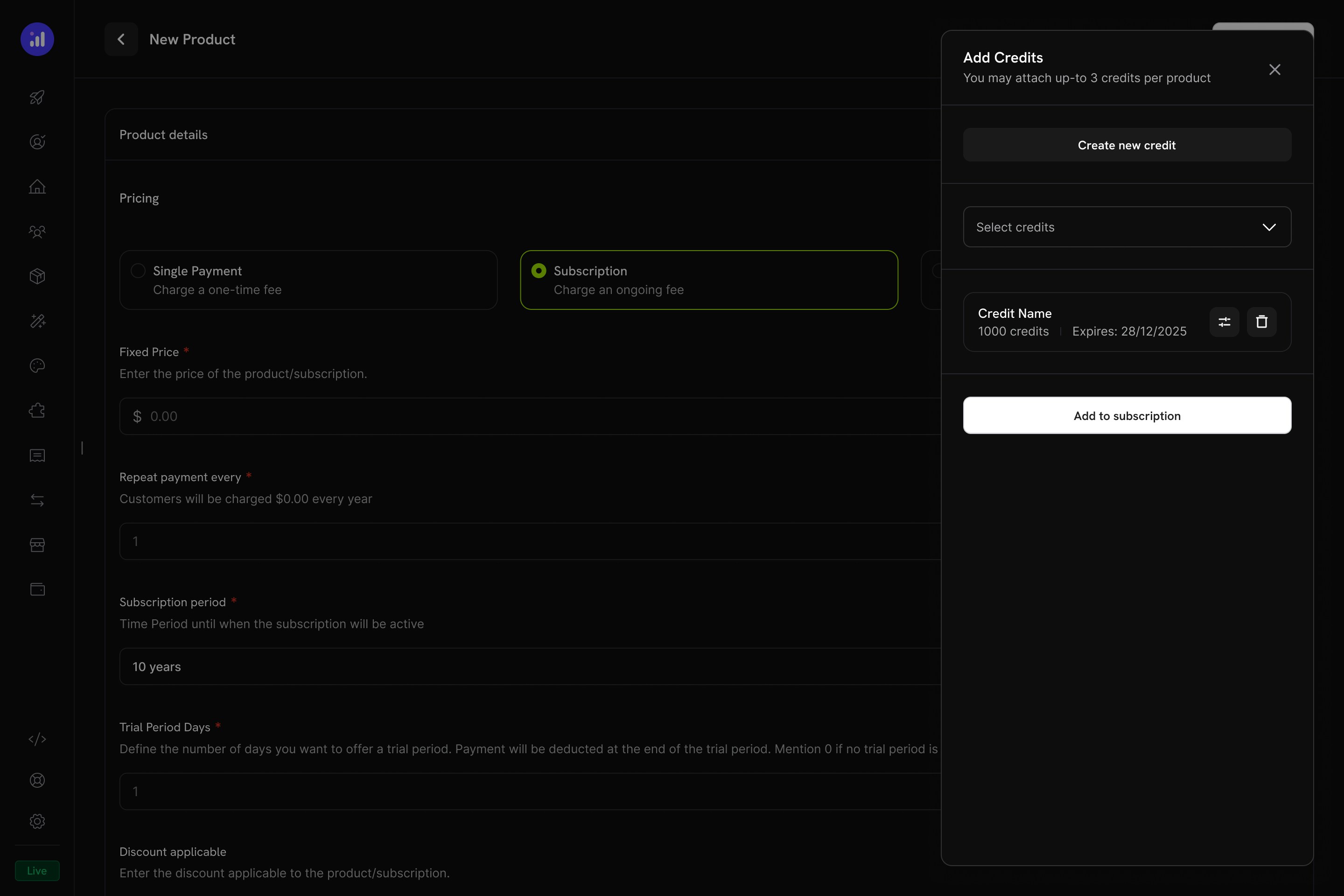
Review attached credits before adding them to the subscription.
Productos de Pago Único
Para pagos únicos, los créditos se emiten una sola vez en el momento de la compra.Create a One-Time Product
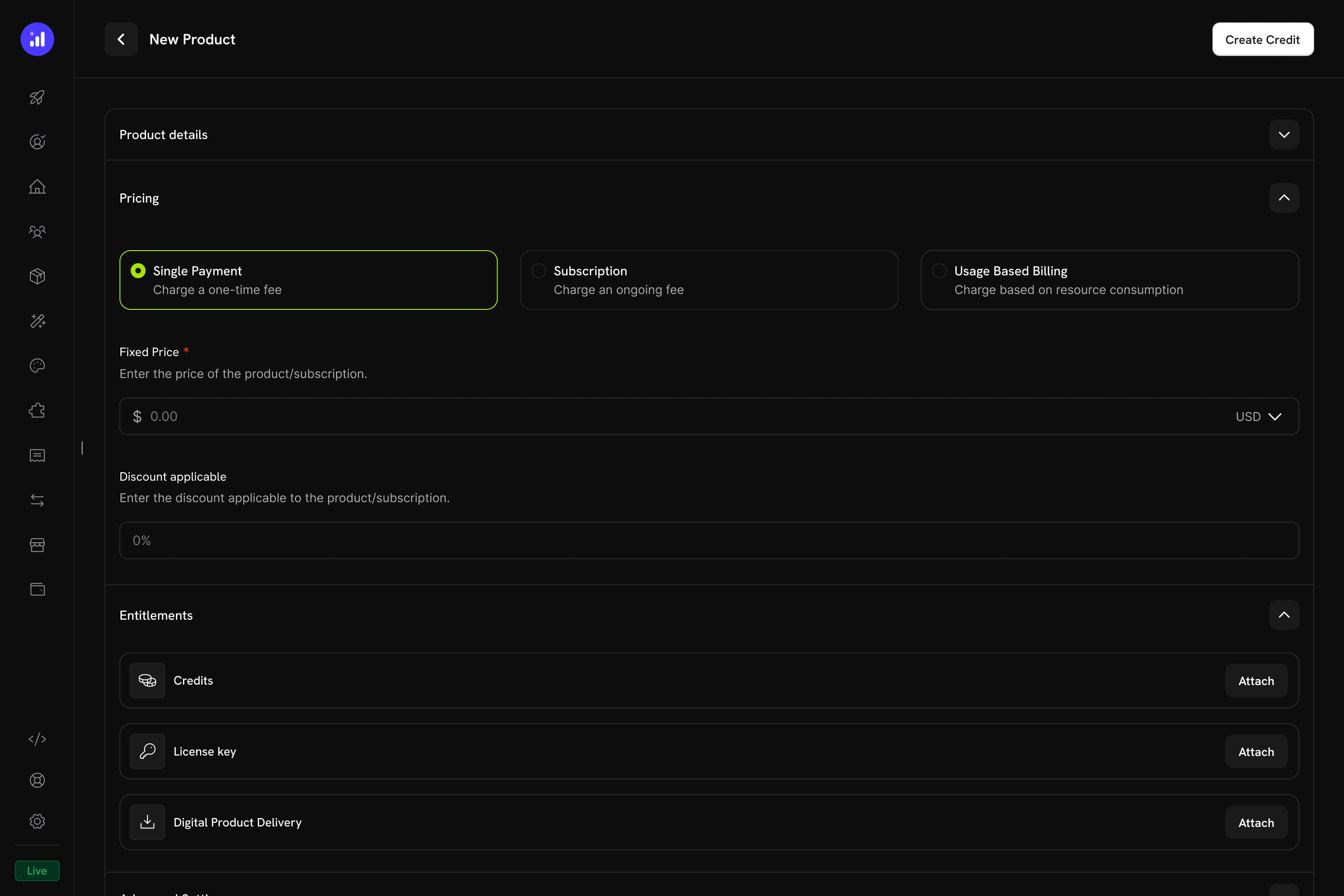
Single Payment pricing selected for a one-time credit product.
Attach Credits
Productos de Facturación Basada en Uso
Para productos basados en uso, los créditos están vinculados a medidores y se deducen automáticamente en base a eventos de consumo en tiempo real.Create a Usage-Based Product
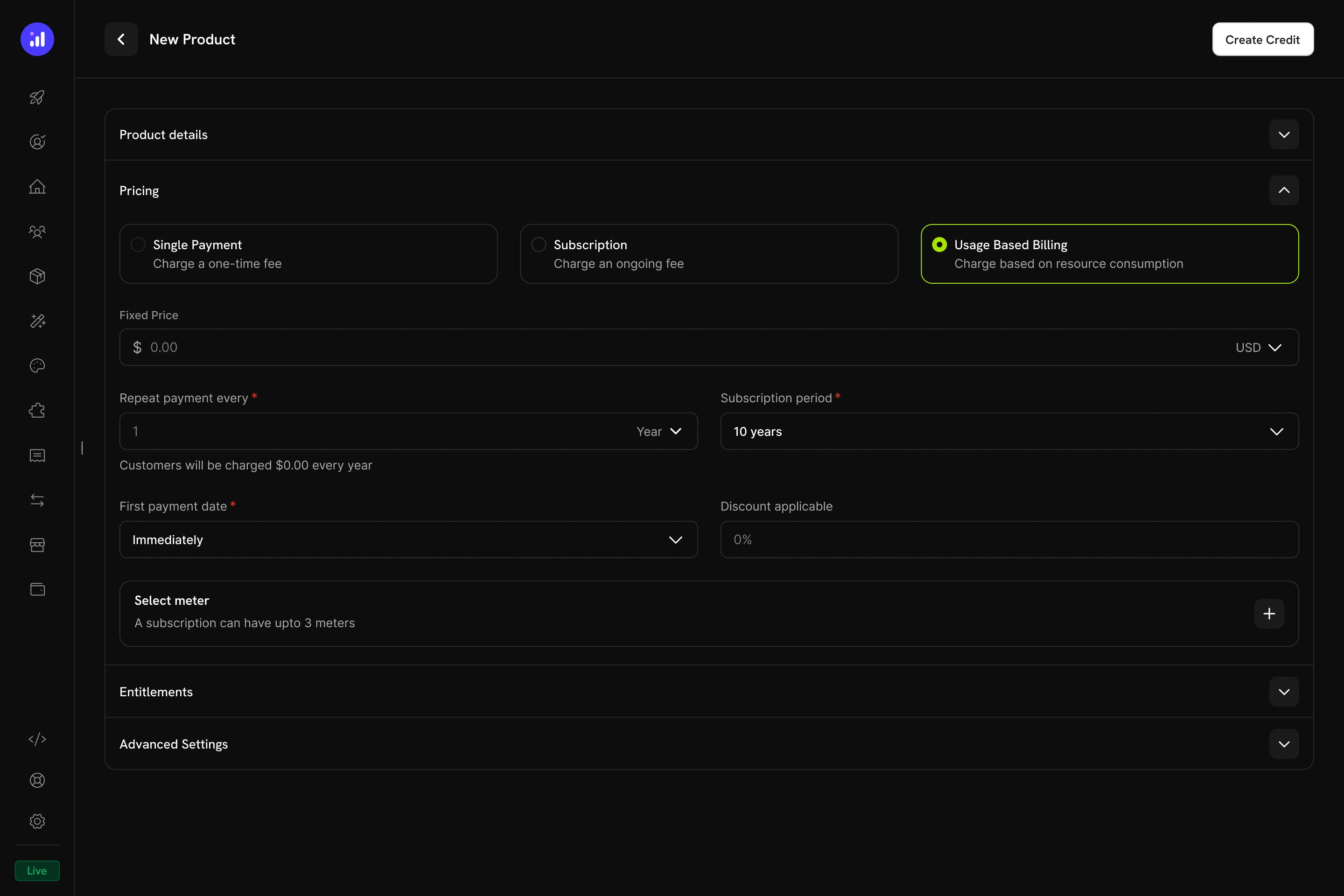
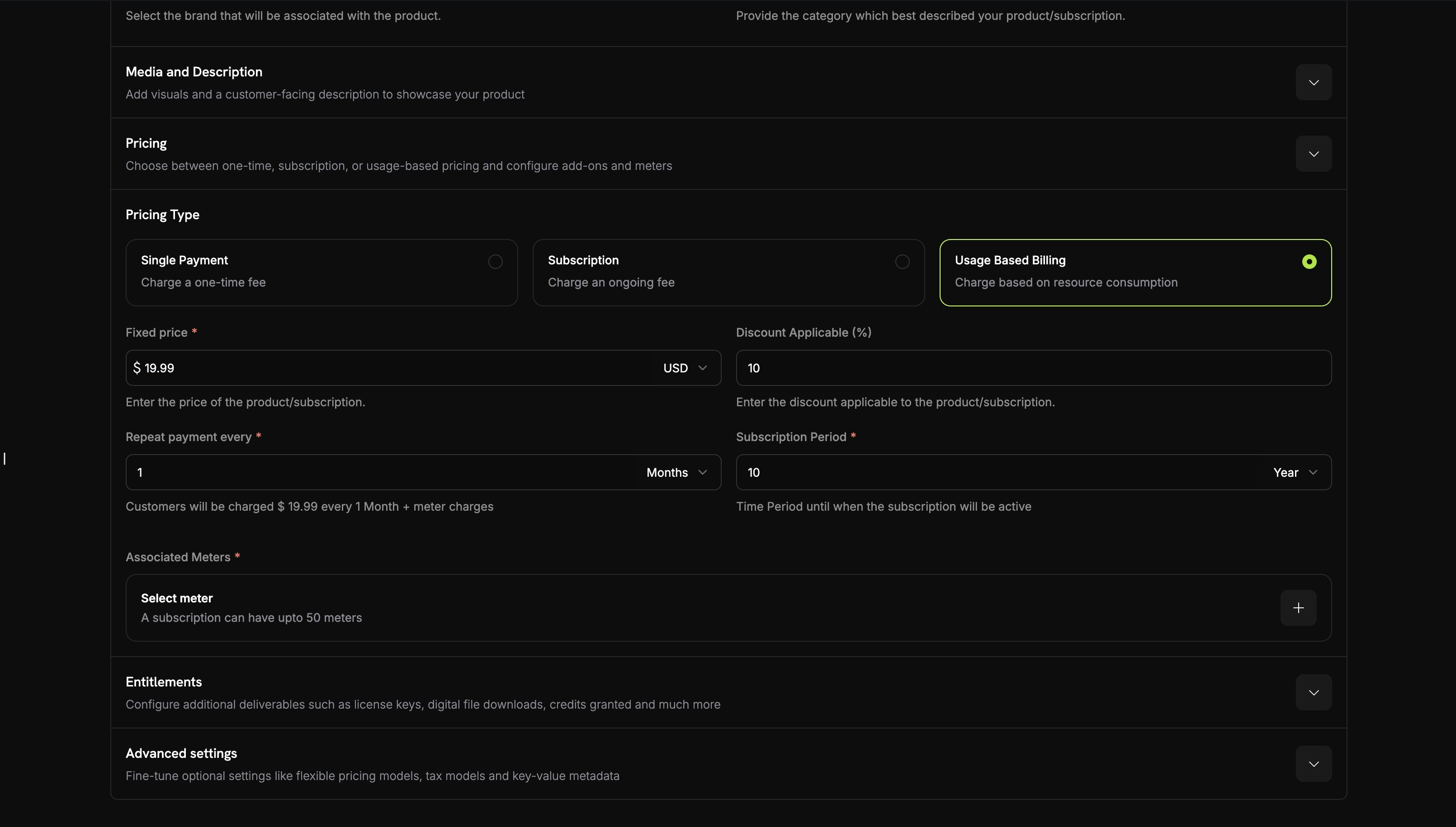
Usage Based Billing pricing type with meter configuration.
Add a Meter
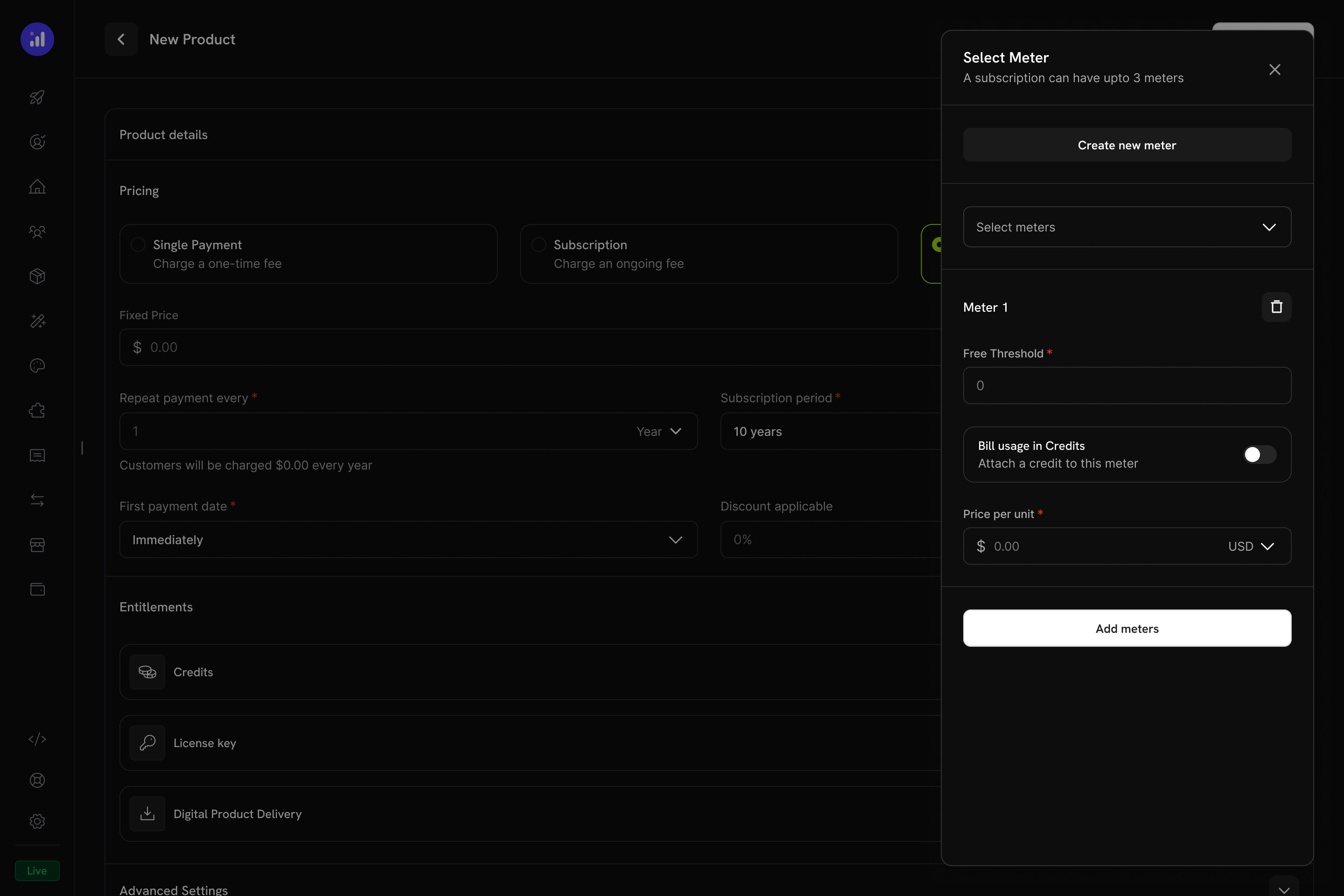
The Select Meter panel with meter configuration and credit toggle.
Enable Credit Billing on the Meter
1000, entonces 1,000 llamadas API consumen 1 crédito.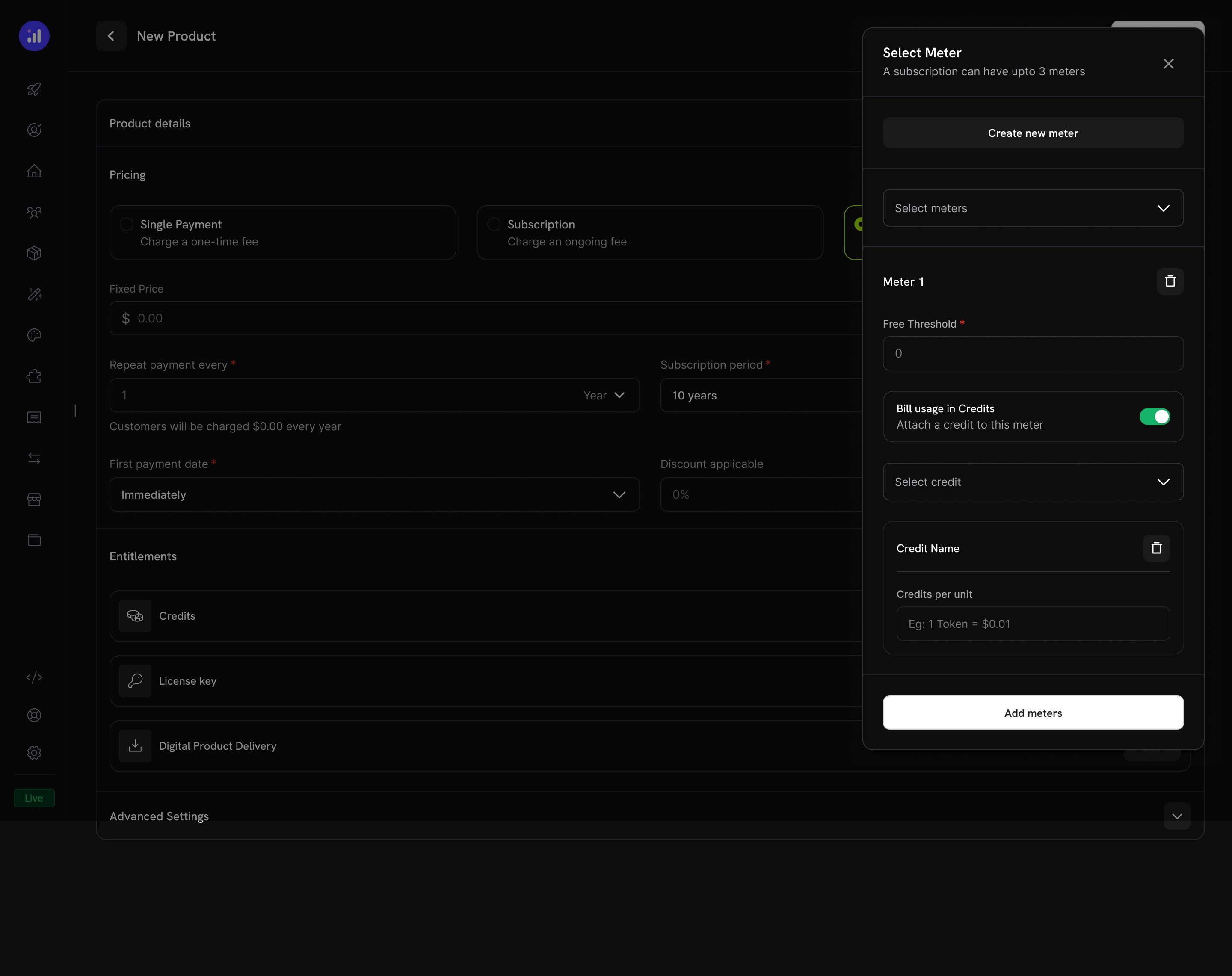
Credit attached to a meter with per-unit conversion rate.
Configure Credit Issuance
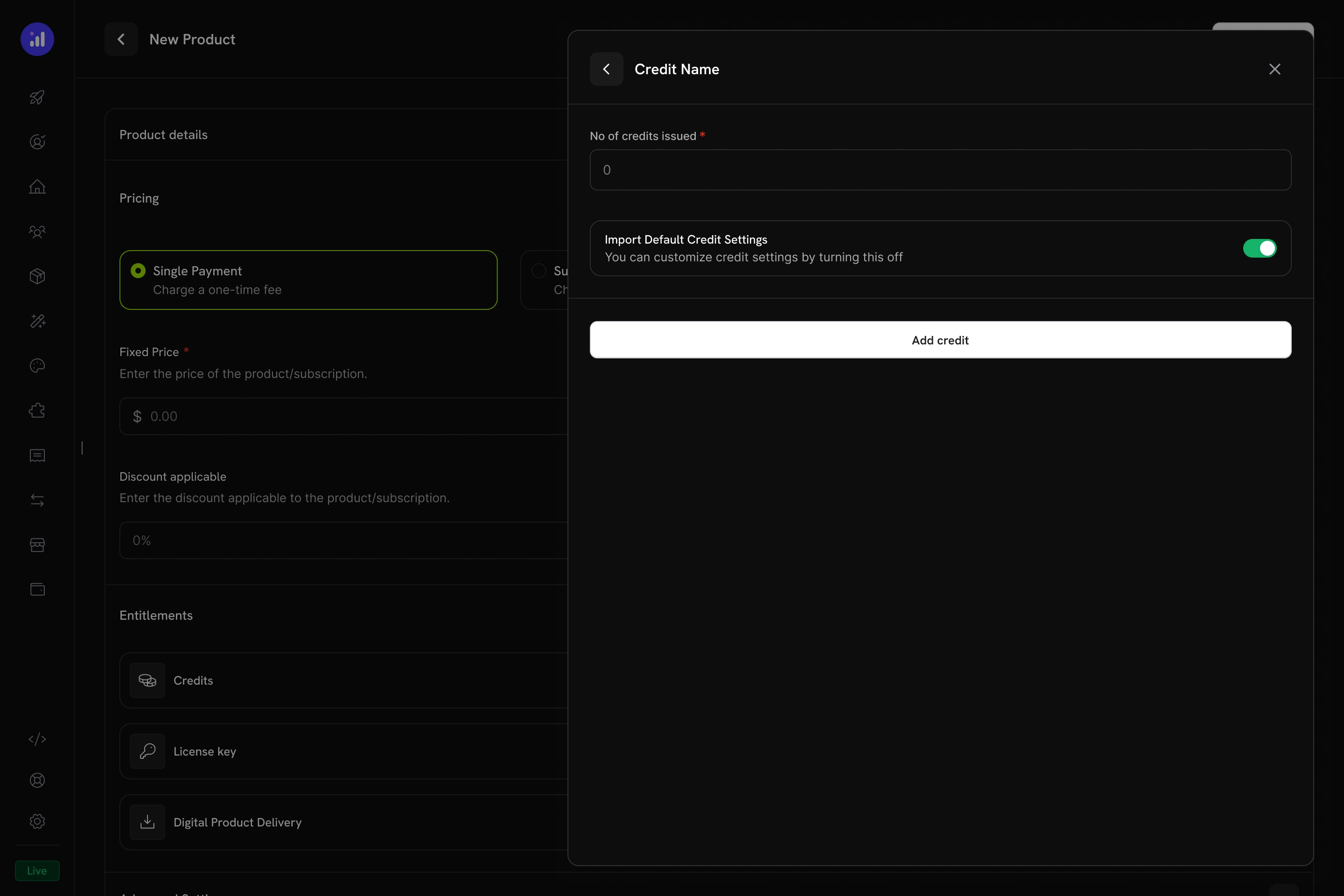
Configure how many credits to issue and whether to use default settings.
Verify Attachment
Meter with credit attached showing price, threshold, and credit name.
Configuraciones de Crédito
Rollover
Rollover permite que los créditos no utilizados se transfieran al siguiente ciclo de facturación en lugar de caducar.Exceso
Exceso controla lo que sucede cuando el saldo de créditos de un cliente llega a cero a mitad de ciclo.Expiración
credit_expired. Si el rollover está habilitado, el porcentaje de rollover se aplica antes de la expiración y solo expira el remanente.Billing basado en el uso con créditos
Cuando los créditos están vinculados a usage meters, el sistema crea un potente modelo de billing basado en el consumo. Los clientes reciben una asignación de créditos y los eventos de uso descuentan automáticamente el saldo.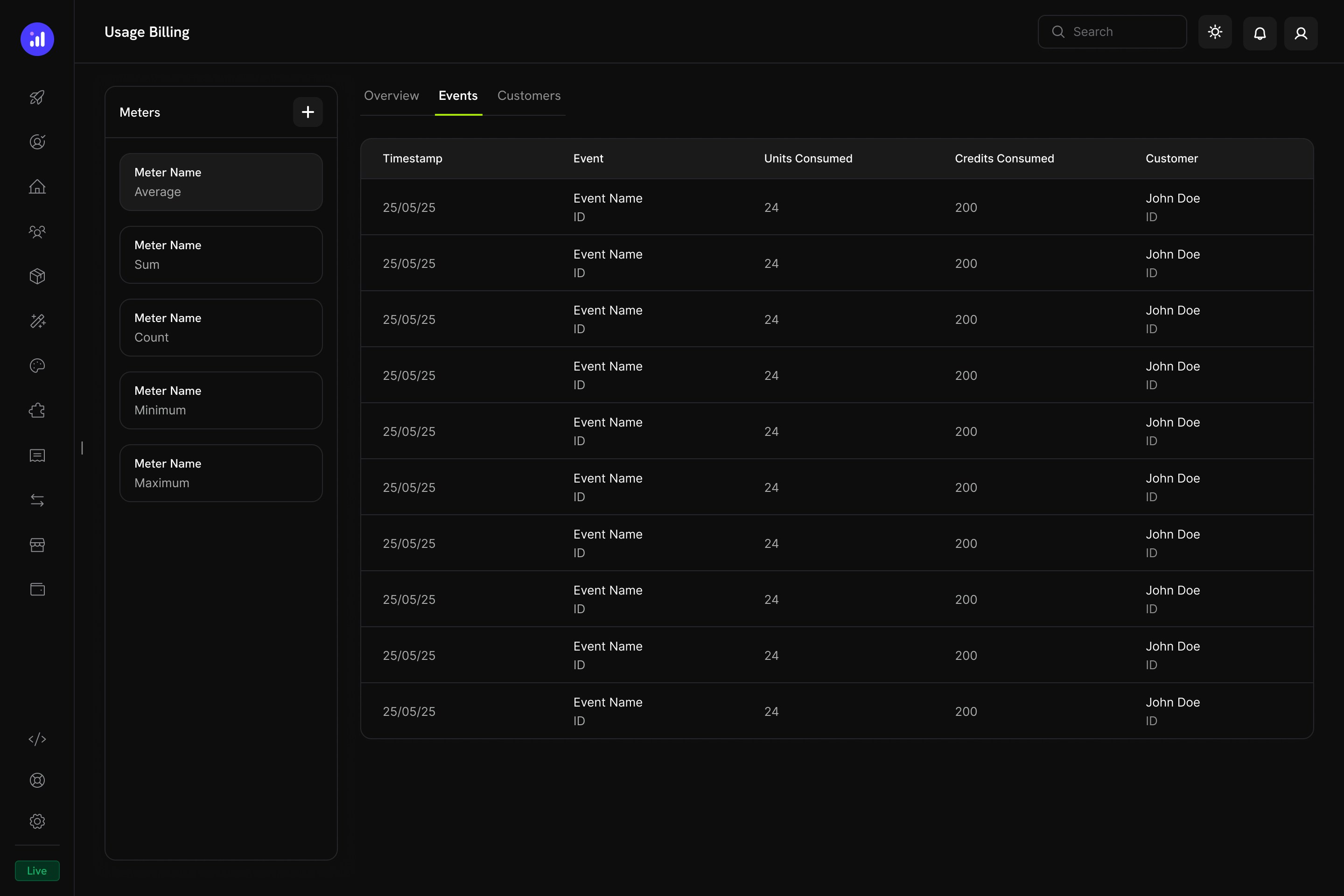
The Usage Billing dashboard shows meter events with units consumed, credits consumed, and customer details.
Cómo funciona la deducción de créditos basada en meters
- Tu aplicación envía eventos de uso: Cada evento incluye un ID de cliente, un nombre de evento y metadatos
- Los meters agregan eventos: Mediante la agregación Count, Sum, Max o Last
- Los créditos se descuentan automáticamente: Un worker en segundo plano procesa los eventos cada minuto, convierte las unidades del meter en créditos usando la tarifa configurada y descuenta el importe del saldo del cliente mediante el orden FIFO (primero las concesiones que caducan antes)
- El exceso de uso se registra: Si el saldo de créditos llega a cero y el exceso de uso está habilitado, el sistema registra el uso excedente para facturarlo al final del ciclo
Panel de Meters
El panel de Usage Billing incluye un panel de Meters que muestra todos los meters definidos junto con su tipo de agregación:Experiencia del cliente
Checkout
Cuando un cliente compra un producto con créditos asociados, la página de checkout muestra los créditos incluidos como parte de la oferta del producto.Checkout shows included credits with the product, making the value proposition clear.
Customer Portal
Los clientes pueden consultar y gestionar sus saldos de créditos en el Customer Portal, en la sección Credits.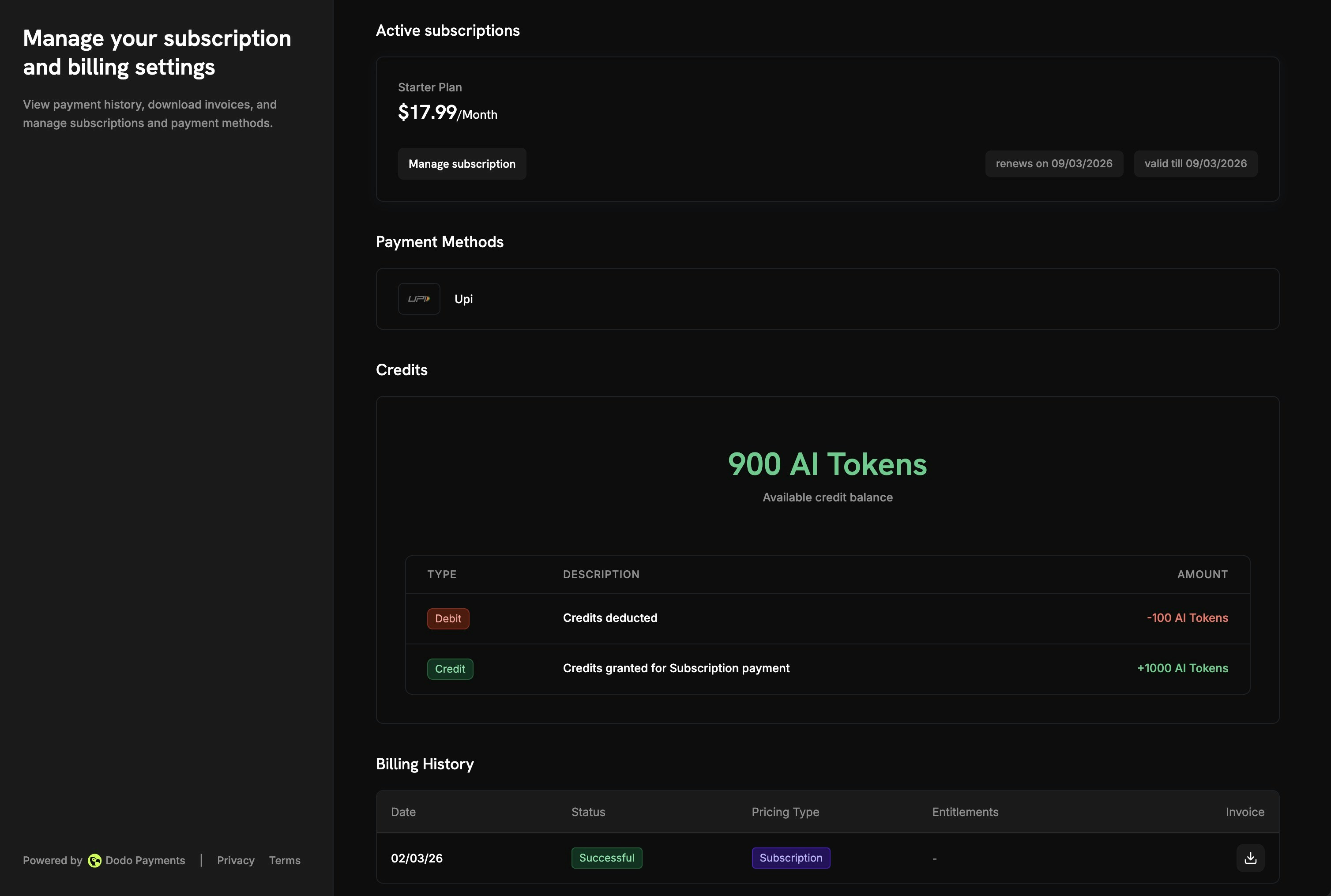
The Customer Portal shows available balance and full transaction history.
- Available Balance: Saldo de créditos actual mostrado de forma destacada
- Credit Tabs: Permite cambiar entre diferentes tipos de crédito (por ejemplo, “OpenAI Credits” o “Usage Tokens”)
- Recent Transactions: Historial completo con fecha, ID de transacción, tipo, importe y saldo acumulado
Detalles de la suscripción
La página de detalles de la suscripción muestra los derechos de crédito junto con el resto de la información del plan.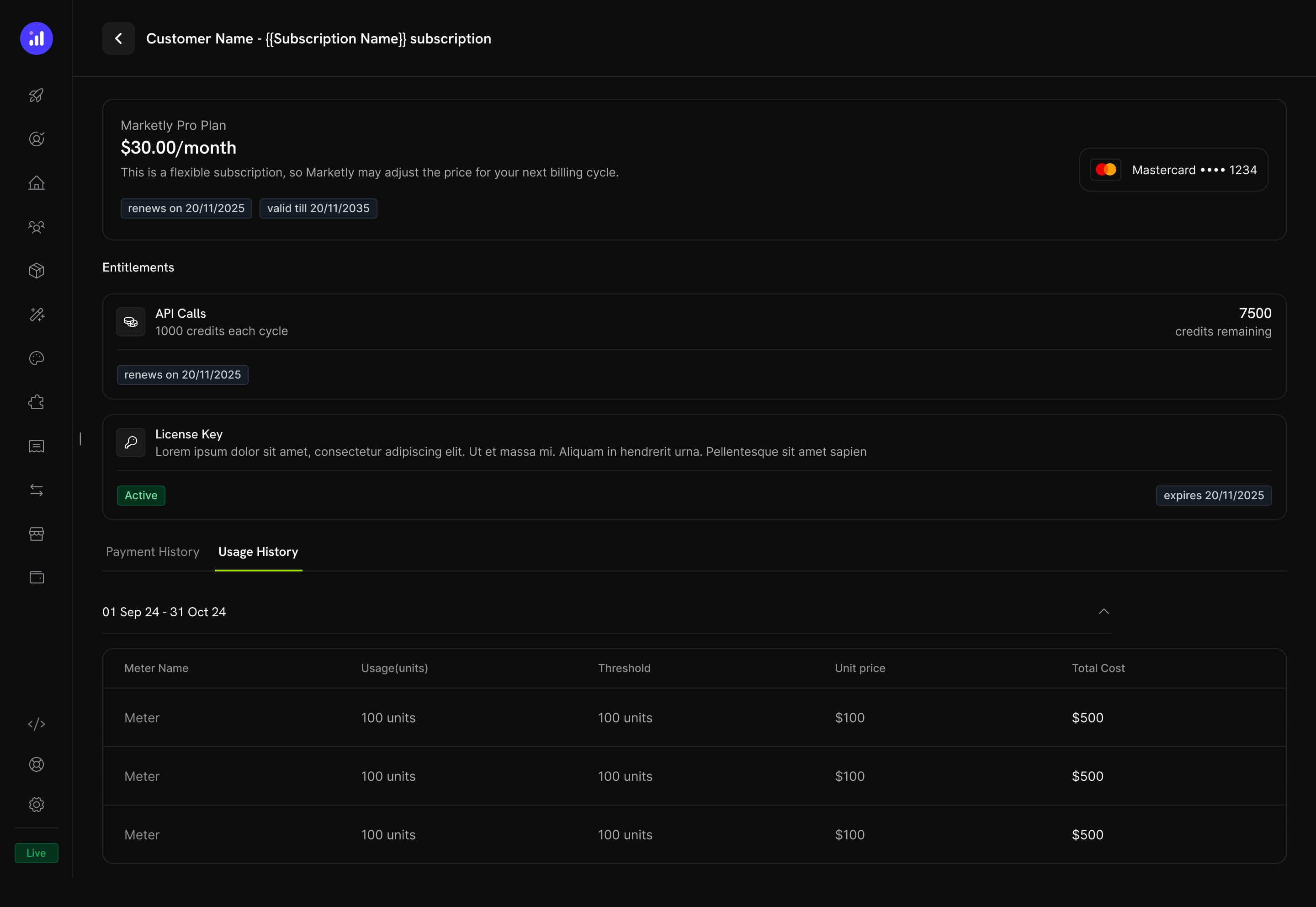
Subscription details show credit allocation, remaining balance, and renewal date.
- Credit allocation por ciclo de billing (por ejemplo, “1000 credits each cycle”)
- Remaining balance (por ejemplo, “7500 credits remaining”)
- Renewal date para la siguiente emisión de créditos
- Pestaña Usage History con un desglose por meter que muestra las unidades consumidas, los umbrales, los precios unitarios y los costes totales
Detalles de la transacción
Las páginas de transacciones de pago incluyen una sección Entitlements que muestra todos los derechos entregados con el pago, incluidos los créditos.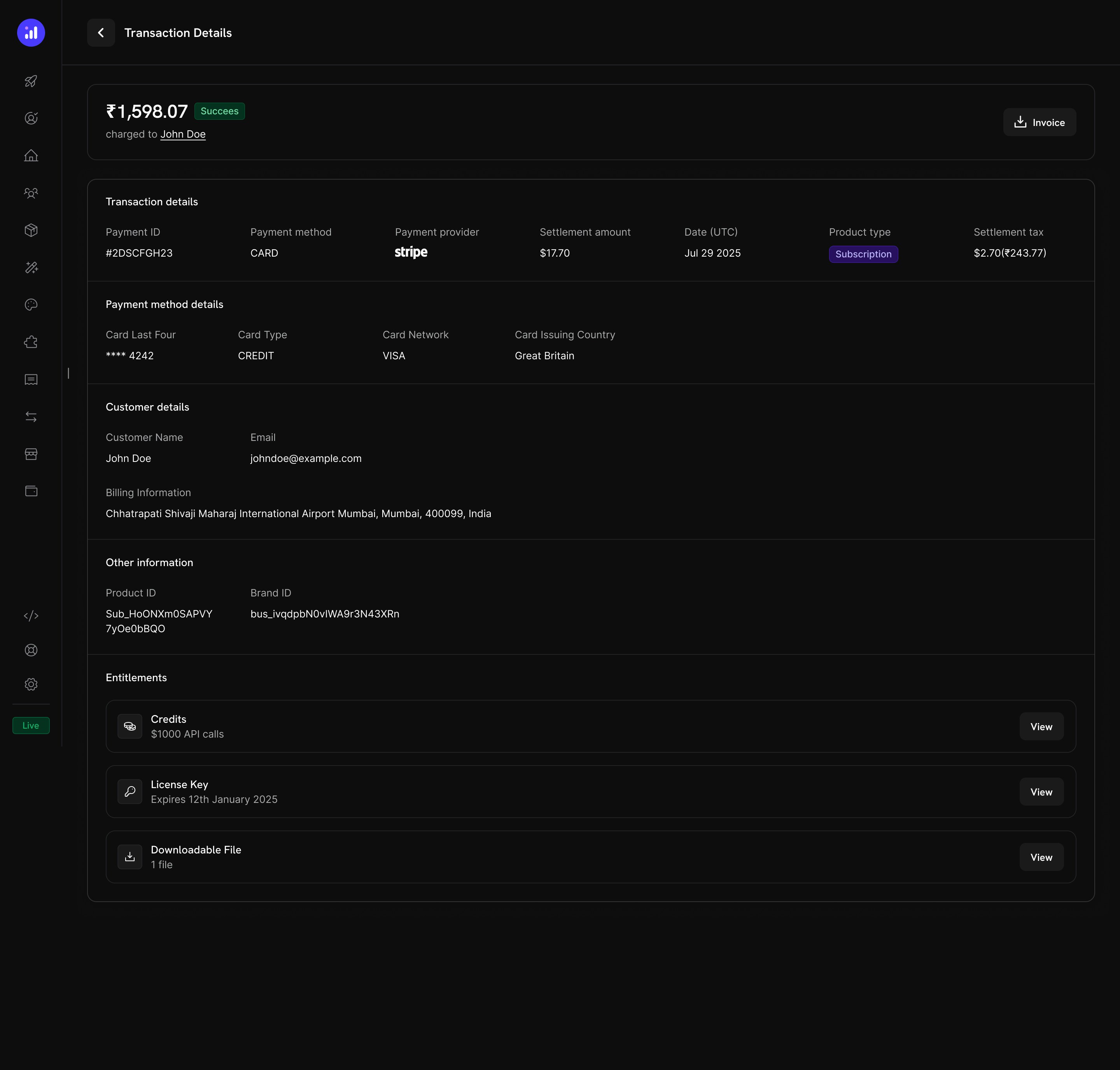
Transaction details show credits alongside other entitlements like license keys and digital downloads.
Gestión de créditos
Vistas del dashboard
Lista de derechos de crédito
Consulta todos tus derechos de crédito en Products → Credits. La tabla muestra el nombre del crédito y la configuración de expiración, y ofrece acciones rápidas para editar o archivar.Credits listing with total count, creation button, and management actions.
Detalles de los créditos del cliente
Consulta los saldos de crédito y el historial de transacciones de un cliente específico desde Customers → [Customer Name] → Credits.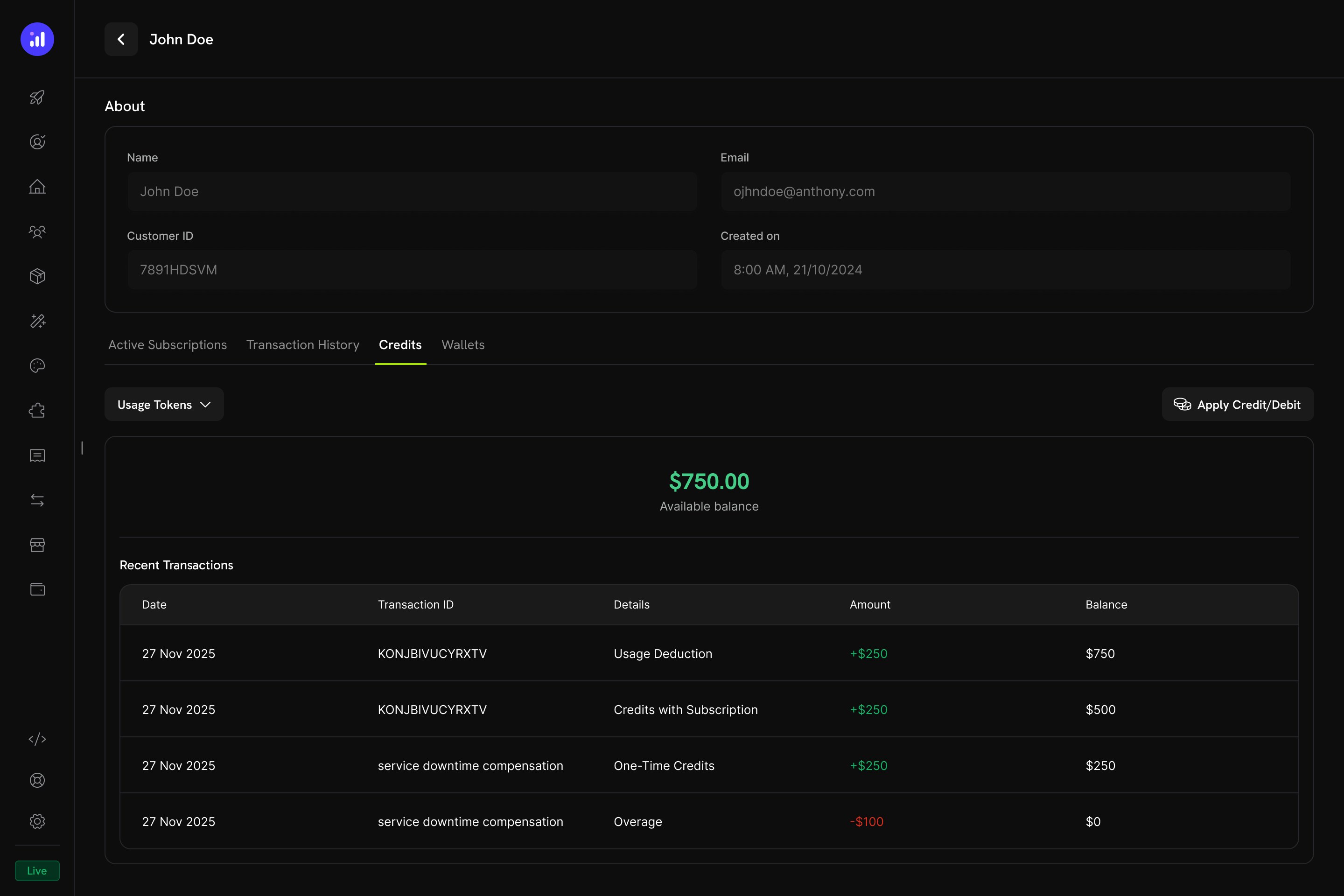
Customer detail page showing credit balance and full transaction ledger.
- Credit Selector: Cambia entre diferentes derechos de crédito
- Available Balance: Saldo actual mostrado de forma grande y destacada
- Apply Credit/Debit: Botón para ajustar manualmente el saldo del cliente
- Recent Transactions: Ledger completo con fecha, ID de transacción, tipo, importe y saldo acumulado
Ajustes manuales
Puedes acreditar o debitar manualmente el saldo de un cliente directamente desde el dashboard:Navigate to Customer
Open Credits Tab
Apply Credit or Debit
Confirm
manual_adjustment con un registro de auditoría completo.Ledger de créditos
Cada operación de crédito se registra en el ledger de créditos, lo que proporciona un registro de auditoría completo:Webhooks
Credit-Based Billing genera eventos de webhook para cada cambio en el ciclo de vida de los créditos. Úsalos para mantener tu aplicación sincronizada con los saldos de crédito, activar notificaciones o crear flujos de billing personalizados.credit.* excepto credit.balance_low) incluyen el payload completo CreditLedgerEntry con el saldo anterior y posterior, el exceso de uso anterior y posterior, la referencia al origen y el metadata de la suscripción o el pago de origen de la concesión (vacío para las concesiones creadas directamente mediante la API). El evento credit.balance_low incluye la configuración del umbral y el saldo actual.
Credit Webhook Payloads
Gestión mediante API
Create Credit Entitlements
Create Credit Entitlements
Create Credit Entitlement
List Credit Entitlements
Manage Credit Entitlements
Manage Credit Entitlements
Get Credit Entitlement
Update Credit Entitlement
Delete Credit Entitlement
Undelete Credit Entitlement
Grant and Adjust Credits
Grant and Adjust Credits
Create Ledger Entry
Query Balances and Ledger
Query Balances and Ledger
List Balances
Get Customer Balance
List Customer Grants
List Customer Ledger
Ejemplo de integración
Inicializa el cliente de Dodo Payments:Ejemplos del mundo real
AI SaaS Platform
AI SaaS Platform
- Tipo de crédito: Custom Unit (“AI Tokens”)
- Precisión: 0 (tokens enteros)
- Rollover: máximo del 25 %, periodo de 1 mes
- Exceso de uso: habilitado, facturar el exceso en el billing
- Meter:
ai.generationcon agregación Sum en el campotokens
API Gateway
API Gateway
- Tipo de crédito: Custom Unit (“API Calls”)
- Precisión: 0 (llamadas enteras)
- Rollover: deshabilitado
- Exceso de uso: los planes Developer+ permiten el exceso de uso (condonarlo al restablecerse el ciclo); el plan Free lo deshabilita
- Meter:
api.requestcon agregación Count
Cloud Storage Service
Cloud Storage Service
- Tipo de crédito: Unidad personalizada (“GB-hours”)
- Precisión: 2 (dos decimales)
- Transferencia de saldo: 50% como máximo, se transfiere una vez
- Exceso de consumo: Habilitado, con un límite de exceso de consumo establecido en GB-hours
- Medidor:
storage.usagecon agregación Sum
Prácticas recomendadas
- Empieza de forma sencilla: Comienza con un único tipo de crédito y sin rollover. Añade complejidad según los comentarios de los clientes y los patrones de uso.
- Establece expectativas claras: Muestra de forma destacada las asignaciones de créditos, los saldos restantes y los precios del exceso de uso en las páginas de tu producto y en el Customer Portal.
- Utiliza unidades significativas: Da a los créditos el nombre de aquello que representan (por ejemplo, “API Calls” o “AI Tokens”) en lugar de términos genéricos. Esto ayuda a los clientes a comprender su valor.
- Configura la expiración cuidadosamente: Los periodos de expiración cortos (7 días) generan urgencia, pero pueden frustrar a los clientes. Los periodos más largos (30–90 días) son más adecuados para los clientes de la mayoría de los productos SaaS.
- Supervisa los saldos bajos: Configura umbrales de saldo bajo para avisar a los clientes antes de que se queden sin créditos y reducir los cargos inesperados por exceso de uso.
- Prueba en modo de prueba: Crea créditos, asócialos a productos de prueba y simula el ciclo completo de compra → uso → deducción → expiración antes de pasar a producción.