Vista general del tablero de Análisis e Informes

Introducción

Los análisis del dashboard muestran el rendimiento de tu negocio: ingresos, clientes, suscripciones, retención, éxito de los pagos e ingresos recuperados. Home te ofrece una vista diaria rápida. Analytics contiene el conjunto completo de métricas, con filtros por periodo, comparación y producto.

Home

Actividad de hoy (Today) y un resumen que puedes personalizar.

Business Analytics

Ingresos, clientes, suscripciones, retención, salud de las transacciones y recuperación en todo tu negocio.

Product-Level Analytics

Las mismas métricas para un producto: ingresos, clientes, churn, suscriptores y MRR.

Page Highlight Tiles

Métricas de resumen en la parte superior de las páginas de listas de tus productos, suscripciones, pagos y otros elementos.

Reports

Concilia tu saldo, revisa cada comisión y exporta cualquier intervalo de fechas como CSV o XLSX.
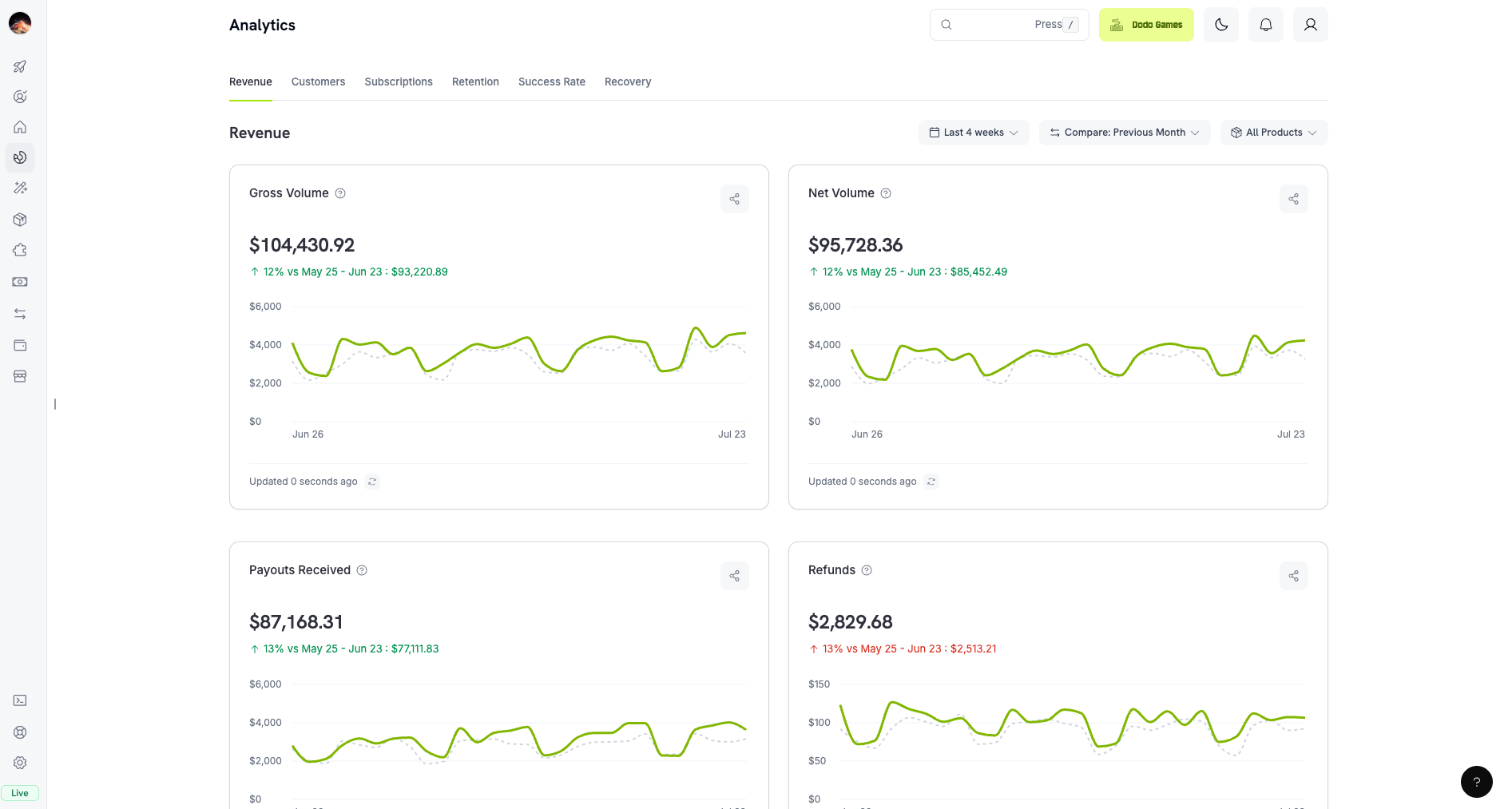
Página Home de Analytics del dashboard que muestra el resumen Today y una vista general personalizable de métricas empresariales clave

The Home dashboard: a daily pulse plus a customizable overview

Home

Home es tu página de inicio en la barra lateral. Tiene dos secciones: Today y Overview.

Today

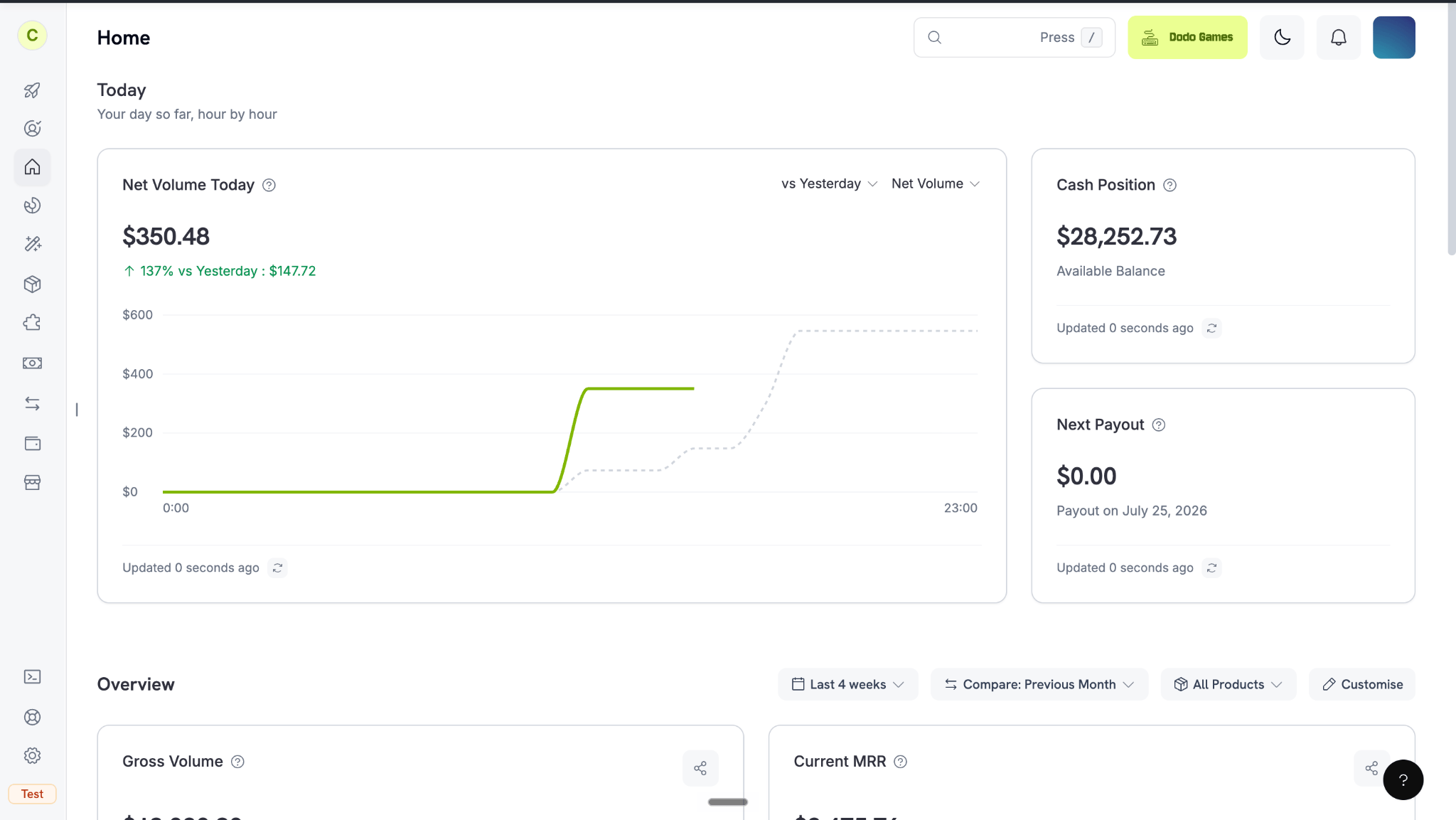
Vista Home Today con un gráfico de volumen por hora, posición de efectivo y tarjetas del próximo payout

Today: your day's pulse, hour by hour

Today muestra la actividad del día actual, hora por hora.
  • Gráfico principal: Cambia entre Net Volume y Gross Volume. De forma predeterminada, muestra Net Volume y representa cada hora comparándola con la misma hora del día anterior. Para comparar con otro día, selecciona una fecha.
  • Cash Position: Los fondos disponibles en tu saldo. Sigue el modo en el que te encuentras, por lo que el modo de prueba y el modo activo muestran saldos diferentes.
  • Next Payout: El importe y la fecha de tu próximo payout. Siempre muestra datos del modo activo, incluso en el modo de prueba.
Cada tarjeta tiene un tooltip informativo (ⓘ) y una marca de tiempo de “Updated”, para que puedas saber qué tan recientes son los datos.

Your Overview

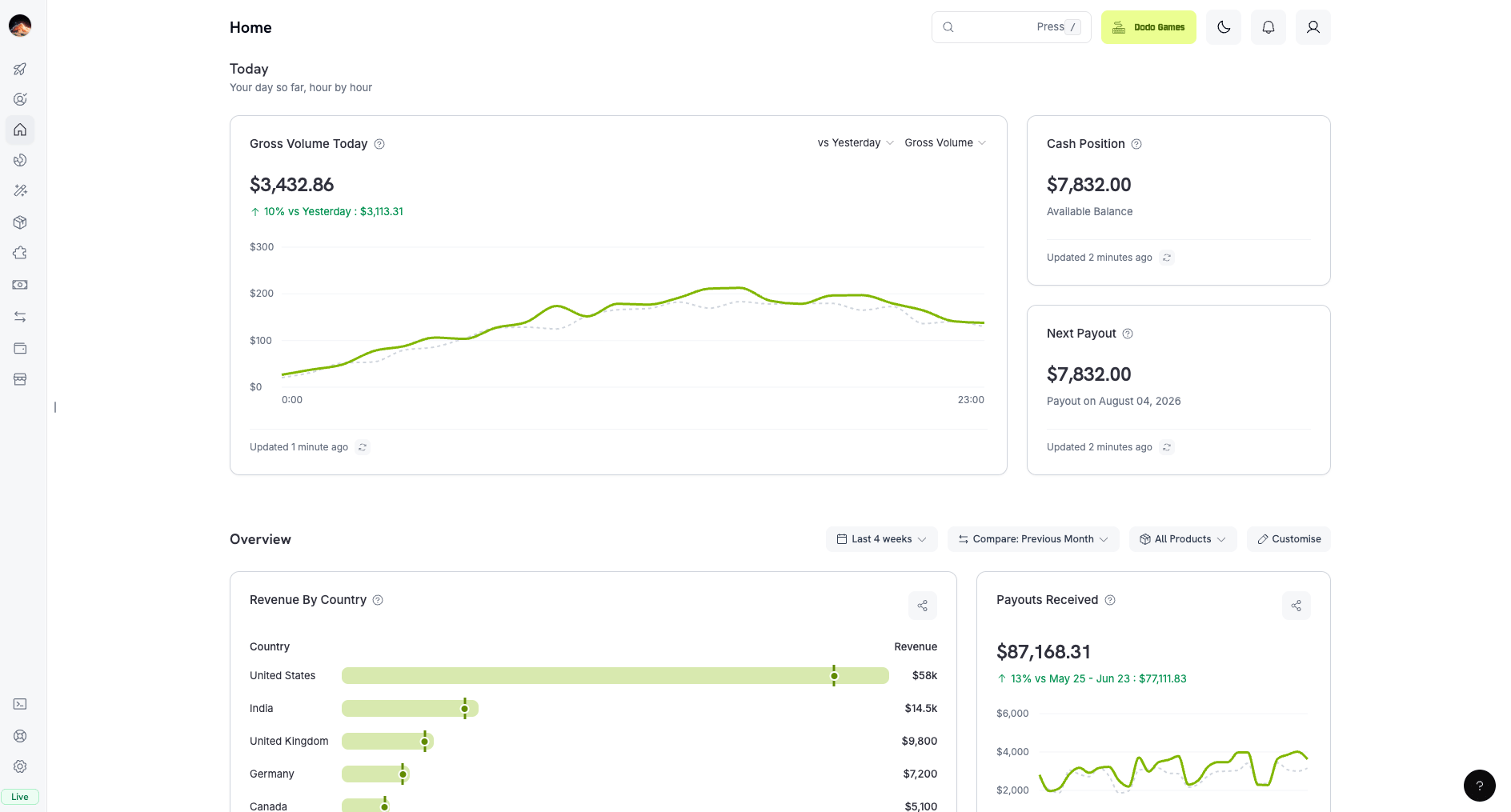
Vista Home Your overview con tarjetas personalizables de ingresos por país, payouts recibidos, principales clientes por gasto y reembolsos

Your overview: a fully customizable set of metric cards

Overview es una cuadrícula de tarjetas de métricas que eliges. Para cambiarla, haz clic en Customise. En Customise Your Layout, puedes arrastrar las tarjetas para reordenarlas, eliminarlas y seleccionar qué métricas muestra cada sección. Tu diseño se guarda para cada negocio.
  • Tarjetas predeterminadas: Gross Volume, Net Volume, Refunds, New Customers, Top Customers by Spend, Average Order Value, Revenue By Country y Payment Success Rate.
  • Controles:
    • Period: Un intervalo predefinido como Last 30 days o un intervalo de fechas personalizado.
    • Compare: Previous Period (predeterminado), Previous Week, Previous Month o Previous Year.
    • Product: Uno o varios productos. El valor predeterminado es All Products.

Analytics

Abre Analytics desde la barra lateral, justo debajo de Home, para analizar todo tu negocio. Tiene seis pestañas y cada una cuenta con sus propios filtros.

Revenue

Volumen bruto y neto, payouts, reembolsos, disputas y principales mercados.

Customers

Clientes activos y nuevos, ARPU, principales clientes y LTV modelado.

Subscriptions

MRR, ARR proyectado, suscripciones activas y el desglose completo del MRR.

Retention

Churn de clientes e ingresos, NRR y GRR, cohortes y conversión de pruebas.

Success Rate

Tasas de éxito de pagos y reembolsos con análisis de los motivos de fallo.

Recovery

Reintentos de pago, dunning y rendimiento de la recuperación de carritos abandonados.

Filtrado y personalización

Cada pestaña tiene una barra de filtros con tres controles:
  • Período: Un rango preestablecido (Hoy, Últimos 7 días, Últimos 30 días, Mes hasta la fecha, Trimestre hasta la fecha, Últimos 6 meses o Todo el período) o un rango de fechas personalizado. Los nuevos dashboards comienzan en Últimos 30 días.
  • Comparar: Período anterior (opción predeterminada), Semana anterior, Mes anterior o Año anterior. La comparación no está disponible en Todo el período, porque no existe una ventana anterior con la cual comparar.
  • Producto: Selección múltiple, con Todos los productos como opción predeterminada. Filtra las pestañas Revenue, Customers, Subscriptions y Retention. Payouts Received, Refunds, Disputes y la mayoría de las tarjetas de Success Rate y Recovery siempre abarcan todos los productos.
Dodo Payments recuerda tus selecciones de intervalo de fechas y comparación para cada negocio y las sincroniza con tu perfil. Cambiar de negocio, volver más tarde o iniciar sesión en otro dispositivo mantiene cada negocio en la ventana que usaste por última vez. El filtro de producto no se guarda y se restablece en cada sesión.
Usa filtros para centrarte en productos o periodos específicos.

Pestaña Revenue

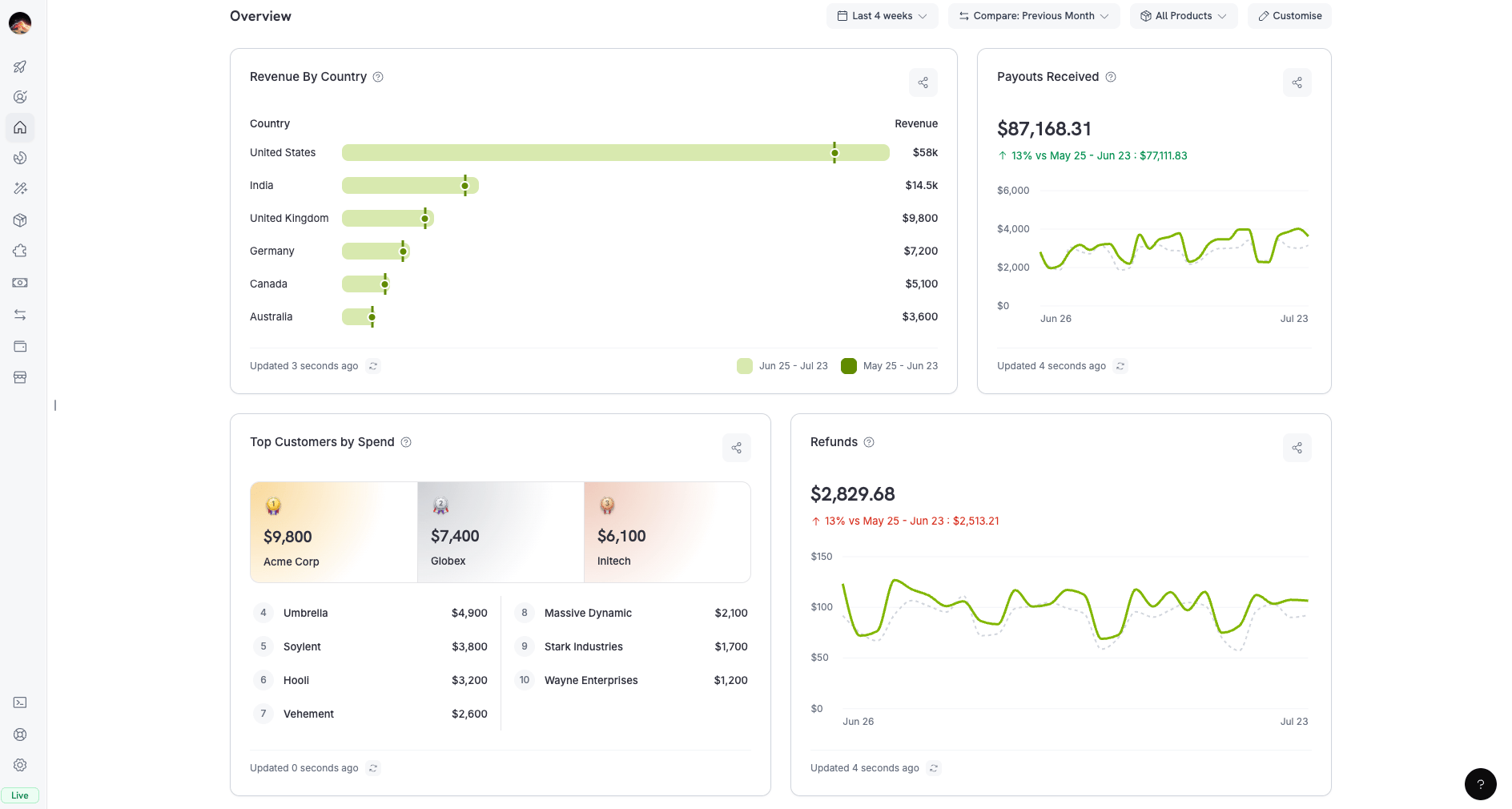
Pestaña Revenue con tarjetas de volumen bruto, volumen neto, payouts recibidos y reembolsos, con gráficos de tendencias

Revenue tab: gross/net volume, payouts, and refunds

Realiza un seguimiento de los ingresos, los payouts y la actividad de disputas para ver las tendencias de ingresos y tus mercados principales.

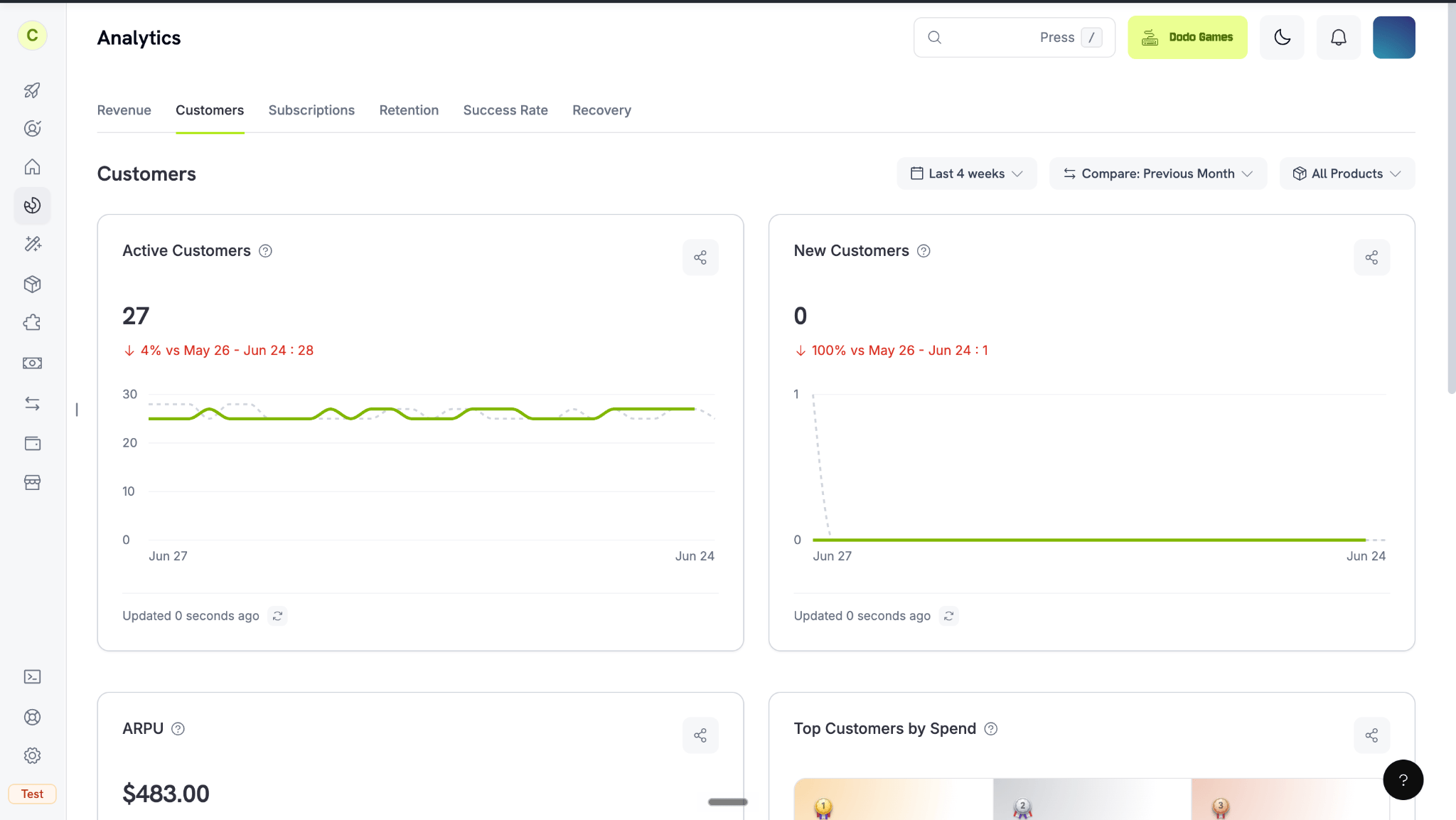
Pestaña Customers

Customers tab showing active customers, new customers, ARPU, and top customers by spend

Customers tab: active and new customers, ARPU, and top customers

Analiza la adquisición, la retención y los patrones de gasto de los clientes.

Pestaña Subscriptions

Supervisa tus ingresos recurrentes y observa cómo cambia tu Monthly Recurring Revenue (MRR) con el tiempo.
MRR cuenta cada suscripción por separado, por lo que un cliente con suscripciones concurrentes suma todas ellas. Cada suscripción añade su importe recurrente, incluidos los add-ons, convertido a una tarifa mensual. Los trials no añaden nada hasta que se convierten, y las suscripciones basadas en usage solo añaden su precio base fijo.

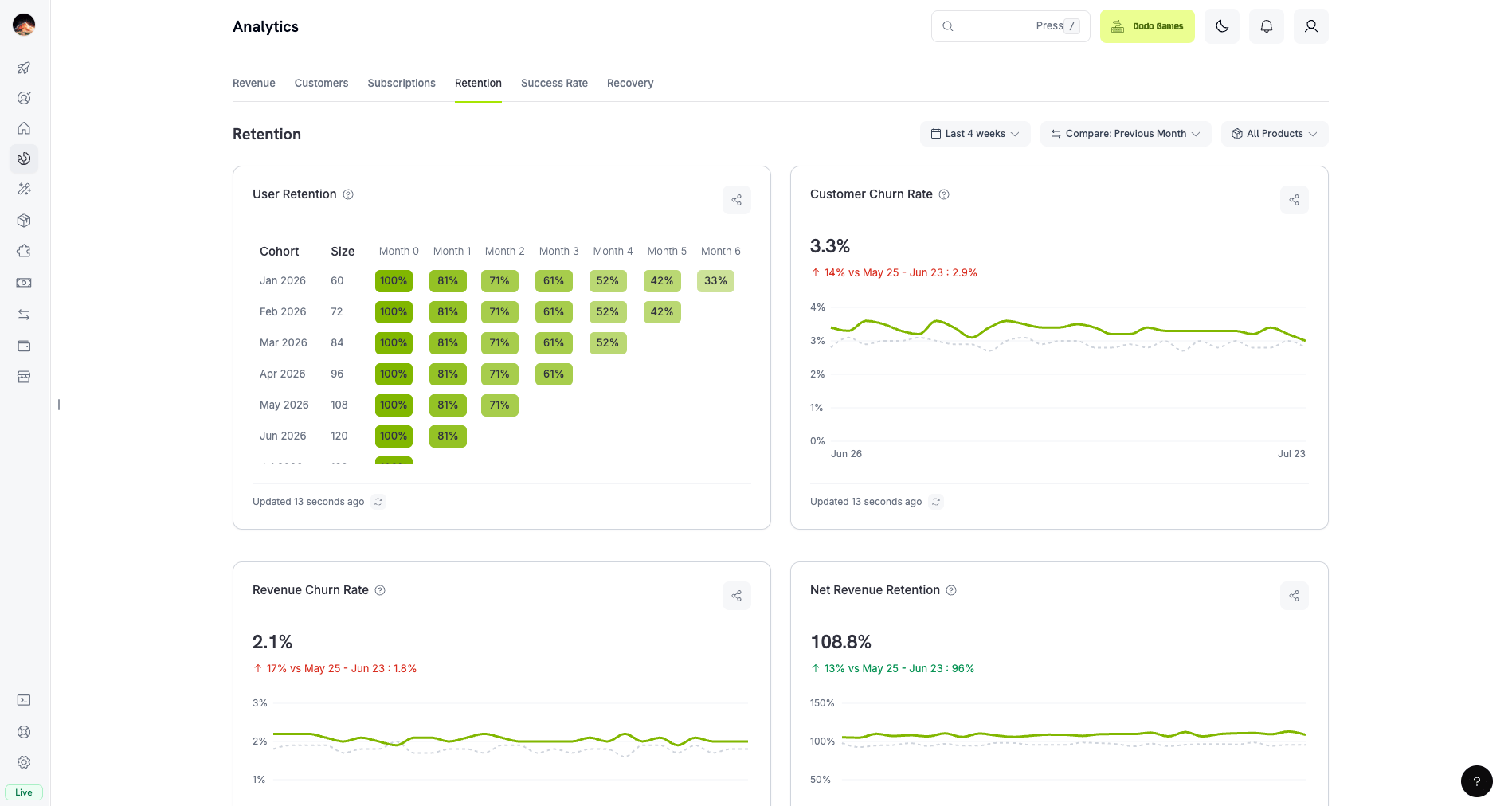
Pestaña Retention

Retention tab showing the user retention cohort matrix, customer churn rate, revenue churn rate, and net revenue retention

Retention tab: churn rates, retention matrix, and NRR/GRR

Supervisa la retención de clientes y los patrones de churn.

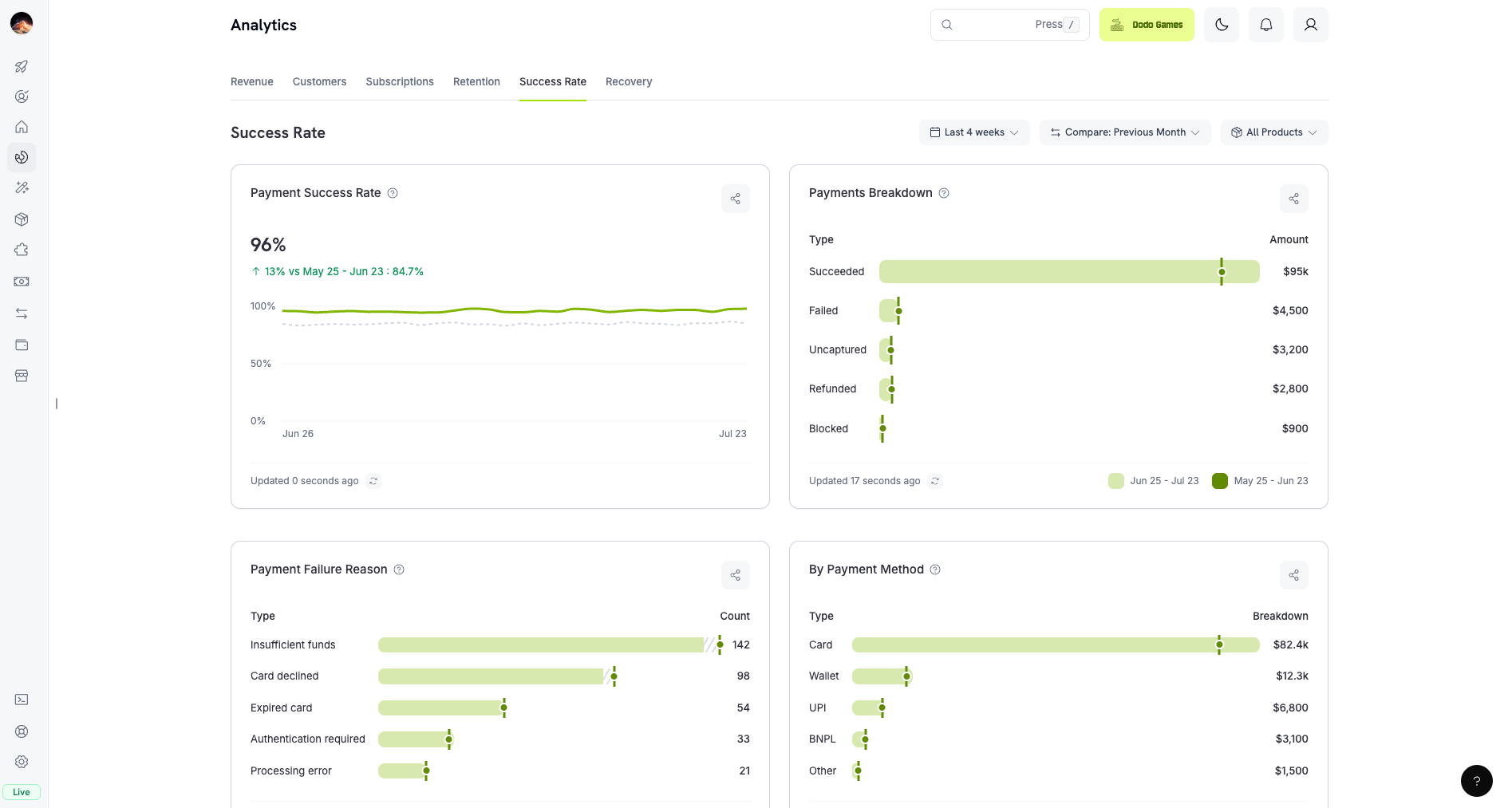
Pestaña Success Rate

Success Rate tab showing payment success rate, payments breakdown, payment failure reasons, and success by payment method

Success Rate tab: payment and refund success rates with failure analysis

Supervisa las tasas de éxito de pagos y refunds para encontrar y resolver problemas de transacciones.

Transaction Failure Reference

Todos los códigos de fallo de transacciones y sus motivos.
Si las tasas de éxito disminuyen o los fallos aumentan, revisa los motivos de los fallos y abórdalos rápidamente para limitar la pérdida de ingresos.

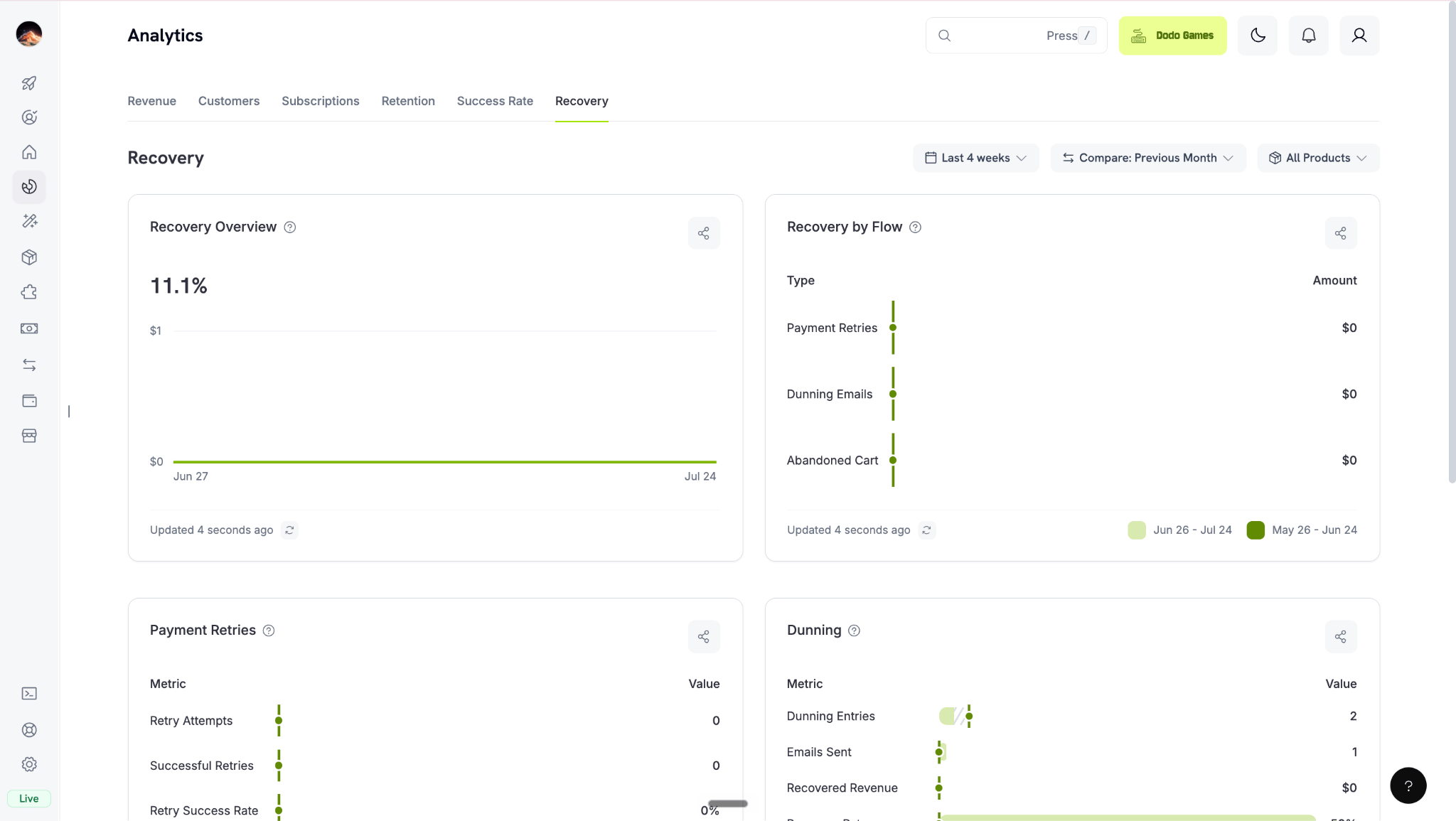
Pestaña Recovery

Recovery tab showing recovery overview, recovery by flow, payment retries, and dunning metrics

Recovery tab: retries, dunning, and abandoned cart recovery

Realiza un seguimiento de cuántos ingresos recupera Dodo Payments para ti mediante reintentos de pago automatizados, emails de dunning y recuperación de carritos abandonados.

Recovery Features

Configura los reintentos de pago, el dunning y la recuperación de carritos abandonados.

Analytics por producto

Para consultar los analytics de un producto, ve a Products y selecciona el producto. La página del producto muestra las mismas tarjetas que Analytics, limitadas a ese producto.
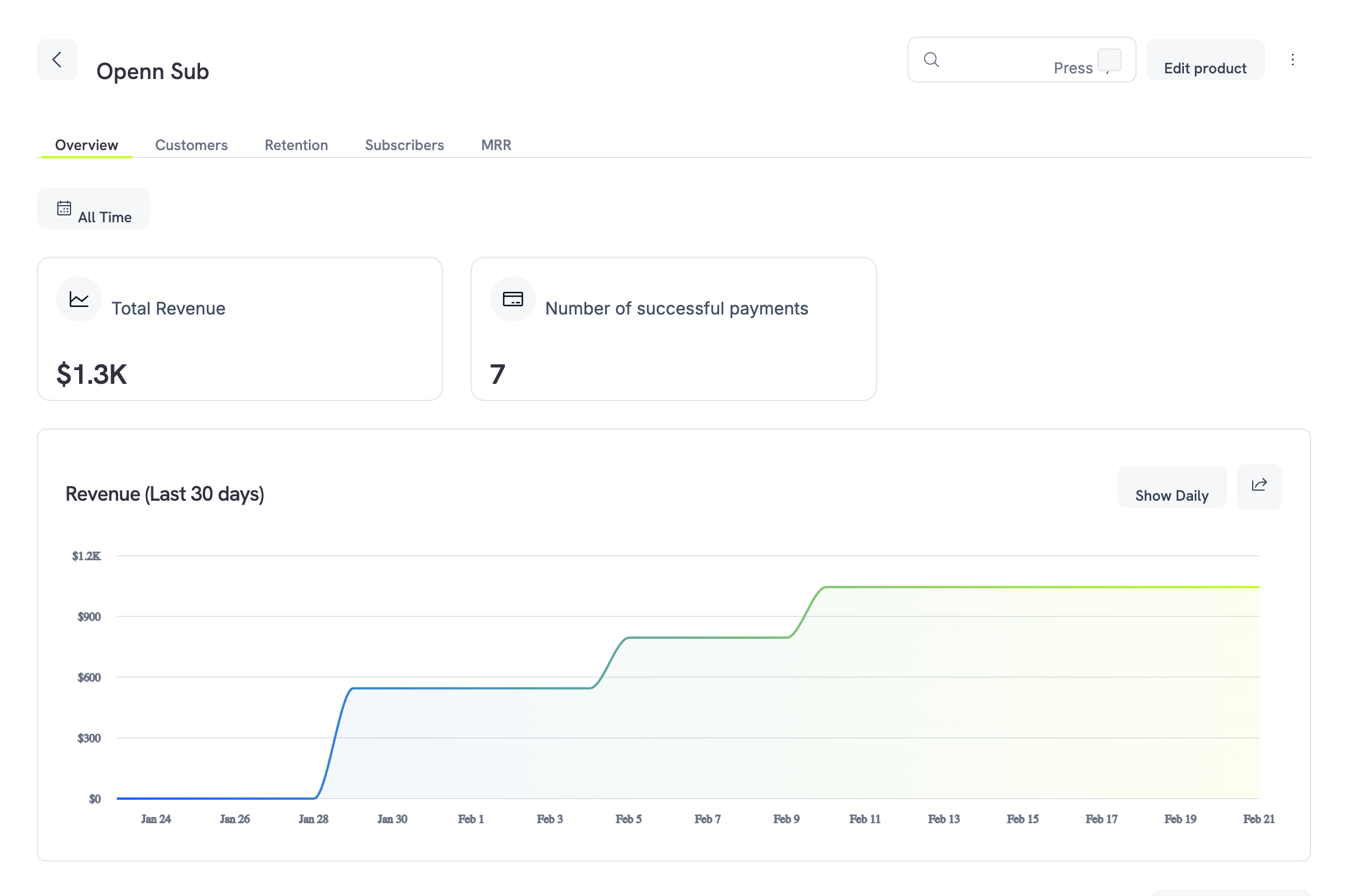
Product analytics overview tab with total revenue, successful payments, and revenue trend chart

Product analytics overview showing revenue summary and trend chart

La página del producto tiene cinco pestañas. Subscribers y MRR solo aparecen en productos de suscripción.

Overview

Tarjetas de ingresos, además de las transacciones y los descuentos del producto.

Customers

Tarjetas de clientes de este producto, incluidos los principales clientes por gasto.

Retention

Churn, retención y conversión de trials de este producto.

Subscribers

Todas las suscripciones con sus estados y detalles de facturación.

MRR

Desglose de Monthly Recurring Revenue: nuevo, expansión, contracción, churned y neto.
Una barra de filtros establece el período y la comparación para todas las pestañas. Comienza en Últimos 30 días o en el rango que usaste por última vez para este negocio.

Pestaña Overview

La pestaña Overview muestra las tarjetas Revenue del producto: Gross Volume, Net Volume, Payments Count, Payments Breakdown, Average Order Value y Revenue By Country. La pestaña Revenue define cada métrica. Debajo de las tarjetas, una tabla de Transactions muestra todos los pagos de este producto: Otras columnas muestran detalles del cliente, la suscripción, la moneda, la factura, la tarjeta, el estado del refund y el estado de la disputa.
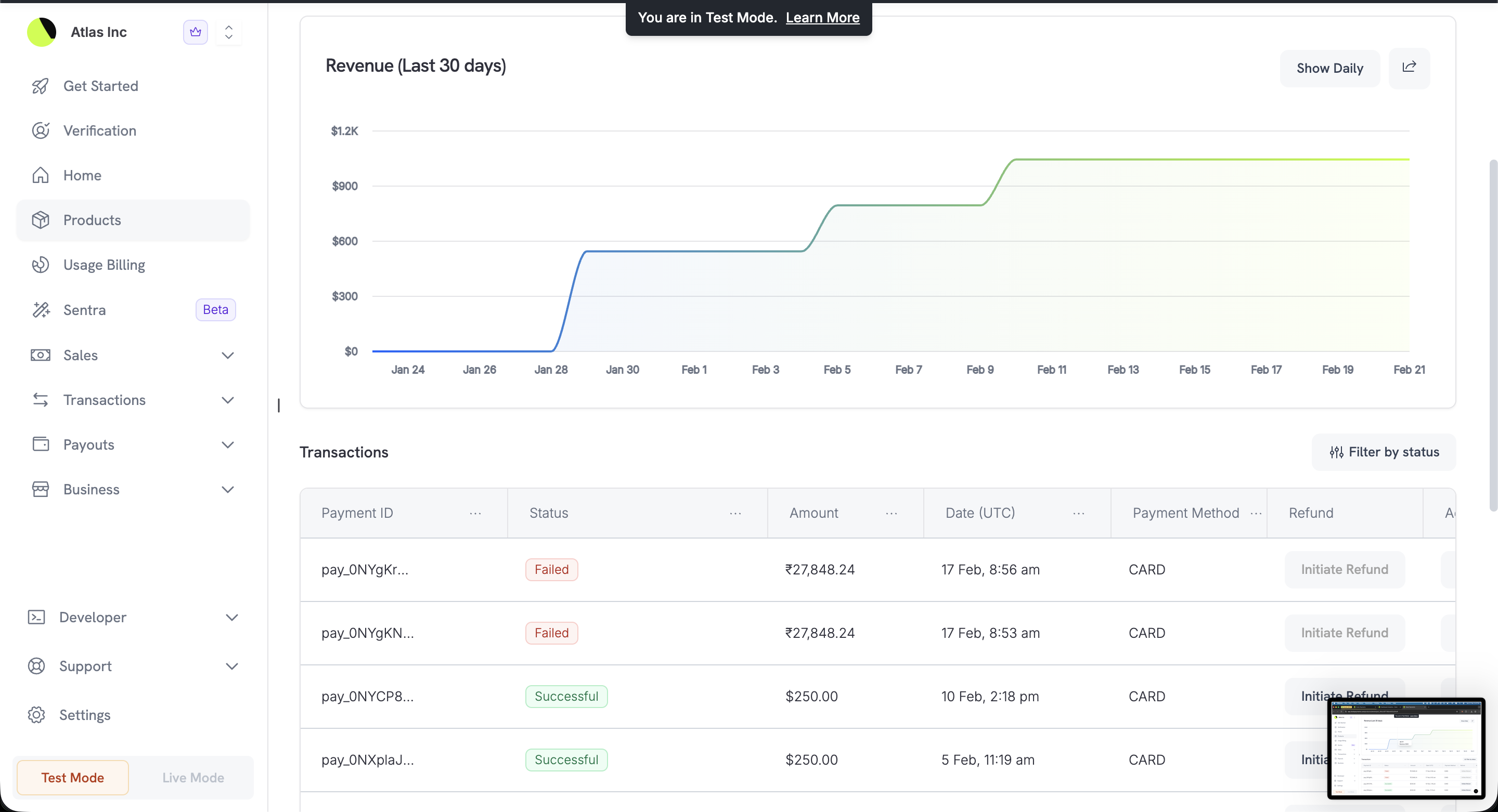
Product transactions table with payment IDs, statuses, amounts, and refund actions

Transactions table showing payment history for the product

Para limitar la lista por estado, haz clic en Filter by status y selecciona Not initiated, In progress, On hold, Failed o Success. Después de las transacciones aparece una tabla de Discounts.

Pestaña Customers

Descubre quién compra este producto y cuánto gasta.
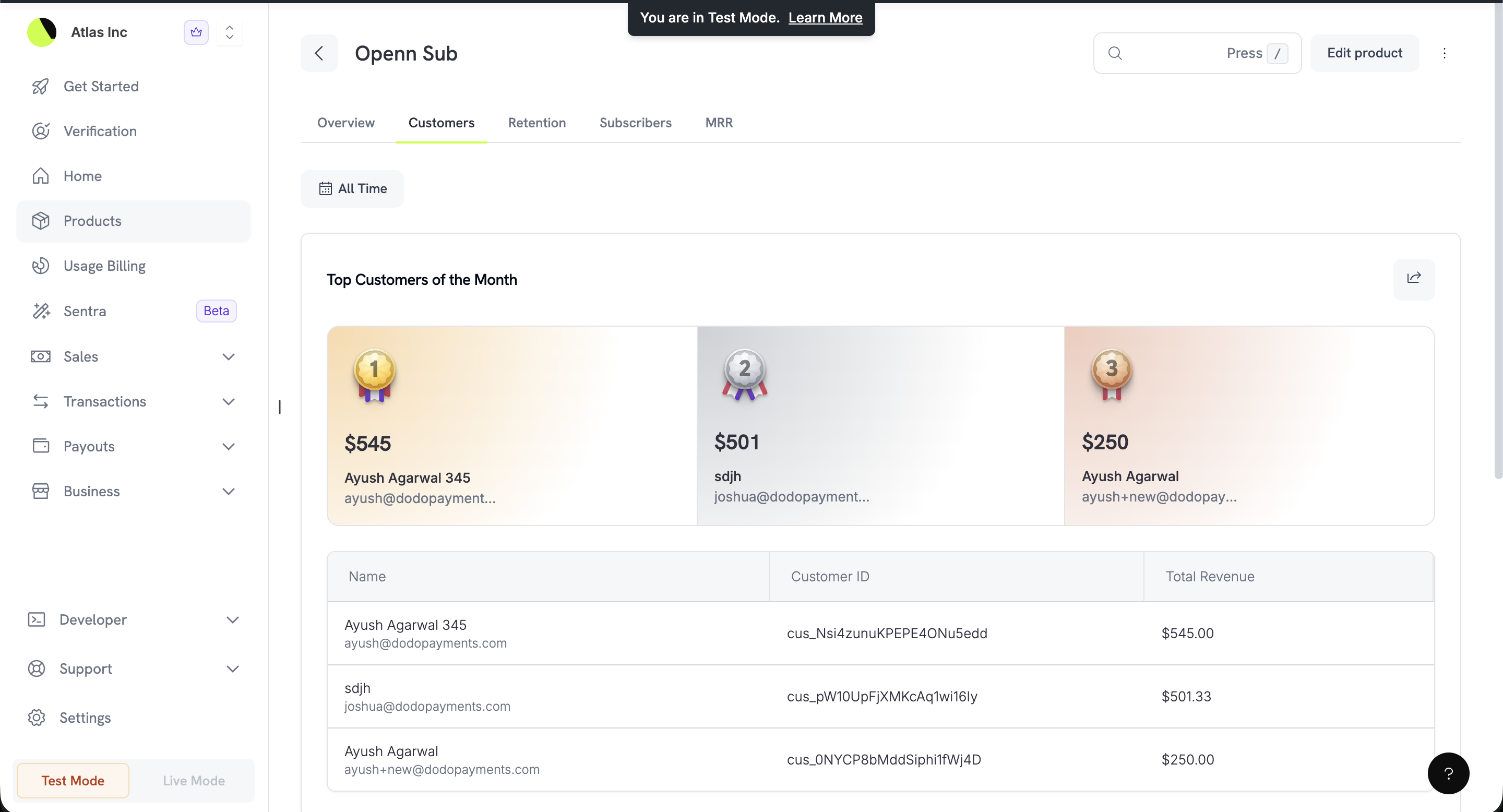
Customers tab showing top 3 customers ranked by revenue with a detailed breakdown table

Top customers of the month with podium ranking and customer table

La pestaña Customers muestra las tarjetas de clientes del producto: Active Customers, New Customers, ARPU, Top Customers by Spend, New VS Returning y LTV (model). Top Customers by Spend ordena a los clientes según los ingresos que este producto generó de ellos. La pestaña Customers en Analytics define cada métrica.

Pestaña Retention

Descubre qué tan bien este producto conserva a sus suscriptores.
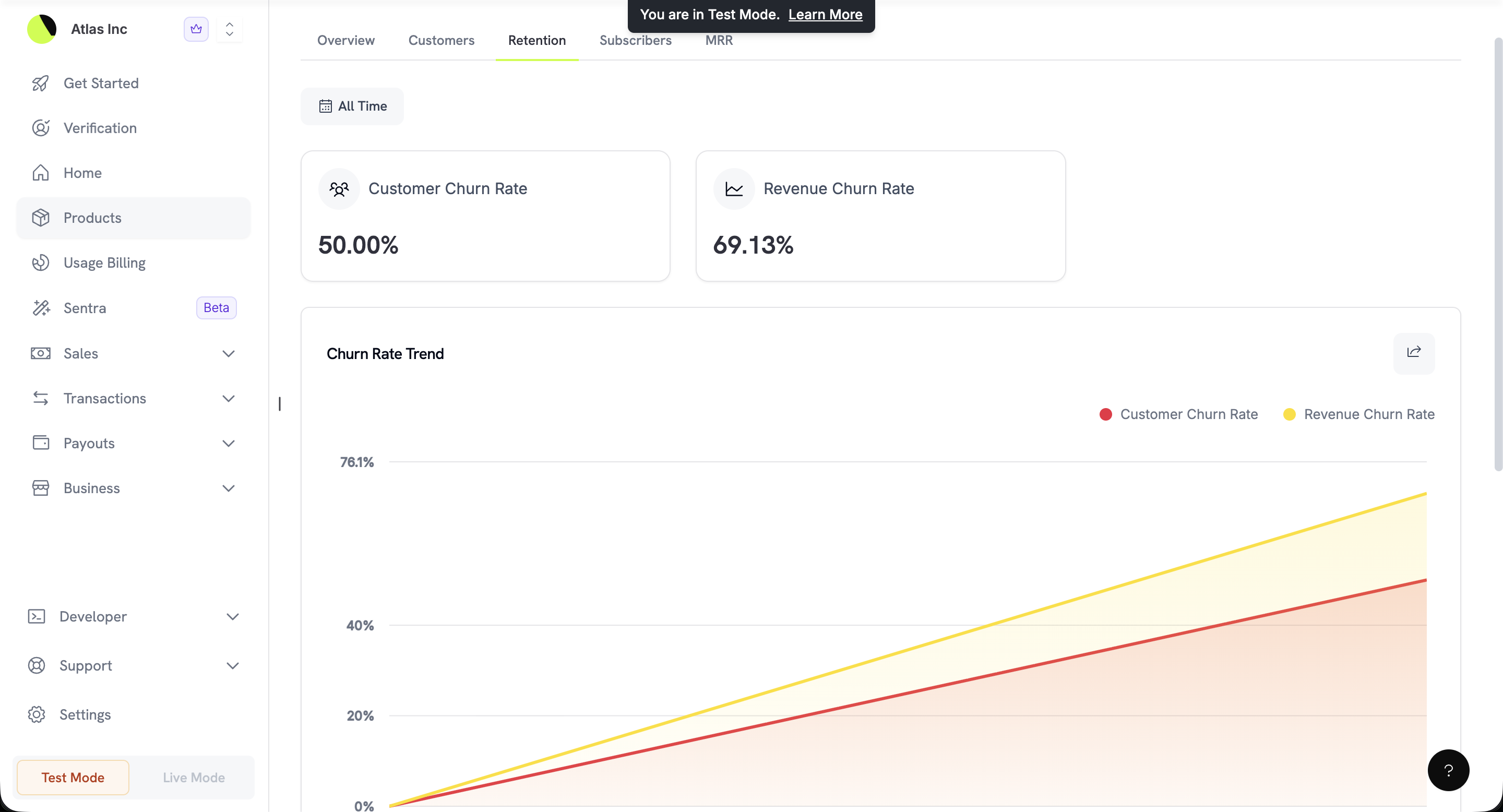
Retention tab showing customer churn rate, revenue churn rate, and churn rate trend chart

Customer and revenue churn rates with trend analysis

La pestaña Retention muestra las tarjetas de retención del producto: User Retention, Customer Churn Rate, Revenue Churn Rate, Net Revenue Retention, Gross Revenue Retention y Trial Conversion. Customer churn rate es la proporción de suscriptores que cancelaron. Revenue churn rate es la proporción de MRR perdida por cancelaciones. Supervisa ambas con el tiempo para detectar tendencias de forma temprana y actuar sobre ellas.

Pestaña Subscribers

Una lista de las suscripciones de este producto que se crearon durante el período seleccionado.
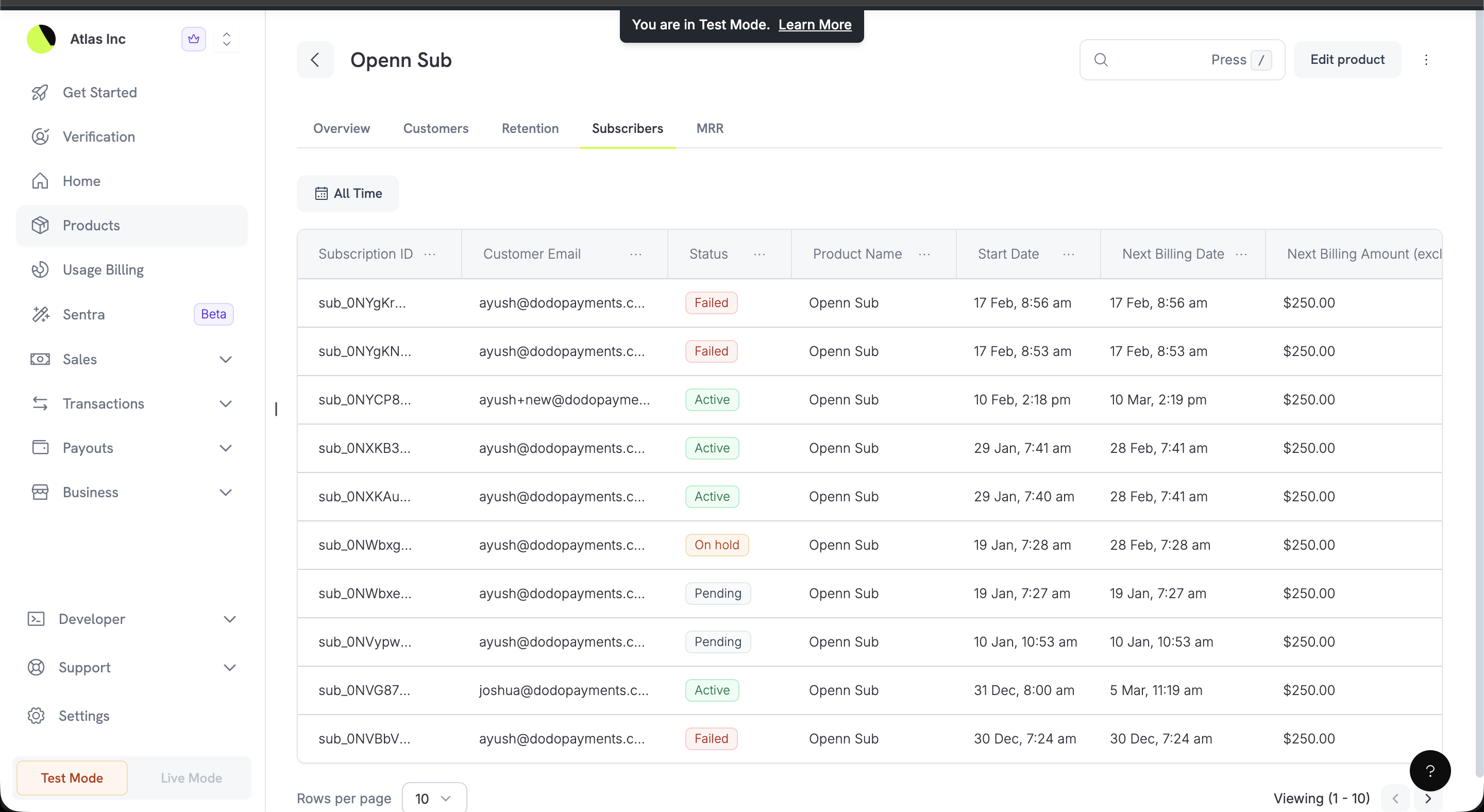
Subscribers tab with subscription IDs, customer emails, statuses, start dates, and next billing information

Subscribers table showing all subscriptions with statuses and billing details

Otras columnas muestran el nombre y la razón social del cliente, la frecuencia de facturación, los días de trial, los detalles de cancelación, los detalles fiscales y los identificadores.

Pestaña MRR

Un desglose del Monthly Recurring Revenue del producto.
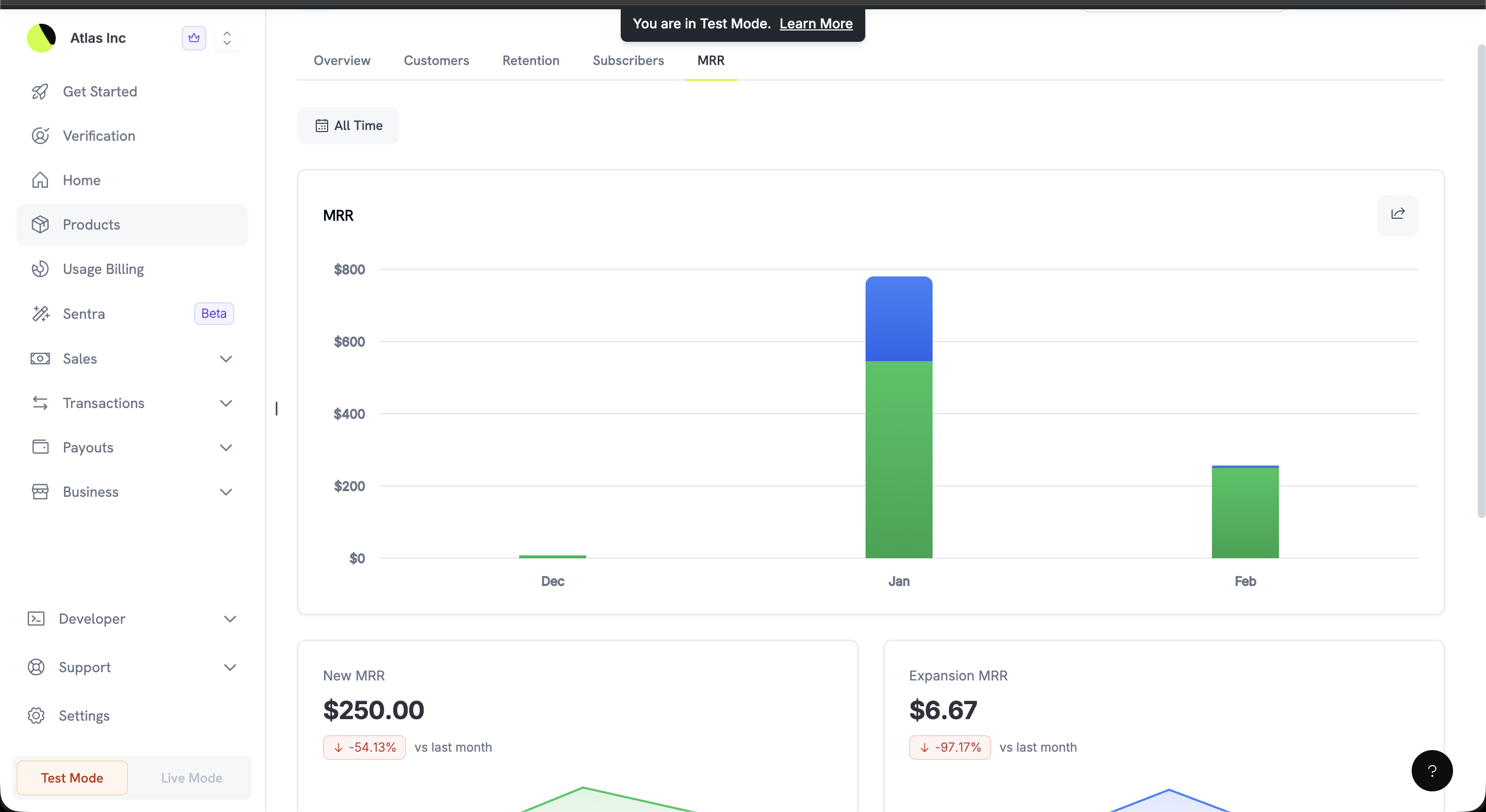
MRR tab with stacked bar chart showing new, expansion, and churned MRR by month

MRR stacked bar chart showing monthly revenue composition
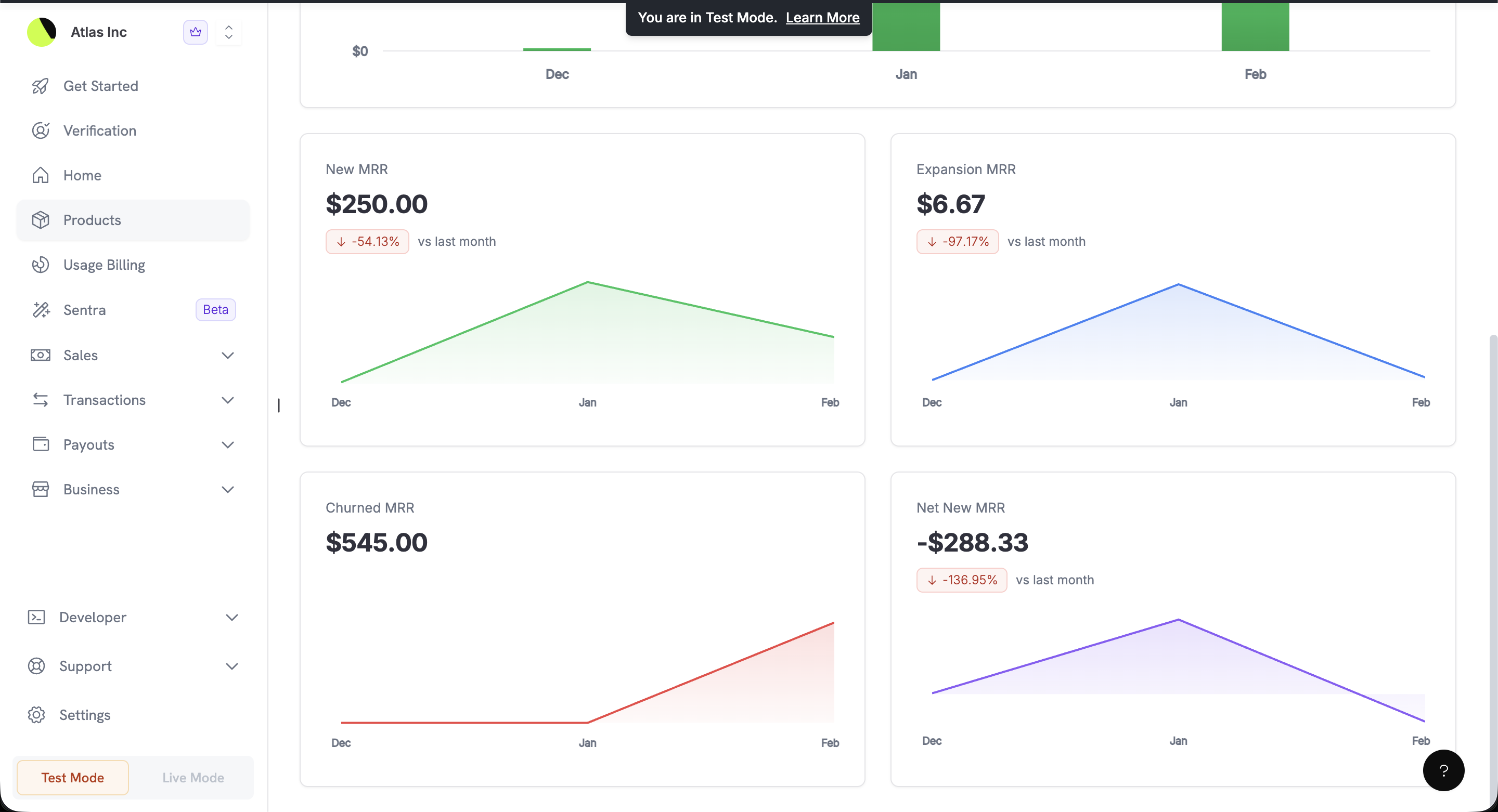
La pestaña MRR muestra las tarjetas de suscripción del producto: Current MRR, Projected ARR, Net New MRR y Active Subscriptions, además de los componentes del MRR que aparecen debajo.
MRR breakdown showing New MRR, Expansion MRR, Churned MRR, and Net New MRR with trend charts

Detailed MRR breakdown with New, Expansion, Churned, and Net New MRR

Cada tarjeta compara su valor con el período de comparación que seleccionas en la barra de filtros.

Tarjetas destacadas de las páginas

Muchas páginas de listas de tu dashboard muestran tarjetas destacadas en la parte superior, con métricas resumidas que puedes consultar sin abrir Analytics. Las tarjetas siguen los filtros activos de la página.
Los productos, add-ons, collections y meters «Active» son aquellos que han formado parte de al menos un pago exitoso.

Reports

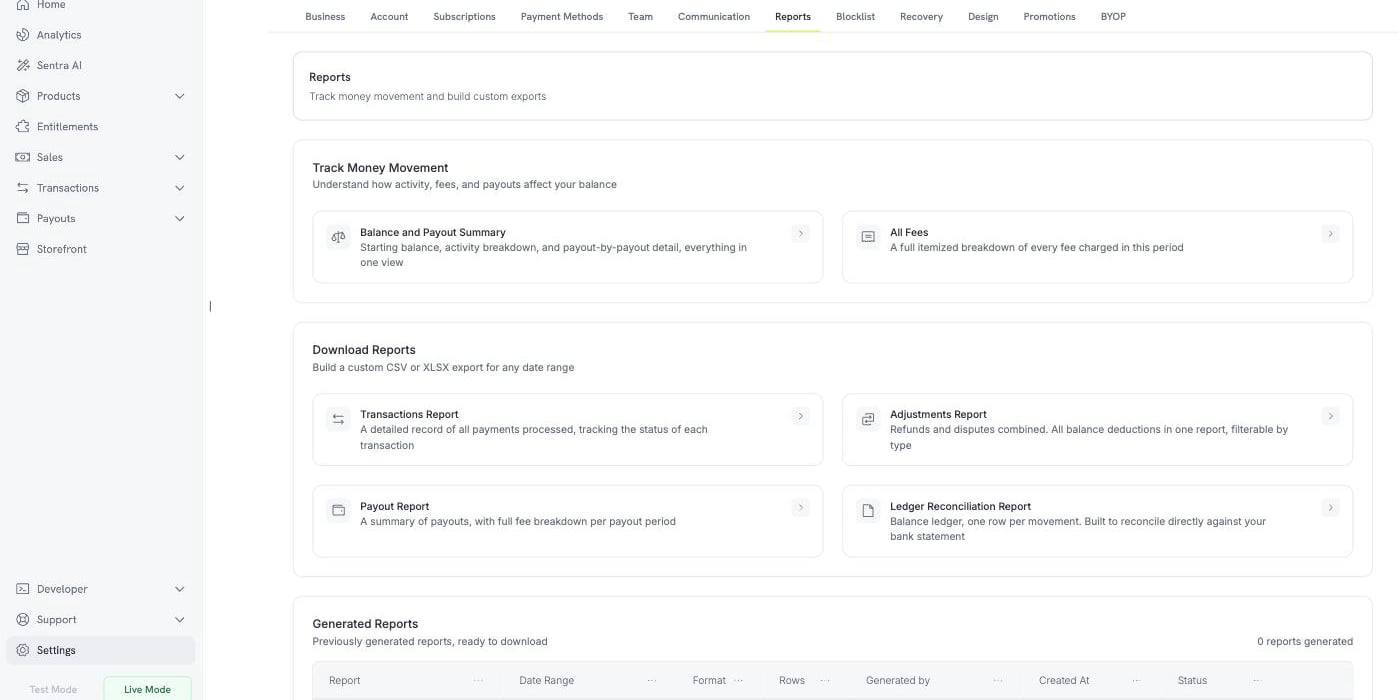
Reports tiene su propia página: Settings → Reports. Allí puedes supervisar el movimiento de dinero en pantalla y crear una exportación CSV o XLSX para cualquier rango de fechas. Reports solo cubre el live mode.

Reports

Balance and Payout Summary, All Fees y cuatro reports descargables, con filtros, límites de filas y todo tu historial de reports.
Dos vistas explican tu saldo y tus fees en pantalla. Otras cuatro crean una descarga para cualquier rango de fechas.
The Reports tab in Settings, showing Track Money Movement, Download Reports, and Generated Reports

Settings → Reports: live views, custom exports, and your report history

Los fees tienen una vista dedicada. Abre All Fees en Settings → Reports para consultar un total y un desglose por transacción.

Prácticas recomendadas

  • Revisa tus analytics con regularidad para detectar tendencias y anomalías de forma temprana.
  • Usa los filtros para comparar el rendimiento entre productos y períodos, y Revenue By Country para comparar mercados.
  • Abre los analytics por producto para descubrir qué productos generan más ingresos y cuáles tienen el churn más alto.
  • Si los datos parecen incorrectos o faltan, revisa primero los filtros y el rango de fechas.
Si las discrepancias persisten o siguen faltando datos después de revisar los filtros, contacta con support.

Contact Support

Envía un email a support@dodopayments.com con la página, la métrica y el rango de fechas.

Próximos pasos

Account Summary & Payout Wallet

Comprende tus ingresos, deducciones y ciclos de payout.

Products

Crea y administra tus productos.

Payments

Supervisa y administra todas las transacciones de pago.

Refunds

Inicia y supervisa los refunds.
Última modificación el 28 de septiembre de 2026