

Descripción general
Sentra añade inteligencia y ejecución sobre las principales stacks de Dodo Payments. Es un agente de IA que integra, analiza y actúa sobre la facturación y los pagos. Sentra conecta SDK, API y adaptadores en toda tu stack (Auth, DB, CRM, etc.), muestra información sobre los ingresos, como los factores de crecimiento, y ejecuta acciones de clientes, como reembolsos, mejoras de plan y créditos.Instalación
Sentra está disponible como extensión para VS Code, Cursor y Windsurf. Elige tu IDE a continuación:- VS Code
- Cursor
- Windsurf
1
Open Extensions Marketplace
- Abre VS Code.
- Haz clic en el icono de Extensions en la barra lateral (o presiona
Cmd+Shift+Xen macOS /Ctrl+Shift+Xen Windows/Linux). - Busca “Sentra by Dodo Payments” en el marketplace.

2
Install the Extension
- Haz clic en “Sentra by Dodo Payments” en los resultados de búsqueda.
- Haz clic en el botón Instalar.
- Espera a que finalice la instalación.
3
Restart VS Code
Después de la instalación, reinicia VS Code para activar la extensión.
Configuración
Una vez instalada, debes configurar Sentra con tu clave de API de Dodo Payments y los ajustes del entorno.1
Get Your API Key
- Inicia sesión en tu panel de Dodo Payments.
- Ve a Developer › API Keys.
- Copia tu clave de API.
2
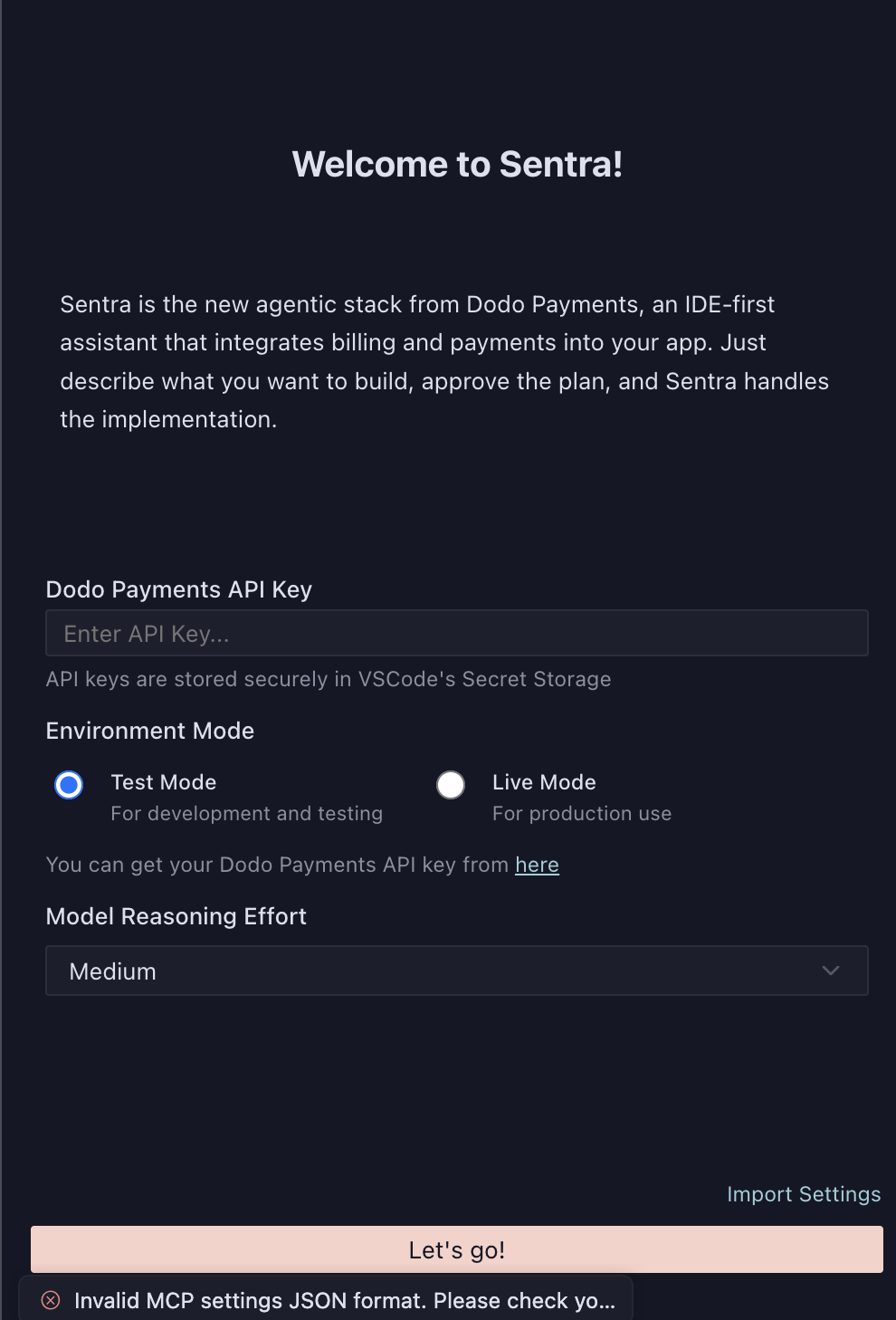
Configure Sentra
- Abre tu IDE (VS Code, Cursor o Windsurf).
- Abre la Command Palette (
Cmd+Shift+Pen macOS /Ctrl+Shift+Pen Windows/Linux). - Escribe “Sentra: Configure” y selecciónalo.
- Introduce tu clave de API de Dodo Payments cuando se te solicite.
3
Select Environment Mode
Elige el modo de entorno:
- Test Mode: Para desarrollo y pruebas
- Live Mode: Para uso en producción
4
Set Model Reasoning Effort
Selecciona el nivel de esfuerzo de razonamiento del modelo:
- Low: Respuestas más rápidas, adecuadas para tareas sencillas
- Medium: Rendimiento equilibrado (recomendado)
- High: Análisis más exhaustivo, adecuado para integraciones complejas
5
Complete Setup
Haz clic en Let’s go! para completar la configuración y comenzar a usar Sentra.
Tus claves de API se almacenan de forma segura en el Secret Storage de tu IDE y nunca se exponen en tu código.
Cómo funciona
Sentra sigue un proceso sencillo de cuatro pasos, desde el prompt hasta producción:1
Prompt
Escribe lo que quieres crear. Por ejemplo: “Añade facturación basada en el uso con una prueba gratuita para mi plan Pro.”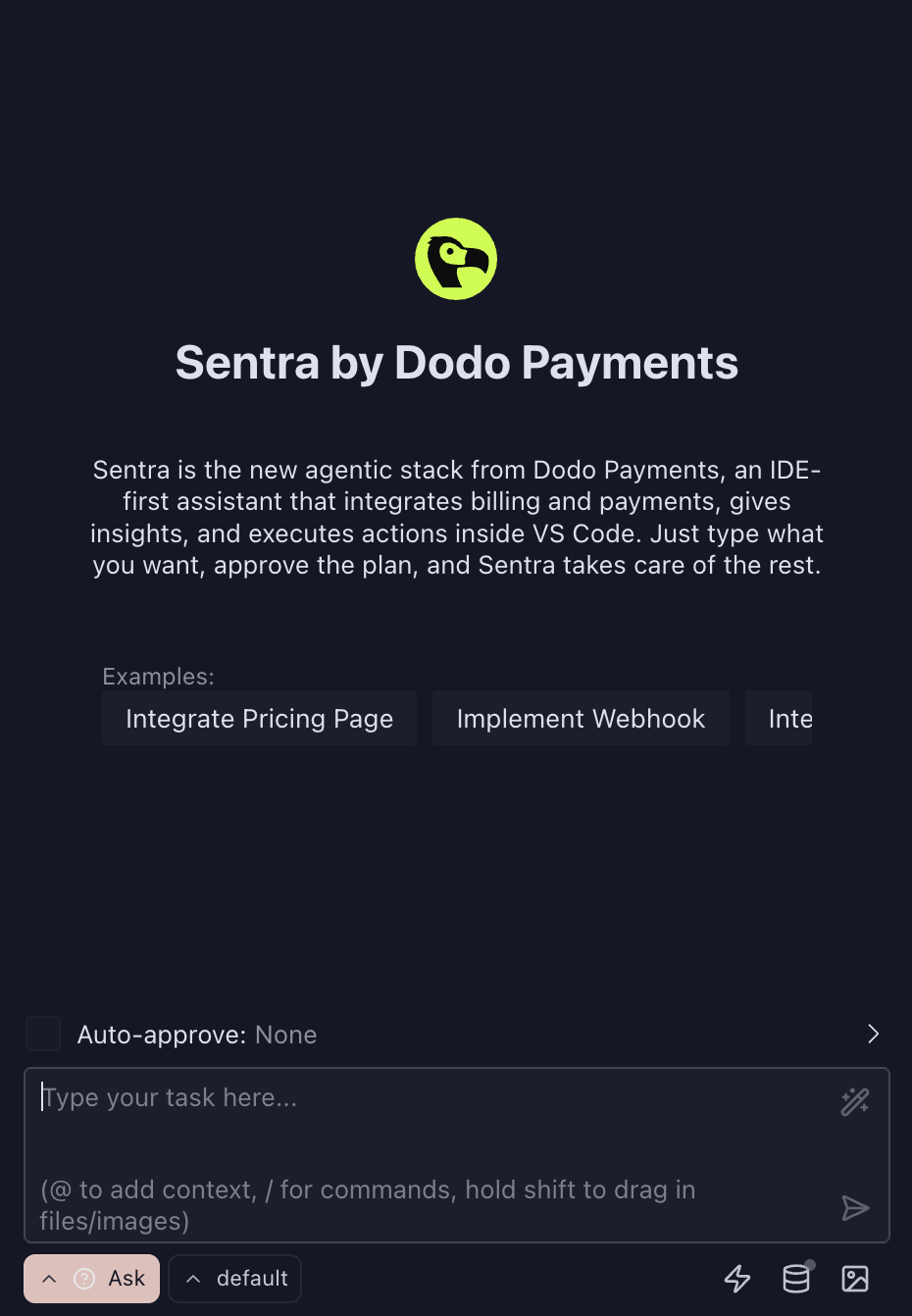
2
Plan
Sentra genera los cambios (hooks de SDK, objetos y configuración) y presenta un plan para que lo revises.
3
Approve
Revisa el plan generado y confirma los cambios que quieres que Sentra implemente.
4
Execute
Sentra aplica los cambios, los prueba y confirma que se han realizado correctamente.
Uso de Sentra
Modos
Sentra ofrece tres modos de interacción accesibles desde la interfaz:- Ask: Haz preguntas sobre Dodo Payments, los modelos de facturación, el uso de la API y las prácticas recomendadas
- Build: Integra la facturación y la UI en tu aplicación con asistencia guiada
- Plan: Diseña arquitecturas de facturación escalables con orientación arquitectónica
Ejemplos de tareas
Estas son algunas tareas habituales que puedes realizar con Sentra:- Integrar una página de precios: Configura una página de precios completa con listados de productos y checkout
- Implementar un webhook: Configura handlers de webhook para eventos de pago
- Añadir un flujo de suscripción: Crea una gestión de suscripciones con capacidades de mejora y reducción de plan
- Configurar la facturación basada en el uso: Configura medidores e ingesta de eventos para realizar un seguimiento del uso
- Crear un Customer Portal: Crea un portal de autoservicio para clientes para gestionar la facturación
Ajustes de aprobación automática
Puedes configurar los ajustes de aprobación automática para agilizar tu flujo de trabajo:- None: Revisa y aprueba todos los cambios manualmente (recomendado para producción)
- Low Risk: Aprueba automáticamente cambios sencillos y de bajo riesgo
- All: Aprueba automáticamente todos los cambios (utilízalo con precaución)
Modelos de facturación compatibles
Sentra admite todos los modelos de facturación de Dodo Payments:- One-time Payments: Transacciones de compra única
- Subscriptions: Facturación recurrente con varios intervalos
- Usage-Based Billing: Facturación medida basada en el consumo
- Outcome-Based Billing: Modelos de precios de pago por resultado
Para quién es
Sentra conecta la ingeniería y el negocio para que todos los equipos puedan lanzar la monetización sin fricciones:- Desarrolladores: Lanza la monetización más rápido desde tu IDE
- Fundadores y PM: Crea prototipos de modelos de facturación sin realizar un trabajo profundo de infraestructura
- RevOps y Finanzas: Usa acciones con protecciones sin necesitar ingenieros
- Soporte y Customer Success: Resuelve casos de facturación de forma segura, con aprobaciones cuando sean necesarias
Solución de problemas
Extension not appearing after installation
Extension not appearing after installation
Si Sentra no aparece en tu IDE después de la instalación, prueba lo siguiente:
- Reinicia el editor: Cierra y vuelve a abrir VS Code, Cursor o Windsurf por completo
- Comprueba la instalación: Verifica que la extensión esté instalada; para ello, ve a Extensions y busca “Sentra”
- Recarga la ventana: Usa la Command Palette (
Cmd+Shift+P/Ctrl+Shift+P) y ejecuta “Developer: Reload Window”
Reiniciar el editor resuelve el problema en la mayoría de los casos.
Invalid API key or authentication errors
Invalid API key or authentication errors
- Verifica que tu clave de API sea correcta y esté activa en el panel de Dodo Payments
- Asegúrate de usar el modo de entorno correcto (Test o Live) que coincida con tu clave de API
- Comprueba que tu clave de API tenga los permisos necesarios
- Intenta volver a generar tu clave de API si el problema persiste
Configuration not saving
Configuration not saving
- Asegúrate de haber completado todos los campos obligatorios en la pantalla de configuración
- Comprueba que tu IDE tenga permiso para acceder al Secret Storage
- Intenta volver a configurar Sentra mediante la Command Palette
Plan generation fails
Plan generation fails
- Verifica que tu clave de API sea válida y tenga acceso a los recursos necesarios
- Comprueba tu conexión a Internet
- Asegúrate de usar un modelo de facturación compatible
- Intenta reformular tu prompt con información más específica
Execution errors
Execution errors
- Revisa detenidamente el plan generado antes de aprobarlo
- Comprueba que la estructura de tu proyecto coincida con las expectativas de Sentra
- Verifica que todas las dependencias estén instaladas
- Comprueba el panel de salida del IDE para ver mensajes de error detallados
Recursos adicionales
Dodo Payments Docs
Obtén más información sobre las funciones y capacidades de Dodo Payments.
API Reference
Explora la referencia completa de la API de Dodo Payments.
Webhook Setup
Descubre cómo configurar webhooks para eventos de pago.
Build with AI Coding Agents
Usa el Agent Plugin para una integración asistida por IA.