

Para consultar las categorías de productos compatibles y prohibidas, así como las ubicaciones comerciales aceptadas, consulta la Merchant Acceptance Policy.
Verificación de la cuenta
La sección Verification de tu dashboard te guía a través de cuatro pasos: tipo de cuenta, información del producto, verificación de identidad y datos de payout.Tipo de cuenta
Elige si eres un Individual o una Registered Entity antes de comenzar.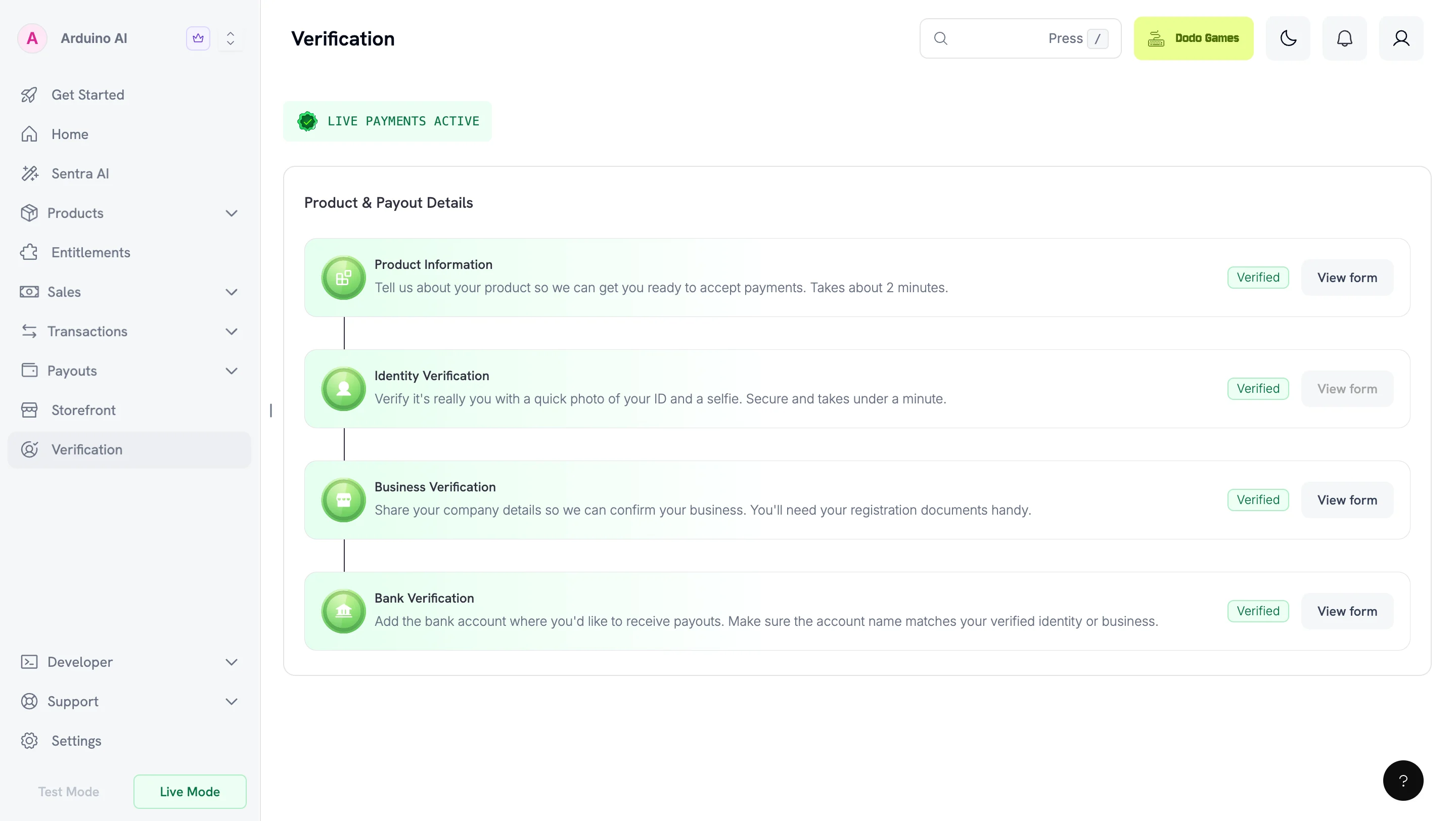
Pasos de verificación
1
Choose your account type
Selecciona Individual o Registered Entity según cómo operes.
2
Submit product information
Completa el Product Information Form. Antes de enviarlo, publica tu sitio web y comprueba que coincide con lo que introduces. Consulta Preparar tu sitio web.
3
Verify your identity
Completa la verificación de identidad (KYC) con un documento de identidad emitido por el gobierno. Las Registered Entity también deben completar la verificación empresarial (KYB).
4
Submit payout details
Proporciona los datos de tu cuenta bancaria. Los formularios se desbloquean de forma secuencial: completa cada uno antes de que aparezca el siguiente.
La mayoría de las revisiones finalizan en un plazo de 1 a 3 días laborables.
Formularios requeridos
Los formularios se desbloquean de forma secuencial. Completa cada uno antes de que aparezca el siguiente.
Las Registered Entity del Reino Unido también deben enviar el formulario fiscal W-8BEN-E.
Cambiar el tipo de cuenta
Puedes cambiar el tipo de cuenta mientras todos los formularios estén en revisión. Una vez que cualquier formulario se apruebe, falle o quede en espera, tu elección será permanente. Si cambias el tipo de cuenta después de enviar el formulario bancario, mientras tus formularios sigan en revisión, tu Bank Verification quedará en espera y tendrás que volver a enviarla. Cambiar de Individual a Registered Entity también requiere el formulario Business Verification. Tu Product Information y Identity Verification se conservan.Product Information Form
Todos los merchants completan este formulario. Para terminarlo más tarde, selecciona Save as Draft. Save as Draft también está disponible en los formularios Bank Verification y Business Verification. El formulario recopila:- Sitio web o landing page del producto — donde los clientes conocen o compran tu producto
- Descripción del producto — una frase que explica lo que hace
- Categoría del producto — SaaS, contenido digital, servicios, marketplace o productos físicos
- Método de entrega — acceso instantáneo, email, suscripciones, fulfillment manual, etc.
- Nivel de automatización — totalmente automatizado, parcialmente automatizado o gestionado por personas
- Áreas sensibles para compliance — cualquier tipo de producto regulado, restringido o de mayor riesgo
- Método de integración — payment links, checkout sessions, APIs, SDKs, etc.
- Etapa del producto y adquisición de clientes — madurez y estrategia de entrada al mercado
- Presencia en redes sociales — enlaces a los perfiles de tu producto o fundador
- Confirmación — confirmación de que la información es exacta y cumple las políticas
Preparar tu sitio web
Tu formulario se revisa comparándolo con tu sitio web activo. Publica tu sitio antes de enviarlo. Una URL que el equipo de revisión no puede abrir es un motivo habitual para poner el formulario en espera. Antes de enviarlo, comprueba que un visitante sin cuenta puede acceder a tu sitio y encontrar:- Precios — lo que cobras, incluido el intervalo de facturación de los planes recurrentes
- Terms of Service — el acuerdo que aceptan los clientes al comprar
- Privacy Policy — cómo recopilas, almacenas y utilizas los datos de los clientes
- Política de reembolsos y cancelaciones — cómo solicitan los clientes reembolsos o cancelan suscripciones
- Vía de contacto — una dirección de soporte supervisada o un formulario de contacto
Identity Verification (KYC)
Utilizamos Persona, un proveedor global de verificación, para verificar tu documento de identidad emitido por el gobierno y confirmar que estás presente mediante un selfie. El proceso se completa en cuestión de minutos. Tu documento debe haber sido emitido por un país incluido en nuestra lista de países aceptados. Esto se aplica a ti como persona y a cada director y beneficiario efectivo de una Registered Entity, independientemente de dónde esté constituida la entidad.Problemas de acceso a la cámara
Si ves “Can’t access your camera”, activa los permisos de cámara para tu dispositivo y navegador:- Chrome: Actívalos desde la configuración del navegador (Desktop, iPhone & iPad o Android)
- Safari: Desktop — actívalos desde las preferencias. Mobile — Settings → Safari → Camera, selecciona “Ask” o “Allow”
- iOS Apps: Settings → Apps → [Your App] → Allow Camera permissions. Asegúrate de que Lockdown Mode no esté bloqueando la app
- Android Apps: Settings → Apps → [Your App] → Allow Camera permissions
Si falla Identity Verification
La verificación puede fallar incluso con documentos auténticos si la captura no proporciona a Persona información suficiente. Causas habituales:- Tu foto ya no coincide con tu documento. Es posible que un documento antiguo no coincida lo suficiente con tu aspecto actual para la comprobación mediante selfie.
- Has hecho la captura desde una pantalla o fotocopia. Utiliza el documento físico original.
- La captura está borrosa, recortada o tiene reflejos. Todos los bordes deben ser visibles y todo el texto debe poder leerse.
- Tu documento ha caducado.
- Tu documento procede de un país no compatible. Consulta la lista de países aceptados.
Business Verification (KYB) — Solo para Registered Entity
Solo es obligatorio para las Registered Entity. Complétalo antes de Bank Verification.Datos requeridos
Company Registration Number
Company Registration Number
Proporciona tu Company Registration Number y el documento justificativo (Certificate of Incorporation o equivalente según tu jurisdicción).
Tax ID (Optional)
Tax ID (Optional)
Si quieres que tu número fiscal aparezca en las facturas de payout para obtener beneficios fiscales, proporciona un Tax ID válido y los documentos correspondientes. Ejemplos: EIN, CRN, VAT ID, GSTIN.
Directors and Beneficial Owners
Directors and Beneficial Owners
Proporciona los datos de todos los directores y beneficiarios efectivos.Beneficiario(s) efectivo(s): Cualquier persona física que posea o tenga derecho al 10 % o más de las acciones, el capital o los beneficios, o que ejerza el control por otros medios (incluido el derecho a nombrar a la mayoría de los directores o a controlar la gestión o las decisiones de política). Si hay varios beneficiarios efectivos, proporciona los documentos de todos ellos.Director(es) de la empresa: Personas que actualmente ejercen como directores del consejo de acuerdo con las leyes locales. Proporciona documentos de identidad emitidos por el gobierno para todos los directores.
Bank Verification
Proporciona los datos de tu cuenta bancaria y tu información de contacto. Los datos de la cuenta bancaria deben coincidir con la identidad verificada o con el nombre de la Registered Entity. Para las personas físicas, el nombre del titular de la cuenta debe coincidir con el documento de Identity Verification. Para las Registered Entity, debe coincidir con el nombre legal de la empresa. Dodo Payments no puede procesar payouts a cuentas que no coincidan o a cuentas de terceros.W-8BEN-E para entidades del Reino Unido
Las Registered Entity del Reino Unido deben enviar el formulario W-8BEN-E para cumplir las normativas internacionales de declaración fiscal. Esto garantiza un procesamiento fluido de los payouts y una documentación fiscal precisa.Download W-8BEN-E Form
¿Qué es el W-8BEN-E?
El W-8BEN-E es un formulario del IRS que las empresas extranjeras presentan para verificar su país de residencia a efectos fiscales y certificar que cumplen los requisitos para aplicar un tipo reducido de retención fiscal.Cómo rellenar el W-8BEN-E
Part I – Identification of Beneficial Owner
Part I – Identification of Beneficial Owner
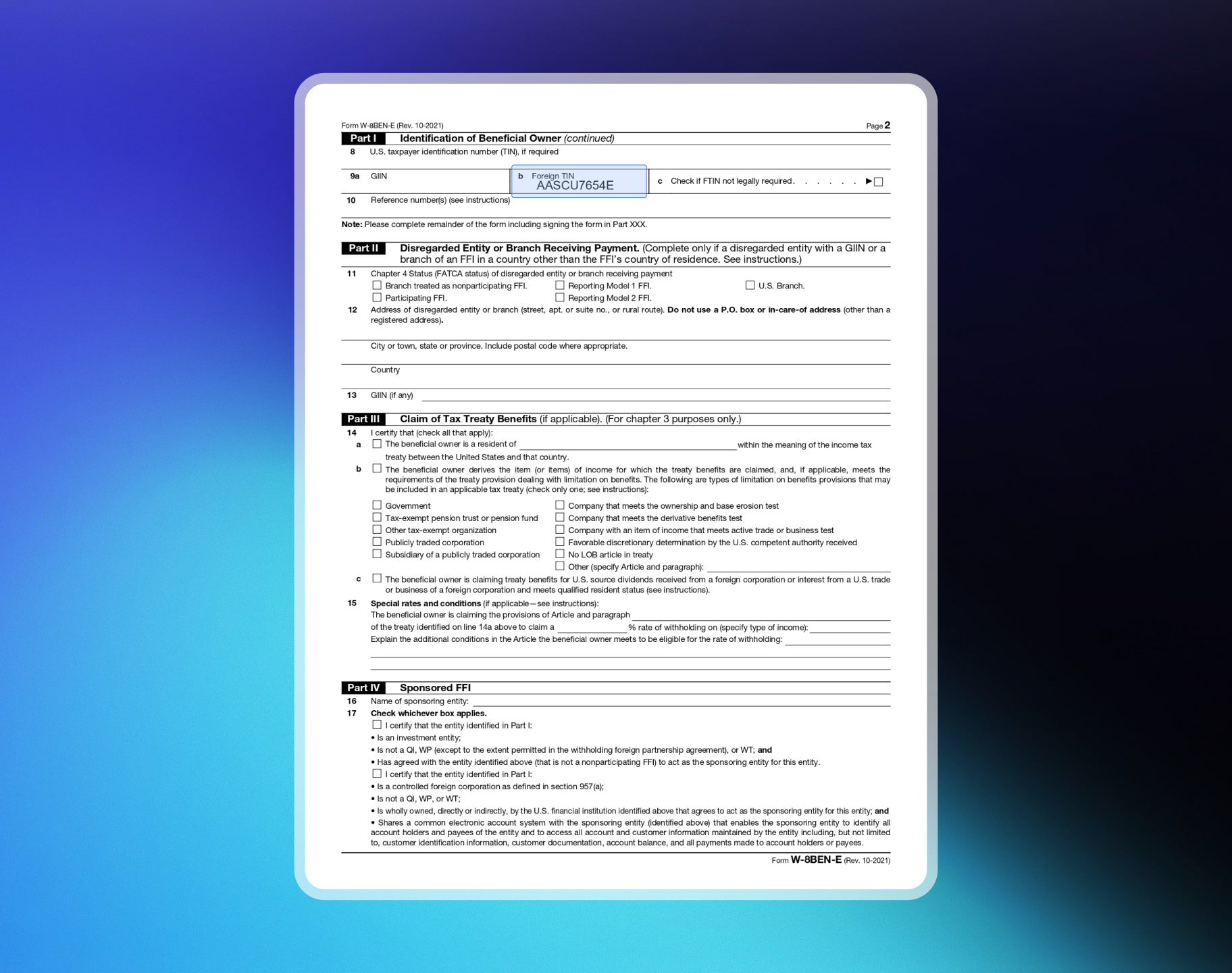
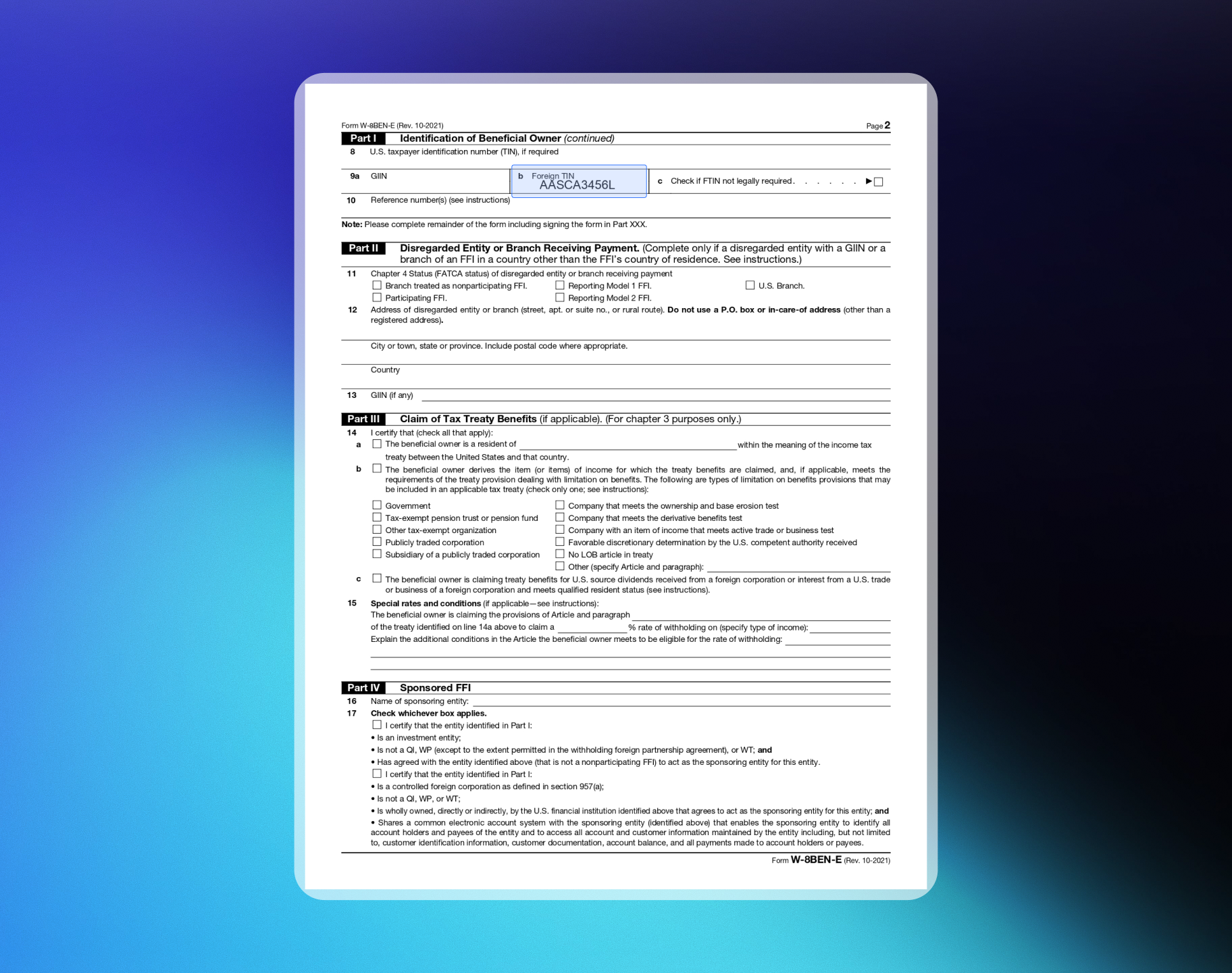
1. Name of OrganizationEl nombre de tu entidad.2. Country of Incorporation or OrganizationEl país donde está registrada tu empresa. Para una corporation, el país de constitución. Para otros tipos de entidad, el país cuyas leyes rigen su creación, organización o actividad.3. Chapter 3 StatusNormalmente, “Corporation” o “Partnership”. Para una Private Limited company, selecciona Corporation. Para una Limited Liability Partnership, selecciona Partnership.4. Chapter 4 Status (FATCA Status)Para SaaS/Digital Products, selecciona “Active NFFE” (Active Non-Financial Foreign Entity).5. Permanent Residence AddressLa dirección permanente de tu empresa en el país en el que declaras tu residencia fiscal.8-10. Tax Identification InformationProporciona tu FTIN (si tu jurisdicción de residencia fiscal lo emite) en la línea 9b para obtener beneficios del tratado.
Part XXV – Active NFFE
Part XXV – Active NFFE
Marca la casilla 39 para certificar que:
- La entidad es una entidad extranjera que no es un banco ni una institución financiera.
- Menos del 50 % de los ingresos brutos del año natural anterior son ingresos pasivos.
- Menos del 50 % de los activos mantenidos generan o se mantienen para generar ingresos pasivos.
Part XXX – Certification
Part XXX – Certification
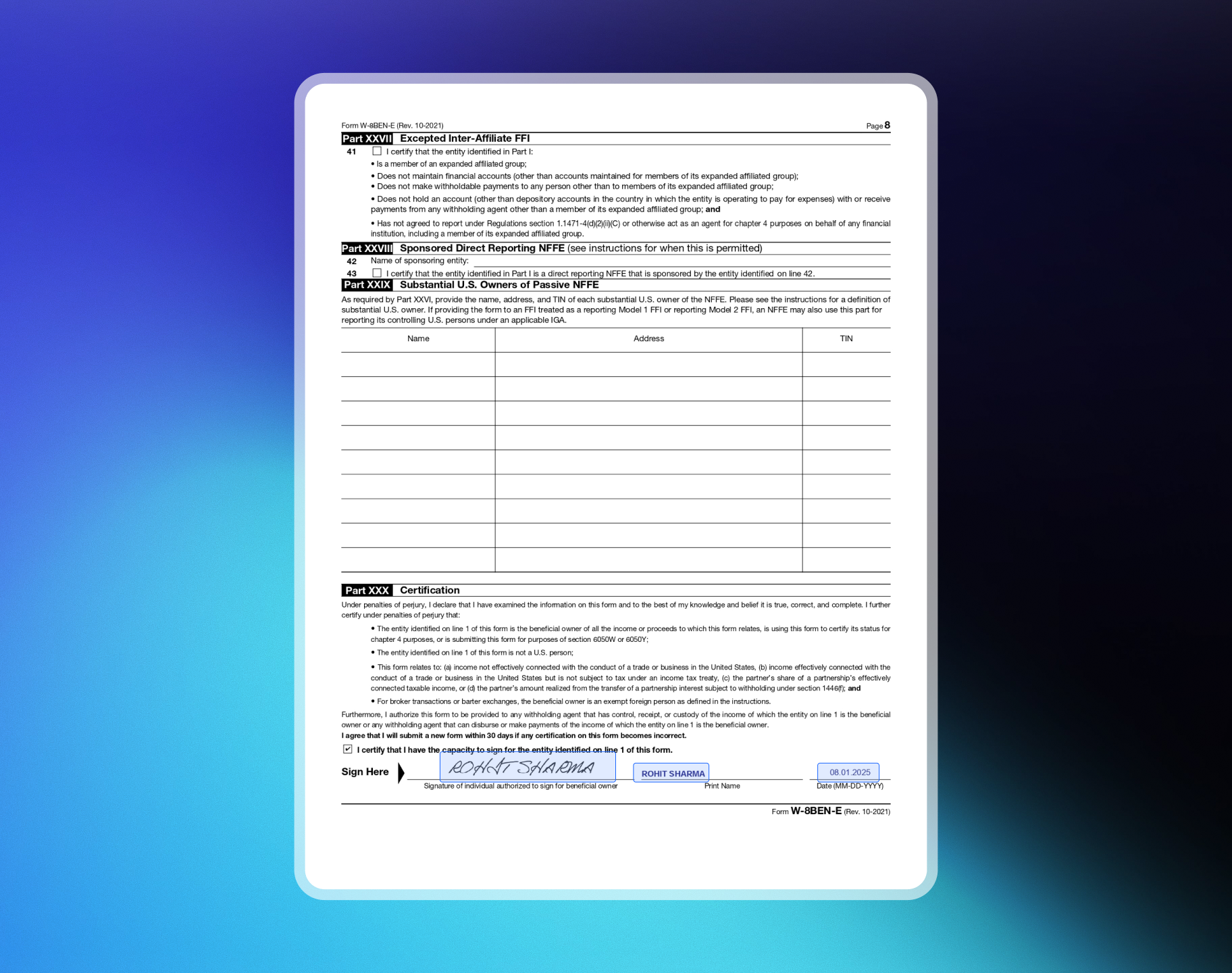
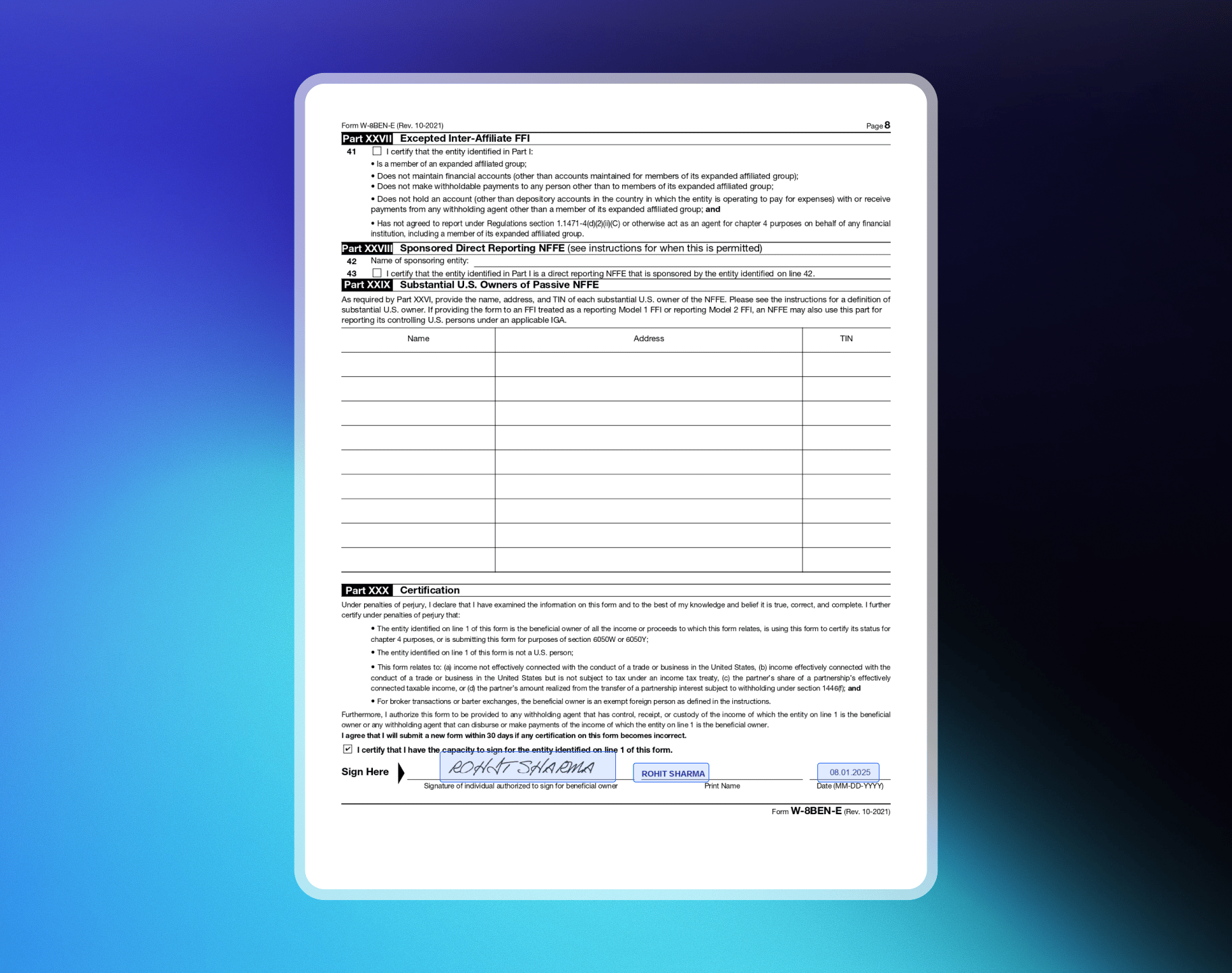
Firma y fecha el formulario. La persona que firma debe estar autorizada para firmar en nombre del beneficiario efectivo.
Ejemplos de formularios W-8BEN-E
Private Limited Company
Private Limited Company
Ejemplo: ABC Technologies PVT LTD, SaaS / Digital Products, India, TIN: PANPágina 1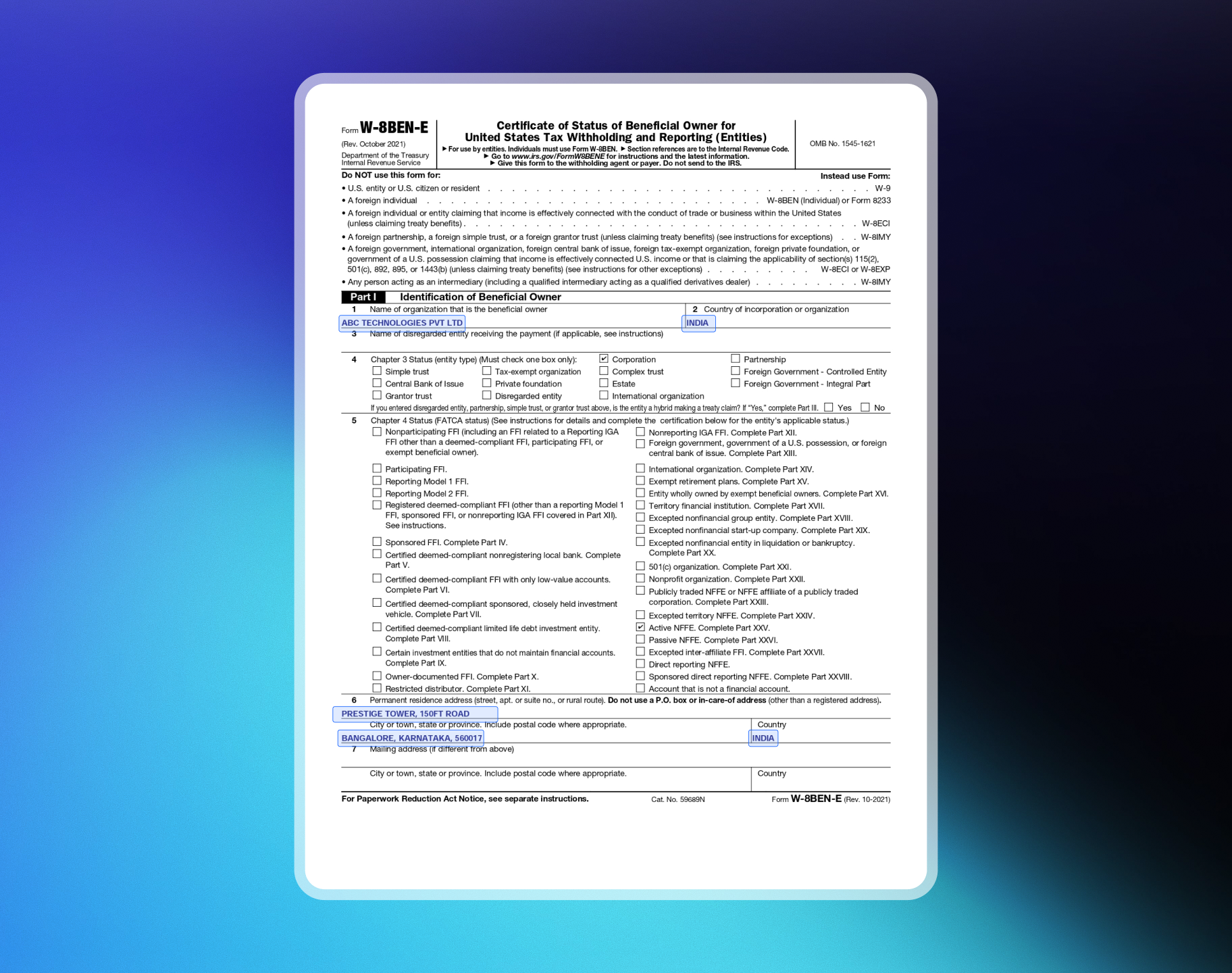
Limited Liability Partnership (LLP)
Limited Liability Partnership (LLP)
Ejemplo: ABC Technologies LLP, SaaS / Digital Products, India, TIN: PANPágina 1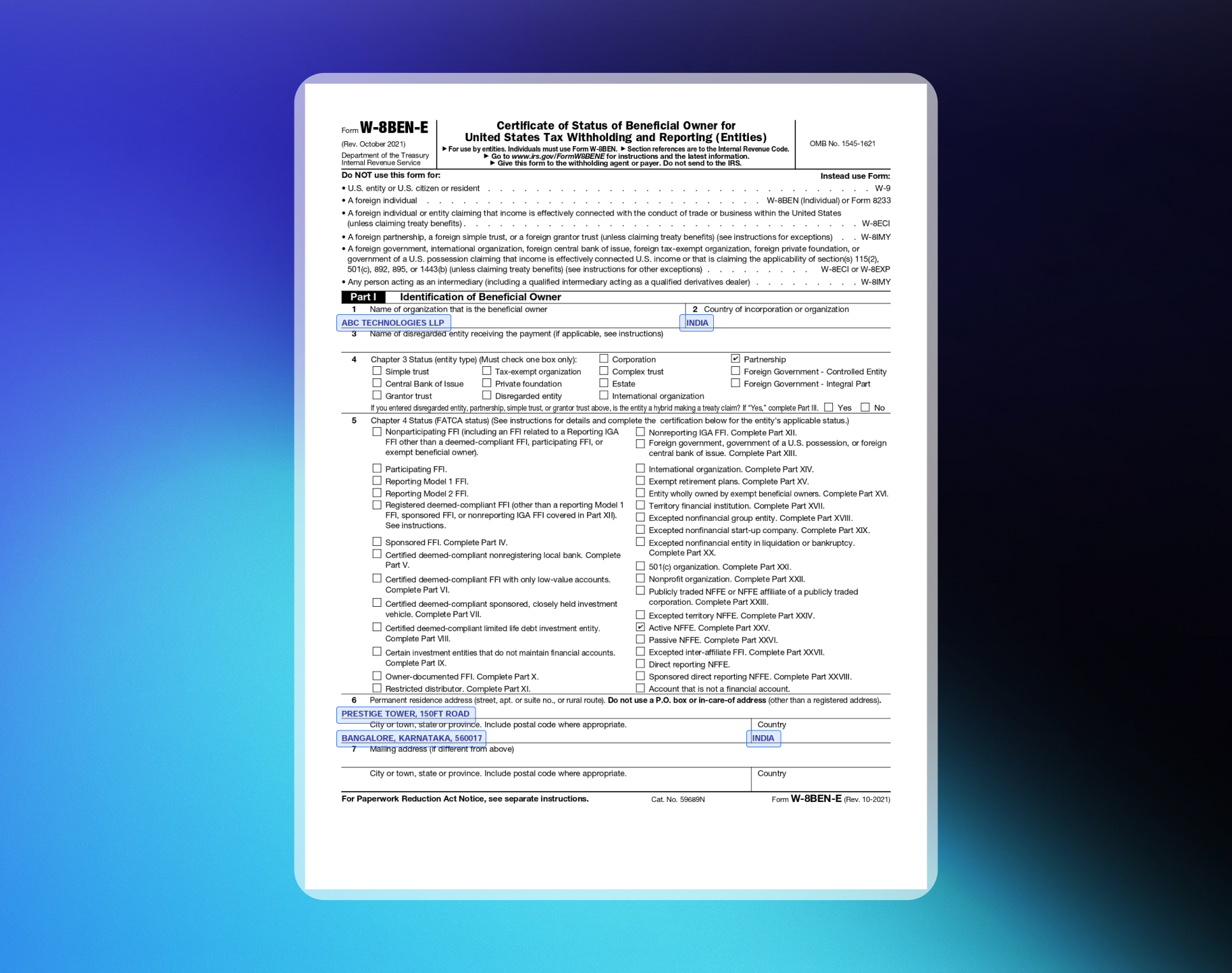
Revisión de compliance
Después de aprobar tus datos de payout, nuestro equipo de compliance realiza una Monitoring Review de acuerdo con la Review & Monitoring Policy. Es una comprobación estándar para todos los merchants. Comprobamos:- El cumplimiento de la Merchant Acceptance Policy
- Las normas de las redes de tarjetas y las normativas AML
- Posibles indicadores de fraude o patrones de actividad inusuales
Pagos en live mode frente a payouts
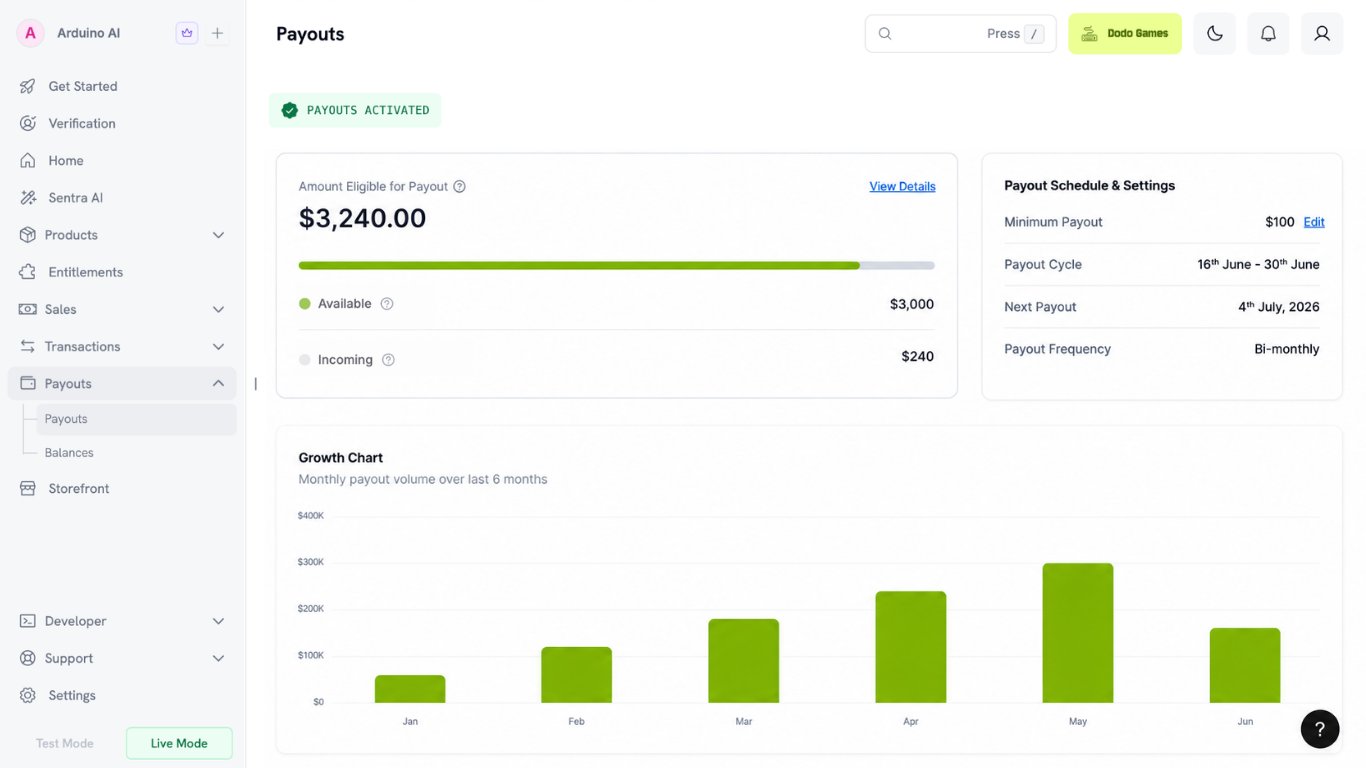
Los pagos en live mode y los payouts se activan por separado. Es normal aceptar pagos en live mode mientras los payouts siguen inactivos. Los pagos en live mode requieren que se aprueben todos los formularios requeridos para tu tipo de cuenta. Consulta Formularios requeridos. Los payouts requieren:- Todos los formularios requeridos aprobados, incluido Bank Verification
- Monitoring Review completada
Monitoring continuo
Dodo Payments realiza Monitoring continuo periódicamente para mantener las cuentas en compliance a lo largo del tiempo. Si tu empresa sigue cumpliendo las normas, puedes continuar operando con normalidad. Si detectamos algún problema, se tomarán las medidas necesarias conforme a la Review & Monitoring Policy.Solicitudes adicionales de información
Como parte del Monitoring continuo, nuestro equipo de compliance puede solicitar información adicional. Estas solicitudes se completan desde el dashboard y no bloquean los pagos ni los payouts, pero no enviarlas puede provocar pausas en el procesamiento, revisiones adicionales o restricciones de la cuenta. Consulta la Review Monitoring Policy para obtener más información.Plazos y soporte
- Tiempo habitual de verificación: 1–3 días laborables (sin contar fines de semana ni festivos)
- Si se necesita una revisión adicional, recibirás una notificación por email y en el dashboard
- Para obtener ayuda, envía un email a support@dodopayments.com
Volver a enviar documentos
Si el equipo de verificación detecta problemas en tus documentos, solicitará que los vuelvas a enviar. Utiliza la opción Resubmit de tu dashboard. Una vez que envías un formulario, no puedes editarlo ni volver a enviarlo por tu cuenta. La opción Resubmit solo aparece después de que el equipo de verificación la habilite.Si un formulario queda en espera
On Hold significa que nuestro equipo de compliance necesita más información antes de finalizar la revisión. No es un rechazo: tu solicitud permanece abierta. Cuando un formulario queda en espera, te enviamos un email y añadimos un additional verification form en la sección Verification. Completa ese formulario para responder a la retención, no la opción Resubmit. Es posible que tu dashboard indique que los reenvíos están temporalmente pausados. Esto se refiere a tu formulario original, que permanece bloqueado. Si se ha añadido un additional verification form, completa ese formulario.1
Open the Verification section
Busca el formulario marcado como On Hold. El motivo aparece junto a él.
2
Fix the underlying issue first
Resuelve la causa de la retención antes de responder. El motivo más habitual es que el equipo de revisión no haya podido abrir tu sitio web; consulta Preparar tu sitio web para ver la lista de comprobación.
3
Complete the additional verification form
Rellena el additional verification form y envíalo. Responde a la pregunta concreta planteada; no vuelvas a enviar sin cambios los datos originales.
Si un formulario aparece como Failed
El estado Failed no es lo mismo que una solicitud de reenvío. El reenvío no se vuelve a abrir automáticamente, por lo que normalmente no aparece la opción Resubmit. Identity Verification es la excepción: ofrece tres intentos. Consulta Si falla Identity Verification. Para reclamar por un formulario fallido, hazlo desde la sección Verification:1
Read the failure reason
Abre la sección Verification para ver por qué falló el formulario.
2
Fix the underlying issue first
Resuelve la causa del fallo antes de presentar la reclamación. Por ejemplo, dirige la URL de tu producto a una landing page pública en lugar de a una pantalla de inicio de sesión, o asegúrate de que tu sitio web activo coincide con lo que describiste en el formulario.
3
File your appeal
Presenta la reclamación con una explicación detallada. Es poco probable que una respuesta de una sola línea cambie el resultado.
Cuándo se solicita un reenvío
Se solicita un reenvío por los siguientes motivos:- Información ausente o incompleta — números de identificación, nombre de la empresa u otros datos clave
- Discrepancia en los documentos — los documentos no coinciden con la información empresarial o personal proporcionada
- Documentos ilegibles o caducados — archivos subidos poco claros, ilegibles o caducados
- Se necesita una aclaración adicional — documentación adicional para aclarar la identidad o la información empresarial
Cómo volver a enviar documentos
1
Check your dashboard
Busca una solicitud de reenvío (también recibirás una notificación por email).
2
Access the resubmit option
El equipo de verificación habilitará la opción Resubmit.
3
Upload correct documents
Ve a la sección Verification y sube los documentos correctos.
4
Submit for review
Haz clic en Submit for Review.