

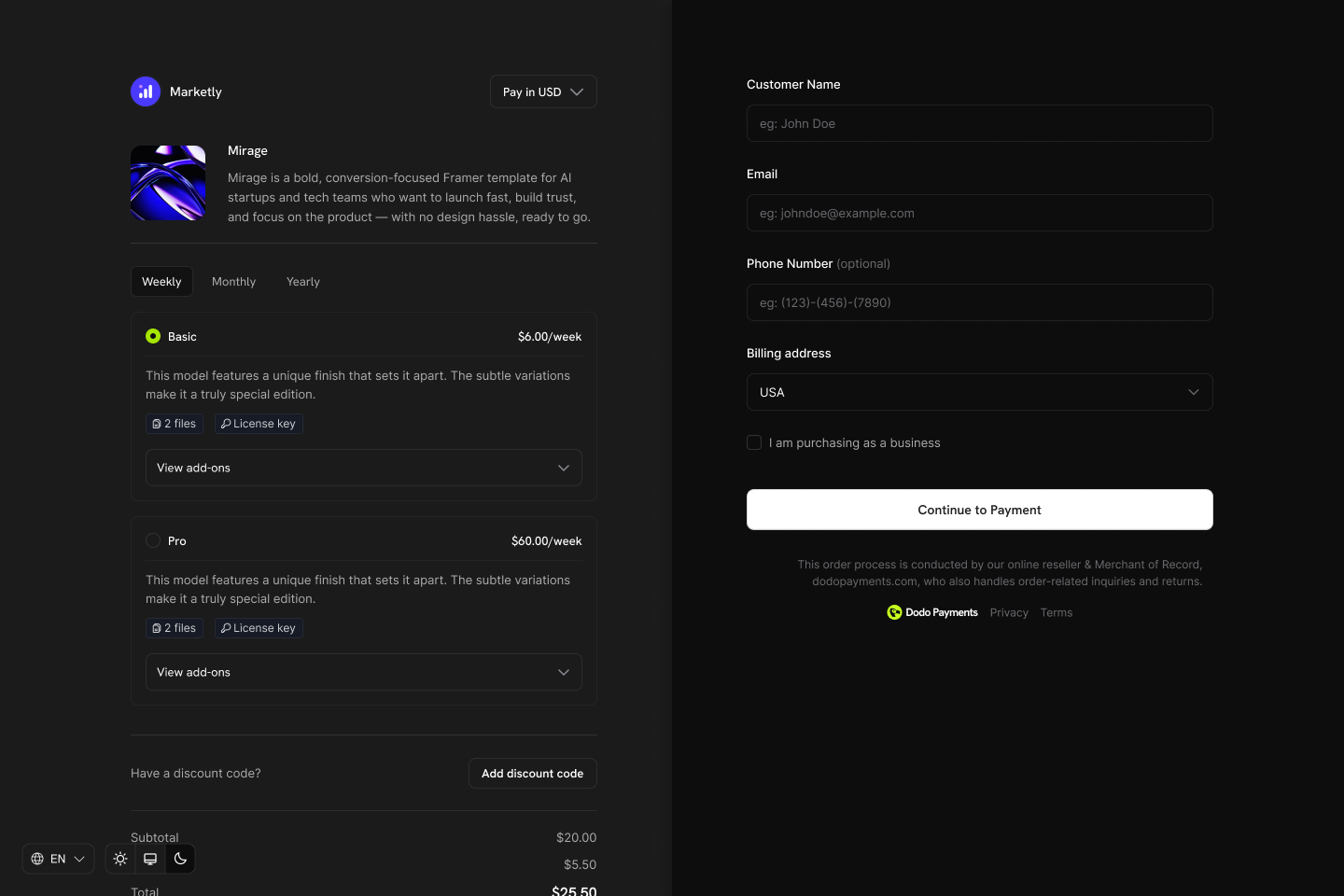
Product Collections agrupa productos relacionados (por ejemplo, planes Starter, Pro y Enterprise) bajo una misma colección. Muestra todas las opciones en un único checkout, define rutas de mejora o reducción de plan y permite a los clientes cambiar de plan directamente desde el Customer Portal.
Puntos Clave
Product Collections te permite:- Agrupar productos relacionados (planes, niveles y opciones de precios) para una gestión organizada.
- Incluir varios productos, como Starter, Pro y Lifetime, cada uno con su propio modelo de precios.
- Mostrar todos los productos en una sola vista de checkout para que los clientes comparen y elijan su plan preferido.
- Permitir que los clientes mejoren o reduzcan su plan entre productos de la misma colección mediante el Customer Portal.
- Controlar qué productos son visibles, en qué orden aparecen y cuál está preseleccionado en el checkout.
Crear una Product Collection
Crea y administra colecciones desde el dashboard o mediante la API.1
Create the collection
Define la colección con un nombre y una descripción opcional. Sube una imagen para representarla en el checkout.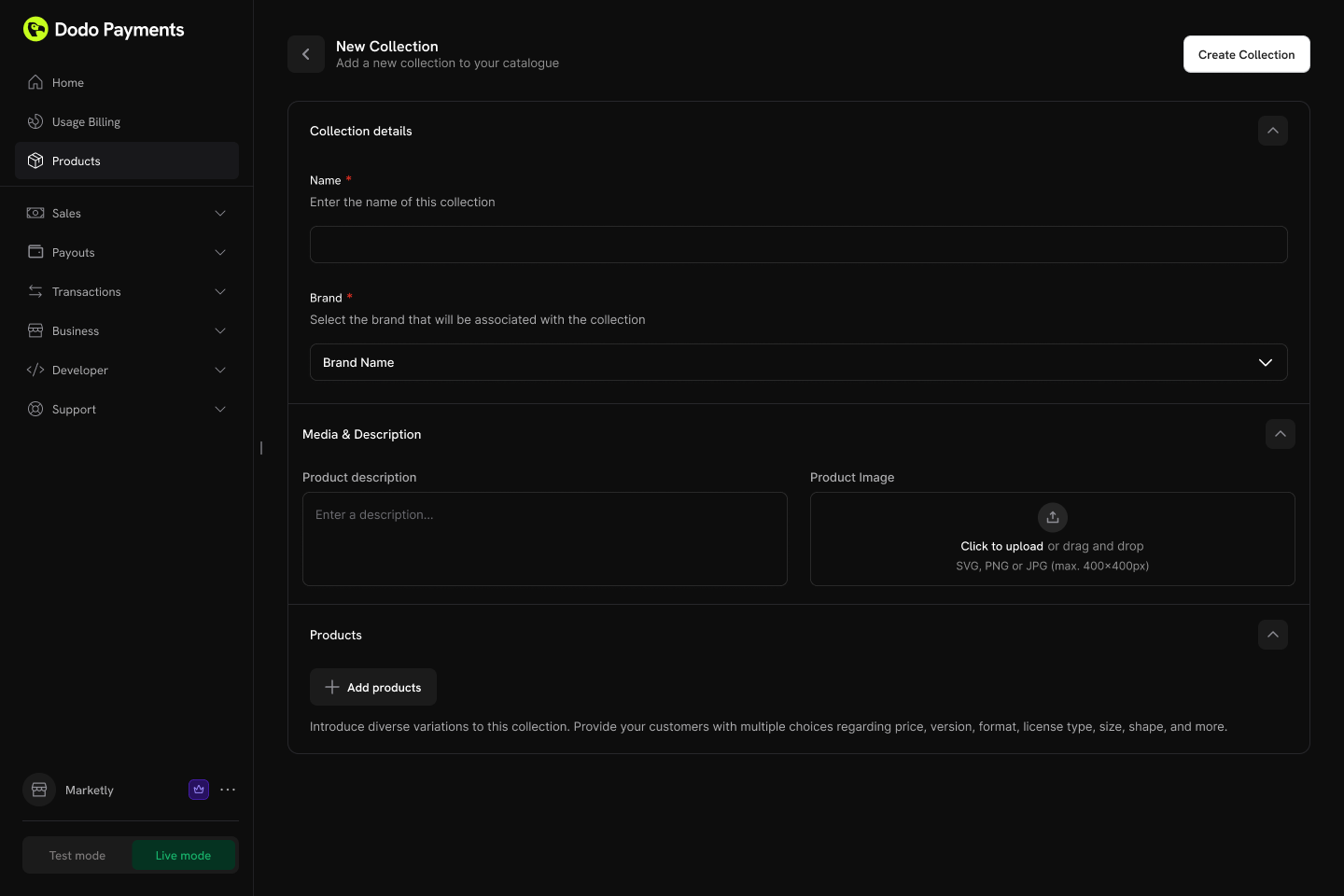
- Name (obligatorio): Nombre visible (por ejemplo, “SaaS Plans”, “License Tiers”).
- Description (opcional): Breve explicación que se muestra en el checkout.
- Image (opcional): Elemento visual de marca para la colección.
2
Add products to the collection
Añade productos existentes a tu colección. Organízalos en grupos para conseguir una estructura más clara.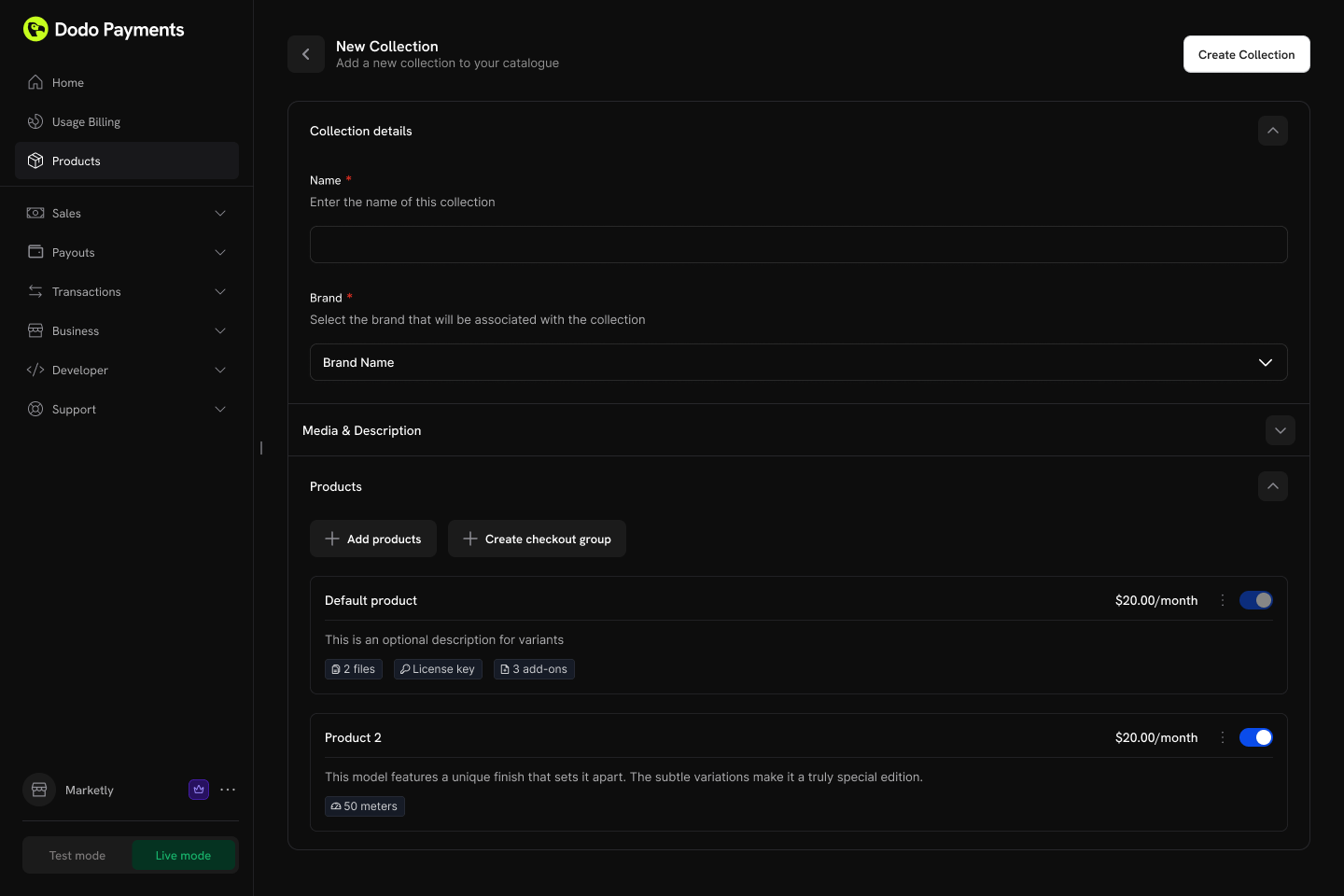
- Groups: Organiza opcionalmente los productos en grupos con nombre (por ejemplo, “Monthly Plans”, “Annual Plans”).
- Productos sin grupo: Los productos que no tienen un grupo aparecen en el nivel de la colección.
- Orden: Arrastra y suelta para establecer el orden de visualización.
3
Configure ordering and visibility
Controla el orden de visualización y la visibilidad de los productos dentro de la colección.Opciones de configuración:
- Product status: Activa o desactiva productos individuales dentro de la colección.
- Display order: Arrastra y suelta para establecer la secuencia en la que aparecen los productos en el checkout.
El primer producto de la colección se preselecciona automáticamente en el checkout. Reordena los productos para cambiar cuál aparece seleccionado de forma predeterminada.
Checkout de la colección
Las colecciones permiten disfrutar de una experiencia de checkout unificada en la que los clientes pueden ver y seleccionar todos los productos disponibles desde un solo lugar.Tipos de checkout
Experiencia de Collection Checkout
Al usar un Collection Checkout:- Se muestran todos los productos activos de la colección.
- El primer producto según el orden de la colección se preselecciona automáticamente.
- Cada producto muestra su nombre, descripción y precio.
- El cliente selecciona un producto para comprarlo.
- El checkout continúa con los precios y la configuración de facturación del producto elegido.
Integración con la API
Crea una sesión de checkout para una colección:Integración con Customer Portal
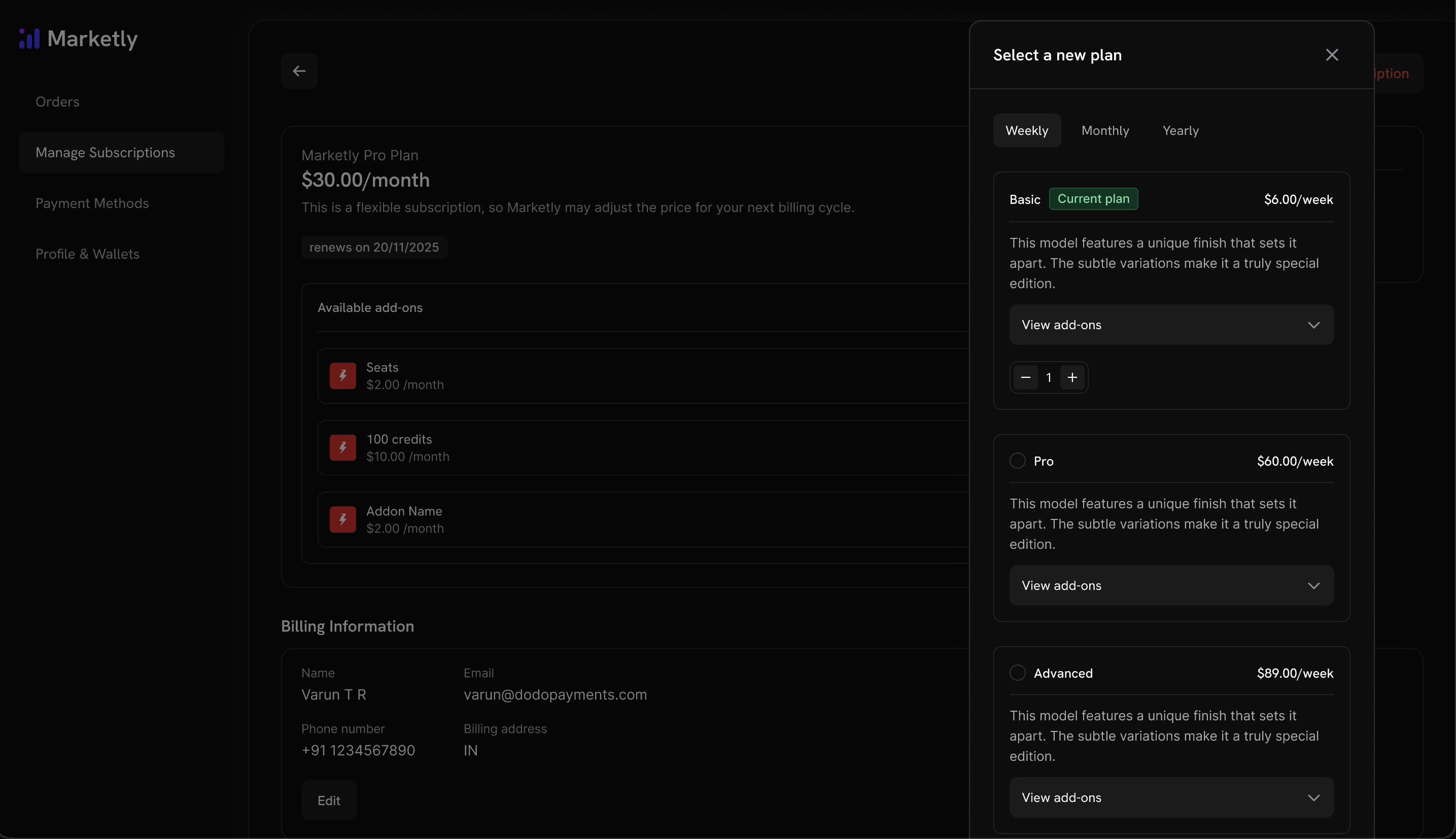
Los clientes pueden mejorar o reducir su plan entre productos de la misma colección directamente desde el Customer Portal.Acciones de gestión del plan
Reglas de mejora y reducción de plan
- Las mejoras y reducciones de plan solo están disponibles entre productos de la misma colección.
- La prorrata de los cambios de plan en el Customer Portal sigue el comportamiento predeterminado de mejora y reducción de plan en Settings → Subscriptions, y cada colección puede sustituir esos valores predeterminados. Los cambios de plan realizados mediante la Change Plan API utilizan el
proration_billing_modeenviado con la solicitud. - Se envían notificaciones por email a la empresa en cada mejora, reducción o cancelación.
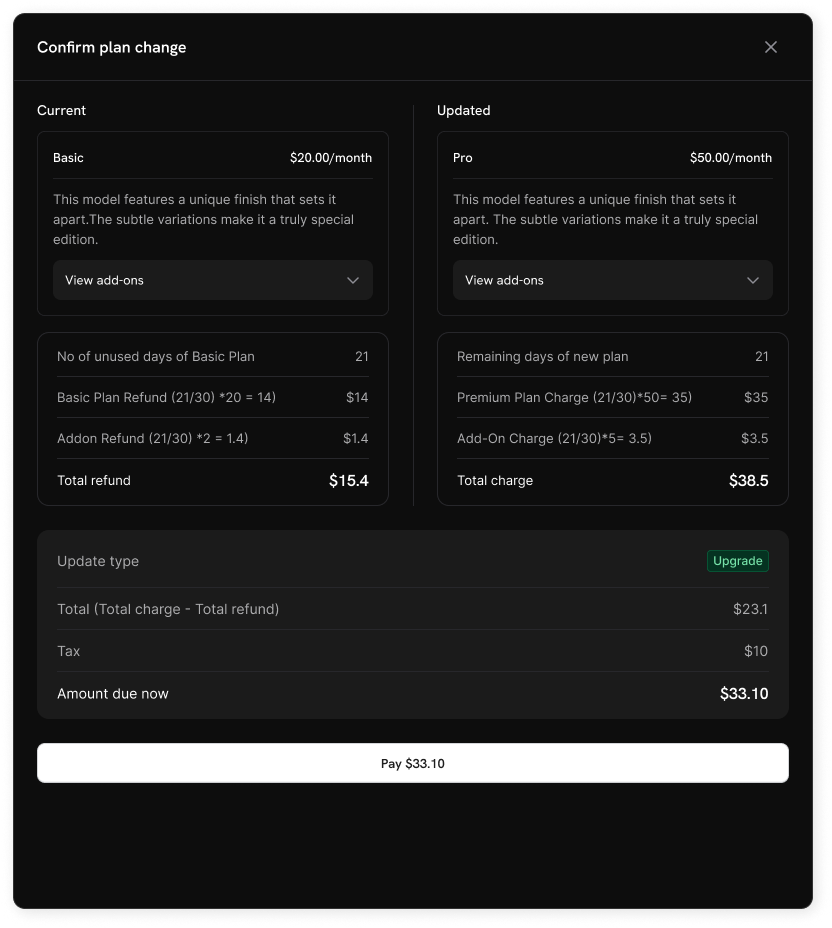
Los clientes no pueden cambiar a productos que estén fuera de su colección actual. Crea colecciones independientes para líneas de productos distintas.
Configuración de suscripciones
Configura cómo funcionan las suscripciones y los cambios de plan en tu empresa desde Settings → Subscriptions en tu dashboard.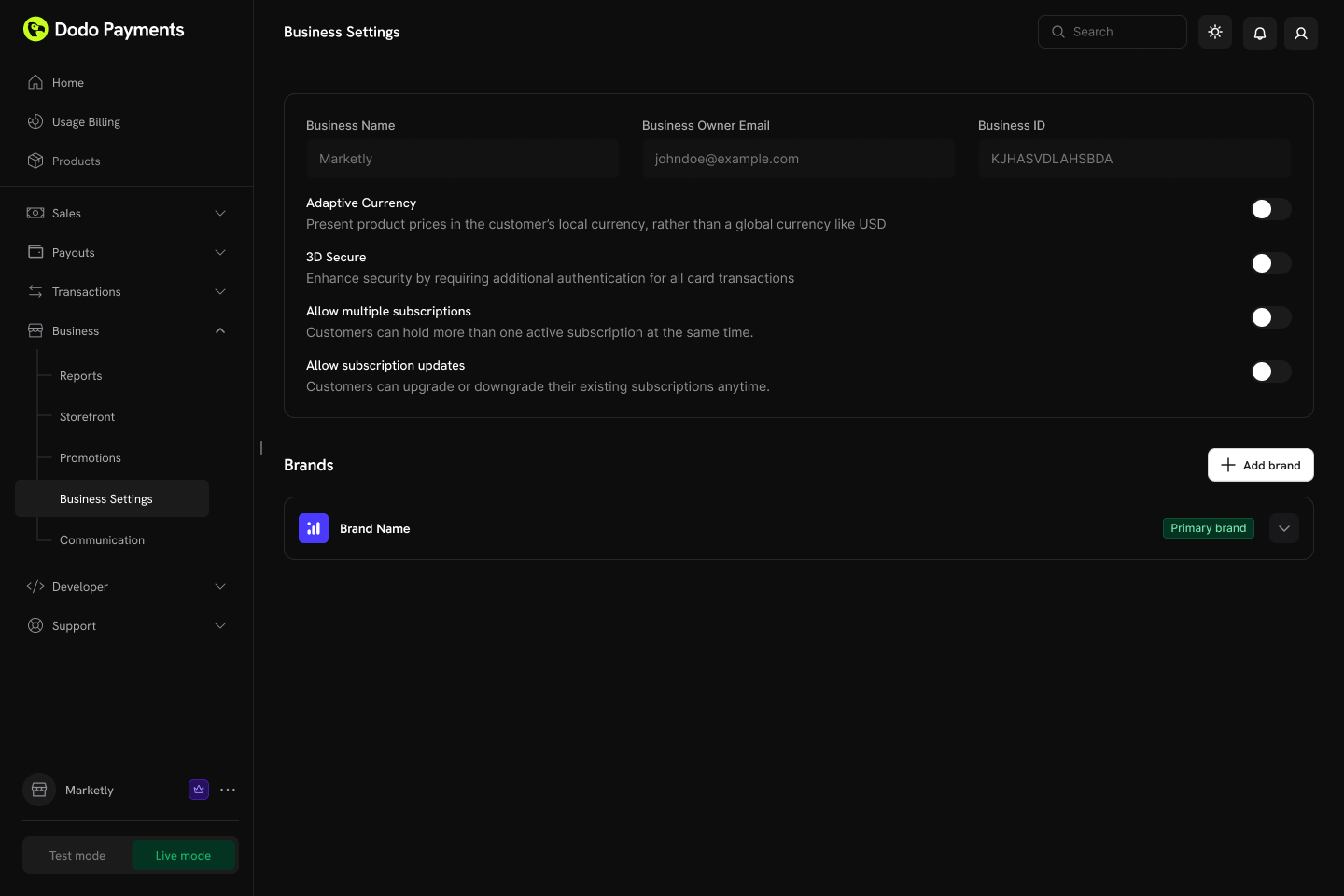
Configuración disponible
Los cambios de plan mediante Customer Portal están deshabilitados de forma predeterminada. Habilita “Allow Subscription Updates” en Settings → Subscriptions para permitir que los clientes mejoren o reduzcan su plan entre productos de la misma colección.
Las dos configuraciones de cancelación son independientes. Puedes permitir que los clientes mantengan el acceso durante el periodo que ya han pagado y reservar la cancelación inmediata para ti, o hacer lo contrario. Al desactivar una opción, esta se oculta en el Customer Portal y se rechazan las solicitudes correspondientes mediante la API de Customer Portal. Las cancelaciones realizadas por tu propio merchant no se ven afectadas. Consulta Cancelling a Subscription.
“Allow Subscription Pause” solo controla el Customer Portal: puedes pausar y reanudar desde el dashboard o la API, independientemente de cómo esté configurada esta opción. “Bill Usage at Pause” solo se aplica a suscripciones basadas en el uso y se registra por ciclo de facturación, por lo que cambiarla a mitad del ciclo no modifica cómo se liquida el ciclo en curso. Consulta Pausing and Resuming Subscriptions.
Para obtener información sobre cómo se comparan y registran los canjes de pruebas, consulta Preventing Trial Misuse.
“Payment Method Reminder” solo es relevante para suscripciones que tienen habilitada la opción Card-Optional at Zero Price; no afecta a las suscripciones que ya requieren una tarjeta. Consulta What Happens Without a Card para ver la secuencia completa, incluido lo que ocurre si se ignora el recordatorio.
Subscription Plan Changes
Gestionar colecciones
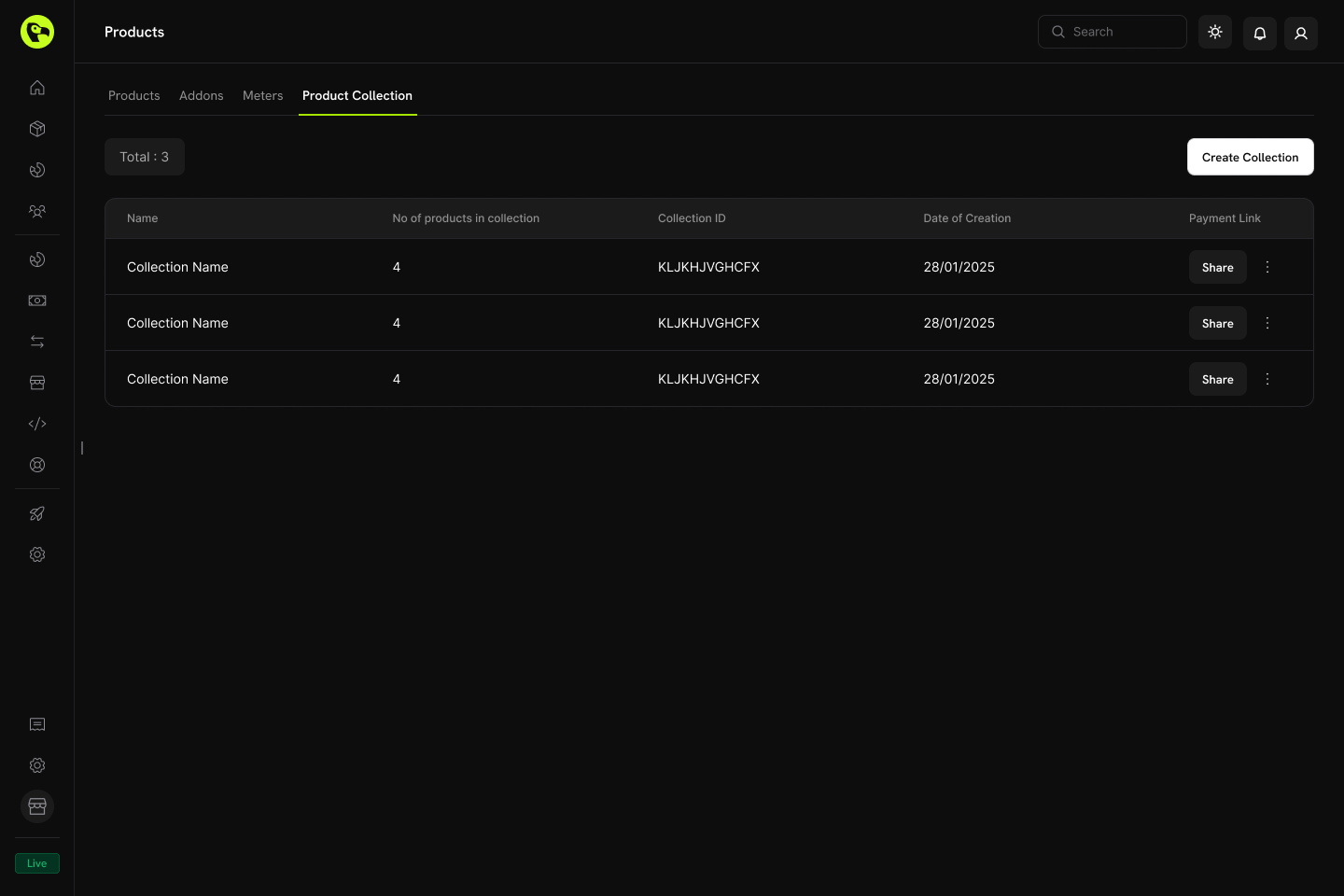
Gestiona las colecciones mediante el dashboard o mediante programación a través de la API.Operaciones desde el dashboard
- Create: Configura nuevas colecciones con productos y grupos.
- Update: Modifica el nombre, la descripción, la imagen y la organización de los productos.
- Reorder: Arrastra y suelta para cambiar el orden de visualización de los productos.
- Enable/Disable products: Controla qué productos aparecen en el checkout.
- Archive: Oculta una colección sin eliminarla permanentemente (puedes restaurarla más adelante).
Gestión mediante la API
Utiliza los siguientes endpoints para crear, actualizar, consultar, archivar y organizar Product Collections mediante programación, incluida la gestión de grupos y productos anidados.Listing Product Collections
Listing Product Collections
Obtén todas las Product Collections asociadas a tu cuenta mediante una solicitud
GET al endpoint /product-collections. Admite paginación, filtrado por marca e inclusión de colecciones archivadas.List Product Collections API
Creating a Product Collection
Creating a Product Collection
Crea una nueva colección de productos enviando una solicitud
POST al endpoint /product-collections con el name y el groups de productos requeridos, además de detalles opcionales como la descripción y la marca.Create Product Collection API
Retrieving a Product Collection
Retrieving a Product Collection
Obtén información detallada sobre una Product Collection específica —incluidos sus grupos y productos— mediante una solicitud
GET al endpoint /product-collections/{id}.Get Product Collection API
Updating a Product Collection
Updating a Product Collection
Modifica los datos de una Product Collection (nombre, descripción, marca, etc.) enviando una solicitud
PATCH al endpoint /product-collections/{id}.Update Product Collection API
Uploading Collection Images
Uploading Collection Images
Asocia una imagen a una colección subiéndola mediante una URL prefirmada. Solicita una URL de carga al endpoint
/product-collections/{id}/images y, a continuación, PUT la imagen a la URL devuelta en un plazo de 60 segundos.Update Collection Images API
Archiving a Product Collection
Archiving a Product Collection
Archiva una colección enviando una solicitud
DELETE al endpoint /product-collections/{id}. Esto oculta la colección para nuevos usos, pero no la elimina permanentemente.Archive Product Collection API
Unarchiving a Product Collection
Unarchiving a Product Collection
Restaura una colección archivada enviando una solicitud
POST al endpoint /product-collections/{id}/unarchive.Unarchive Product Collection API
Managing Groups within a Collection
Managing Groups within a Collection
Los grupos te permiten organizar productos dentro de una colección (por ejemplo, “Monthly Plans” frente a “Annual Plans”). Utiliza los endpoints de grupos para añadir, actualizar o eliminar grupos dentro de una colección.
- Crear un grupo:
POST /product-collections/{id}/groups - Actualizar un grupo:
PATCH /product-collections/{id}/groups/{group_id} - Eliminar un grupo:
DELETE /product-collections/{id}/groups/{group_id}
Create Group
Update Group
Delete Group
Managing Products within a Group
Managing Products within a Group
Gestiona los productos individuales dentro de un grupo: añade productos nuevos, actualiza los existentes (por ejemplo, su orden de visualización) o elimínalos por completo.
- Añadir productos a un grupo:
POST /product-collections/{id}/groups/{group_id}/items - Actualizar un elemento del grupo:
PATCH /product-collections/{id}/groups/{group_id}/items/{item_id} - Eliminar un elemento del grupo:
DELETE /product-collections/{id}/groups/{group_id}/items/{item_id}
Add Products to Group
Update Group Item
Delete Group Item
Prácticas recomendadas
- Agrupa de forma lógica: Organiza los productos por intervalo de facturación (mensual/anual) o nivel de funcionalidades (starter/pro/enterprise).
- Ordena estratégicamente: Coloca primero el plan más popular o recomendado, ya que se preseleccionará en el checkout.
- Usa nombres claros: Los nombres de los productos deben comunicar claramente las diferencias de valor.
- Habilita ambas direcciones: Permite tanto las mejoras como las reducciones de plan para ofrecer flexibilidad a los clientes.
- Considera la prorrata: Elige un modo de prorrata que se ajuste a tu modelo de negocio.
- Prueba exhaustivamente: Verifica los flujos de checkout y de cambio de plan en modo de prueba antes de entrar en producción.