

Introducción
Multi-Brand te permite gestionar varias marcas bajo una única empresa verificada. Cada marca tiene su propio nombre, logotipo, descriptor del extracto y URL. Tu cuenta de payouts, las comisiones y el KYC se mantienen compartidos a nivel de empresa, mientras que cada producto, enlace de pago, suscripción, factura y transacción se registra bajo una marca específica. Usa las marcas para probar un nuevo nicho, gestionar un sitio localizado o separar líneas de productos B2B y B2C sin abrir otra cuenta de empresa. Una marca que necesite su propia entidad legal, KYC o cuenta de payouts requiere una empresa independiente. Consulta Managing Multiple Businesses.Flujo del Merchant Dashboard
1
Open Settings → Business
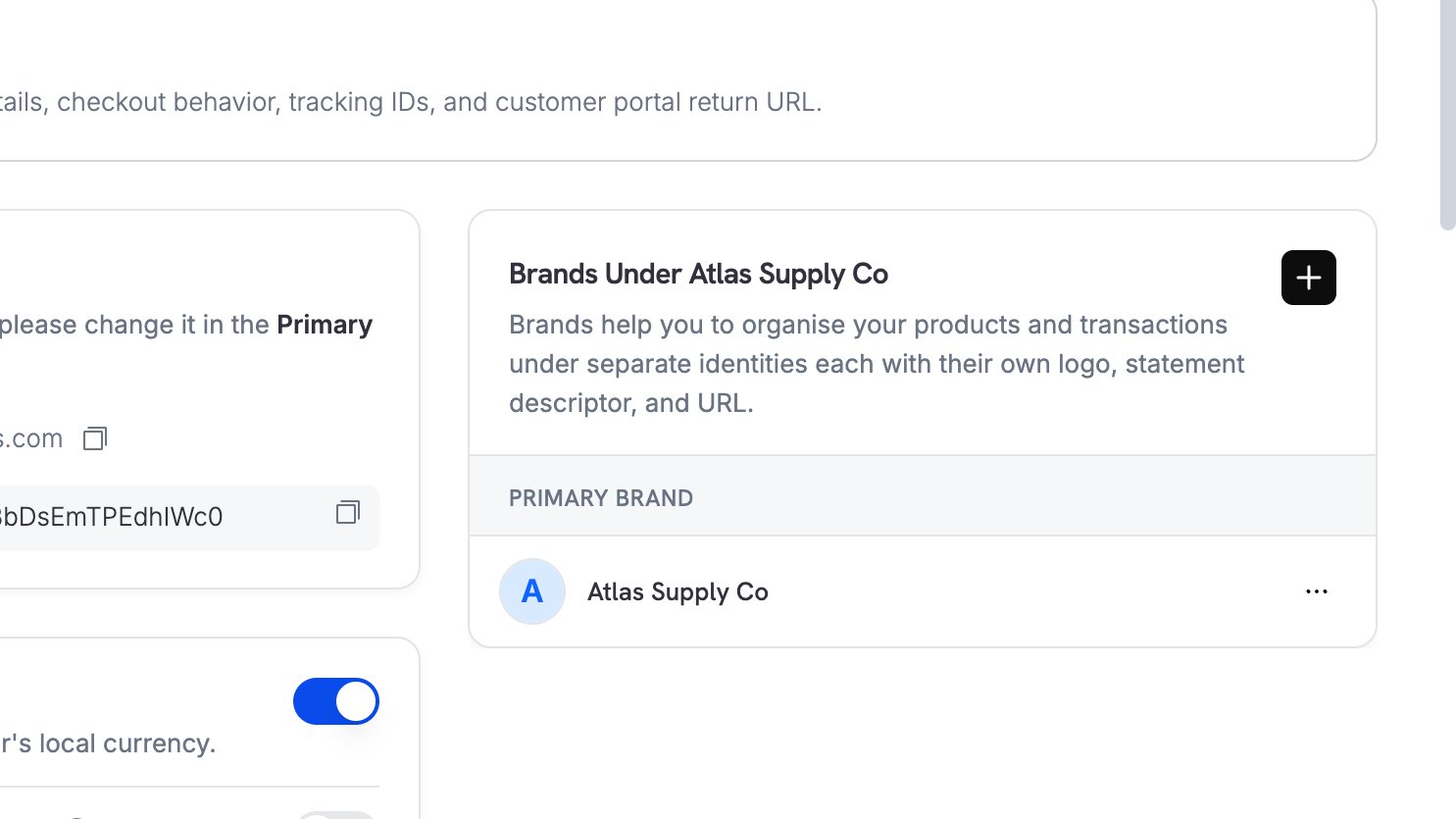
Ve a Settings → Business. El panel Brands Under [Your Business] muestra tu Primary Brand y las Secondary Brands.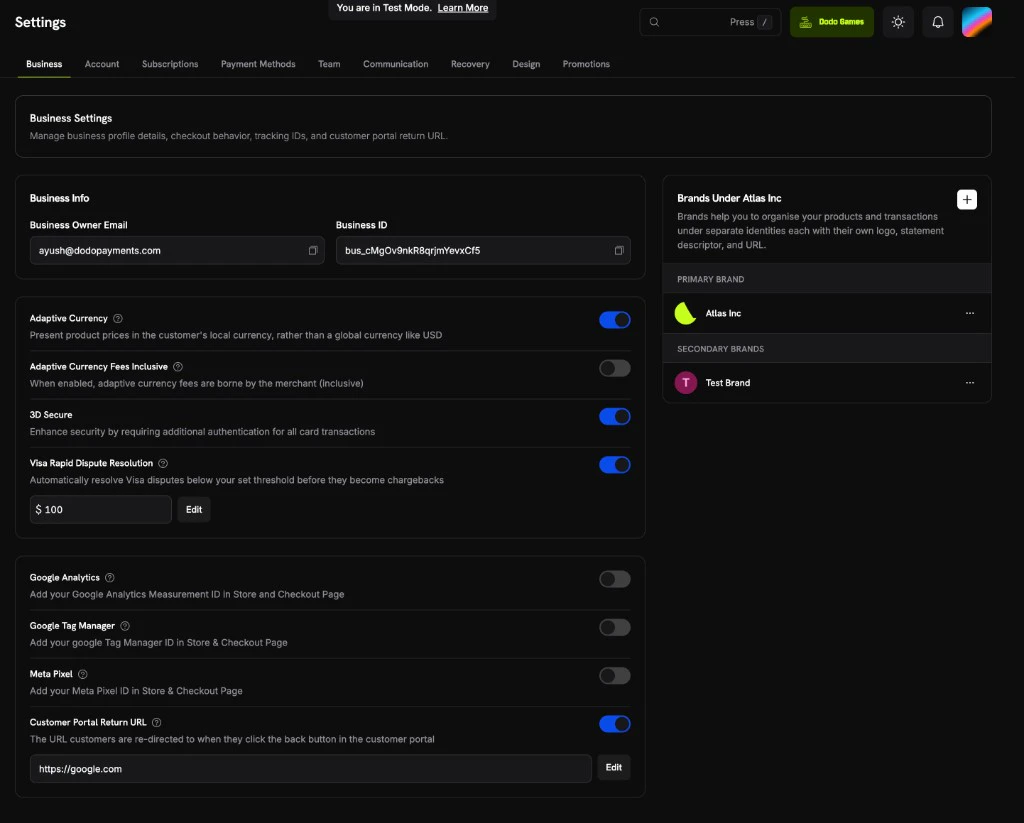
2
Click the + Button
En el panel Brands, haz clic en el botón + de la esquina superior derecha para abrir el formulario de nueva marca.
3
Fill In the Brand Details
Completa los siguientes campos:
- Brand Name (obligatorio): Al menos 2 caracteres y diferente de los nombres de tus otras marcas.
- Support Email: La dirección que usan los clientes para ponerse en contacto con el soporte de esta marca.
- Brand Description (obligatorio): Al menos 10 caracteres. Describe la marca, sus productos y qué la distingue.
- Brand Logo: Representa la marca en el checkout, las facturas y los enlaces de pago. Los formatos aceptados son PNG, JPEG, GIF, WebP, ICO y SVG. Cualquier otro formato se rechaza con un error
422.
... de la marca y selecciona Edit.4
Select the Brand on Products
Cuando crees un producto, elige su marca en el campo Brand.
5
Find the Brand ID in Transactions
Las transacciones y suscripciones muestran un Brand ID, para que puedas saber a qué marca pertenece cada una.
Puntos adicionales
- Sin cambios en los pagos: Los fondos, los ciclos de pago y las tarifas se mantienen en el nivel del negocio y se transfieren a la billetera del negocio y a tu cuenta bancaria.
- ID de marca en los webhooks: Los payloads de pagos, suscripciones, reembolsos, claves de licencia, entradas del libro mayor de créditos, saldos de crédito bajos, concesiones de derechos, intentos de cobro y checkouts abandonados incluyen un
brand_id, para que puedas atribuir cada evento a una marca. Cuando una entidad no tiene una marca propia,brand_ides la marca principal del negocio. Los payloads de disputas no incluyenbrand_id, así que usa supayment_idpara encontrar la marca asociada al pago. Los payloads de pagos son de nivel empresarial y no incluyenbrand_id. - Suspensiones: Si una marca se suspende, no puede aceptar nuevos pagos, sesiones de checkout ni suscripciones. Las demás marcas del mismo negocio pueden seguir realizando transacciones.
- Facturas: Cada factura muestra el nombre y el logotipo de la marca a la que pertenece el pago.
- Storefront, las claves de licencia, los códigos de descuento, la configuración de pagos y otras funciones de nivel empresarial funcionan igual que con una sola marca.
Archivar una marca
Archiva una marca bajo la que ya no vendas. Al archivar una marca, esta se retira y sus productos, suscripciones activas y colecciones de productos se trasladan a otra marca de la misma empresa en un solo paso.Archivar una marca desde el Dashboard
1
Open the Brand's Actions Menu
Ve a Settings → Business. En el panel Brands Under [Your Business], abre el menú 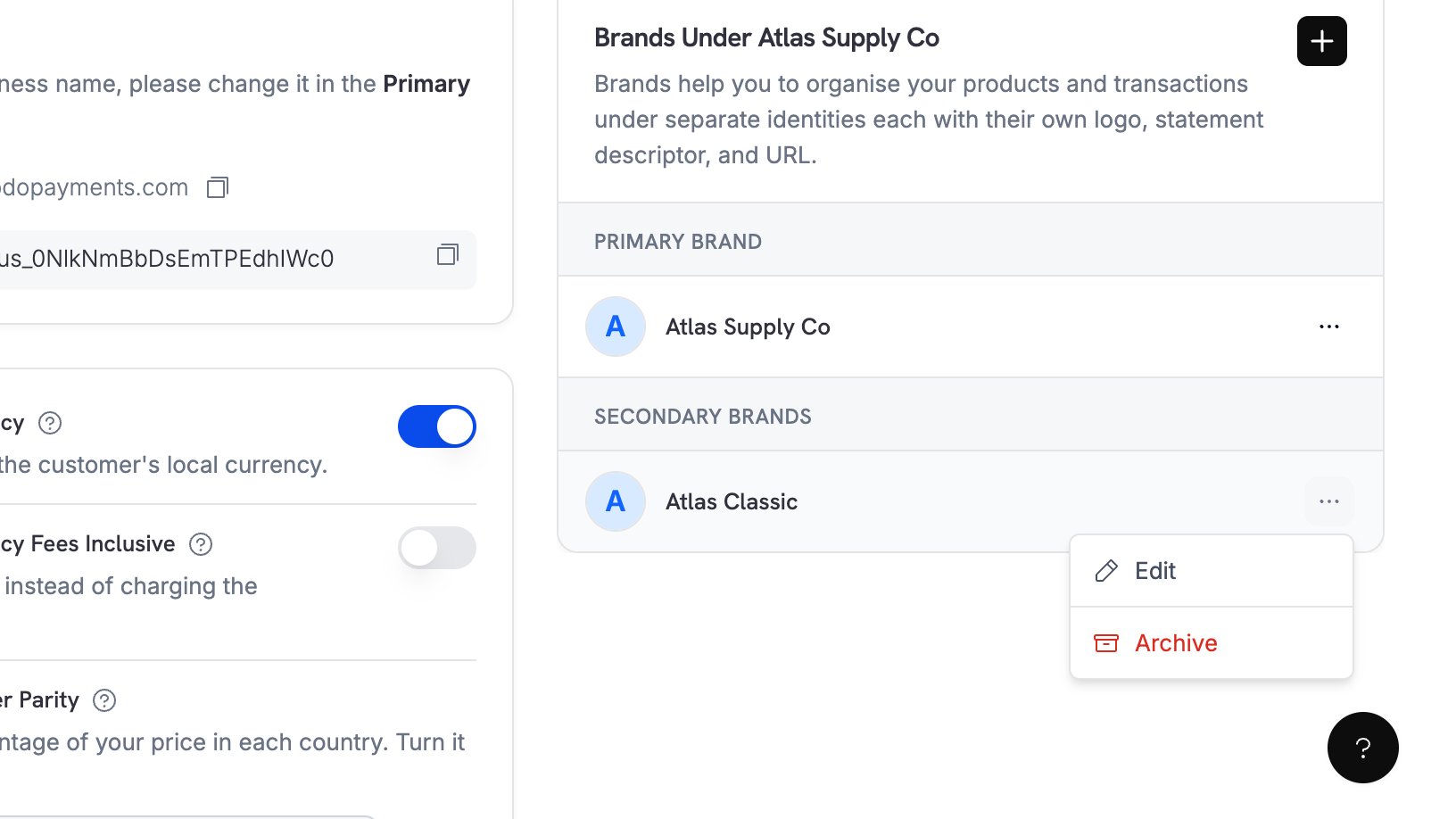
... situado junto a la marca secundaria y selecciona Archive. La marca principal no tiene la opción Archive.2
Confirm the Archive
Lee la advertencia y selecciona Continue.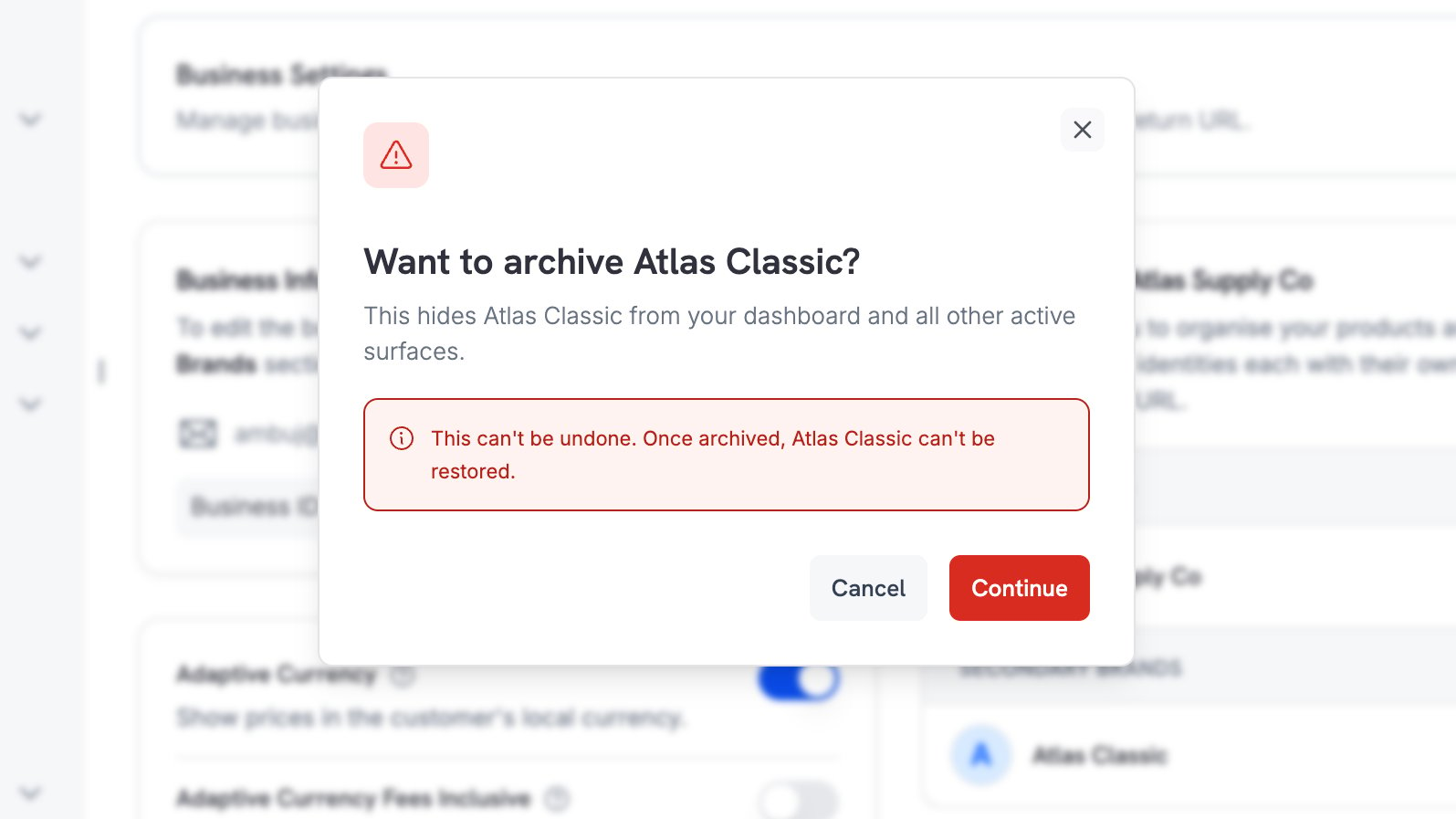
3
Choose the Brand That Takes Over
En Move products to, selecciona la marca que recibirá los productos, las suscripciones activas y las colecciones. La marca principal es la opción predeterminada. Selecciona Move & Archive para trasladar los registros y archivar la marca en una sola acción.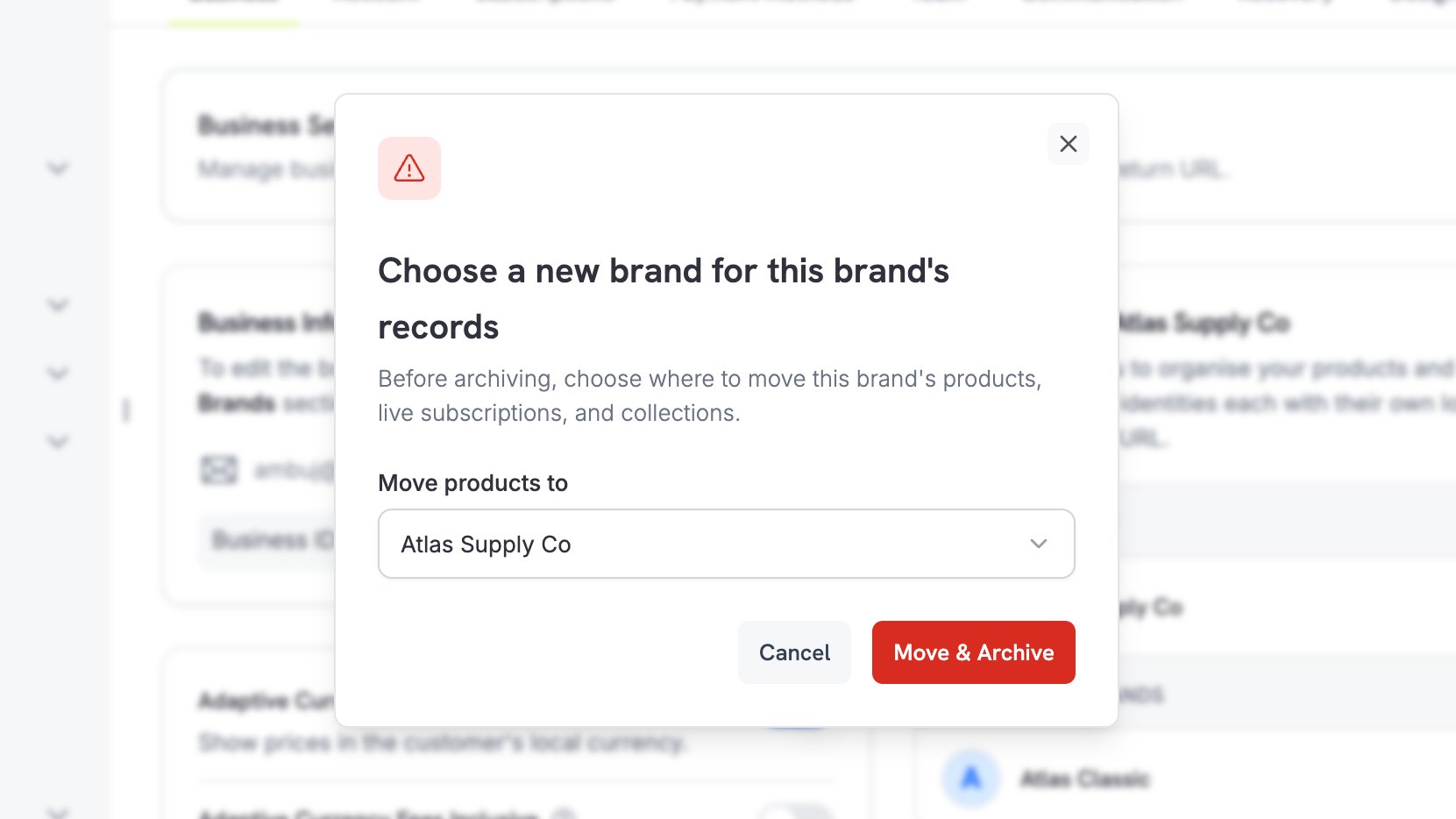
4
Check the Result
La confirmación indica el nombre de la marca que recibió los registros.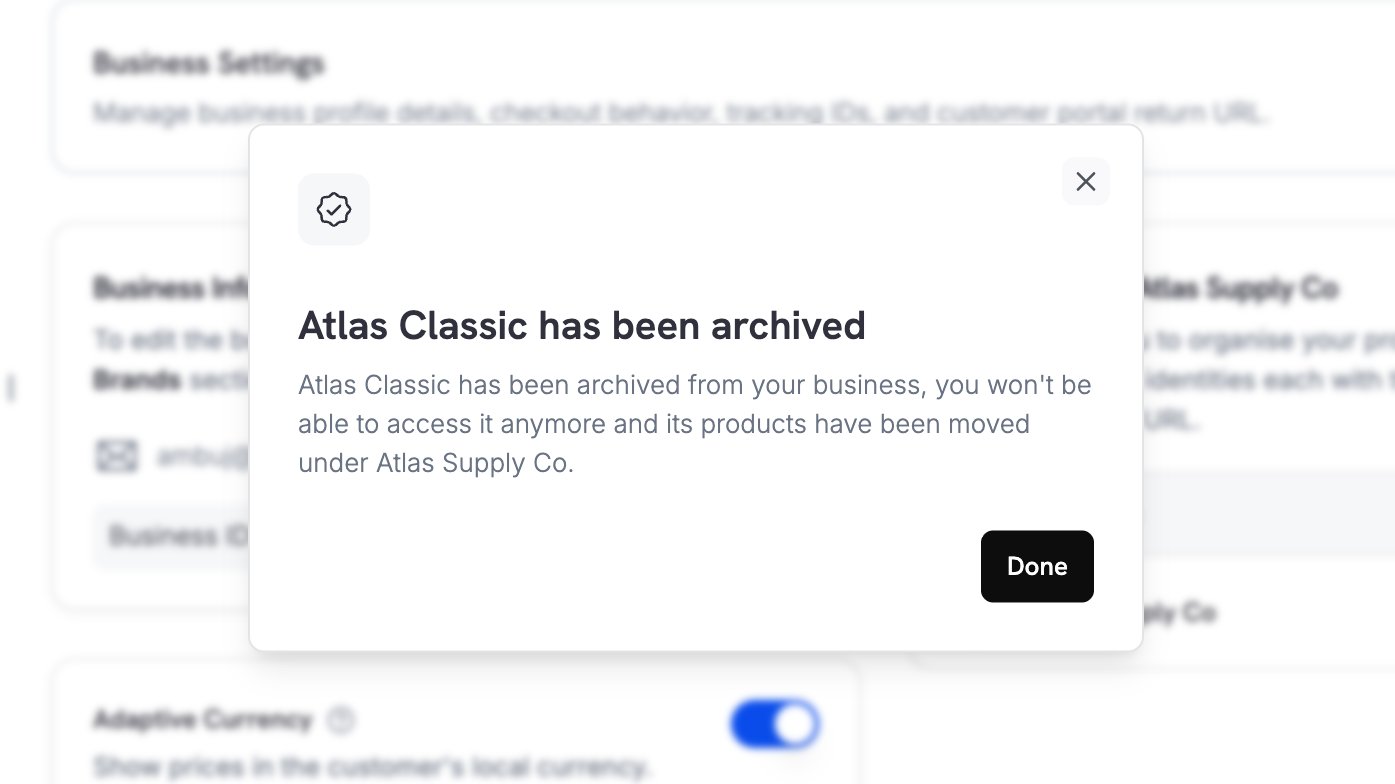
Qué sucede al archivar
Eliges una marca de destino que sustituirá a la marca que archives. El dashboard siempre solicita una, y la API la recibe comomove_products_to. En una única acción atómica, Dodo Payments:
- Traslada todos los productos a la marca de destino.
- Traslada todas las suscripciones activas a la marca de destino, de modo que las renovaciones se facturen bajo ella.
- Traslada todas las colecciones de productos a la marca de destino.
- Archiva y deshabilita la marca original.
La marca principal no se puede archivar, y la API rechaza la solicitud con
CANNOT_ARCHIVE_PRIMARY_BRAND. Es la marca a la que recurre tu empresa, por lo que siempre queda al menos una marca.Una marca archivada es de solo lectura
La API rechaza cualquier cambio en una marca archivada y cualquier registro nuevo asociado a ella:
Las marcas archivadas se ocultan de los selectores de marcas, por lo que no puedes asignarles nuevos registros. Siguen disponibles como filtros de analytics, lo que mantiene completos tus informes por marca durante el periodo en que la marca estuvo operativa. Consulta Analytics.
Archivar mediante la API
Para archivar una marca, llama al endpoint de archivado con la marca que vas a retirar y la marca que asumirá sus funciones:moved_to_brand_id es null cuando archivas sin un destino.
403 para la marca principal, 404 para una marca desconocida, 409 para una marca que ya está archivada y 422 cuando falta el destino move_products_to o este no es válido.
Para enumerar las marcas, incluidas las archivadas, establece include_archived en el endpoint de listado. Las marcas archivadas se excluyen de forma predeterminada. Cada marca incluye un campo archived_at, cuyo valor es null mientras la marca está activa.
cURL