

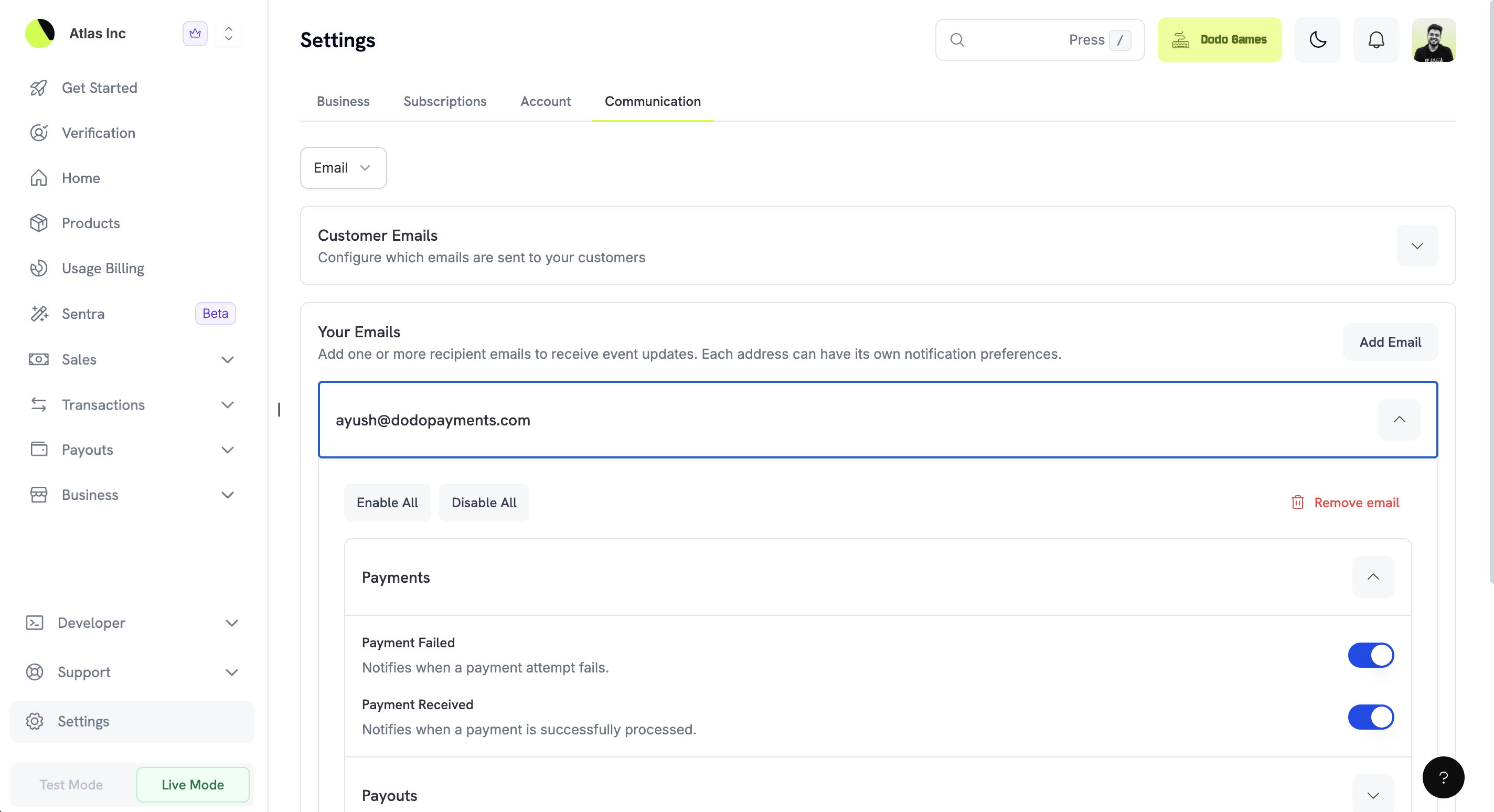
Communication Preferences controla cómo y cuándo recibes notificaciones sobre los eventos de tu cuenta de Dodo Payments. Configura tus propias notificaciones, añade destinatarios de email del equipo con sus propias preferencias y elige entre los canales de email, en la aplicación y push. Esta misma página controla qué emails transaccionales reciben tus clientes.
Accediendo a las Preferencias de comunicación
Para configurar tus preferencias de comunicación:- Ve a Settings en tu panel de Dodo Payments.
- Haz clic en la pestaña Communication.
- Usa las pestañas para cambiar entre los canales de notificación: Email, In-App y Push Notifications.
Canales de notificación
Dodo Payments admite tres canales de notificación, cada uno adecuado para un caso de uso diferente. Configuras cada canal de forma independiente.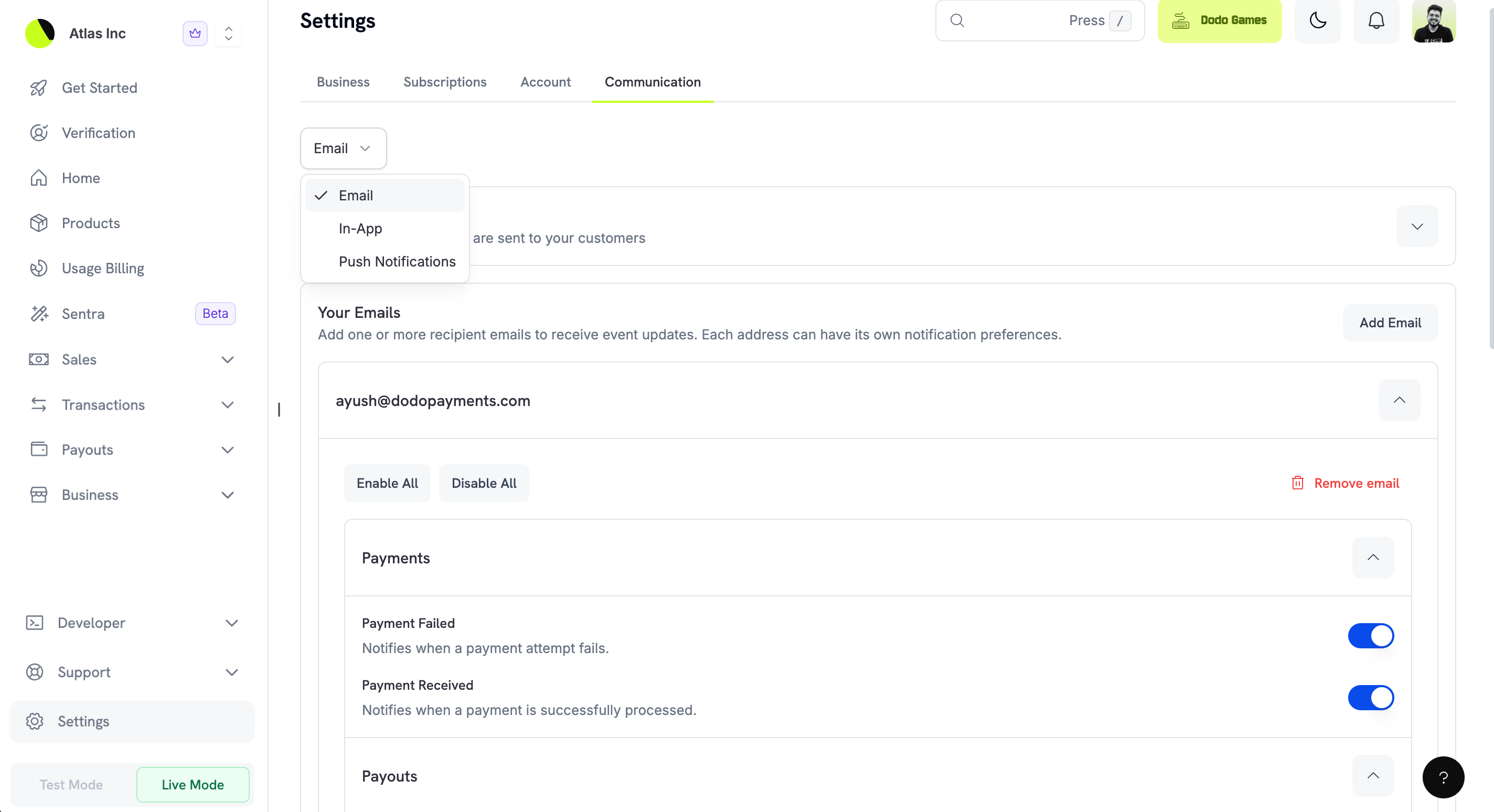
Una empresa puede tener hasta 10 canales de notificación en total entre email, en la aplicación y push.
Notificaciones por email
El email es el canal más flexible. Puedes añadir varias direcciones de destinatarios y cada destinatario tiene sus propias preferencias de notificación. Úsalo para dirigir notificaciones específicas a distintos miembros del equipo. Por ejemplo, tu equipo financiero recibe las notificaciones de payout y tu equipo de soporte recibe las notificaciones de disputas.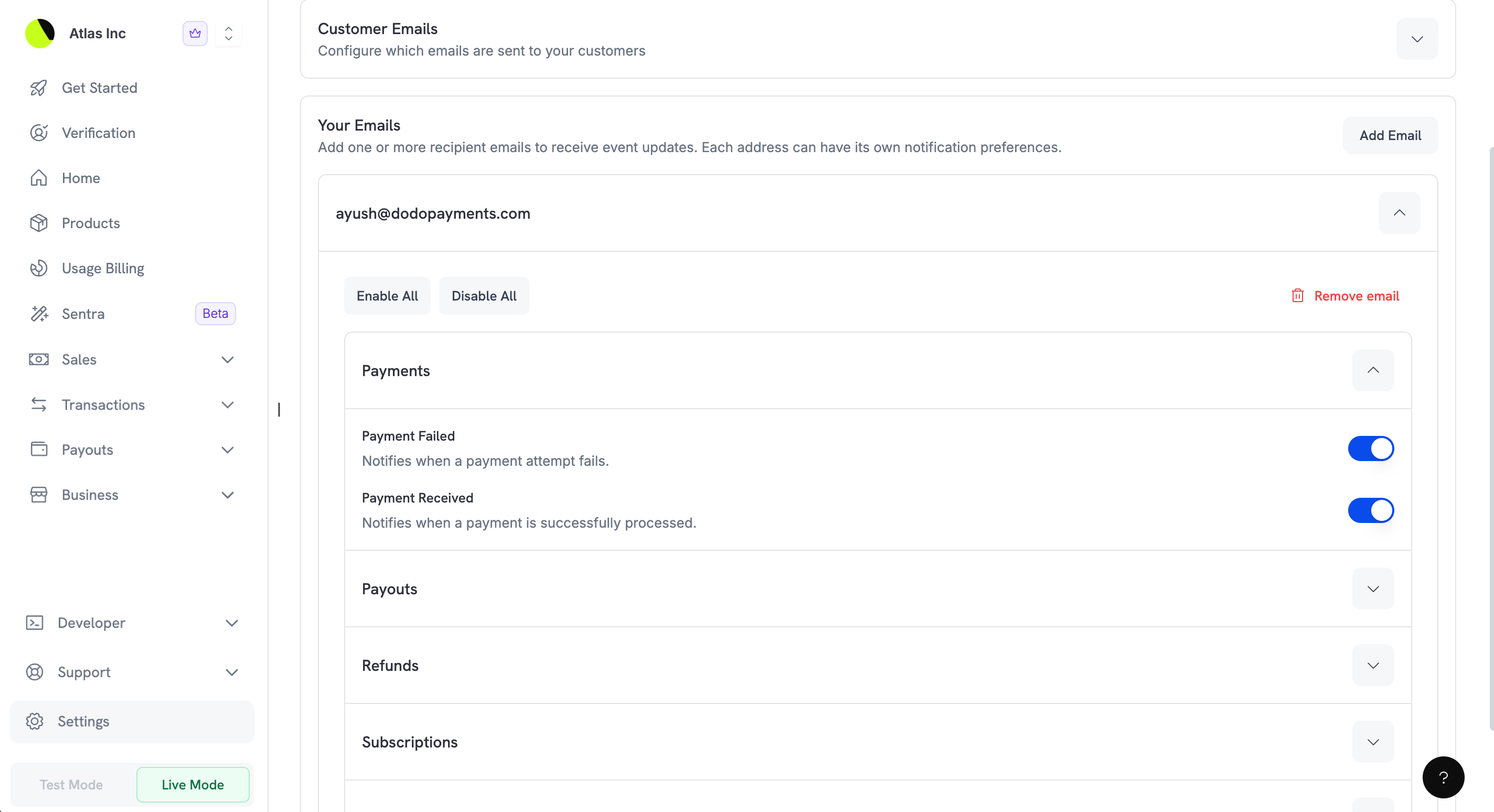
- Añadir destinatarios de email, hasta el límite de 10 canales
- Configurar las preferencias de notificación de cada destinatario
- Activar o desactivar todas las notificaciones a la vez con Enable All o Disable All
- Eliminar direcciones de email cuando cambien los miembros del equipo
Notificaciones en la aplicación
Las notificaciones en la aplicación aparecen en el centro de notificaciones de tu dashboard de Dodo Payments. Úsalas para mantenerte informado mientras trabajas en el dashboard sin llenar tu bandeja de entrada de email.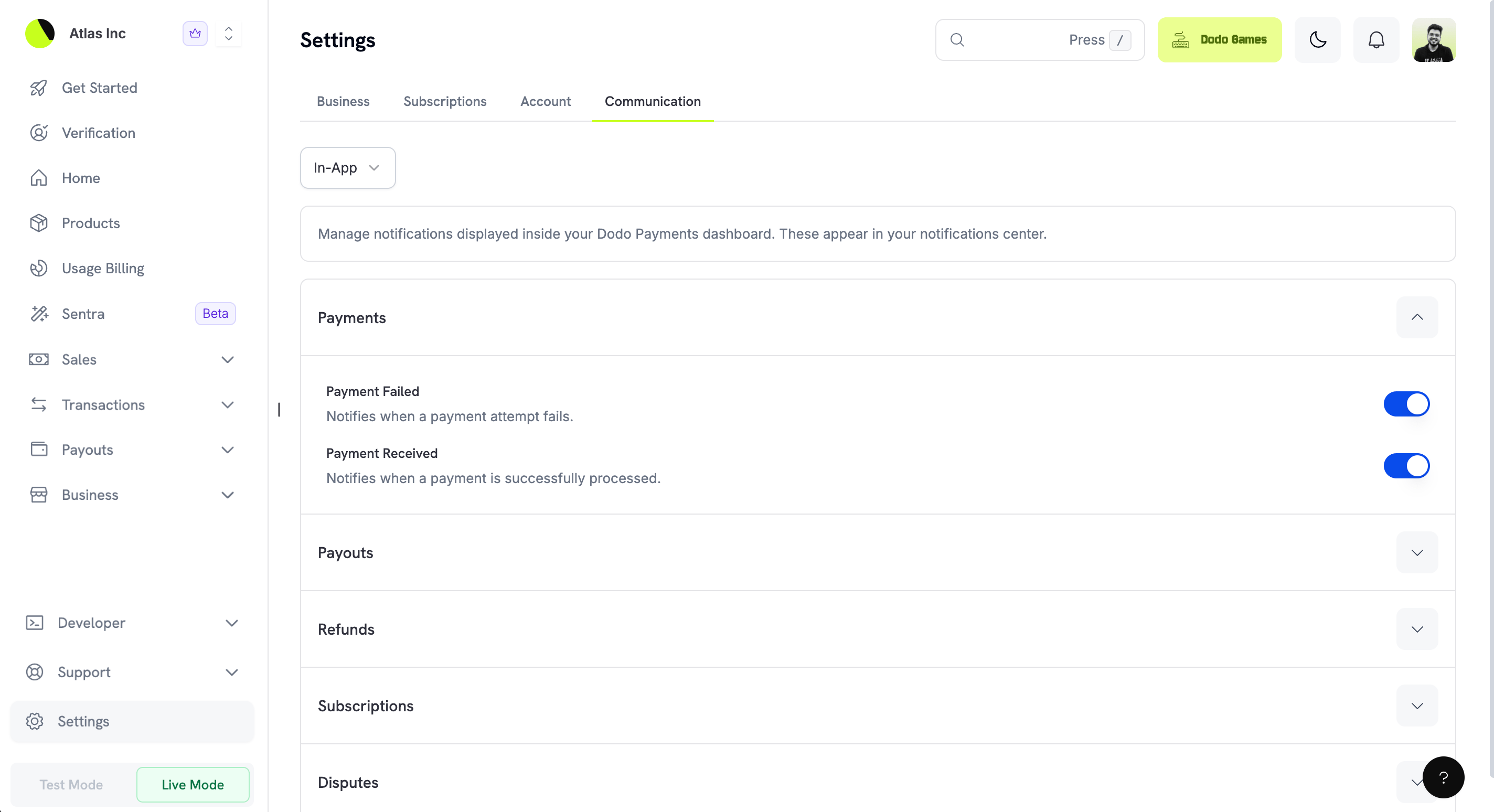
Notificaciones push
Las notificaciones push envían alertas móviles a tus dispositivos registrados. Usa este canal para eventos que requieren atención inmediata, como pagos fallidos o nuevas disputas.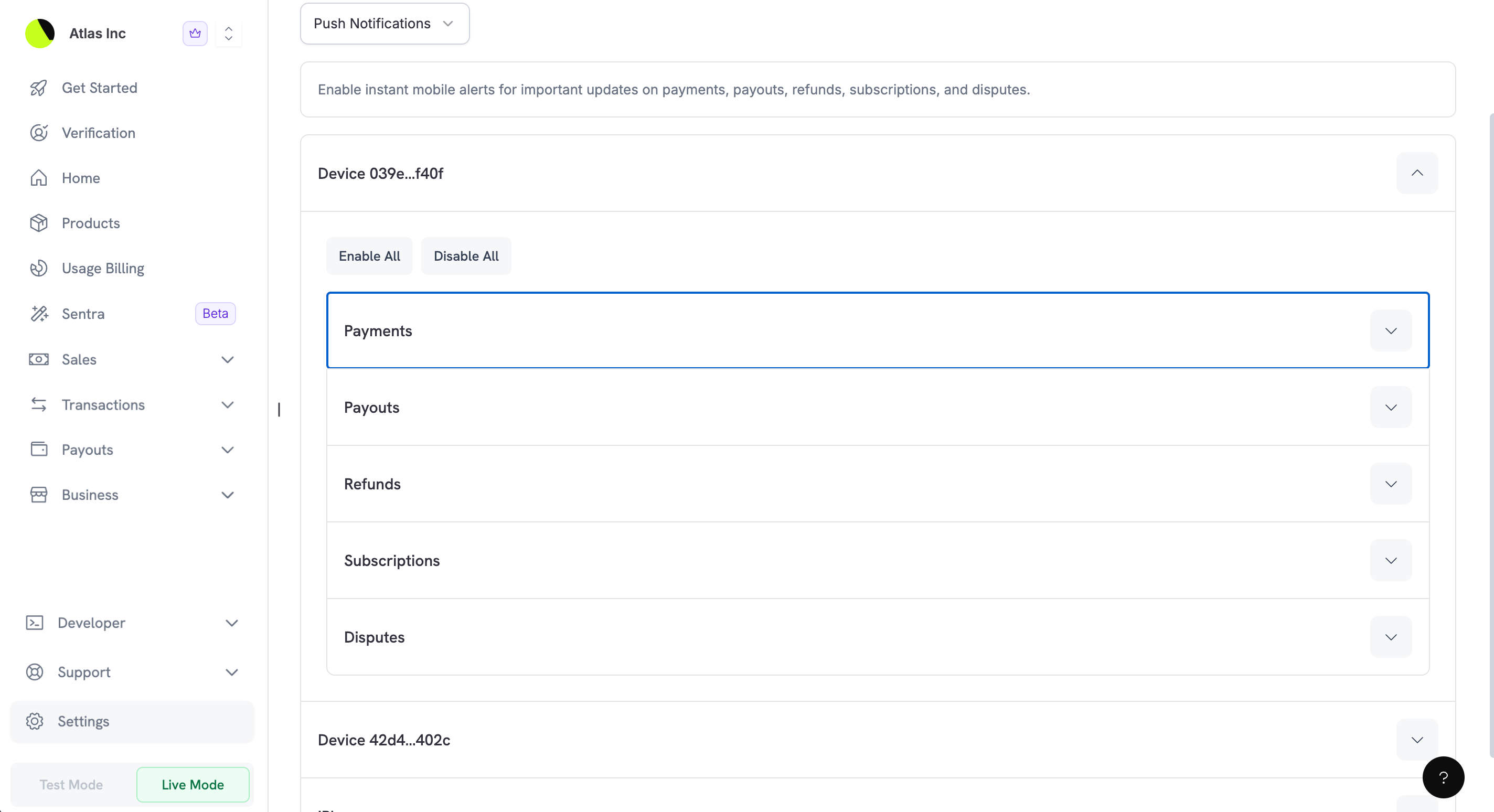
- Activar o desactivar las notificaciones para un dispositivo específico
- Elegir qué eventos activan las notificaciones push en cada dispositivo
- Gestionar varios dispositivos, como un teléfono y una tablet
Gestión de destinatarios de email
El canal de email admite varias direcciones de destinatarios, para que puedas mantener informado a todo tu equipo sobre los eventos que les afectan.Añadir un nuevo destinatario de email
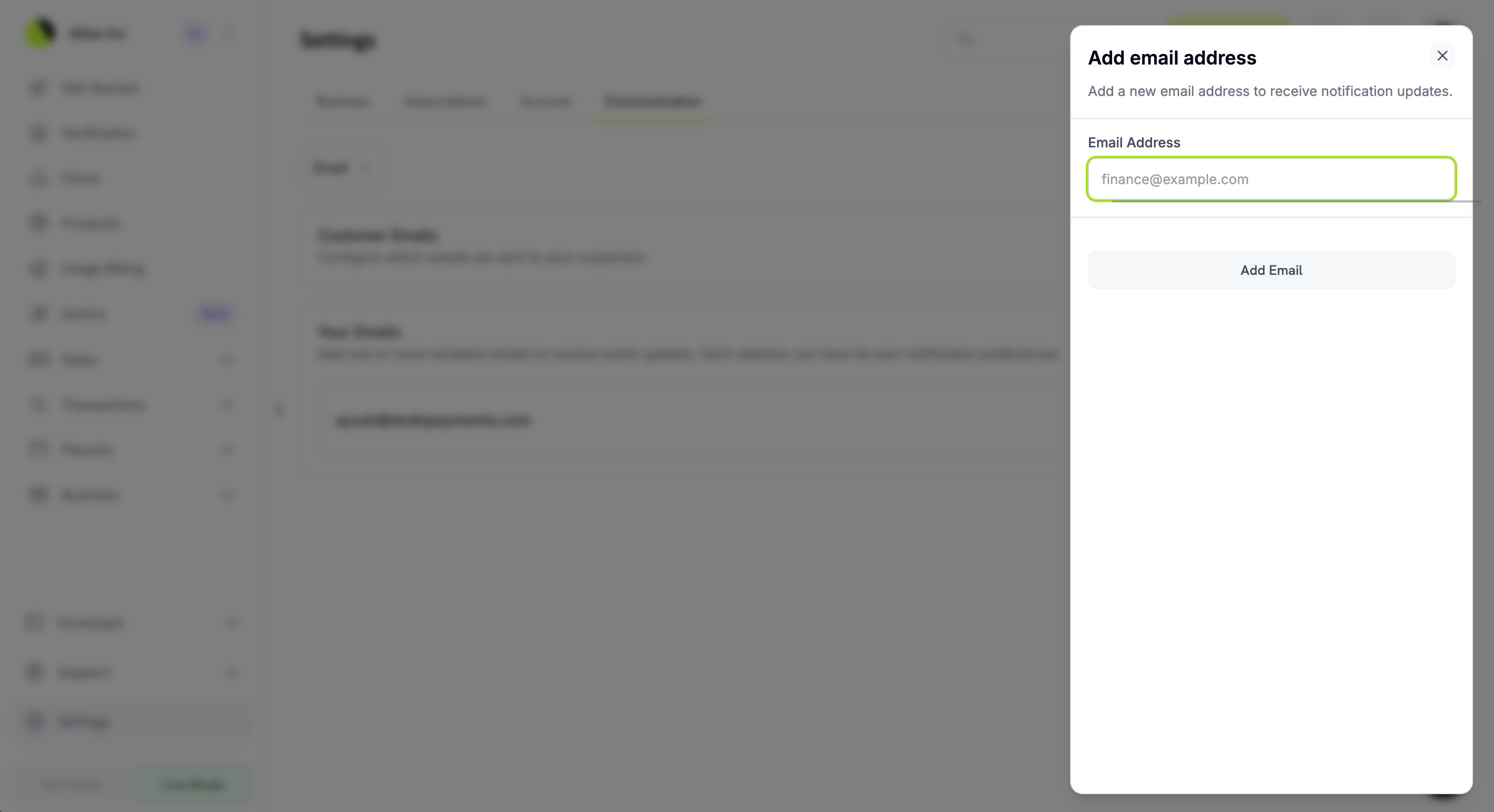
- En la sección Your Emails, haz clic en Add Email.
- Introduce la dirección en el campo Email Address del cuadro de diálogo que se abre.
- Haz clic en Add Email para confirmar.
Configurar las preferencias de email
- Haz clic en una dirección de email para expandir sus opciones de notificación.
- Usa el interruptor junto a cada evento para activar o desactivar su notificación.
- Enable All: Activa todas las notificaciones para esta dirección de email.
- Disable All: Desactiva todas las notificaciones para esta dirección de email.
Eliminar un destinatario de email
Para eliminar una dirección de email, expande la entrada del email y haz clic en Remove email. Las notificaciones a esa dirección se detienen inmediatamente.Tus eventos de notificación
Estas notificaciones te mantienen a ti y a tu equipo informados sobre los eventos que afectan a tu empresa. Configuras cada evento por separado para cada canal de notificación.Pagos
Las notificaciones de pagos cubren la actividad de pago de tus productos.Payouts
Las notificaciones de payout registran el movimiento de fondos desde tu cuenta de Dodo Payments hasta tu cuenta bancaria.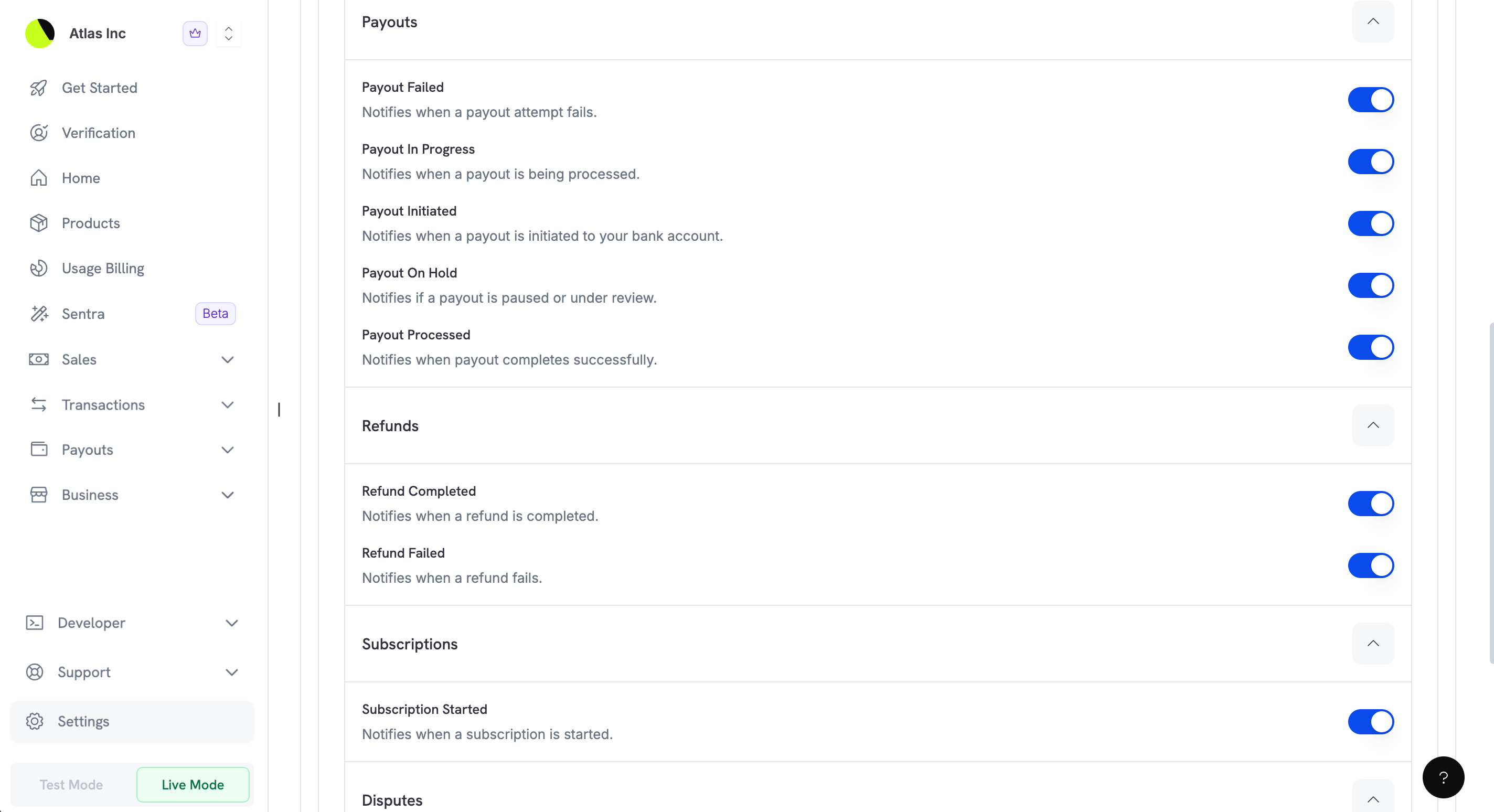
Cuando un día festivo bancario cambia la fecha de tu próximo payout, cada miembro del equipo con las notificaciones en la aplicación activadas también recibe un aviso de Payout date moved que indica las fechas anterior y nueva. Consulta When Your Payout Date Moves.
Reembolsos
Las notificaciones de reembolsos cubren la actividad de reembolsos de tus transacciones.Suscripciones
Las notificaciones de suscripciones realizan un seguimiento del ciclo de vida de la suscripción. La columna Default muestra si cada notificación está activada antes de que la cambies.
Todas las demás notificaciones del equipo en esta página están activadas de forma predeterminada.
Disputas
Las disputas requieren una respuesta rápida para proteger tu negocio, y estas notificaciones te informan sobre cada cambio en una disputa.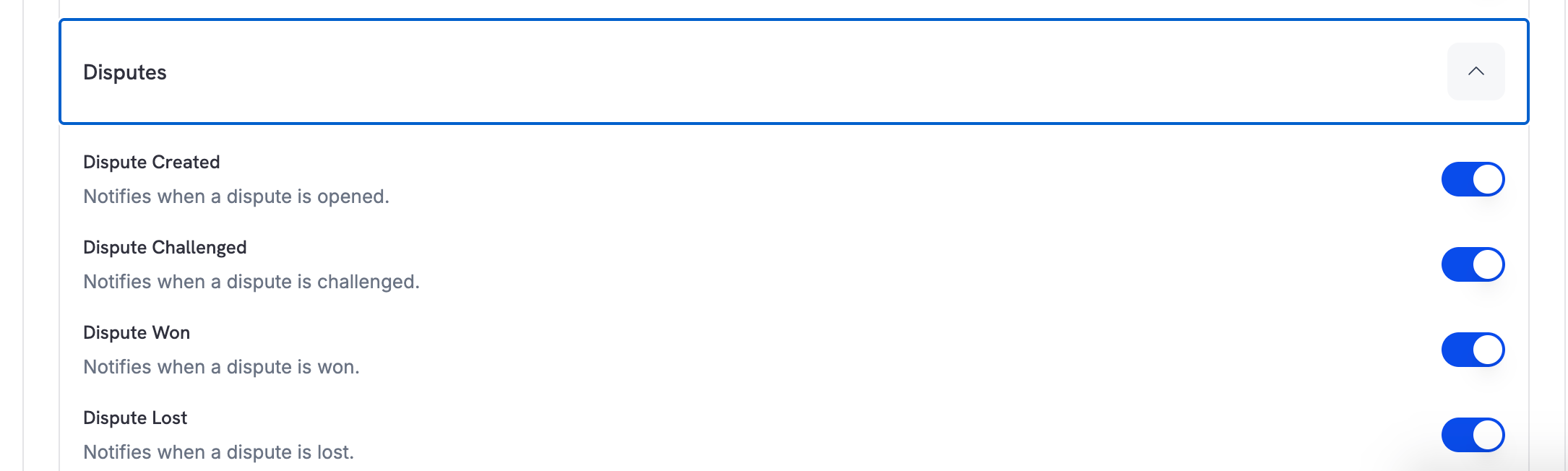
Correos electrónicos de clientes
Además de las notificaciones para tu equipo, puedes elegir qué correos electrónicos transaccionales envía Dodo Payments automáticamente a tus clientes. Dodo Payments envía estos correos en tu nombre para mantener a los clientes informados sobre sus compras.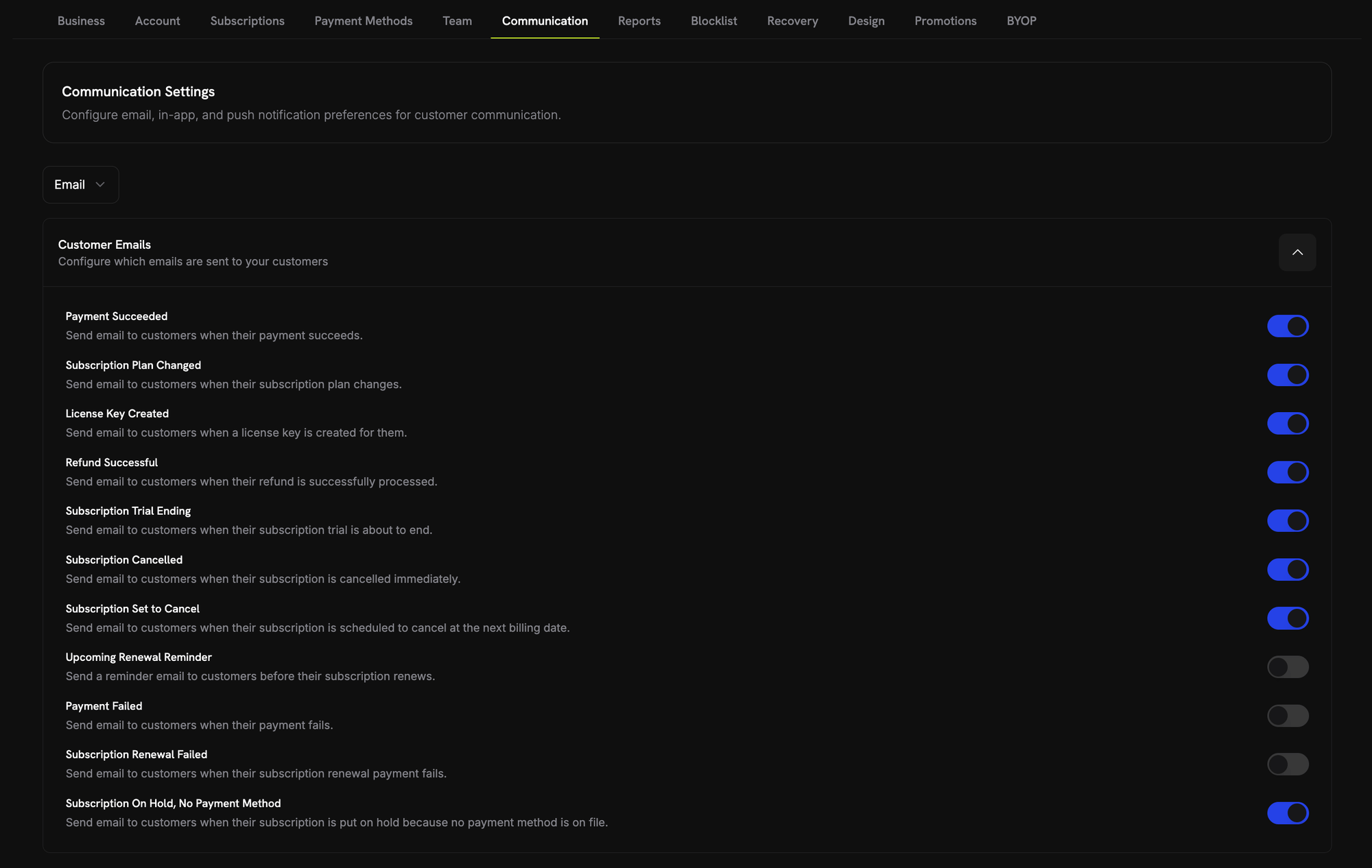
Los correos electrónicos para clientes son independientes de los correos de notificación enviados a tu equipo. Desactivar un correo para clientes no afecta a las notificaciones de tu equipo sobre el mismo evento.
Correos electrónicos del modo de prueba
El interruptor Test Mode Emails, situado debajo de la lista Customer Emails en la pestaña Email, controla si se envían correos electrónicos para clientes en el modo de prueba. Está activado de forma predeterminada.- Activado: Los correos electrónicos para clientes se envían en el modo de prueba al destinatario real, con
[TEST MODE]al inicio de cada asunto. Una empresa puede enviar hasta 100 correos electrónicos del modo de prueba por semana. - Desactivado: No se envían correos electrónicos para clientes en el modo de prueba. Los correos que no se envían no cuentan para el límite semanal, y el panel rechaza un reenvío desde la pestaña Sent Emails de un cliente.
Prácticas recomendadas
Estas recomendaciones te ayudan a configurar eficazmente las preferencias de comunicación:-
Dirige las notificaciones según el rol: Añade direcciones del equipo para distintos tipos de notificación. Por ejemplo:
finance@yourcompany.compara notificaciones de payoutsupport@yourcompany.compara notificaciones de disputassales@yourcompany.compara notificaciones de pagos
- Activa las notificaciones críticas en varios canales: Para eventos urgentes como las disputas, activa las notificaciones por correo electrónico y push para no pasarlas por alto.
- Revisa las preferencias con regularidad: Cuando tu equipo crezca o cambie, comprueba que las personas adecuadas reciban las notificaciones correctas.
- Mantén activados los correos electrónicos para clientes: A menos que tengas un motivo específico para desactivarlos, estos correos ofrecen una mejor experiencia a los clientes y reducen las solicitudes de asistencia.