Aceite Apple Pay, Google Pay, Amazon Pay, Cash App Pay e RevolutPay no checkout. Abrange disponibilidade, verificação de domínio do Apple Pay e testes.
As carteiras digitais permitem que os clientes paguem com um cartão ou uma conta já salvos no dispositivo, sem digitar os dados do cartão. A carteira envia um token em vez do número do cartão, e o cliente confirma o pagamento com um toque ou uma verificação biométrica.
O Apple Pay permite que os clientes paguem com cartões salvos no Apple Wallet e confirmem com Face ID ou Touch ID.
O Apple Pay aparece para assinaturas mesmo quando a primeira cobrança é de $0, como em um teste gratuito, para que o mandato de pagamento seja configurado no cadastro. Para pagamentos únicos, o Apple Pay aparece somente quando o valor é maior que $0.
Dispositivos: iOS 17 ou posterior, iPadOS 17 ou posterior ou Safari 17 ou posterior no macOS. Na Índia, a Apple exige iPhone XR ou posterior com iOS 18 ou posterior.
Protocolo: a página deve ser carregada por HTTPS.
Domínio: para o checkout inline, o domínio deve ser verificado com a Apple.
Clientes na Índia podem pagar com Apple Pay em checkouts cobrados em INR.O Apple Pay na Índia funciona sob estas condições:
Moeda: o checkout é cobrado em INR. Um pagamento cobrado em INR deve atender ao mínimo de INR.
Cartões: o cliente tem um cartão na Apple Wallet de um banco indiano compatível com o Apple Pay. A Apple controla quais bancos e cartões são elegíveis.
Desktop: em um navegador para desktop, os clientes podem escanear um código com o iPhone e confirmar o pagamento no telefone.
Assinaturas: as assinaturas do Apple Pay em INR usam mandatos do RBI. Cada cobrança de renovação é concluída aproximadamente 48 horas após a data de renovação, assim como ocorre com outros cartões emitidos na Índia.
Para cobrar um cliente na Índia em INR, siga os requisitos de Métodos de pagamento da Índia para o país de cobrança e o Adaptive Currency.
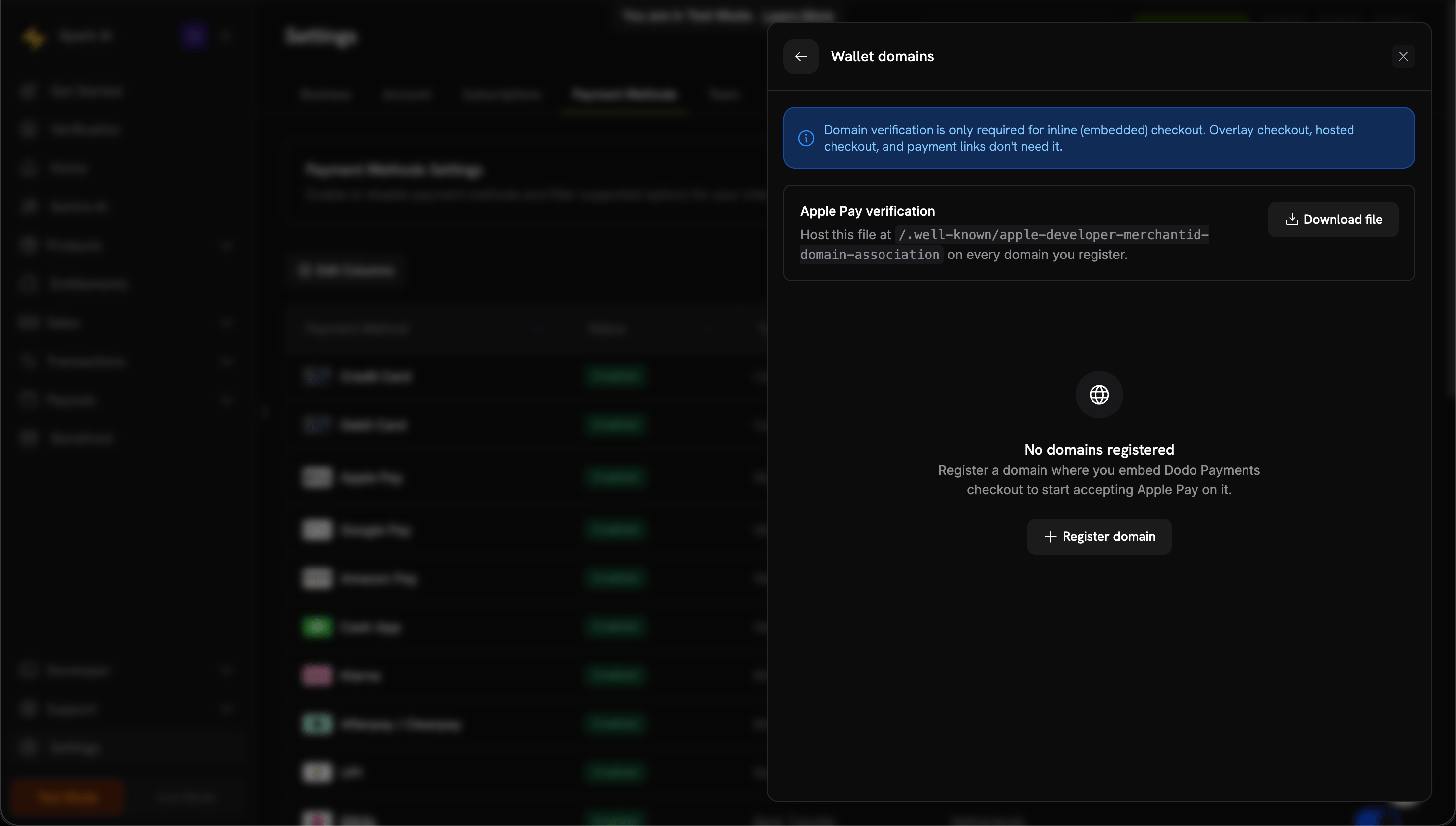
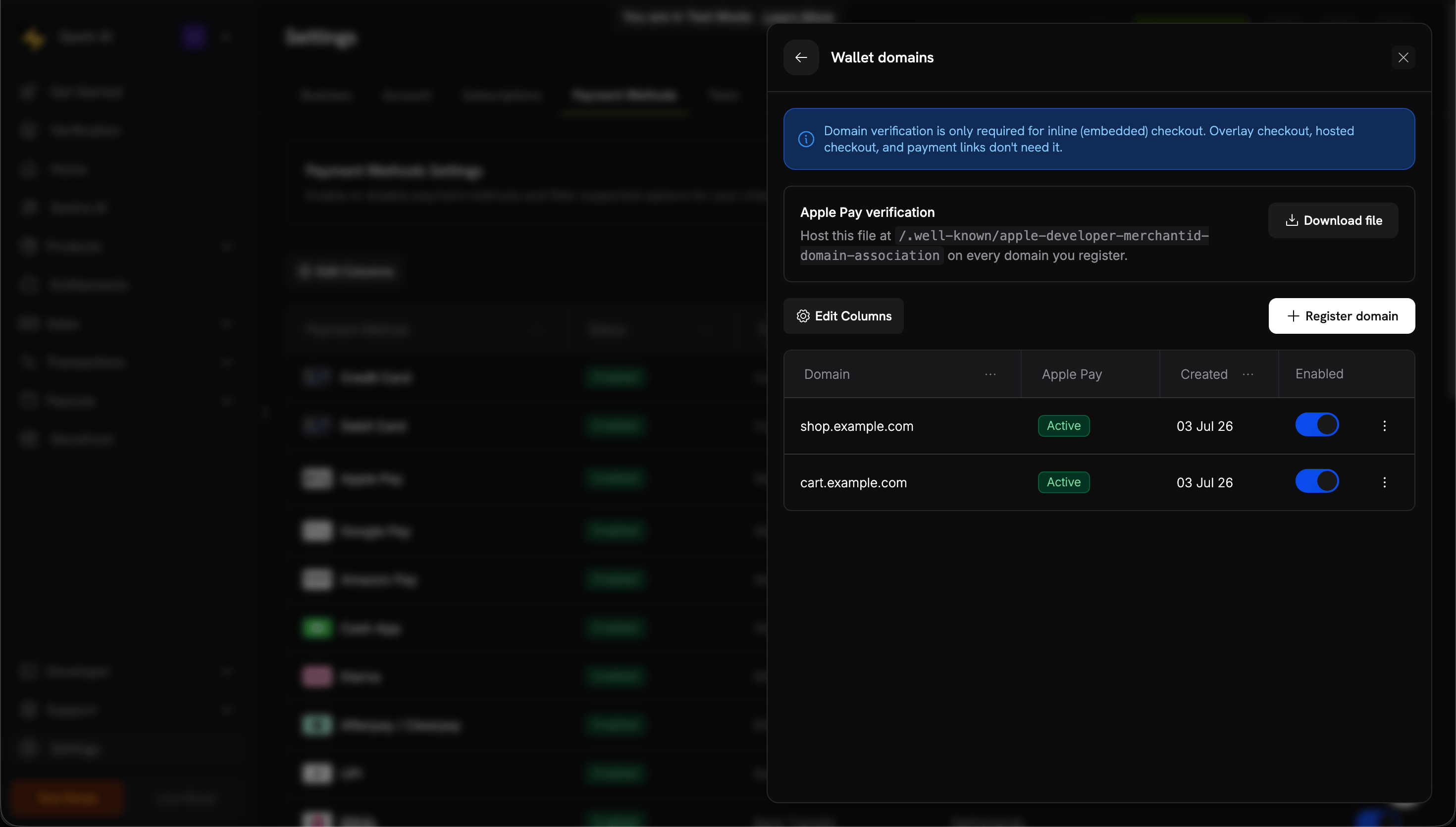
A verificação de domínio é necessária somente para o checkout inline (incorporado). O checkout hospedado e os links de pagamento exibem o Apple Pay sem ela.
O Apple Pay não está disponível no checkout em sobreposição. Para oferecer o Apple Pay, use o checkout inline, o checkout hospedado ou um link de pagamento.
Para verificar um domínio para o checkout inline, siga estas etapas no dashboard:
1
Open Apple Pay Domains
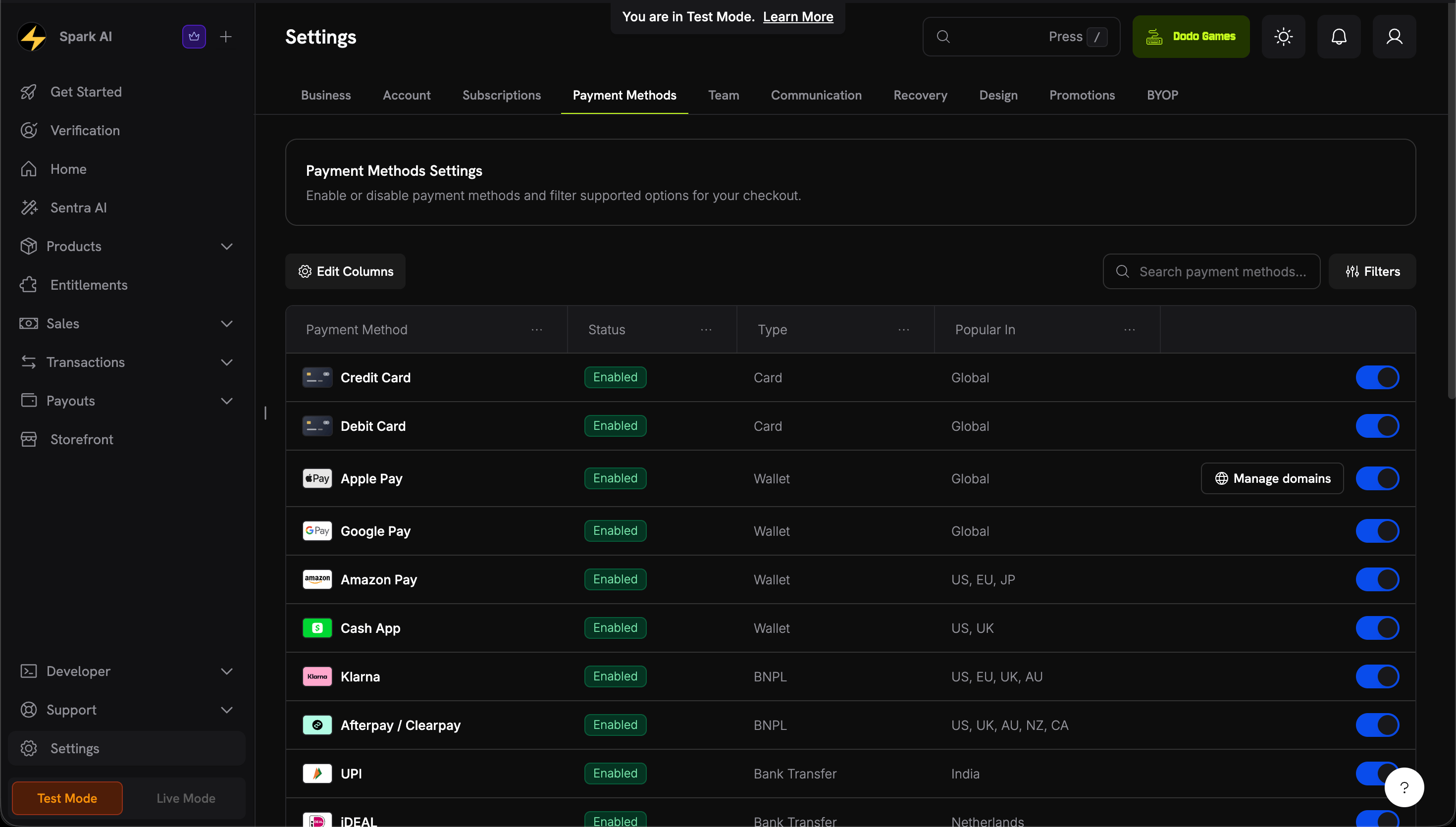
Acesse Settings → Payment Methods. Na linha Apple Pay, clique em Manage domains.
Open Apple Pay domains from the Apple Pay row
2
Download the Domain Association File
No painel Apple Pay domains, clique em Download file.
Download the Apple Pay domain association file
3
Register Your Domain
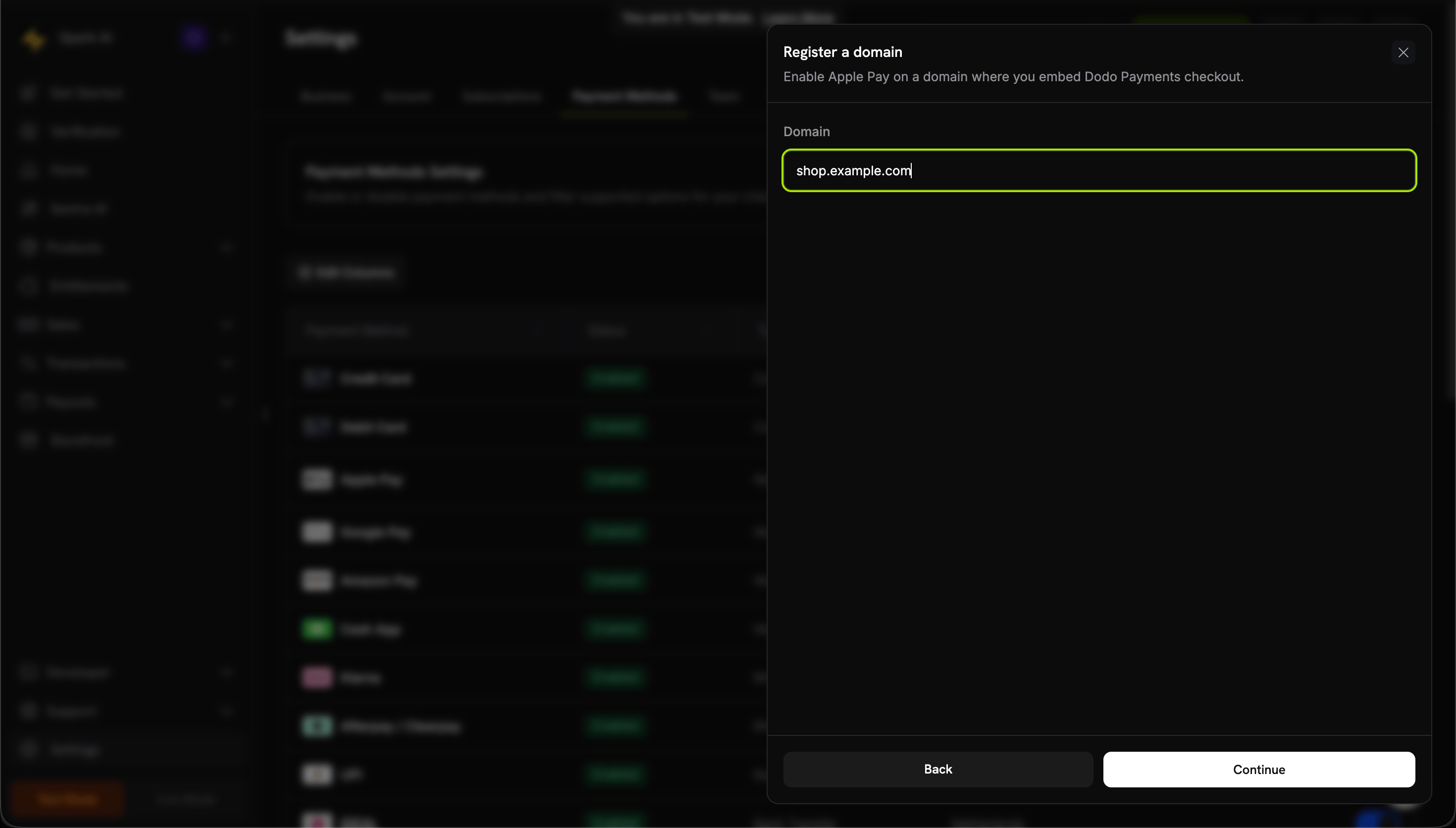
Clique em Register domain, informe o domínio em que você incorpora o checkout (por exemplo, shop.example.com) e clique em Continue.
Register the domain where you embed checkout
4
Host the File on Your Domain
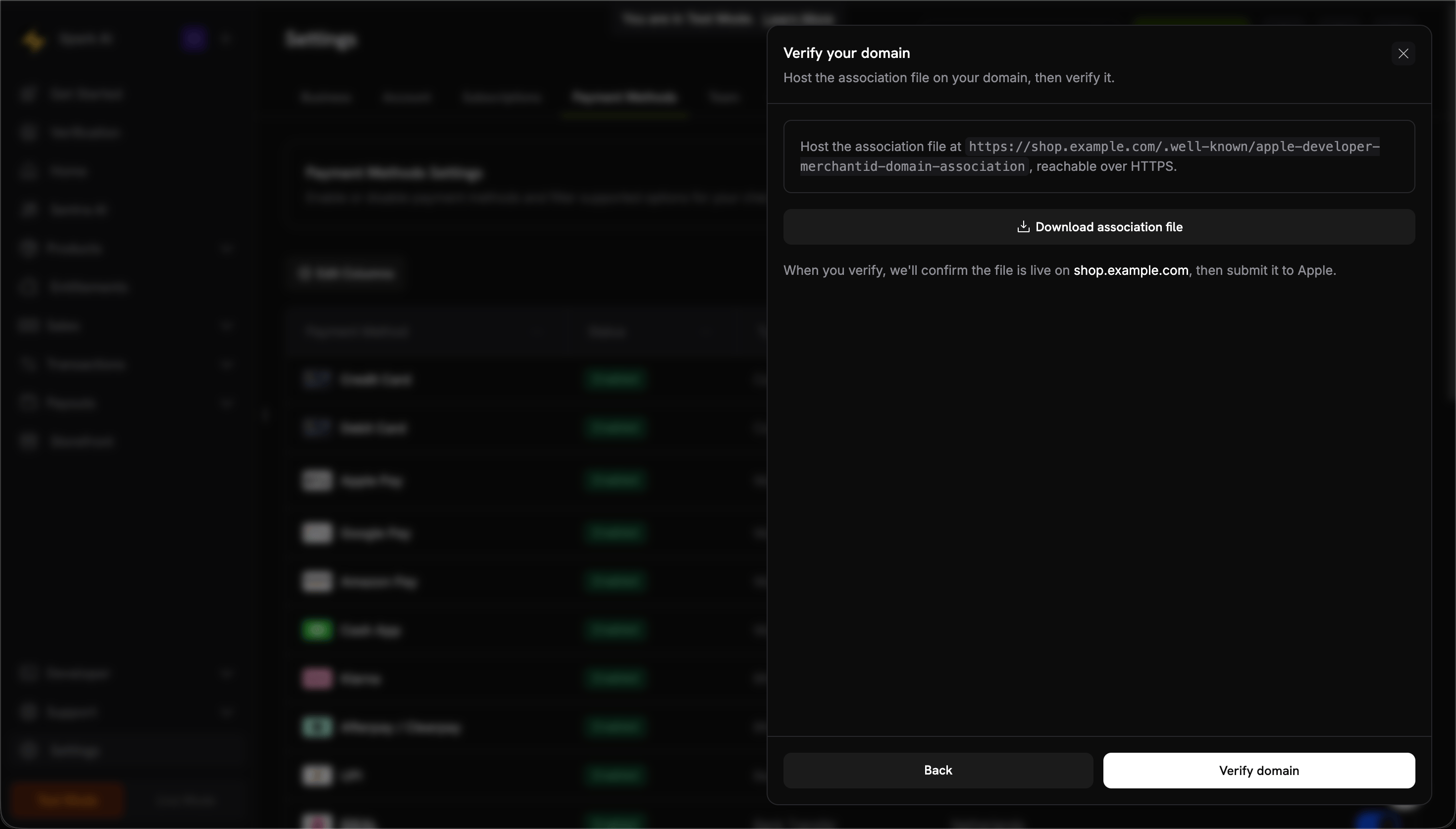
Envie o arquivo para o seu servidor neste caminho:
Disponibilize o arquivo por HTTPS, sem redirecionamentos, com Content-Type: application/octet-stream ou text/plain.
5
Verify the Domain
Clique em Verify domain. O Dodo Payments verifica o arquivo hospedado e envia seu domínio para a Apple.
Verify the hosted association file
6
Confirm It's Active
Quando o status mostrar Active, o Apple Pay estará ativo nesse domínio. Para ativar ou desativar o Apple Pay em um domínio, use o botão de alternância Enabled correspondente.
Navegadores: Chrome no desktop e Android, e Firefox no desktop. O checkout não exibe o Google Pay no Safari nem em qualquer navegador no iOS. Nesses navegadores, os clientes podem pagar com Apple Pay ou cartão.
Dispositivos: dispositivos Android com o app Google Pay.
Configurações: no Chrome, Allow sites to check if you have payment methods saved deve estar ativado.
Os SDKs de checkout para Android, iOS,
React Native e
Flutter abrem o checkout hospedado do Dodo Payments
no navegador do sistema da plataforma (SFSafariViewController no iOS,
Chrome Custom Tabs no Android), não em uma WebView. Apple Pay e Google Pay funcionam
ali da mesma forma que na web. Consulte o Guia de integração móvel para configurar.
Clientes móveis esperam Apple Pay e Google Pay. Exiba essas opções com destaque nos checkouts móveis.
Complete domain verification early
Se você usar o checkout inline, verifique seu domínio para o Apple Pay durante o desenvolvimento, não no dia do lançamento.
Always include card fallbacks
Nem todo cliente tem uma carteira digital. Inclua credit e debit em allowed_payment_method_types.
Test on real devices
Os simuladores não reproduzem completamente o comportamento das carteiras digitais. Teste em dispositivos iOS e Android reais antes do lançamento.
Handle wallet unavailability
Uma carteira digital não aparece em um dispositivo incompatível ou quando o cliente não tem cartões salvos. Mantenha outros métodos de pagamento visíveis para esses clientes.
Para o checkout inline, o domínio está verificado em Manage domains?
A página é carregada por HTTPS?
O dispositivo usa iOS 17, iPadOS 17 ou Safari 17 ou posterior?
O cliente tem cartões na Apple Wallet?
apple_pay está incluído em allowed_payment_method_types?
O checkout é uma sobreposição? O Apple Pay não está disponível no checkout em sobreposição.
Solução: conclua a verificação de domínio e disponibilize a página por HTTPS. Teste em um dispositivo Apple real.
Apple Pay domain stuck on Pending
Depois que você clicar em Verify domain, o Dodo Payments busca o arquivo de associação no seu domínio e envia o domínio para a Apple. Um domínio que permanece como Pending geralmente tem um arquivo que o Dodo Payments não consegue buscar conforme o esperado.Verifique:
O arquivo está acessível em https://<your-domain>/.well-known/apple-developer-merchantid-domain-association.
Ele é disponibilizado por HTTPS com um certificado válido.
Ele é resolvido sem redirecionamentos. Um redirecionamento para www, para outro host ou para uma página de erro faz a verificação falhar.
Ele é disponibilizado como Content-Type: application/octet-stream ou text/plain, não como text/html.
É o arquivo baixado de Manage domains para esta empresa, não um arquivo reutilizado de outra conta ou provedor.
Para confirmar que o arquivo está acessível publicamente, solicite a URL de fora da sua própria rede, por exemplo, em uma janela de navegação privada. Senhas de staging, barreiras de autenticação e regras de firewall geralmente permitem que a solicitação seja bem-sucedida para você, mas falhe para o Dodo Payments.Solução: corrija o problema de hospedagem e clique novamente em Verify domain. Se o domínio não se tornar Active após uma verificação bem-sucedida, entre em contato com support@dodopayments.com informando o nome do domínio.
Google Pay button not appearing
Verifique:
O cliente está usando um navegador compatível? O Google Pay não aparece no Safari nem em qualquer navegador no iOS.
O cliente tem cartões no Google Pay?
A configuração do Chrome Allow sites to check if you have payment methods saved está ativada?
google_pay está incluído em allowed_payment_method_types?
Solução: verifique o navegador e a configuração do Google Pay do cliente.
Wallet payment failed
Causas comuns:
O cartão na carteira digital está expirado ou é inválido.
O banco recusou a transação.
Um problema de conexão de rede interrompeu o pagamento.
Solução: peça ao cliente para verificar o cartão na carteira digital ou usar outro método de pagamento.
Wrong device type
As carteiras digitais aparecem somente em dispositivos compatíveis:
Apple Pay: somente dispositivos Apple.
Google Pay: dispositivos Chrome ou Android.
Solução: isso é esperado. Mantenha os pagamentos com cartão disponíveis como alternativa.
Abra o checkout como uma sobreposição na sua página.
Testing Process
Dados de teste para todos os métodos de pagamento.
Mobile Integration Guide
Abra o checkout hospedado no navegador do sistema, onde Apple Pay e Google Pay funcionam como na web.
Última modificação em 8 de outubro de 2026
Esta página foi útil?
⌘I
{"docsConfig":{"theme":"maple","$schema":"https://mintlify.com/docs.json","name":"Dodo Payments Documentation","description":"Documentation for Dodo Payments — the all-in-one payments, billing, and merchant of record platform for SaaS, AI, and digital products.","colors":{"primary":"#779812","light":"#C6FE1E","dark":"#166534"},"logo":{"light":"https://mintcdn.com/dodopayments/nM_mJfYkri-OpC5M/logo/light.svg?fit=max\u0026auto=format\u0026n=nM_mJfYkri-OpC5M\u0026q=85\u0026s=23f7a052f7ecb9d6570b7c95ee359a97","dark":"https://mintcdn.com/dodopayments/nM_mJfYkri-OpC5M/logo/dark.svg?fit=max\u0026auto=format\u0026n=nM_mJfYkri-OpC5M\u0026q=85\u0026s=cd6c20238a54526436f21c43fee51b26"},"favicon":"https://mintcdn.com/dodopayments/doYQc9oUE-WNz0cs/favicon.svg?fit=max\u0026auto=format\u0026n=doYQc9oUE-WNz0cs\u0026q=85\u0026s=271c6cc8ce7d6bf4d7f2b9cca029e004","background":{"color":{"light":"#FFFFFF","dark":"#0D0D0D"}},"navbar":{"links":[{"icon":"link","href":"https://docs.dodopayments.com/llms-full.txt","label":"llms-full.txt"},{"icon":"discord","href":"https://discord.gg/bYqAp4ayYh","label":"Community"},{"icon":"house","href":"https://app.dodopayments.com/","label":"Dashboard"}]},"footer":{"socials":{"x":"https://x.com/dodopayments","linkedin":"https://linkedin.com/company/dodopayments","website":"https://dodopayments.com","discord":"https://discord.gg/bYqAp4ayYh","github":"https://github.com/dodopayments","instagram":"https://www.instagram.com/dodo.payments","facebook":"https://www.facebook.com/profile.php?id=61565515607280"}},"seo":{"metatags":{"og:site_name":"Dodo Payments Documentation","twitter:card":"summary_large_image"},"indexing":"navigable"},"fonts":{"heading":{"family":"ApfelGrotezk","weight":400,"source":"fonts/ApfelGrotezk-Regular.woff2","format":"woff2"},"body":{"family":"Inter","weight":400,"source":"fonts/Inter-Variable.woff2","format":"woff2"}},"contextual":{"options":["copy","view","chatgpt","claude","perplexity","cursor"],"display":"header"},"metadata":{"timestamp":true},"styling":{"latex":true},"navigation":{"languages":[{"language":"en","href":"introduction"},{"language":"es","href":"es/introduction"},{"language":"ar","href":"ar/introduction"},{"language":"fr","href":"fr/introduction"},{"language":"de","href":"de/introduction"},{"language":"id","href":"id/introduction"},{"language":"ja","href":"ja/introduction"},{"language":"ko","href":"ko/introduction"},{"language":"pt-BR","href":"pt-BR/introduction"},{"language":"vi","href":"vi/introduction"},{"language":"cn","href":"cn/introduction"},{"language":"hi","href":"hi/introduction"},{"language":"it","href":"it/introduction"},{"language":"sv","href":"sv/introduction"}]}},"deployment":{"deploymentMetadataValue":{"subdomain":"dodopayments","hasAudioNarration":false,"actualSubdomain":"dodopayments","customDomains":["docs.dodopayments.com"],"gitSource":{"type":"github","owner":"dodopayments","repo":"dodo-docs","deployBranch":"main","contentDirectory":"","isPrivate":true,"mountPath":"","label":""},"chroma":{"liveDeploymentHistoryId":"6ae2f30efa2de0cee84fe45c","collectionId":"cf3f41c9-9b48-4aa9-a97a-56d5cd2f4911","schemaVersion":"v3","latestBuiltDeploymentHistoryId":"6ae2f30efa2de0cee84fe45c"},"feedback":{"thumbs":true,"edits":false,"issues":false},"entitlements":{"AI_CHAT":{"status":"ENABLED"},"WEB_MCP":{"status":"ENABLED"},"NARRATION":{"status":"ENABLED"}},"buildId":"6ae2f30efa2de0cee84fe45c","clientVersion":"0.0.4021","searchFilterCounts":[{"language":"en","tag":"Docs","count":170},{"language":"en","tag":"API Reference","count":163},{"language":"ar","tag":"Docs","count":153},{"language":"cn","tag":"Docs","count":153},{"language":"de","tag":"Docs","count":153},{"language":"es","tag":"Docs","count":153},{"language":"fr","tag":"Docs","count":153},{"language":"hi","tag":"Docs","count":153},{"language":"id","tag":"Docs","count":153},{"language":"it","tag":"Docs","count":153},{"language":"ja","tag":"Docs","count":153},{"language":"ko","tag":"Docs","count":153},{"language":"pt-BR","tag":"Docs","count":153},{"language":"sv","tag":"Docs","count":153},{"language":"vi","tag":"Docs","count":153},{"language":"ar","tag":"API Reference","count":151},{"language":"cn","tag":"API Reference","count":151},{"language":"de","tag":"API Reference","count":151},{"language":"es","tag":"API Reference","count":151},{"language":"fr","tag":"API Reference","count":151},{"language":"hi","tag":"API Reference","count":151},{"language":"id","tag":"API Reference","count":151},{"language":"it","tag":"API Reference","count":151},{"language":"ja","tag":"API Reference","count":151},{"language":"ko","tag":"API Reference","count":151},{"language":"pt-BR","tag":"API Reference","count":151},{"language":"sv","tag":"API Reference","count":151},{"language":"vi","tag":"API Reference","count":151},{"language":"en","tag":"Features","count":81},{"language":"ar","tag":"Features","count":81},{"language":"cn","tag":"Features","count":81},{"language":"de","tag":"Features","count":81},{"language":"es","tag":"Features","count":81},{"language":"fr","tag":"Features","count":81},{"language":"hi","tag":"Features","count":81},{"language":"id","tag":"Features","count":81},{"language":"it","tag":"Features","count":81},{"language":"ja","tag":"Features","count":81},{"language":"ko","tag":"Features","count":81},{"language":"pt-BR","tag":"Features","count":81},{"language":"sv","tag":"Features","count":81},{"language":"vi","tag":"Features","count":81},{"language":"en","tag":"Integrate","count":73},{"language":"en","tag":"Changelog","count":65},{"language":"ar","tag":"Changelog","count":65},{"language":"cn","tag":"Changelog","count":65},{"language":"de","tag":"Changelog","count":65},{"language":"es","tag":"Changelog","count":65},{"language":"fr","tag":"Changelog","count":65},{"language":"hi","tag":"Changelog","count":65},{"language":"id","tag":"Changelog","count":65},{"language":"it","tag":"Changelog","count":65},{"language":"ja","tag":"Changelog","count":65},{"language":"ko","tag":"Changelog","count":65},{"language":"pt-BR","tag":"Changelog","count":65},{"language":"sv","tag":"Changelog","count":65},{"language":"vi","tag":"Changelog","count":65},{"language":"ar","tag":"Integrate","count":59},{"language":"cn","tag":"Integrate","count":59},{"language":"de","tag":"Integrate","count":59},{"language":"es","tag":"Integrate","count":59},{"language":"fr","tag":"Integrate","count":59},{"language":"hi","tag":"Integrate","count":59},{"language":"id","tag":"Integrate","count":59},{"language":"it","tag":"Integrate","count":59},{"language":"ja","tag":"Integrate","count":59},{"language":"ko","tag":"Integrate","count":59},{"language":"pt-BR","tag":"Integrate","count":59},{"language":"sv","tag":"Integrate","count":59},{"language":"vi","tag":"Integrate","count":59},{"language":"en","tag":"External Integrations","count":32},{"language":"ar","tag":"External Integrations","count":30},{"language":"cn","tag":"External Integrations","count":30},{"language":"de","tag":"External Integrations","count":30},{"language":"es","tag":"External Integrations","count":30},{"language":"fr","tag":"External Integrations","count":30},{"language":"hi","tag":"External Integrations","count":30},{"language":"id","tag":"External Integrations","count":30},{"language":"it","tag":"External Integrations","count":30},{"language":"ja","tag":"External Integrations","count":30},{"language":"ko","tag":"External Integrations","count":30},{"language":"pt-BR","tag":"External Integrations","count":30},{"language":"sv","tag":"External Integrations","count":30},{"language":"vi","tag":"External Integrations","count":30},{"language":"en","tag":"Webhooks","count":23},{"language":"ar","tag":"Webhooks","count":23},{"language":"cn","tag":"Webhooks","count":23},{"language":"de","tag":"Webhooks","count":23},{"language":"es","tag":"Webhooks","count":23},{"language":"fr","tag":"Webhooks","count":23},{"language":"hi","tag":"Webhooks","count":23},{"language":"id","tag":"Webhooks","count":23},{"language":"it","tag":"Webhooks","count":23},{"language":"ja","tag":"Webhooks","count":23},{"language":"ko","tag":"Webhooks","count":23},{"language":"pt-BR","tag":"Webhooks","count":23},{"language":"sv","tag":"Webhooks","count":23},{"language":"vi","tag":"Webhooks","count":23},{"language":"en","tag":"Guides","count":22},{"language":"ar","tag":"Guides","count":22},{"language":"cn","tag":"Guides","count":22},{"language":"de","tag":"Guides","count":22},{"language":"es","tag":"Guides","count":22},{"language":"fr","tag":"Guides","count":22},{"language":"hi","tag":"Guides","count":22},{"language":"id","tag":"Guides","count":22},{"language":"it","tag":"Guides","count":22},{"language":"ja","tag":"Guides","count":22},{"language":"ko","tag":"Guides","count":22},{"language":"pt-BR","tag":"Guides","count":22},{"language":"sv","tag":"Guides","count":22},{"language":"vi","tag":"Guides","count":22},{"language":"en","tag":"Entitlements","count":20},{"language":"ar","tag":"Entitlements","count":20},{"language":"cn","tag":"Entitlements","count":20},{"language":"de","tag":"Entitlements","count":20},{"language":"es","tag":"Entitlements","count":20},{"language":"fr","tag":"Entitlements","count":20},{"language":"hi","tag":"Entitlements","count":20},{"language":"id","tag":"Entitlements","count":20},{"language":"it","tag":"Entitlements","count":20},{"language":"ja","tag":"Entitlements","count":20},{"language":"ko","tag":"Entitlements","count":20},{"language":"pt-BR","tag":"Entitlements","count":20},{"language":"sv","tag":"Entitlements","count":20},{"language":"vi","tag":"Entitlements","count":20},{"language":"en","tag":"Customers","count":16},{"language":"ar","tag":"Customers","count":16},{"language":"cn","tag":"Customers","count":16},{"language":"de","tag":"Customers","count":16},{"language":"es","tag":"Customers","count":16},{"language":"fr","tag":"Customers","count":16},{"language":"hi","tag":"Customers","count":16},{"language":"id","tag":"Customers","count":16},{"language":"it","tag":"Customers","count":16},{"language":"ja","tag":"Customers","count":16},{"language":"ko","tag":"Customers","count":16},{"language":"pt-BR","tag":"Customers","count":16},{"language":"sv","tag":"Customers","count":16},{"language":"vi","tag":"Customers","count":16}]},"assistantConfig":{"deflection":{"enabled":false,"email":"support@dodopayments.com","showHelpButton":true}},"basePath":"","hasChatPermissions":false,"hasWebMcpPermissions":true,"toggles":[{"name":"kill-isr","enabled":true,"variant":{"name":"disabled","enabled":false,"feature_enabled":true},"impressionData":false},{"name":"agent-mintlify-slack","enabled":true,"variant":{"name":"disabled","enabled":false,"feature_enabled":true},"impressionData":false},{"name":"agent-integrations-settings","enabled":true,"variant":{"name":"disabled","enabled":false,"feature_enabled":true},"impressionData":false},{"name":"automations-pr-grouping","enabled":true,"variant":{"name":"disabled","enabled":false,"feature_enabled":true},"impressionData":false},{"name":"custom-prefix","enabled":true,"variant":{"name":"disabled","enabled":false,"feature_enabled":true},"impressionData":false},{"name":"analytics-v7","enabled":true,"variant":{"name":"disabled","enabled":false,"feature_enabled":true},"impressionData":false},{"name":"user-flows-analytics","enabled":true,"variant":{"name":"disabled","enabled":false,"feature_enabled":true},"impressionData":false},{"name":"no-publish-flow","enabled":true,"variant":{"name":"disabled","enabled":false,"feature_enabled":true},"impressionData":false},{"name":"workos-onboarding","enabled":true,"variant":{"name":"disabled","enabled":false,"feature_enabled":true},"impressionData":false},{"name":"llms-txt-v2","enabled":true,"variant":{"name":"disabled","enabled":false,"feature_enabled":true},"impressionData":false},{"name":"snapshot-serving-live","enabled":true,"variant":{"name":"disabled","enabled":false,"feature_enabled":true},"impressionData":false},{"name":"stripTemperatureMiddleware","enabled":true,"variant":{"name":"disabled","enabled":false,"feature_enabled":true},"impressionData":false},{"name":"per-site-search-delta","enabled":true,"variant":{"name":"disabled","enabled":false,"feature_enabled":true},"impressionData":false},{"name":"support-platform-pylon-zendesk","enabled":true,"variant":{"name":"disabled","enabled":false,"feature_enabled":true},"impressionData":false},{"name":"snapshot-serving","enabled":true,"variant":{"name":"disabled","enabled":false,"feature_enabled":true},"impressionData":false},{"name":"instant-rollback","enabled":true,"variant":{"name":"disabled","enabled":false,"feature_enabled":true},"impressionData":false},{"name":"granular-notifications-server","enabled":true,"variant":{"name":"disabled","enabled":false,"feature_enabled":true},"impressionData":false},{"name":"granular-notifications","enabled":true,"variant":{"name":"disabled","enabled":false,"feature_enabled":true},"impressionData":false},{"name":"editor-private-page-search","enabled":true,"variant":{"name":"disabled","enabled":false,"feature_enabled":true},"impressionData":false},{"name":"automations-fable","enabled":true,"variant":{"name":"disabled","enabled":false,"feature_enabled":true},"impressionData":false},{"name":"fixed-ai-action-pricing","enabled":true,"variant":{"name":"disabled","enabled":false,"feature_enabled":true},"impressionData":false},{"name":"automation-resolve-merge-conflict","enabled":true,"variant":{"name":"disabled","enabled":false,"feature_enabled":true},"impressionData":false},{"name":"scoped-publishing","enabled":true,"variant":{"name":"disabled","enabled":false,"feature_enabled":true},"impressionData":false},{"name":"mintql","enabled":true,"variant":{"name":"disabled","enabled":false,"feature_enabled":true},"impressionData":false},{"name":"page-level-analytics","enabled":true,"variant":{"name":"disabled","enabled":false,"feature_enabled":true},"impressionData":false},{"name":"editor-version-history-v2","enabled":true,"variant":{"name":"disabled","enabled":false,"feature_enabled":true},"impressionData":false},{"name":"billing-page-v2","enabled":true,"variant":{"name":"disabled","enabled":false,"feature_enabled":true},"impressionData":false},{"name":"workspace-projects","enabled":true,"variant":{"name":"disabled","enabled":false,"feature_enabled":true},"impressionData":false},{"name":"assistant-v5","enabled":true,"variant":{"name":"disabled","enabled":false,"feature_enabled":true},"impressionData":false},{"name":"byok-sep-25","enabled":true,"variant":{"name":"disabled","enabled":false,"feature_enabled":true},"impressionData":false},{"name":"fork-pr-previews","enabled":true,"variant":{"name":"disabled","enabled":false,"feature_enabled":true},"impressionData":false},{"name":"revalidation-jwt","enabled":true,"variant":{"name":"disabled","enabled":false,"feature_enabled":true},"impressionData":false},{"name":"vite-origin","enabled":true,"variant":{"name":"disabled","enabled":false,"feature_enabled":true},"impressionData":false},{"name":"billing-updated-9-15","enabled":true,"variant":{"name":"disabled","enabled":false,"feature_enabled":true},"impressionData":false},{"name":"workos-sso-scim","enabled":true,"variant":{"name":"disabled","enabled":false,"feature_enabled":true},"impressionData":false},{"name":"hobby-abuse-scan","enabled":true,"variant":{"name":"disabled","enabled":false,"feature_enabled":true},"impressionData":false},{"name":"dashboard-inbox","enabled":true,"variant":{"name":"disabled","enabled":false,"feature_enabled":true},"impressionData":false},{"name":"workos-signup","enabled":true,"variant":{"name":"disabled","enabled":false,"feature_enabled":true},"impressionData":false},{"name":"workos-enabled","enabled":true,"variant":{"name":"disabled","enabled":false,"feature_enabled":true},"impressionData":false}],"googleFontsInlined":false},"customCss":[{"filePath":"styles.css","content":"#content-area{max-width:60rem}h1,h2,h3,h4,h5,h6{letter-spacing:.05em!important}.welcome-page .card-group{margin:3rem auto 8rem;max-width:70rem;padding-left:1.25rem;padding-right:1.25rem}.welcome-page .card-group .card{padding:1rem}.welcome-hero{display:flex;flex-direction:column;align-items:center;justify-content:center;min-height:20vh;text-align:center;margin-top:3rem;margin-bottom:2.5rem}.welcome-hero h1{font-size:2.5rem;font-weight:700;margin-bottom:1rem;line-height:1.2;color:#fff;color:rgb(41 42 37/1)}.welcome-hero p{font-size:1.25rem;max-width:600px;margin:0 auto;color:rgb(83 85 79/1)}.dark .welcome-hero h1{color:rgb(255 255 255/1)}.dark .welcome-hero p{color:rgb(162 164 158/1)}"}],"page":{"pagePath":"pt-BR/features/payment-methods/digital-wallets","slug":"/pt-BR/features/payment-methods/digital-wallets","pageMetadata":{"title":"Carteiras Digitais","sidebarTitle":"Carteiras Digitais","description":"Aceite Apple Pay, Google Pay, Amazon Pay, Cash App Pay e RevolutPay no checkout. Abrange disponibilidade, verificação de domínio do Apple Pay e testes.","icon":"wallet","keywords":["Dodo Payments","Apple Pay","Google Pay","carteiras digitais","métodos de pagamento"],"href":"/pt-BR/features/payment-methods/digital-wallets"},"description":{"compiledSource":"\"use strict\";\nconst {jsx: _jsx} = arguments[0];\nconst {useMDXComponents: _provideComponents} = arguments[0];\nfunction _createMdxContent(props) {\n const _components = {\n p: \"p\",\n ..._provideComponents(),\n ...props.components\n };\n return _jsx(_components.p, {\n children: \"Aceite Apple Pay, Google Pay, Amazon Pay, Cash App Pay e RevolutPay no checkout. Abrange disponibilidade, verificação de domínio do Apple Pay e testes.\"\n });\n}\nfunction MDXContent(props = {}) {\n const {wrapper: MDXLayout} = {\n ..._provideComponents(),\n ...props.components\n };\n return MDXLayout ? _jsx(MDXLayout, {\n ...props,\n children: _jsx(_createMdxContent, {\n ...props\n })\n }) : _createMdxContent(props);\n}\nreturn {\n default: MDXContent\n};\n","frontmatter":{},"scope":{}},"pageType":"default","mdx":{"mdxSource":{"compiledSource":"\"use strict\";const{Fragment:_Fragment,jsx:_jsx,jsxs:_jsxs}=arguments[0];const{useMDXComponents:_provideComponents}=arguments[0];function _createMdxContent(props){const _components={a:`a`,code:`code`,li:`li`,ol:`ol`,p:`p`,pre:`pre`,span:`span`,strong:`strong`,tbody:`tbody`,td:`td`,th:`th`,thead:`thead`,tr:`tr`,ul:`ul`,..._provideComponents(),...props.components},{Accordion,AccordionGroup,Card,CardGroup,CodeBlock,Frame,Heading,Info,OptimizedImage,Step,Steps,Table,Warning}=_components;if(!Accordion)_missingMdxReference(`Accordion`,true);if(!AccordionGroup)_missingMdxReference(`AccordionGroup`,true);if(!Card)_missingMdxReference(`Card`,true);if(!CardGroup)_missingMdxReference(`CardGroup`,true);if(!CodeBlock)_missingMdxReference(`CodeBlock`,true);if(!Frame)_missingMdxReference(`Frame`,true);if(!Heading)_missingMdxReference(`Heading`,true);if(!Info)_missingMdxReference(`Info`,true);if(!OptimizedImage)_missingMdxReference(`OptimizedImage`,true);if(!Step)_missingMdxReference(`Step`,true);if(!Steps)_missingMdxReference(`Steps`,true);if(!Table)_missingMdxReference(`Table`,true);if(!Warning)_missingMdxReference(`Warning`,true);return _jsxs(_Fragment,{children:[_jsx(_components.p,{children:`As carteiras digitais permitem que os clientes paguem com um cartão ou uma conta já salvos no dispositivo, sem digitar os dados do cartão. A carteira envia um token em vez do número do cartão, e o cliente confirma o pagamento com um toque ou uma verificação biométrica.`}),`\n`,_jsx(Heading,{level:`2`,id:`carteiras-suportadas`,children:`Carteiras Suportadas`}),`\n`,_jsx(_components.p,{children:`Dodo Payments mostra cada carteira somente quando o checkout corresponde ao país, à moeda e ao tipo de pagamento usados:`}),`\n`,_jsxs(Table,{children:[_jsx(_components.thead,{children:_jsxs(_components.tr,{children:[_jsx(_components.th,{style:{textAlign:`left`},children:`Carteira digital`}),_jsx(_components.th,{style:{textAlign:`left`},children:`Disponibilidade`}),_jsx(_components.th,{style:{textAlign:`left`},children:`Moedas`}),_jsx(_components.th,{style:{textAlign:`center`},children:`Assinaturas`}),_jsx(_components.th,{style:{textAlign:`left`},children:`Configuração necessária`})]})}),_jsxs(_components.tbody,{children:[_jsxs(_components.tr,{children:[_jsx(_components.td,{style:{textAlign:`left`},children:_jsx(_components.strong,{children:`Apple Pay`})}),_jsx(_components.td,{style:{textAlign:`left`},children:`Global, incluindo a Índia`}),_jsx(_components.td,{style:{textAlign:`left`},children:`Todas, incluindo INR`}),_jsx(_components.td,{style:{textAlign:`center`},children:`Sim`}),_jsx(_components.td,{style:{textAlign:`left`},children:`Verificação de domínio para o checkout inline`})]}),_jsxs(_components.tr,{children:[_jsx(_components.td,{style:{textAlign:`left`},children:_jsx(_components.strong,{children:`Google Pay`})}),_jsx(_components.td,{style:{textAlign:`left`},children:`Global (exceto Índia)`}),_jsx(_components.td,{style:{textAlign:`left`},children:`Todas`}),_jsx(_components.td,{style:{textAlign:`center`},children:`Sim`}),_jsx(_components.td,{style:{textAlign:`left`},children:`Nenhuma`})]}),_jsxs(_components.tr,{children:[_jsx(_components.td,{style:{textAlign:`left`},children:_jsx(_components.strong,{children:`Amazon Pay`})}),_jsx(_components.td,{style:{textAlign:`left`},children:`Global (exceto Índia)`}),_jsx(_components.td,{style:{textAlign:`left`},children:`USD, EUR, GBP, AUD, CHF, DKK, HKD, JPY, NOK, NZD, SEK, ZAR`}),_jsx(_components.td,{style:{textAlign:`center`},children:`Não`}),_jsx(_components.td,{style:{textAlign:`left`},children:`Nenhuma`})]}),_jsxs(_components.tr,{children:[_jsx(_components.td,{style:{textAlign:`left`},children:_jsx(_components.strong,{children:`Cash App Pay`})}),_jsx(_components.td,{style:{textAlign:`left`},children:`Somente EUA`}),_jsx(_components.td,{style:{textAlign:`left`},children:`USD`}),_jsx(_components.td,{style:{textAlign:`center`},children:`Sim`}),_jsx(_components.td,{style:{textAlign:`left`},children:`Nenhuma`})]}),_jsxs(_components.tr,{children:[_jsx(_components.td,{style:{textAlign:`left`},children:_jsx(_components.strong,{children:`RevolutPay`})}),_jsx(_components.td,{style:{textAlign:`left`},children:`Global`}),_jsx(_components.td,{style:{textAlign:`left`},children:`GBP`}),_jsx(_components.td,{style:{textAlign:`center`},children:`Não`}),_jsx(_components.td,{style:{textAlign:`left`},children:`Nenhuma`})]})]})]}),`\n`,_jsx(Warning,{children:_jsx(_components.p,{children:`O PayPal está temporariamente indisponível para novas transações.`})}),`\n`,_jsx(Heading,{level:`2`,id:`apple-pay`,children:`Apple Pay`}),`\n`,_jsx(_components.p,{children:`O Apple Pay permite que os clientes paguem com cartões salvos no Apple Wallet e confirmem com Face ID ou Touch ID.`}),`\n`,_jsx(Info,{children:_jsx(_components.p,{children:`O Apple Pay aparece para assinaturas mesmo quando a primeira cobrança é de $0, como em um teste gratuito, para que o mandato de pagamento seja configurado no cadastro. Para pagamentos únicos, o Apple Pay aparece somente quando o valor é maior que $0.`})}),`\n`,_jsx(Heading,{level:`3`,id:`requisitos`,children:`Requisitos`}),`\n`,_jsxs(_components.ul,{children:[`\n`,_jsxs(_components.li,{children:[_jsx(_components.strong,{children:`Dispositivos:`}),` iOS 17 ou posterior, iPadOS 17 ou posterior ou Safari 17 ou posterior no macOS. Na Índia, a Apple exige iPhone XR ou posterior com iOS 18 ou posterior.`]}),`\n`,_jsxs(_components.li,{children:[_jsx(_components.strong,{children:`Protocolo:`}),` a página deve ser carregada por HTTPS.`]}),`\n`,_jsxs(_components.li,{children:[_jsx(_components.strong,{children:`Domínio:`}),` para o checkout inline, o domínio deve ser verificado com a Apple.`]}),`\n`]}),`\n`,_jsx(Heading,{level:`3`,id:`apple-pay-na-índia`,children:`Apple Pay na Índia`}),`\n`,_jsx(_components.p,{children:`Clientes na Índia podem pagar com Apple Pay em checkouts cobrados em INR.`}),`\n`,_jsx(_components.p,{children:`O Apple Pay na Índia funciona sob estas condições:`}),`\n`,_jsxs(_components.ul,{children:[`\n`,_jsxs(_components.li,{children:[_jsx(_components.strong,{children:`Moeda:`}),` o checkout é cobrado em INR. Um pagamento cobrado em INR deve atender ao `,_jsx(_components.a,{href:`/features/payment-methods/india#supported-methods`,children:`mínimo de INR`}),`.`]}),`\n`,_jsxs(_components.li,{children:[_jsx(_components.strong,{children:`Cartões:`}),` o cliente tem um cartão na Apple Wallet de um banco indiano compatível com o Apple Pay. A Apple controla quais bancos e cartões são elegíveis.`]}),`\n`,_jsxs(_components.li,{children:[_jsx(_components.strong,{children:`Desktop:`}),` em um navegador para desktop, os clientes podem escanear um código com o iPhone e confirmar o pagamento no telefone.`]}),`\n`,_jsxs(_components.li,{children:[_jsx(_components.strong,{children:`Assinaturas:`}),` as assinaturas do Apple Pay em INR usam `,_jsx(_components.a,{href:`/features/payment-methods/india#subscriptions-with-rbi-mandates`,children:`mandatos do RBI`}),`. Cada cobrança de renovação é concluída aproximadamente 48 horas após a data de renovação, assim como ocorre com outros cartões emitidos na Índia.`]}),`\n`]}),`\n`,_jsxs(_components.p,{children:[`Para cobrar um cliente na Índia em INR, siga os requisitos de `,_jsx(_components.a,{href:`/features/payment-methods/india`,children:`Métodos de pagamento da Índia`}),` para o país de cobrança e o Adaptive Currency.`]}),`\n`,_jsx(Heading,{level:`3`,id:`verificação-de-domínio`,children:`Verificação de domínio`}),`\n`,_jsx(Info,{children:_jsxs(_components.p,{children:[`A verificação de domínio é necessária somente para o `,_jsx(_components.strong,{children:`checkout inline (incorporado)`}),`. O checkout hospedado e os links de pagamento exibem o Apple Pay sem ela.`]})}),`\n`,_jsx(Warning,{children:_jsx(_components.p,{children:`O Apple Pay não está disponível no checkout em sobreposição. Para oferecer o Apple Pay, use o checkout inline, o checkout hospedado ou um link de pagamento.`})}),`\n`,_jsx(_components.p,{children:`Para verificar um domínio para o checkout inline, siga estas etapas no dashboard:`}),`\n`,_jsxs(Steps,{children:[_jsxs(Step,{title:`Open Apple Pay Domains`,children:[_jsxs(_components.p,{children:[`Acesse `,_jsx(_components.strong,{children:`Settings → Payment Methods`}),`. Na linha `,_jsx(_components.strong,{children:`Apple Pay`}),`, clique em `,_jsx(_components.strong,{children:`Manage domains`}),`.`]}),_jsx(Frame,{caption:`Open Apple Pay domains from the Apple Pay row`,children:_jsx(OptimizedImage,{src:`https://mintcdn.com/dodopayments/TklciB6vqCMDIBgH/images/apple-pay-domains/manage-domains.png?fit=max\u0026auto=format\u0026n=TklciB6vqCMDIBgH\u0026q=85\u0026s=a96c60ee0eef744336df955f5148c573`,alt:`Botão Manage domains na linha Apple Pay nas configurações de Payment Methods`,style:{maxHeight:`500px`,width:`auto`},\"data-og-width\":`2940`,width:`2940`,\"data-og-height\":`1670`,height:`1670`,\"data-path\":`images/apple-pay-domains/manage-domains.png`,\"data-optimize\":`true`,\"data-opv\":`3`,srcset:`https://mintcdn.com/dodopayments/TklciB6vqCMDIBgH/images/apple-pay-domains/manage-domains.png?w=280\u0026fit=max\u0026auto=format\u0026n=TklciB6vqCMDIBgH\u0026q=85\u0026s=7d7159aa49a049aa19c690c317dc5076 280w, https://mintcdn.com/dodopayments/TklciB6vqCMDIBgH/images/apple-pay-domains/manage-domains.png?w=560\u0026fit=max\u0026auto=format\u0026n=TklciB6vqCMDIBgH\u0026q=85\u0026s=da705ef1c60121c6d5e1c064312e36e2 560w, https://mintcdn.com/dodopayments/TklciB6vqCMDIBgH/images/apple-pay-domains/manage-domains.png?w=840\u0026fit=max\u0026auto=format\u0026n=TklciB6vqCMDIBgH\u0026q=85\u0026s=5c1ec17ae05747553b6394b23b249bba 840w, https://mintcdn.com/dodopayments/TklciB6vqCMDIBgH/images/apple-pay-domains/manage-domains.png?w=1100\u0026fit=max\u0026auto=format\u0026n=TklciB6vqCMDIBgH\u0026q=85\u0026s=ca3bdb46d2100a4aade7e3d03a38afd7 1100w, https://mintcdn.com/dodopayments/TklciB6vqCMDIBgH/images/apple-pay-domains/manage-domains.png?w=1650\u0026fit=max\u0026auto=format\u0026n=TklciB6vqCMDIBgH\u0026q=85\u0026s=d62d756c2472a55fe06efb15e52d4d68 1650w, https://mintcdn.com/dodopayments/TklciB6vqCMDIBgH/images/apple-pay-domains/manage-domains.png?w=2500\u0026fit=max\u0026auto=format\u0026n=TklciB6vqCMDIBgH\u0026q=85\u0026s=0658d17dda15496e053277f6a42116bd 2500w`})})]}),_jsxs(Step,{title:`Download the Domain Association File`,children:[_jsxs(_components.p,{children:[`No painel `,_jsx(_components.strong,{children:`Apple Pay domains`}),`, clique em `,_jsx(_components.strong,{children:`Download file`}),`.`]}),_jsx(Frame,{caption:`Download the Apple Pay domain association file`,children:_jsx(OptimizedImage,{src:`https://mintcdn.com/dodopayments/TklciB6vqCMDIBgH/images/apple-pay-domains/wallet-domains-panel.png?fit=max\u0026auto=format\u0026n=TklciB6vqCMDIBgH\u0026q=85\u0026s=fb37db780807c0e92ffaa57d2140b91d`,alt:`Painel Apple Pay domains com o botão Download file`,style:{maxHeight:`500px`,width:`auto`},\"data-og-width\":`2940`,width:`2940`,\"data-og-height\":`1668`,height:`1668`,\"data-path\":`images/apple-pay-domains/wallet-domains-panel.png`,\"data-optimize\":`true`,\"data-opv\":`3`,srcset:`https://mintcdn.com/dodopayments/TklciB6vqCMDIBgH/images/apple-pay-domains/wallet-domains-panel.png?w=280\u0026fit=max\u0026auto=format\u0026n=TklciB6vqCMDIBgH\u0026q=85\u0026s=4f2e85d0085ee82305244ea47420b5c3 280w, https://mintcdn.com/dodopayments/TklciB6vqCMDIBgH/images/apple-pay-domains/wallet-domains-panel.png?w=560\u0026fit=max\u0026auto=format\u0026n=TklciB6vqCMDIBgH\u0026q=85\u0026s=fcc259f9ebfc14105f92d41024d2ad96 560w, https://mintcdn.com/dodopayments/TklciB6vqCMDIBgH/images/apple-pay-domains/wallet-domains-panel.png?w=840\u0026fit=max\u0026auto=format\u0026n=TklciB6vqCMDIBgH\u0026q=85\u0026s=423aaf2a1bbefb77579d5cd50c818fef 840w, https://mintcdn.com/dodopayments/TklciB6vqCMDIBgH/images/apple-pay-domains/wallet-domains-panel.png?w=1100\u0026fit=max\u0026auto=format\u0026n=TklciB6vqCMDIBgH\u0026q=85\u0026s=597c56caa4ba18aeee3facd254a4c8d4 1100w, https://mintcdn.com/dodopayments/TklciB6vqCMDIBgH/images/apple-pay-domains/wallet-domains-panel.png?w=1650\u0026fit=max\u0026auto=format\u0026n=TklciB6vqCMDIBgH\u0026q=85\u0026s=11a5fb6f91f88362400eefc8ae74ac76 1650w, https://mintcdn.com/dodopayments/TklciB6vqCMDIBgH/images/apple-pay-domains/wallet-domains-panel.png?w=2500\u0026fit=max\u0026auto=format\u0026n=TklciB6vqCMDIBgH\u0026q=85\u0026s=baac28b849f67cef53a4ea7de028255a 2500w`})})]}),_jsxs(Step,{title:`Register Your Domain`,children:[_jsxs(_components.p,{children:[`Clique em `,_jsx(_components.strong,{children:`Register domain`}),`, informe o domínio em que você incorpora o checkout (por exemplo, `,_jsx(_components.code,{children:`shop.example.com`}),`) e clique em `,_jsx(_components.strong,{children:`Continue`}),`.`]}),_jsx(Frame,{caption:`Register the domain where you embed checkout`,children:_jsx(OptimizedImage,{src:`https://mintcdn.com/dodopayments/TklciB6vqCMDIBgH/images/apple-pay-domains/register-domain.png?fit=max\u0026auto=format\u0026n=TklciB6vqCMDIBgH\u0026q=85\u0026s=9c2bf22e51c8ff188a4e11b36b24c136`,alt:`Formulário para registrar um domínio com um domínio informado`,style:{maxHeight:`500px`,width:`auto`},\"data-og-width\":`2940`,width:`2940`,\"data-og-height\":`1672`,height:`1672`,\"data-path\":`images/apple-pay-domains/register-domain.png`,\"data-optimize\":`true`,\"data-opv\":`3`,srcset:`https://mintcdn.com/dodopayments/TklciB6vqCMDIBgH/images/apple-pay-domains/register-domain.png?w=280\u0026fit=max\u0026auto=format\u0026n=TklciB6vqCMDIBgH\u0026q=85\u0026s=21d0d643142886850513149d45080ce5 280w, https://mintcdn.com/dodopayments/TklciB6vqCMDIBgH/images/apple-pay-domains/register-domain.png?w=560\u0026fit=max\u0026auto=format\u0026n=TklciB6vqCMDIBgH\u0026q=85\u0026s=a8bc9945160ee2d753aad9a8a164a92f 560w, https://mintcdn.com/dodopayments/TklciB6vqCMDIBgH/images/apple-pay-domains/register-domain.png?w=840\u0026fit=max\u0026auto=format\u0026n=TklciB6vqCMDIBgH\u0026q=85\u0026s=7728051f71c7036221f52458ff830527 840w, https://mintcdn.com/dodopayments/TklciB6vqCMDIBgH/images/apple-pay-domains/register-domain.png?w=1100\u0026fit=max\u0026auto=format\u0026n=TklciB6vqCMDIBgH\u0026q=85\u0026s=a0e49601e837cafc111e5274b5cc36c7 1100w, https://mintcdn.com/dodopayments/TklciB6vqCMDIBgH/images/apple-pay-domains/register-domain.png?w=1650\u0026fit=max\u0026auto=format\u0026n=TklciB6vqCMDIBgH\u0026q=85\u0026s=838271078144fb3d33dc4039a0474d37 1650w, https://mintcdn.com/dodopayments/TklciB6vqCMDIBgH/images/apple-pay-domains/register-domain.png?w=2500\u0026fit=max\u0026auto=format\u0026n=TklciB6vqCMDIBgH\u0026q=85\u0026s=2fabc62ccb5331ce62b28b134f9cb095 2500w`})})]}),_jsxs(Step,{title:`Host the File on Your Domain`,children:[_jsx(_components.p,{children:`Envie o arquivo para o seu servidor neste caminho:`}),_jsx(CodeBlock,{filename:``,numberOfLines:`2`,language:`text`,children:_jsx(_components.pre,{className:`shiki shiki-themes github-light-default dark-plus`,style:{backgroundColor:`#ffffff`,\"--shiki-dark-bg\":`#0B0C0E`,color:`#1f2328`,\"--shiki-dark\":`#D4D4D4`},language:`text`,children:_jsxs(_components.code,{language:`text`,numberOfLines:`2`,children:[_jsx(_components.span,{className:`line`,children:_jsx(_components.span,{children:`https://shop.example.com/.well-known/apple-developer-merchantid-domain-association`})}),`\n`,_jsx(_components.span,{className:`line`,children:_jsx(_components.span,{})})]})})}),_jsxs(_components.p,{children:[`Disponibilize o arquivo por HTTPS, sem redirecionamentos, com `,_jsx(_components.code,{children:`Content-Type: application/octet-stream`}),` ou `,_jsx(_components.code,{children:`text/plain`}),`.`]})]}),_jsxs(Step,{title:`Verify the Domain`,children:[_jsxs(_components.p,{children:[`Clique em `,_jsx(_components.strong,{children:`Verify domain`}),`. O Dodo Payments verifica o arquivo hospedado e envia seu domínio para a Apple.`]}),_jsx(Frame,{caption:`Verify the hosted association file`,children:_jsx(OptimizedImage,{src:`https://mintcdn.com/dodopayments/TklciB6vqCMDIBgH/images/apple-pay-domains/verify-domain.png?fit=max\u0026auto=format\u0026n=TklciB6vqCMDIBgH\u0026q=85\u0026s=e9fcfe5b68320a0a22c644fb935c840b`,alt:`Tela Verify your domain com o caminho do arquivo de associação hospedado e o botão Verify domain`,style:{maxHeight:`500px`,width:`auto`},\"data-og-width\":`2940`,width:`2940`,\"data-og-height\":`1674`,height:`1674`,\"data-path\":`images/apple-pay-domains/verify-domain.png`,\"data-optimize\":`true`,\"data-opv\":`3`,srcset:`https://mintcdn.com/dodopayments/TklciB6vqCMDIBgH/images/apple-pay-domains/verify-domain.png?w=280\u0026fit=max\u0026auto=format\u0026n=TklciB6vqCMDIBgH\u0026q=85\u0026s=1e22ee073157c7b2b8c429498ea5e44c 280w, https://mintcdn.com/dodopayments/TklciB6vqCMDIBgH/images/apple-pay-domains/verify-domain.png?w=560\u0026fit=max\u0026auto=format\u0026n=TklciB6vqCMDIBgH\u0026q=85\u0026s=78b68f6ceec38c73801c8f3d89cdab16 560w, https://mintcdn.com/dodopayments/TklciB6vqCMDIBgH/images/apple-pay-domains/verify-domain.png?w=840\u0026fit=max\u0026auto=format\u0026n=TklciB6vqCMDIBgH\u0026q=85\u0026s=858df0f36ca6a28881e3939a4e1bc9a8 840w, https://mintcdn.com/dodopayments/TklciB6vqCMDIBgH/images/apple-pay-domains/verify-domain.png?w=1100\u0026fit=max\u0026auto=format\u0026n=TklciB6vqCMDIBgH\u0026q=85\u0026s=8fbc67d2d63878f9cb4429c6b16f8a0f 1100w, https://mintcdn.com/dodopayments/TklciB6vqCMDIBgH/images/apple-pay-domains/verify-domain.png?w=1650\u0026fit=max\u0026auto=format\u0026n=TklciB6vqCMDIBgH\u0026q=85\u0026s=e46e527ac7b30002bf884cab402390cd 1650w, https://mintcdn.com/dodopayments/TklciB6vqCMDIBgH/images/apple-pay-domains/verify-domain.png?w=2500\u0026fit=max\u0026auto=format\u0026n=TklciB6vqCMDIBgH\u0026q=85\u0026s=7469013640a471fcc19f20665f3768bd 2500w`})})]}),_jsxs(Step,{title:`Confirm It's Active`,children:[_jsxs(_components.p,{children:[`Quando o status mostrar `,_jsx(_components.strong,{children:`Active`}),`, o Apple Pay estará ativo nesse domínio. Para ativar ou desativar o Apple Pay em um domínio, use o botão de alternância `,_jsx(_components.strong,{children:`Enabled`}),` correspondente.`]}),_jsx(Frame,{caption:`Verified domains show an Active status`,children:_jsx(OptimizedImage,{src:`https://mintcdn.com/dodopayments/TklciB6vqCMDIBgH/images/apple-pay-domains/domains-active.png?fit=max\u0026auto=format\u0026n=TklciB6vqCMDIBgH\u0026q=85\u0026s=51a2bf473b1faf3db5776bbfa7140854`,alt:`Lista de domínios do Apple Pay mostrando domínios com status Active e botões de alternância Enabled`,style:{maxHeight:`500px`,width:`auto`},\"data-og-width\":`2940`,width:`2940`,\"data-og-height\":`1670`,height:`1670`,\"data-path\":`images/apple-pay-domains/domains-active.png`,\"data-optimize\":`true`,\"data-opv\":`3`,srcset:`https://mintcdn.com/dodopayments/TklciB6vqCMDIBgH/images/apple-pay-domains/domains-active.png?w=280\u0026fit=max\u0026auto=format\u0026n=TklciB6vqCMDIBgH\u0026q=85\u0026s=a08abf50b6b28aab239af3f1acb39592 280w, https://mintcdn.com/dodopayments/TklciB6vqCMDIBgH/images/apple-pay-domains/domains-active.png?w=560\u0026fit=max\u0026auto=format\u0026n=TklciB6vqCMDIBgH\u0026q=85\u0026s=e21d7f0a42e460c8251de0c7b5acc941 560w, https://mintcdn.com/dodopayments/TklciB6vqCMDIBgH/images/apple-pay-domains/domains-active.png?w=840\u0026fit=max\u0026auto=format\u0026n=TklciB6vqCMDIBgH\u0026q=85\u0026s=4c4c46ecc492c62cd9559d5a8aa9b9d9 840w, https://mintcdn.com/dodopayments/TklciB6vqCMDIBgH/images/apple-pay-domains/domains-active.png?w=1100\u0026fit=max\u0026auto=format\u0026n=TklciB6vqCMDIBgH\u0026q=85\u0026s=8b0117db3369c7e77340926f5ce24713 1100w, https://mintcdn.com/dodopayments/TklciB6vqCMDIBgH/images/apple-pay-domains/domains-active.png?w=1650\u0026fit=max\u0026auto=format\u0026n=TklciB6vqCMDIBgH\u0026q=85\u0026s=7776d5b69c3bf1fab5397c57eabbff3c 1650w, https://mintcdn.com/dodopayments/TklciB6vqCMDIBgH/images/apple-pay-domains/domains-active.png?w=2500\u0026fit=max\u0026auto=format\u0026n=TklciB6vqCMDIBgH\u0026q=85\u0026s=fab4b8167eb11004b04287a356fcadd0 2500w`})})]}),_jsx(Step,{title:`Test the Integration`,children:_jsxs(_components.ol,{children:[`\n`,_jsx(_components.li,{children:`Abra o checkout em um dispositivo Apple.`}),`\n`,_jsx(_components.li,{children:`Confirme se o botão do Apple Pay aparece.`}),`\n`,_jsx(_components.li,{children:`Conclua uma transação de teste.`}),`\n`]})})]}),`\n`,_jsx(Heading,{level:`3`,id:`configuração`,children:`Configuração`}),`\n`,_jsxs(_components.p,{children:[`Para limitar uma sessão de checkout ao Apple Pay e aos cartões, passe `,_jsx(_components.code,{children:`allowed_payment_method_types`}),`:`]}),`\n`,_jsx(CodeBlock,{filename:``,numberOfLines:`6`,language:`javascript`,children:_jsx(_components.pre,{className:`shiki shiki-themes github-light-default dark-plus`,style:{backgroundColor:`#ffffff`,\"--shiki-dark-bg\":`#0B0C0E`,color:`#1f2328`,\"--shiki-dark\":`#D4D4D4`},language:`javascript`,children:_jsxs(_components.code,{language:`javascript`,numberOfLines:`6`,children:[_jsx(_components.span,{className:`line`,children:_jsx(_components.span,{style:{color:`#6E7781`,\"--shiki-dark\":`#6A9955`},children:\"// `client` is an initialized DodoPayments client.\"})}),`\n`,_jsxs(_components.span,{className:`line`,children:[_jsx(_components.span,{style:{color:`#CF222E`,\"--shiki-dark\":`#569CD6`},children:`const`}),_jsx(_components.span,{style:{color:`#0550AE`,\"--shiki-dark\":`#4FC1FF`},children:` session`}),_jsx(_components.span,{style:{color:`#CF222E`,\"--shiki-dark\":`#D4D4D4`},children:` =`}),_jsx(_components.span,{style:{color:`#CF222E`,\"--shiki-dark\":`#C586C0`},children:` await`}),_jsx(_components.span,{style:{color:`#1F2328`,\"--shiki-dark\":`#9CDCFE`},children:` client`}),_jsx(_components.span,{style:{color:`#1F2328`,\"--shiki-dark\":`#D4D4D4`},children:`.`}),_jsx(_components.span,{style:{color:`#1F2328`,\"--shiki-dark\":`#9CDCFE`},children:`checkoutSessions`}),_jsx(_components.span,{style:{color:`#1F2328`,\"--shiki-dark\":`#D4D4D4`},children:`.`}),_jsx(_components.span,{style:{color:`#8250DF`,\"--shiki-dark\":`#DCDCAA`},children:`create`}),_jsx(_components.span,{style:{color:`#1F2328`,\"--shiki-dark\":`#D4D4D4`},children:`({`})]}),`\n`,_jsxs(_components.span,{className:`line`,children:[_jsx(_components.span,{style:{color:`#1F2328`,\"--shiki-dark\":`#9CDCFE`},children:` product_cart:`}),_jsx(_components.span,{style:{color:`#1F2328`,\"--shiki-dark\":`#D4D4D4`},children:` [{ `}),_jsx(_components.span,{style:{color:`#1F2328`,\"--shiki-dark\":`#9CDCFE`},children:`product_id:`}),_jsx(_components.span,{style:{color:`#0A3069`,\"--shiki-dark\":`#CE9178`},children:` 'pdt_123'`}),_jsx(_components.span,{style:{color:`#1F2328`,\"--shiki-dark\":`#D4D4D4`},children:`, `}),_jsx(_components.span,{style:{color:`#1F2328`,\"--shiki-dark\":`#9CDCFE`},children:`quantity:`}),_jsx(_components.span,{style:{color:`#0550AE`,\"--shiki-dark\":`#B5CEA8`},children:` 1`}),_jsx(_components.span,{style:{color:`#1F2328`,\"--shiki-dark\":`#D4D4D4`},children:` }],`})]}),`\n`,_jsxs(_components.span,{className:`line`,children:[_jsx(_components.span,{style:{color:`#1F2328`,\"--shiki-dark\":`#9CDCFE`},children:` allowed_payment_method_types:`}),_jsx(_components.span,{style:{color:`#1F2328`,\"--shiki-dark\":`#D4D4D4`},children:` [`}),_jsx(_components.span,{style:{color:`#0A3069`,\"--shiki-dark\":`#CE9178`},children:`'apple_pay'`}),_jsx(_components.span,{style:{color:`#1F2328`,\"--shiki-dark\":`#D4D4D4`},children:`, `}),_jsx(_components.span,{style:{color:`#0A3069`,\"--shiki-dark\":`#CE9178`},children:`'credit'`}),_jsx(_components.span,{style:{color:`#1F2328`,\"--shiki-dark\":`#D4D4D4`},children:`, `}),_jsx(_components.span,{style:{color:`#0A3069`,\"--shiki-dark\":`#CE9178`},children:`'debit'`}),_jsx(_components.span,{style:{color:`#1F2328`,\"--shiki-dark\":`#D4D4D4`},children:`],`})]}),`\n`,_jsxs(_components.span,{className:`line`,children:[_jsx(_components.span,{style:{color:`#1F2328`,\"--shiki-dark\":`#9CDCFE`},children:` return_url:`}),_jsx(_components.span,{style:{color:`#0A3069`,\"--shiki-dark\":`#CE9178`},children:` 'https://example.com/success'`})]}),`\n`,_jsx(_components.span,{className:`line`,children:_jsx(_components.span,{style:{color:`#1F2328`,\"--shiki-dark\":`#D4D4D4`},children:`});`})}),`\n`]})})}),`\n`,_jsx(Heading,{level:`2`,id:`google-pay`,children:`Google Pay`}),`\n`,_jsx(_components.p,{children:`O Google Pay permite que os clientes paguem com cartões salvos na conta do Google.`}),`\n`,_jsx(Heading,{level:`3`,id:`requisitos-2`,children:`Requisitos`}),`\n`,_jsxs(_components.ul,{children:[`\n`,_jsxs(_components.li,{children:[_jsx(_components.strong,{children:`Navegadores:`}),` Chrome no desktop e Android, e Firefox no desktop. O checkout não exibe o Google Pay no Safari nem em qualquer navegador no iOS. Nesses navegadores, os clientes podem pagar com Apple Pay ou cartão.`]}),`\n`,_jsxs(_components.li,{children:[_jsx(_components.strong,{children:`Dispositivos:`}),` dispositivos Android com o app Google Pay.`]}),`\n`,_jsxs(_components.li,{children:[_jsx(_components.strong,{children:`Configurações:`}),` no Chrome, `,_jsx(_components.strong,{children:`Allow sites to check if you have payment methods saved`}),` deve estar ativado.`]}),`\n`]}),`\n`,_jsx(Heading,{level:`3`,id:`configuração-2`,children:`Configuração`}),`\n`,_jsxs(_components.p,{children:[`Para limitar uma sessão de checkout ao Google Pay e aos cartões, passe `,_jsx(_components.code,{children:`allowed_payment_method_types`}),`:`]}),`\n`,_jsx(CodeBlock,{filename:``,numberOfLines:`6`,language:`javascript`,children:_jsx(_components.pre,{className:`shiki shiki-themes github-light-default dark-plus`,style:{backgroundColor:`#ffffff`,\"--shiki-dark-bg\":`#0B0C0E`,color:`#1f2328`,\"--shiki-dark\":`#D4D4D4`},language:`javascript`,children:_jsxs(_components.code,{language:`javascript`,numberOfLines:`6`,children:[_jsx(_components.span,{className:`line`,children:_jsx(_components.span,{style:{color:`#6E7781`,\"--shiki-dark\":`#6A9955`},children:\"// `client` is an initialized DodoPayments client.\"})}),`\n`,_jsxs(_components.span,{className:`line`,children:[_jsx(_components.span,{style:{color:`#CF222E`,\"--shiki-dark\":`#569CD6`},children:`const`}),_jsx(_components.span,{style:{color:`#0550AE`,\"--shiki-dark\":`#4FC1FF`},children:` session`}),_jsx(_components.span,{style:{color:`#CF222E`,\"--shiki-dark\":`#D4D4D4`},children:` =`}),_jsx(_components.span,{style:{color:`#CF222E`,\"--shiki-dark\":`#C586C0`},children:` await`}),_jsx(_components.span,{style:{color:`#1F2328`,\"--shiki-dark\":`#9CDCFE`},children:` client`}),_jsx(_components.span,{style:{color:`#1F2328`,\"--shiki-dark\":`#D4D4D4`},children:`.`}),_jsx(_components.span,{style:{color:`#1F2328`,\"--shiki-dark\":`#9CDCFE`},children:`checkoutSessions`}),_jsx(_components.span,{style:{color:`#1F2328`,\"--shiki-dark\":`#D4D4D4`},children:`.`}),_jsx(_components.span,{style:{color:`#8250DF`,\"--shiki-dark\":`#DCDCAA`},children:`create`}),_jsx(_components.span,{style:{color:`#1F2328`,\"--shiki-dark\":`#D4D4D4`},children:`({`})]}),`\n`,_jsxs(_components.span,{className:`line`,children:[_jsx(_components.span,{style:{color:`#1F2328`,\"--shiki-dark\":`#9CDCFE`},children:` product_cart:`}),_jsx(_components.span,{style:{color:`#1F2328`,\"--shiki-dark\":`#D4D4D4`},children:` [{ `}),_jsx(_components.span,{style:{color:`#1F2328`,\"--shiki-dark\":`#9CDCFE`},children:`product_id:`}),_jsx(_components.span,{style:{color:`#0A3069`,\"--shiki-dark\":`#CE9178`},children:` 'pdt_123'`}),_jsx(_components.span,{style:{color:`#1F2328`,\"--shiki-dark\":`#D4D4D4`},children:`, `}),_jsx(_components.span,{style:{color:`#1F2328`,\"--shiki-dark\":`#9CDCFE`},children:`quantity:`}),_jsx(_components.span,{style:{color:`#0550AE`,\"--shiki-dark\":`#B5CEA8`},children:` 1`}),_jsx(_components.span,{style:{color:`#1F2328`,\"--shiki-dark\":`#D4D4D4`},children:` }],`})]}),`\n`,_jsxs(_components.span,{className:`line`,children:[_jsx(_components.span,{style:{color:`#1F2328`,\"--shiki-dark\":`#9CDCFE`},children:` allowed_payment_method_types:`}),_jsx(_components.span,{style:{color:`#1F2328`,\"--shiki-dark\":`#D4D4D4`},children:` [`}),_jsx(_components.span,{style:{color:`#0A3069`,\"--shiki-dark\":`#CE9178`},children:`'google_pay'`}),_jsx(_components.span,{style:{color:`#1F2328`,\"--shiki-dark\":`#D4D4D4`},children:`, `}),_jsx(_components.span,{style:{color:`#0A3069`,\"--shiki-dark\":`#CE9178`},children:`'credit'`}),_jsx(_components.span,{style:{color:`#1F2328`,\"--shiki-dark\":`#D4D4D4`},children:`, `}),_jsx(_components.span,{style:{color:`#0A3069`,\"--shiki-dark\":`#CE9178`},children:`'debit'`}),_jsx(_components.span,{style:{color:`#1F2328`,\"--shiki-dark\":`#D4D4D4`},children:`],`})]}),`\n`,_jsxs(_components.span,{className:`line`,children:[_jsx(_components.span,{style:{color:`#1F2328`,\"--shiki-dark\":`#9CDCFE`},children:` return_url:`}),_jsx(_components.span,{style:{color:`#0A3069`,\"--shiki-dark\":`#CE9178`},children:` 'https://example.com/success'`})]}),`\n`,_jsx(_components.span,{className:`line`,children:_jsx(_components.span,{style:{color:`#1F2328`,\"--shiki-dark\":`#D4D4D4`},children:`});`})}),`\n`]})})}),`\n`,_jsx(Info,{children:_jsx(_components.p,{children:`O Google Pay não exige verificação de domínio.`})}),`\n`,_jsx(Heading,{level:`2`,id:`amazon-pay`,children:`Amazon Pay`}),`\n`,_jsx(_components.p,{children:`O Amazon Pay permite que os clientes finalizem a compra usando os métodos de pagamento salvos na conta da Amazon.`}),`\n`,_jsx(Heading,{level:`3`,id:`disponibilidade`,children:`Disponibilidade`}),`\n`,_jsxs(_components.ul,{children:[`\n`,_jsxs(_components.li,{children:[_jsx(_components.strong,{children:`Região:`}),` global, exceto Índia.`]}),`\n`,_jsxs(_components.li,{children:[_jsx(_components.strong,{children:`Moedas:`}),` USD, EUR, GBP, AUD, CHF, DKK, HKD, JPY, NOK, NZD, SEK, ZAR. As moedas oferecidas por um checkout dependem do processador que o atende.`]}),`\n`,_jsxs(_components.li,{children:[_jsx(_components.strong,{children:`Assinaturas:`}),` não compatível.`]}),`\n`]}),`\n`,_jsx(Heading,{level:`3`,id:`configuração-3`,children:`Configuração`}),`\n`,_jsxs(_components.p,{children:[`Para limitar uma sessão de checkout ao Amazon Pay e aos cartões, passe `,_jsx(_components.code,{children:`allowed_payment_method_types`}),`:`]}),`\n`,_jsx(CodeBlock,{filename:``,numberOfLines:`6`,language:`javascript`,children:_jsx(_components.pre,{className:`shiki shiki-themes github-light-default dark-plus`,style:{backgroundColor:`#ffffff`,\"--shiki-dark-bg\":`#0B0C0E`,color:`#1f2328`,\"--shiki-dark\":`#D4D4D4`},language:`javascript`,children:_jsxs(_components.code,{language:`javascript`,numberOfLines:`6`,children:[_jsx(_components.span,{className:`line`,children:_jsx(_components.span,{style:{color:`#6E7781`,\"--shiki-dark\":`#6A9955`},children:\"// `client` is an initialized DodoPayments client.\"})}),`\n`,_jsxs(_components.span,{className:`line`,children:[_jsx(_components.span,{style:{color:`#CF222E`,\"--shiki-dark\":`#569CD6`},children:`const`}),_jsx(_components.span,{style:{color:`#0550AE`,\"--shiki-dark\":`#4FC1FF`},children:` session`}),_jsx(_components.span,{style:{color:`#CF222E`,\"--shiki-dark\":`#D4D4D4`},children:` =`}),_jsx(_components.span,{style:{color:`#CF222E`,\"--shiki-dark\":`#C586C0`},children:` await`}),_jsx(_components.span,{style:{color:`#1F2328`,\"--shiki-dark\":`#9CDCFE`},children:` client`}),_jsx(_components.span,{style:{color:`#1F2328`,\"--shiki-dark\":`#D4D4D4`},children:`.`}),_jsx(_components.span,{style:{color:`#1F2328`,\"--shiki-dark\":`#9CDCFE`},children:`checkoutSessions`}),_jsx(_components.span,{style:{color:`#1F2328`,\"--shiki-dark\":`#D4D4D4`},children:`.`}),_jsx(_components.span,{style:{color:`#8250DF`,\"--shiki-dark\":`#DCDCAA`},children:`create`}),_jsx(_components.span,{style:{color:`#1F2328`,\"--shiki-dark\":`#D4D4D4`},children:`({`})]}),`\n`,_jsxs(_components.span,{className:`line`,children:[_jsx(_components.span,{style:{color:`#1F2328`,\"--shiki-dark\":`#9CDCFE`},children:` product_cart:`}),_jsx(_components.span,{style:{color:`#1F2328`,\"--shiki-dark\":`#D4D4D4`},children:` [{ `}),_jsx(_components.span,{style:{color:`#1F2328`,\"--shiki-dark\":`#9CDCFE`},children:`product_id:`}),_jsx(_components.span,{style:{color:`#0A3069`,\"--shiki-dark\":`#CE9178`},children:` 'pdt_123'`}),_jsx(_components.span,{style:{color:`#1F2328`,\"--shiki-dark\":`#D4D4D4`},children:`, `}),_jsx(_components.span,{style:{color:`#1F2328`,\"--shiki-dark\":`#9CDCFE`},children:`quantity:`}),_jsx(_components.span,{style:{color:`#0550AE`,\"--shiki-dark\":`#B5CEA8`},children:` 1`}),_jsx(_components.span,{style:{color:`#1F2328`,\"--shiki-dark\":`#D4D4D4`},children:` }],`})]}),`\n`,_jsxs(_components.span,{className:`line`,children:[_jsx(_components.span,{style:{color:`#1F2328`,\"--shiki-dark\":`#9CDCFE`},children:` allowed_payment_method_types:`}),_jsx(_components.span,{style:{color:`#1F2328`,\"--shiki-dark\":`#D4D4D4`},children:` [`}),_jsx(_components.span,{style:{color:`#0A3069`,\"--shiki-dark\":`#CE9178`},children:`'amazon_pay'`}),_jsx(_components.span,{style:{color:`#1F2328`,\"--shiki-dark\":`#D4D4D4`},children:`, `}),_jsx(_components.span,{style:{color:`#0A3069`,\"--shiki-dark\":`#CE9178`},children:`'credit'`}),_jsx(_components.span,{style:{color:`#1F2328`,\"--shiki-dark\":`#D4D4D4`},children:`, `}),_jsx(_components.span,{style:{color:`#0A3069`,\"--shiki-dark\":`#CE9178`},children:`'debit'`}),_jsx(_components.span,{style:{color:`#1F2328`,\"--shiki-dark\":`#D4D4D4`},children:`],`})]}),`\n`,_jsxs(_components.span,{className:`line`,children:[_jsx(_components.span,{style:{color:`#1F2328`,\"--shiki-dark\":`#9CDCFE`},children:` return_url:`}),_jsx(_components.span,{style:{color:`#0A3069`,\"--shiki-dark\":`#CE9178`},children:` 'https://example.com/success'`})]}),`\n`,_jsx(_components.span,{className:`line`,children:_jsx(_components.span,{style:{color:`#1F2328`,\"--shiki-dark\":`#D4D4D4`},children:`});`})}),`\n`]})})}),`\n`,_jsx(Heading,{level:`2`,id:`cash-app-pay`,children:`Cash App Pay`}),`\n`,_jsx(_components.p,{children:`O Cash App Pay permite que clientes dos EUA paguem usando a conta do Cash App.`}),`\n`,_jsx(Heading,{level:`3`,id:`disponibilidade-2`,children:`Disponibilidade`}),`\n`,_jsxs(_components.ul,{children:[`\n`,_jsxs(_components.li,{children:[_jsx(_components.strong,{children:`Região:`}),` somente EUA. O país de cobrança deve ser os EUA.`]}),`\n`,_jsxs(_components.li,{children:[_jsx(_components.strong,{children:`Moeda:`}),` somente USD.`]}),`\n`,_jsxs(_components.li,{children:[_jsx(_components.strong,{children:`Assinaturas:`}),` compatível.`]}),`\n`]}),`\n`,_jsx(Heading,{level:`3`,id:`configuração-4`,children:`Configuração`}),`\n`,_jsxs(_components.p,{children:[`Para limitar uma sessão de checkout ao Cash App Pay e aos cartões, passe `,_jsx(_components.code,{children:`allowed_payment_method_types`}),`:`]}),`\n`,_jsx(CodeBlock,{filename:``,numberOfLines:`6`,language:`javascript`,children:_jsx(_components.pre,{className:`shiki shiki-themes github-light-default dark-plus`,style:{backgroundColor:`#ffffff`,\"--shiki-dark-bg\":`#0B0C0E`,color:`#1f2328`,\"--shiki-dark\":`#D4D4D4`},language:`javascript`,children:_jsxs(_components.code,{language:`javascript`,numberOfLines:`6`,children:[_jsx(_components.span,{className:`line`,children:_jsx(_components.span,{style:{color:`#6E7781`,\"--shiki-dark\":`#6A9955`},children:\"// `client` is an initialized DodoPayments client.\"})}),`\n`,_jsxs(_components.span,{className:`line`,children:[_jsx(_components.span,{style:{color:`#CF222E`,\"--shiki-dark\":`#569CD6`},children:`const`}),_jsx(_components.span,{style:{color:`#0550AE`,\"--shiki-dark\":`#4FC1FF`},children:` session`}),_jsx(_components.span,{style:{color:`#CF222E`,\"--shiki-dark\":`#D4D4D4`},children:` =`}),_jsx(_components.span,{style:{color:`#CF222E`,\"--shiki-dark\":`#C586C0`},children:` await`}),_jsx(_components.span,{style:{color:`#1F2328`,\"--shiki-dark\":`#9CDCFE`},children:` client`}),_jsx(_components.span,{style:{color:`#1F2328`,\"--shiki-dark\":`#D4D4D4`},children:`.`}),_jsx(_components.span,{style:{color:`#1F2328`,\"--shiki-dark\":`#9CDCFE`},children:`checkoutSessions`}),_jsx(_components.span,{style:{color:`#1F2328`,\"--shiki-dark\":`#D4D4D4`},children:`.`}),_jsx(_components.span,{style:{color:`#8250DF`,\"--shiki-dark\":`#DCDCAA`},children:`create`}),_jsx(_components.span,{style:{color:`#1F2328`,\"--shiki-dark\":`#D4D4D4`},children:`({`})]}),`\n`,_jsxs(_components.span,{className:`line`,children:[_jsx(_components.span,{style:{color:`#1F2328`,\"--shiki-dark\":`#9CDCFE`},children:` product_cart:`}),_jsx(_components.span,{style:{color:`#1F2328`,\"--shiki-dark\":`#D4D4D4`},children:` [{ `}),_jsx(_components.span,{style:{color:`#1F2328`,\"--shiki-dark\":`#9CDCFE`},children:`product_id:`}),_jsx(_components.span,{style:{color:`#0A3069`,\"--shiki-dark\":`#CE9178`},children:` 'pdt_123'`}),_jsx(_components.span,{style:{color:`#1F2328`,\"--shiki-dark\":`#D4D4D4`},children:`, `}),_jsx(_components.span,{style:{color:`#1F2328`,\"--shiki-dark\":`#9CDCFE`},children:`quantity:`}),_jsx(_components.span,{style:{color:`#0550AE`,\"--shiki-dark\":`#B5CEA8`},children:` 1`}),_jsx(_components.span,{style:{color:`#1F2328`,\"--shiki-dark\":`#D4D4D4`},children:` }],`})]}),`\n`,_jsxs(_components.span,{className:`line`,children:[_jsx(_components.span,{style:{color:`#1F2328`,\"--shiki-dark\":`#9CDCFE`},children:` allowed_payment_method_types:`}),_jsx(_components.span,{style:{color:`#1F2328`,\"--shiki-dark\":`#D4D4D4`},children:` [`}),_jsx(_components.span,{style:{color:`#0A3069`,\"--shiki-dark\":`#CE9178`},children:`'cashapp'`}),_jsx(_components.span,{style:{color:`#1F2328`,\"--shiki-dark\":`#D4D4D4`},children:`, `}),_jsx(_components.span,{style:{color:`#0A3069`,\"--shiki-dark\":`#CE9178`},children:`'credit'`}),_jsx(_components.span,{style:{color:`#1F2328`,\"--shiki-dark\":`#D4D4D4`},children:`, `}),_jsx(_components.span,{style:{color:`#0A3069`,\"--shiki-dark\":`#CE9178`},children:`'debit'`}),_jsx(_components.span,{style:{color:`#1F2328`,\"--shiki-dark\":`#D4D4D4`},children:`],`})]}),`\n`,_jsxs(_components.span,{className:`line`,children:[_jsx(_components.span,{style:{color:`#1F2328`,\"--shiki-dark\":`#9CDCFE`},children:` return_url:`}),_jsx(_components.span,{style:{color:`#0A3069`,\"--shiki-dark\":`#CE9178`},children:` 'https://example.com/success'`})]}),`\n`,_jsx(_components.span,{className:`line`,children:_jsx(_components.span,{style:{color:`#1F2328`,\"--shiki-dark\":`#D4D4D4`},children:`});`})}),`\n`]})})}),`\n`,_jsx(Heading,{level:`2`,id:`revolutpay`,children:`RevolutPay`}),`\n`,_jsx(_components.p,{children:`O RevolutPay permite que usuários da Revolut paguem usando o saldo da conta Revolut ou cartões vinculados.`}),`\n`,_jsx(Heading,{level:`3`,id:`disponibilidade-3`,children:`Disponibilidade`}),`\n`,_jsxs(_components.ul,{children:[`\n`,_jsxs(_components.li,{children:[_jsx(_components.strong,{children:`Região:`}),` global.`]}),`\n`,_jsxs(_components.li,{children:[_jsx(_components.strong,{children:`Moeda:`}),` somente GBP.`]}),`\n`,_jsxs(_components.li,{children:[_jsx(_components.strong,{children:`Assinaturas:`}),` não compatível.`]}),`\n`]}),`\n`,_jsx(Heading,{level:`3`,id:`configuração-5`,children:`Configuração`}),`\n`,_jsxs(_components.p,{children:[`Para limitar uma sessão de checkout ao RevolutPay e aos cartões, passe `,_jsx(_components.code,{children:`allowed_payment_method_types`}),`:`]}),`\n`,_jsx(CodeBlock,{filename:``,numberOfLines:`6`,language:`javascript`,children:_jsx(_components.pre,{className:`shiki shiki-themes github-light-default dark-plus`,style:{backgroundColor:`#ffffff`,\"--shiki-dark-bg\":`#0B0C0E`,color:`#1f2328`,\"--shiki-dark\":`#D4D4D4`},language:`javascript`,children:_jsxs(_components.code,{language:`javascript`,numberOfLines:`6`,children:[_jsx(_components.span,{className:`line`,children:_jsx(_components.span,{style:{color:`#6E7781`,\"--shiki-dark\":`#6A9955`},children:\"// `client` is an initialized DodoPayments client.\"})}),`\n`,_jsxs(_components.span,{className:`line`,children:[_jsx(_components.span,{style:{color:`#CF222E`,\"--shiki-dark\":`#569CD6`},children:`const`}),_jsx(_components.span,{style:{color:`#0550AE`,\"--shiki-dark\":`#4FC1FF`},children:` session`}),_jsx(_components.span,{style:{color:`#CF222E`,\"--shiki-dark\":`#D4D4D4`},children:` =`}),_jsx(_components.span,{style:{color:`#CF222E`,\"--shiki-dark\":`#C586C0`},children:` await`}),_jsx(_components.span,{style:{color:`#1F2328`,\"--shiki-dark\":`#9CDCFE`},children:` client`}),_jsx(_components.span,{style:{color:`#1F2328`,\"--shiki-dark\":`#D4D4D4`},children:`.`}),_jsx(_components.span,{style:{color:`#1F2328`,\"--shiki-dark\":`#9CDCFE`},children:`checkoutSessions`}),_jsx(_components.span,{style:{color:`#1F2328`,\"--shiki-dark\":`#D4D4D4`},children:`.`}),_jsx(_components.span,{style:{color:`#8250DF`,\"--shiki-dark\":`#DCDCAA`},children:`create`}),_jsx(_components.span,{style:{color:`#1F2328`,\"--shiki-dark\":`#D4D4D4`},children:`({`})]}),`\n`,_jsxs(_components.span,{className:`line`,children:[_jsx(_components.span,{style:{color:`#1F2328`,\"--shiki-dark\":`#9CDCFE`},children:` product_cart:`}),_jsx(_components.span,{style:{color:`#1F2328`,\"--shiki-dark\":`#D4D4D4`},children:` [{ `}),_jsx(_components.span,{style:{color:`#1F2328`,\"--shiki-dark\":`#9CDCFE`},children:`product_id:`}),_jsx(_components.span,{style:{color:`#0A3069`,\"--shiki-dark\":`#CE9178`},children:` 'pdt_123'`}),_jsx(_components.span,{style:{color:`#1F2328`,\"--shiki-dark\":`#D4D4D4`},children:`, `}),_jsx(_components.span,{style:{color:`#1F2328`,\"--shiki-dark\":`#9CDCFE`},children:`quantity:`}),_jsx(_components.span,{style:{color:`#0550AE`,\"--shiki-dark\":`#B5CEA8`},children:` 1`}),_jsx(_components.span,{style:{color:`#1F2328`,\"--shiki-dark\":`#D4D4D4`},children:` }],`})]}),`\n`,_jsxs(_components.span,{className:`line`,children:[_jsx(_components.span,{style:{color:`#1F2328`,\"--shiki-dark\":`#9CDCFE`},children:` allowed_payment_method_types:`}),_jsx(_components.span,{style:{color:`#1F2328`,\"--shiki-dark\":`#D4D4D4`},children:` [`}),_jsx(_components.span,{style:{color:`#0A3069`,\"--shiki-dark\":`#CE9178`},children:`'revolut_pay'`}),_jsx(_components.span,{style:{color:`#1F2328`,\"--shiki-dark\":`#D4D4D4`},children:`, `}),_jsx(_components.span,{style:{color:`#0A3069`,\"--shiki-dark\":`#CE9178`},children:`'credit'`}),_jsx(_components.span,{style:{color:`#1F2328`,\"--shiki-dark\":`#D4D4D4`},children:`, `}),_jsx(_components.span,{style:{color:`#0A3069`,\"--shiki-dark\":`#CE9178`},children:`'debit'`}),_jsx(_components.span,{style:{color:`#1F2328`,\"--shiki-dark\":`#D4D4D4`},children:`],`})]}),`\n`,_jsxs(_components.span,{className:`line`,children:[_jsx(_components.span,{style:{color:`#1F2328`,\"--shiki-dark\":`#9CDCFE`},children:` return_url:`}),_jsx(_components.span,{style:{color:`#0A3069`,\"--shiki-dark\":`#CE9178`},children:` 'https://example.com/success'`})]}),`\n`,_jsx(_components.span,{className:`line`,children:_jsx(_components.span,{style:{color:`#1F2328`,\"--shiki-dark\":`#D4D4D4`},children:`});`})}),`\n`]})})}),`\n`,_jsx(Heading,{level:`2`,id:`testes`,children:`Testes`}),`\n`,_jsx(_components.p,{children:`No modo de teste, os pagamentos com carteiras digitais seguem o mesmo fluxo de checkout sem movimentar dinheiro real.`}),`\n`,_jsx(Heading,{level:`3`,id:`testes-do-apple-pay`,children:`Testes do Apple Pay`}),`\n`,_jsxs(Steps,{children:[_jsx(Step,{title:`Use Test Mode`,children:_jsxs(_components.p,{children:[`Desative o seletor `,_jsx(_components.strong,{children:`Live Mode`}),` na barra lateral do dashboard e use chaves de API criadas no modo de teste.`]})}),_jsx(Step,{title:`Add a Card to Apple Wallet`,children:_jsx(_components.p,{children:`Adicione um cartão real à Apple Wallet. No modo de teste, o cartão não será cobrado.`})}),_jsx(Step,{title:`Complete a Test Purchase`,children:_jsx(_components.p,{children:`Abra o checkout em um dispositivo Apple e conclua o fluxo do Apple Pay.`})})]}),`\n`,_jsx(Warning,{children:_jsxs(_components.p,{children:[`O Apple Pay exige HTTPS. Ele não aparece em `,_jsx(_components.code,{children:`localhost`}),` a menos que a página seja disponibilizada por HTTPS.`]})}),`\n`,_jsx(Heading,{level:`3`,id:`testes-do-google-pay`,children:`Testes do Google Pay`}),`\n`,_jsxs(Steps,{children:[_jsx(Step,{title:`Join the Test Card Group`,children:_jsxs(_components.p,{children:[_jsx(_components.a,{href:`https://groups.google.com/g/googlepay-test-mode-stub-data`,children:`Participe do grupo de cartões de teste do Google Pay`}),` para adicionar cartões de teste à sua carteira digital.`]})}),_jsx(Step,{title:`Enable Test Mode`,children:_jsx(_components.p,{children:`Use chaves de API criadas no modo de teste.`})}),_jsx(Step,{title:`Complete a Test Purchase`,children:_jsx(_components.p,{children:`Selecione um dos cartões de teste no Google Pay para concluir a transação.`})})]}),`\n`,_jsx(Heading,{level:`3`,id:`amazon-pay-e-cash-app-pay`,children:`Amazon Pay e Cash App Pay`}),`\n`,_jsx(_components.p,{children:`Use suas chaves de API do modo de teste e siga o fluxo padrão de checkout. As transações de teste são simuladas e nenhuma cobrança real é feita.`}),`\n`,_jsx(Heading,{level:`2`,id:`suporte-dos-sdks`,children:`Suporte dos SDKs`}),`\n`,_jsx(_components.p,{children:`A disponibilidade das carteiras digitais depende de como você apresenta o checkout.`}),`\n`,_jsx(Heading,{level:`3`,id:`sdks-web`,children:`SDKs Web`}),`\n`,_jsx(_components.p,{children:`As carteiras digitais funcionam em:`}),`\n`,_jsxs(_components.ul,{children:[`\n`,_jsx(_components.li,{children:`Checkout em sobreposição, exceto o Apple Pay.`}),`\n`,_jsxs(_components.li,{children:[`Checkout inline. O Apple Pay exige `,_jsx(_components.a,{href:`#domain-verification`,children:`verificação de domínio`}),`.`]}),`\n`,_jsx(_components.li,{children:`Integração direta com a API usando checkout hospedado.`}),`\n`]}),`\n`,_jsx(Heading,{level:`3`,id:`sdks-móveis-checkout`,children:`SDKs móveis (Checkout)`}),`\n`,_jsxs(_components.p,{children:[`Os SDKs de checkout para `,_jsx(_components.a,{href:`/developer-resources/sdks/android`,children:`Android`}),`, `,_jsx(_components.a,{href:`/developer-resources/sdks/ios`,children:`iOS`}),`,\n`,_jsx(_components.a,{href:`/developer-resources/sdks/react-native`,children:`React Native`}),` e\n`,_jsx(_components.a,{href:`/developer-resources/sdks/flutter`,children:`Flutter`}),` abrem o checkout hospedado do Dodo Payments\nno navegador do sistema da plataforma (`,_jsx(_components.code,{children:`SFSafariViewController`}),` no iOS,\nChrome Custom Tabs no Android), não em uma WebView. Apple Pay e Google Pay funcionam\nali da mesma forma que na web. Consulte o `,_jsx(_components.a,{href:`/developer-resources/mobile-integration`,children:`Guia de integração móvel`}),` para configurar.`]}),`\n`,_jsx(Heading,{level:`2`,id:`práticas-recomendadas`,children:`Práticas recomendadas`}),`\n`,_jsxs(AccordionGroup,{children:[_jsx(Accordion,{title:`Prioritize wallets on mobile`,id:`prioritize-wallets-on-mobile`,children:_jsx(_components.p,{children:`Clientes móveis esperam Apple Pay e Google Pay. Exiba essas opções com destaque nos checkouts móveis.`})}),_jsx(Accordion,{title:`Complete domain verification early`,id:`complete-domain-verification-early`,children:_jsx(_components.p,{children:`Se você usar o checkout inline, verifique seu domínio para o Apple Pay durante o desenvolvimento, não no dia do lançamento.`})}),_jsx(Accordion,{title:`Always include card fallbacks`,id:`always-include-card-fallbacks`,children:_jsxs(_components.p,{children:[`Nem todo cliente tem uma carteira digital. Inclua `,_jsx(_components.code,{children:`credit`}),` e `,_jsx(_components.code,{children:`debit`}),` em `,_jsx(_components.code,{children:`allowed_payment_method_types`}),`.`]})}),_jsx(Accordion,{title:`Test on real devices`,id:`test-on-real-devices`,children:_jsx(_components.p,{children:`Os simuladores não reproduzem completamente o comportamento das carteiras digitais. Teste em dispositivos iOS e Android reais antes do lançamento.`})}),_jsx(Accordion,{title:`Handle wallet unavailability`,id:`handle-wallet-unavailability`,children:_jsx(_components.p,{children:`Uma carteira digital não aparece em um dispositivo incompatível ou quando o cliente não tem cartões salvos. Mantenha outros métodos de pagamento visíveis para esses clientes.`})})]}),`\n`,_jsx(Heading,{level:`2`,id:`solução-de-problemas`,children:`Solução de problemas`}),`\n`,_jsxs(AccordionGroup,{children:[_jsxs(Accordion,{title:`Apple Pay button not appearing`,id:`apple-pay-button-not-appearing`,children:[_jsx(_components.p,{children:_jsx(_components.strong,{children:`Verifique:`})}),_jsxs(_components.ol,{children:[`\n`,_jsxs(_components.li,{children:[`Para o checkout inline, o domínio está verificado em `,_jsx(_components.strong,{children:`Manage domains`}),`?`]}),`\n`,_jsx(_components.li,{children:`A página é carregada por HTTPS?`}),`\n`,_jsx(_components.li,{children:`O dispositivo usa iOS 17, iPadOS 17 ou Safari 17 ou posterior?`}),`\n`,_jsx(_components.li,{children:`O cliente tem cartões na Apple Wallet?`}),`\n`,_jsxs(_components.li,{children:[_jsx(_components.code,{children:`apple_pay`}),` está incluído em `,_jsx(_components.code,{children:`allowed_payment_method_types`}),`?`]}),`\n`,_jsx(_components.li,{children:`O checkout é uma sobreposição? O Apple Pay não está disponível no checkout em sobreposição.`}),`\n`]}),_jsxs(_components.p,{children:[_jsx(_components.strong,{children:`Solução:`}),` conclua a verificação de domínio e disponibilize a página por HTTPS. Teste em um dispositivo Apple real.`]})]}),_jsxs(Accordion,{title:`Apple Pay domain stuck on Pending`,id:`apple-pay-domain-stuck-on-pending`,children:[_jsxs(_components.p,{children:[`Depois que você clicar em `,_jsx(_components.strong,{children:`Verify domain`}),`, o Dodo Payments busca o arquivo de associação no seu domínio e envia o domínio para a Apple. Um domínio que permanece como `,_jsx(_components.strong,{children:`Pending`}),` geralmente tem um arquivo que o Dodo Payments não consegue buscar conforme o esperado.`]}),_jsx(_components.p,{children:_jsx(_components.strong,{children:`Verifique:`})}),_jsxs(_components.ol,{children:[`\n`,_jsxs(_components.li,{children:[`O arquivo está acessível em `,_jsx(_components.code,{children:`https://\u003cyour-domain>/.well-known/apple-developer-merchantid-domain-association`}),`.`]}),`\n`,_jsx(_components.li,{children:`Ele é disponibilizado por HTTPS com um certificado válido.`}),`\n`,_jsxs(_components.li,{children:[`Ele é resolvido sem redirecionamentos. Um redirecionamento para `,_jsx(_components.code,{children:`www`}),`, para outro host ou para uma página de erro faz a verificação falhar.`]}),`\n`,_jsxs(_components.li,{children:[`Ele é disponibilizado como `,_jsx(_components.code,{children:`Content-Type: application/octet-stream`}),` ou `,_jsx(_components.code,{children:`text/plain`}),`, não como `,_jsx(_components.code,{children:`text/html`}),`.`]}),`\n`,_jsxs(_components.li,{children:[`É o arquivo baixado de `,_jsx(_components.strong,{children:`Manage domains`}),` para esta empresa, não um arquivo reutilizado de outra conta ou provedor.`]}),`\n`]}),_jsx(_components.p,{children:`Para confirmar que o arquivo está acessível publicamente, solicite a URL de fora da sua própria rede, por exemplo, em uma janela de navegação privada. Senhas de staging, barreiras de autenticação e regras de firewall geralmente permitem que a solicitação seja bem-sucedida para você, mas falhe para o Dodo Payments.`}),_jsxs(_components.p,{children:[_jsx(_components.strong,{children:`Solução:`}),` corrija o problema de hospedagem e clique novamente em `,_jsx(_components.strong,{children:`Verify domain`}),`. Se o domínio não se tornar `,_jsx(_components.strong,{children:`Active`}),` após uma verificação bem-sucedida, entre em contato com `,_jsx(_components.a,{href:`mailto:support@dodopayments.com`,children:`support@dodopayments.com`}),` informando o nome do domínio.`]})]}),_jsxs(Accordion,{title:`Google Pay button not appearing`,id:`google-pay-button-not-appearing`,children:[_jsx(_components.p,{children:_jsx(_components.strong,{children:`Verifique:`})}),_jsxs(_components.ol,{children:[`\n`,_jsx(_components.li,{children:`O cliente está usando um navegador compatível? O Google Pay não aparece no Safari nem em qualquer navegador no iOS.`}),`\n`,_jsx(_components.li,{children:`O cliente tem cartões no Google Pay?`}),`\n`,_jsxs(_components.li,{children:[`A configuração do Chrome `,_jsx(_components.strong,{children:`Allow sites to check if you have payment methods saved`}),` está ativada?`]}),`\n`,_jsxs(_components.li,{children:[_jsx(_components.code,{children:`google_pay`}),` está incluído em `,_jsx(_components.code,{children:`allowed_payment_method_types`}),`?`]}),`\n`]}),_jsxs(_components.p,{children:[_jsx(_components.strong,{children:`Solução:`}),` verifique o navegador e a configuração do Google Pay do cliente.`]})]}),_jsxs(Accordion,{title:`Wallet payment failed`,id:`wallet-payment-failed`,children:[_jsx(_components.p,{children:_jsx(_components.strong,{children:`Causas comuns:`})}),_jsxs(_components.ul,{children:[`\n`,_jsx(_components.li,{children:`O cartão na carteira digital está expirado ou é inválido.`}),`\n`,_jsx(_components.li,{children:`O banco recusou a transação.`}),`\n`,_jsx(_components.li,{children:`Um problema de conexão de rede interrompeu o pagamento.`}),`\n`]}),_jsxs(_components.p,{children:[_jsx(_components.strong,{children:`Solução:`}),` peça ao cliente para verificar o cartão na carteira digital ou usar outro método de pagamento.`]})]}),_jsxs(Accordion,{title:`Wrong device type`,id:`wrong-device-type`,children:[_jsx(_components.p,{children:`As carteiras digitais aparecem somente em dispositivos compatíveis:`}),_jsxs(_components.ul,{children:[`\n`,_jsx(_components.li,{children:`Apple Pay: somente dispositivos Apple.`}),`\n`,_jsx(_components.li,{children:`Google Pay: dispositivos Chrome ou Android.`}),`\n`]}),_jsxs(_components.p,{children:[_jsx(_components.strong,{children:`Solução:`}),` isso é esperado. Mantenha os pagamentos com cartão disponíveis como alternativa.`]})]})]}),`\n`,_jsx(Heading,{level:`2`,id:`páginas-relacionadas`,children:`Páginas relacionadas`}),`\n`,_jsxs(CardGroup,{cols:2,children:[_jsx(Card,{title:`Payment Methods Overview`,icon:`credit-card`,href:`/features/payment-methods`,children:_jsx(_components.p,{children:`Todos os métodos de pagamento compatíveis.`})}),_jsx(Card,{title:`Overlay Checkout`,icon:`window-restore`,href:`/developer-resources/overlay-checkout`,children:_jsx(_components.p,{children:`Abra o checkout como uma sobreposição na sua página.`})}),_jsx(Card,{title:`Testing Process`,icon:`flask`,href:`/miscellaneous/testing-process`,children:_jsx(_components.p,{children:`Dados de teste para todos os métodos de pagamento.`})}),_jsx(Card,{title:`Mobile Integration Guide`,icon:`mobile`,href:`/developer-resources/mobile-integration`,children:_jsx(_components.p,{children:`Abra o checkout hospedado no navegador do sistema, onde Apple Pay e Google Pay funcionam como na web.`})})]})]})}function MDXContent(props={}){const{wrapper:MDXLayout}={..._provideComponents(),...props.components};return MDXLayout?_jsx(MDXLayout,{...props,children:_jsx(_createMdxContent,{...props})}):_createMdxContent(props)}return{default:MDXContent};function _missingMdxReference(id,component){throw new Error(`Expected `+(component?`component`:`object`)+\" `\"+id+\"` to be defined: you likely forgot to import, pass, or provide it.\")}","frontmatter":{},"scope":{"config":{},"pageMetadata":{"title":"Carteiras Digitais","sidebarTitle":"Carteiras Digitais","description":"Aceite Apple Pay, Google Pay, Amazon Pay, Cash App Pay e RevolutPay no checkout. Abrange disponibilidade, verificação de domínio do Apple Pay e testes.","icon":"wallet","keywords":["Dodo Payments","Apple Pay","Google Pay","carteiras digitais","métodos de pagamento"],"href":"/pt-BR/features/payment-methods/digital-wallets"}}},"mdxSourceWithNoJs":null},"mdxExtracts":{"tableOfContents":[{"title":"Carteiras Suportadas","slug":"carteiras-suportadas","depth":2,"children":[]},{"title":"Apple Pay","slug":"apple-pay","depth":2,"children":[{"title":"Requisitos","slug":"requisitos","depth":3,"children":[]},{"title":"Apple Pay na Índia","slug":"apple-pay-na-índia","depth":3,"children":[]},{"title":"Verificação de domínio","slug":"verificação-de-domínio","depth":3,"children":[]},{"title":"Configuração","slug":"configuração","depth":3,"children":[]}]},{"title":"Google Pay","slug":"google-pay","depth":2,"children":[{"title":"Requisitos","slug":"requisitos-2","depth":3,"children":[]},{"title":"Configuração","slug":"configuração-2","depth":3,"children":[]}]},{"title":"Amazon Pay","slug":"amazon-pay","depth":2,"children":[{"title":"Disponibilidade","slug":"disponibilidade","depth":3,"children":[]},{"title":"Configuração","slug":"configuração-3","depth":3,"children":[]}]},{"title":"Cash App Pay","slug":"cash-app-pay","depth":2,"children":[{"title":"Disponibilidade","slug":"disponibilidade-2","depth":3,"children":[]},{"title":"Configuração","slug":"configuração-4","depth":3,"children":[]}]},{"title":"RevolutPay","slug":"revolutpay","depth":2,"children":[{"title":"Disponibilidade","slug":"disponibilidade-3","depth":3,"children":[]},{"title":"Configuração","slug":"configuração-5","depth":3,"children":[]}]},{"title":"Testes","slug":"testes","depth":2,"children":[{"title":"Testes do Apple Pay","slug":"testes-do-apple-pay","depth":3,"children":[]},{"title":"Testes do Google Pay","slug":"testes-do-google-pay","depth":3,"children":[]},{"title":"Amazon Pay e Cash App Pay","slug":"amazon-pay-e-cash-app-pay","depth":3,"children":[]}]},{"title":"Suporte dos SDKs","slug":"suporte-dos-sdks","depth":2,"children":[{"title":"SDKs Web","slug":"sdks-web","depth":3,"children":[]},{"title":"SDKs móveis (Checkout)","slug":"sdks-móveis-checkout","depth":3,"children":[]}]},{"title":"Práticas recomendadas","slug":"práticas-recomendadas","depth":2,"children":[]},{"title":"Solução de problemas","slug":"solução-de-problemas","depth":2,"children":[]},{"title":"Páginas relacionadas","slug":"páginas-relacionadas","depth":2,"children":[]}],"codeExamples":{}},"jsLinks":["/_mintlify/custom/dodopayments/0ee82a08f7b65bcb/seo.js","/_mintlify/custom/dodopayments/6f88c9bbee313616/assistant-loader.js"],"subdomain":"dodopayments","siteName":"Dodo Payments Documentation","title":"Carteiras Digitais - Dodo Payments Documentation","navMaps":{"firstHrefInVersion":{},"firstHrefInLanguage":{"en":{"href":"/features/payment-methods/digital-wallets","matchLevel":1},"es":{"href":"/es/features/payment-methods/digital-wallets","matchLevel":1},"ar":{"href":"/ar/features/payment-methods/digital-wallets","matchLevel":1},"fr":{"href":"/fr/features/payment-methods/digital-wallets","matchLevel":1},"de":{"href":"/de/features/payment-methods/digital-wallets","matchLevel":1},"id":{"href":"/id/features/payment-methods/digital-wallets","matchLevel":1},"ja":{"href":"/ja/features/payment-methods/digital-wallets","matchLevel":1},"ko":{"href":"/ko/features/payment-methods/digital-wallets","matchLevel":1},"pt-BR":{"href":"/pt-BR/features/payment-methods/digital-wallets","matchLevel":0},"vi":{"href":"/vi/features/payment-methods/digital-wallets","matchLevel":1},"cn":{"href":"/cn/features/payment-methods/digital-wallets","matchLevel":1},"hi":{"href":"/hi/features/payment-methods/digital-wallets","matchLevel":1},"it":{"href":"/it/features/payment-methods/digital-wallets","matchLevel":1},"sv":{"href":"/sv/features/payment-methods/digital-wallets","matchLevel":1}}},"lastModified":"2026-10-08T08:27:00.602Z","gitLastModified":"2026-10-08T08:24:17.000Z","originalFileLocation":"pt-BR/features/payment-methods/digital-wallets.mdx","locale":"pt-BR"},"headHtml":"\u003cscript data-mint-head>(function(){var d=document.documentElement,p=null;if(!p){try{p=localStorage.getItem(\"isDarkMode\")}catch(e){}if(p==='true')p='dark';else if(p==='false')p='light';if(p!=='light'\u0026\u0026p!=='dark'\u0026\u0026p!=='system')p=\"system\"}var r=p==='system'?(matchMedia(\"(prefers-color-scheme: dark)\").matches?'dark':'light'):p;d.classList.remove(r==='dark'?'light':'dark');d.classList.add(r);d.setAttribute(\"data-theme-preference\",p)})();\u003c/script>\u003cmeta data-mint-head name=\"description\" content=\"Aceite Apple Pay, Google Pay, Amazon Pay, Cash App Pay e RevolutPay no checkout. Abrange disponibilidade, verificação de domínio do Apple Pay e testes.\">\u003cmeta data-mint-head name=\"application-name\" content=\"Dodo Payments Documentation\">\u003cmeta data-mint-head name=\"generator\" content=\"Mintlify\">\u003clink data-mint-head rel=\"icon\" type=\"image/png\" sizes=\"192x192\" href=\"/mintlify-assets/_mintlify/favicons/dodopayments/KuV_TozyHuGHOyyc/_generated/favicon/android-chrome-192x192.png\" media=\"(prefers-color-scheme: light)\">\u003clink data-mint-head rel=\"apple-touch-icon\" type=\"image/png\" sizes=\"180x180\" href=\"/mintlify-assets/_mintlify/favicons/dodopayments/KuV_TozyHuGHOyyc/_generated/favicon/apple-touch-icon.png\">\u003clink data-mint-head rel=\"icon\" type=\"image/png\" sizes=\"16x16\" href=\"/mintlify-assets/_mintlify/favicons/dodopayments/KuV_TozyHuGHOyyc/_generated/favicon/favicon-16x16.png\" media=\"(prefers-color-scheme: light)\">\u003clink data-mint-head rel=\"icon\" type=\"image/png\" sizes=\"32x32\" href=\"/mintlify-assets/_mintlify/favicons/dodopayments/KuV_TozyHuGHOyyc/_generated/favicon/favicon-32x32.png\" media=\"(prefers-color-scheme: light)\">\u003clink data-mint-head rel=\"shortcut icon\" type=\"image/x-icon\" href=\"/mintlify-assets/_mintlify/favicons/dodopayments/KuV_TozyHuGHOyyc/_generated/favicon/favicon.ico\" media=\"(prefers-color-scheme: light)\">\u003clink data-mint-head rel=\"icon\" type=\"image/png\" sizes=\"192x192\" href=\"/mintlify-assets/_mintlify/favicons/dodopayments/KuV_TozyHuGHOyyc/_generated/favicon-dark/android-chrome-192x192.png\" media=\"(prefers-color-scheme: dark)\">\u003clink data-mint-head rel=\"icon\" type=\"image/png\" sizes=\"16x16\" href=\"/mintlify-assets/_mintlify/favicons/dodopayments/KuV_TozyHuGHOyyc/_generated/favicon-dark/favicon-16x16.png\" media=\"(prefers-color-scheme: dark)\">\u003clink data-mint-head rel=\"icon\" type=\"image/png\" sizes=\"32x32\" href=\"/mintlify-assets/_mintlify/favicons/dodopayments/KuV_TozyHuGHOyyc/_generated/favicon-dark/favicon-32x32.png\" media=\"(prefers-color-scheme: dark)\">\u003clink data-mint-head rel=\"shortcut icon\" type=\"image/x-icon\" href=\"/mintlify-assets/_mintlify/favicons/dodopayments/KuV_TozyHuGHOyyc/_generated/favicon-dark/favicon.ico\" media=\"(prefers-color-scheme: dark)\">\u003cmeta data-mint-head property=\"og:title\" content=\"Carteiras Digitais - Dodo Payments Documentation\">\u003cmeta data-mint-head property=\"og:description\" content=\"Aceite Apple Pay, Google Pay, Amazon Pay, Cash App Pay e RevolutPay no checkout. Abrange disponibilidade, verificação de domínio do Apple Pay e testes.\">\u003cmeta data-mint-head property=\"og:site_name\" content=\"Dodo Payments Documentation\">\u003cmeta data-mint-head property=\"og:url\" content=\"https://docs.dodopayments.com/pt-BR/features/payment-methods/digital-wallets\">\u003cmeta data-mint-head property=\"og:type\" content=\"website\">\u003cmeta data-mint-head property=\"og:image\" content=\"https://dodopayments.mintlify.app/_mintlify/api/og/v2?division=Payment+Methods\u0026amp;title=Carteiras+Digitais\u0026amp;description=Aceite+Apple+Pay%2C+Google+Pay%2C+Amazon+Pay%2C+Cash+App+Pay+e+RevolutPay+no+checkout.+Abrange+disponibilidade%2C+verifica%C3%A7%C3%A3o+de+dom%C3%ADnio+do+Apple+Pay+e+testes.\u0026amp;theme=7deaaa10b0ab3bbb6a23be51\u0026amp;signature=5ff72496e919c41fe50424467447453cc414b9040c7ca4c8cac1d5ac657d821a\">\u003cmeta data-mint-head property=\"og:image:width\" content=\"1200\">\u003cmeta data-mint-head property=\"og:image:height\" content=\"630\">\u003cmeta data-mint-head name=\"twitter:card\" content=\"summary_large_image\">\u003cmeta data-mint-head name=\"twitter:title\" content=\"Carteiras Digitais - Dodo Payments Documentation\">\u003cmeta data-mint-head name=\"twitter:description\" content=\"Aceite Apple Pay, Google Pay, Amazon Pay, Cash App Pay e RevolutPay no checkout. Abrange disponibilidade, verificação de domínio do Apple Pay e testes.\">\u003cmeta data-mint-head name=\"twitter:image\" content=\"https://dodopayments.mintlify.app/_mintlify/api/og/v2?division=Payment+Methods\u0026amp;title=Carteiras+Digitais\u0026amp;description=Aceite+Apple+Pay%2C+Google+Pay%2C+Amazon+Pay%2C+Cash+App+Pay+e+RevolutPay+no+checkout.+Abrange+disponibilidade%2C+verifica%C3%A7%C3%A3o+de+dom%C3%ADnio+do+Apple+Pay+e+testes.\u0026amp;theme=7deaaa10b0ab3bbb6a23be51\u0026amp;signature=5ff72496e919c41fe50424467447453cc414b9040c7ca4c8cac1d5ac657d821a\">\u003cmeta data-mint-head name=\"twitter:image:width\" content=\"1200\">\u003cmeta data-mint-head name=\"twitter:image:height\" content=\"630\">\u003cmeta data-mint-head name=\"msapplication-config\" content=\"/mintlify-assets/_mintlify/favicons/dodopayments/KuV_TozyHuGHOyyc/_generated/favicon/browserconfig.xml\">\u003cmeta data-mint-head name=\"apple-mobile-web-app-title\" content=\"Dodo Payments Documentation\">\u003cmeta data-mint-head name=\"msapplication-TileColor\" content=\"#779812\">\u003clink data-mint-head rel=\"canonical\" href=\"https://docs.dodopayments.com/pt-BR/features/payment-methods/digital-wallets\">\u003clink data-mint-head rel=\"alternate\" type=\"application/xml\" href=\"/sitemap.xml\">\u003clink data-mint-head rel=\"alternate\" type=\"text/markdown\" href=\"/pt-BR/features/payment-methods/digital-wallets.md\">\u003clink data-mint-head rel=\"alternate\" hreflang=\"pt-BR\" href=\"https://docs.dodopayments.com/pt-BR/features/payment-methods/digital-wallets\">\u003clink data-mint-head rel=\"alternate\" hreflang=\"en\" href=\"https://docs.dodopayments.com/features/payment-methods/digital-wallets\">\u003clink data-mint-head rel=\"alternate\" hreflang=\"es\" href=\"https://docs.dodopayments.com/es/features/payment-methods/digital-wallets\">\u003clink data-mint-head rel=\"alternate\" hreflang=\"ar\" href=\"https://docs.dodopayments.com/ar/features/payment-methods/digital-wallets\">\u003clink data-mint-head rel=\"alternate\" hreflang=\"fr\" href=\"https://docs.dodopayments.com/fr/features/payment-methods/digital-wallets\">\u003clink data-mint-head rel=\"alternate\" hreflang=\"de\" href=\"https://docs.dodopayments.com/de/features/payment-methods/digital-wallets\">\u003clink data-mint-head rel=\"alternate\" hreflang=\"id\" href=\"https://docs.dodopayments.com/id/features/payment-methods/digital-wallets\">\u003clink data-mint-head rel=\"alternate\" hreflang=\"ja\" href=\"https://docs.dodopayments.com/ja/features/payment-methods/digital-wallets\">\u003clink data-mint-head rel=\"alternate\" hreflang=\"ko\" href=\"https://docs.dodopayments.com/ko/features/payment-methods/digital-wallets\">\u003clink data-mint-head rel=\"alternate\" hreflang=\"vi\" href=\"https://docs.dodopayments.com/vi/features/payment-methods/digital-wallets\">\u003clink data-mint-head rel=\"alternate\" hreflang=\"zh\" href=\"https://docs.dodopayments.com/cn/features/payment-methods/digital-wallets\">\u003clink data-mint-head rel=\"alternate\" hreflang=\"hi\" href=\"https://docs.dodopayments.com/hi/features/payment-methods/digital-wallets\">\u003clink data-mint-head rel=\"alternate\" hreflang=\"it\" href=\"https://docs.dodopayments.com/it/features/payment-methods/digital-wallets\">\u003clink data-mint-head rel=\"alternate\" hreflang=\"sv\" href=\"https://docs.dodopayments.com/sv/features/payment-methods/digital-wallets\">\u003clink data-mint-head rel=\"alternate\" hreflang=\"x-default\" href=\"https://docs.dodopayments.com/features/payment-methods/digital-wallets\">\u003cscript data-mint-head type=\"application/ld+json\">{\"@context\":\"https://schema.org\",\"@graph\":[{\"@type\":\"Organization\",\"@id\":\"https://docs.dodopayments.com/#organization\",\"name\":\"Dodo Payments Documentation\",\"url\":\"https://docs.dodopayments.com\",\"logo\":{\"@type\":\"ImageObject\",\"url\":\"https://mintcdn.com/dodopayments/nM_mJfYkri-OpC5M/logo/light.svg?fit=max\u0026auto=format\u0026n=nM_mJfYkri-OpC5M\u0026q=85\u0026s=23f7a052f7ecb9d6570b7c95ee359a97\"}},{\"@type\":\"WebSite\",\"@id\":\"https://docs.dodopayments.com#website\",\"name\":\"Dodo Payments Documentation\",\"url\":\"https://docs.dodopayments.com\",\"publisher\":{\"@id\":\"https://docs.dodopayments.com/#organization\"}},{\"@type\":\"WebPage\",\"@id\":\"https://docs.dodopayments.com/pt-BR/features/payment-methods/digital-wallets#webpage\",\"url\":\"https://docs.dodopayments.com/pt-BR/features/payment-methods/digital-wallets\",\"name\":\"Carteiras Digitais\",\"description\":\"Aceite Apple Pay, Google Pay, Amazon Pay, Cash App Pay e RevolutPay no checkout. Abrange disponibilidade, verificação de domínio do Apple Pay e testes.\",\"dateModified\":\"2026-10-08T08:24:17.000Z\",\"isPartOf\":{\"@id\":\"https://docs.dodopayments.com#website\"},\"breadcrumb\":{\"@id\":\"https://docs.dodopayments.com/pt-BR/features/payment-methods/digital-wallets#breadcrumb\"}},{\"@type\":\"BreadcrumbList\",\"@id\":\"https://docs.dodopayments.com/pt-BR/features/payment-methods/digital-wallets#breadcrumb\",\"itemListElement\":[{\"@type\":\"ListItem\",\"position\":1,\"name\":\"Features\",\"item\":\"https://docs.dodopayments.com/pt-BR/features/products\"},{\"@type\":\"ListItem\",\"position\":2,\"name\":\"Payment Methods\",\"item\":\"https://docs.dodopayments.com/pt-BR/features/payment-methods\"},{\"@type\":\"ListItem\",\"position\":3,\"name\":\"Carteiras Digitais\",\"item\":\"https://docs.dodopayments.com/pt-BR/features/payment-methods/digital-wallets\"}]},{\"@type\":[\"Article\",\"TechArticle\"],\"@id\":\"https://docs.dodopayments.com/pt-BR/features/payment-methods/digital-wallets#article\",\"headline\":\"Carteiras Digitais\",\"name\":\"Carteiras Digitais\",\"description\":\"Aceite Apple Pay, Google Pay, Amazon Pay, Cash App Pay e RevolutPay no checkout. Abrange disponibilidade, verificação de domínio do Apple Pay e testes.\",\"url\":\"https://docs.dodopayments.com/pt-BR/features/payment-methods/digital-wallets\",\"mainEntityOfPage\":{\"@id\":\"https://docs.dodopayments.com/pt-BR/features/payment-methods/digital-wallets#webpage\"},\"dateModified\":\"2026-10-08T08:24:17.000Z\",\"keywords\":\"Dodo Payments, Apple Pay, Google Pay, carteiras digitais, métodos de pagamento\",\"publisher\":{\"@id\":\"https://docs.dodopayments.com/#organization\"},\"isPartOf\":{\"@id\":\"https://docs.dodopayments.com#website\"}}]}\u003c/script>\u003cscript data-mint-head type=\"application/ld+json\">{\"@context\":\"https://schema.org\",\"@type\":\"WebSite\",\"name\":\"Dodo Payments Documentation\",\"creator\":{\"@type\":\"Organization\",\"name\":\"Mintlify\",\"url\":\"https://mintlify.com\"}}\u003c/script>","siteName":"Dodo Payments Documentation","nav":{"global":null,"languages":[{"language":"en","pages":[{"title":"en","href":"/features/payment-methods/digital-wallets"}]},{"language":"es","pages":[{"title":"es","href":"/es/features/payment-methods/digital-wallets"}]},{"language":"ar","pages":[{"title":"ar","href":"/ar/features/payment-methods/digital-wallets"}]},{"language":"fr","pages":[{"title":"fr","href":"/fr/features/payment-methods/digital-wallets"}]},{"language":"de","pages":[{"title":"de","href":"/de/features/payment-methods/digital-wallets"}]},{"language":"id","pages":[{"title":"id","href":"/id/features/payment-methods/digital-wallets"}]},{"language":"ja","pages":[{"title":"ja","href":"/ja/features/payment-methods/digital-wallets"}]},{"language":"ko","pages":[{"title":"ko","href":"/ko/features/payment-methods/digital-wallets"}]},{"language":"pt-BR","tabs":[{"tab":"Docs","icon":"book","groups":[{"group":"Getting Started","pages":[{"title":"Welcome to Dodo Payments","sidebarTitle":"Introduction","icon":"rocket","href":"/pt-BR/introduction"},{"title":"Build with AI Coding Agents","sidebarTitle":"AI Coding Agents","icon":"robot","href":"/pt-BR/developer-resources/build-with-ai-coding-agents"},{"title":"Migrar para Dodo Payments","icon":"arrow-right-arrow-left","href":"/pt-BR/migrate-to-dodo"},{"title":"Account Verification","icon":"id-card","href":"/pt-BR/miscellaneous/verification-process"}]},{"group":"Features","pages":[{"sidebarTitle":"Produtos","title":"Produtos","icon":"box","href":"/pt-BR/features/products"},{"sidebarTitle":"Coleções de Produtos","title":"Coleções de Produtos","icon":"layer-group","href":"/pt-BR/features/product-collections"},{"sidebarTitle":"Pagamentos únicos","title":"Pagamentos únicos","icon":"credit-card","href":"/pt-BR/features/one-time-payment-products"},{"group":"Subscriptions","icon":"infinity","pages":[{"sidebarTitle":"Subscriptions","title":"Subscriptions","icon":"repeat","href":"/pt-BR/features/subscription"},{"sidebarTitle":"Complementos","title":"Complementos para Assinaturas","icon":"puzzle","href":"/pt-BR/features/addons"},{"title":"On-Demand Subscriptions","icon":"bolt","href":"/pt-BR/developer-resources/ondemand-subscriptions"}]},{"group":"Usage Based Billing","icon":"arrow-trend-up","pages":[{"sidebarTitle":"Introdução","title":"Cobrança baseada em uso","icon":"box","href":"/pt-BR/features/usage-based-billing/introduction"},{"sidebarTitle":"Medidores","title":"Medidores","icon":"sliders","href":"/pt-BR/features/usage-based-billing/meters"},{"sidebarTitle":"Ingestão de Eventos","title":"Ingestão de Eventos","icon":"bolt","href":"/pt-BR/features/usage-based-billing/event-ingestion"},{"group":"Ingestion Blueprints","icon":"copy","pages":[{"sidebarTitle":"Introdução","title":"Blueprints de Ingestão","icon":"box","href":"/pt-BR/features/usage-based-billing/ingestion-blueprints"},{"title":"Blueprint de LLM","icon":"brain-circuit","href":"/pt-BR/developer-resources/ingestion-blueprints/llm"},{"title":"Blueprint do API Gateway","icon":"cloud","href":"/pt-BR/developer-resources/ingestion-blueprints/api-gateway"},{"title":"Blueprint de Armazenamento de Objetos","icon":"box-archive","href":"/pt-BR/developer-resources/ingestion-blueprints/object-storage"},{"title":"Stream Blueprint","icon":"tower-broadcast","href":"/pt-BR/developer-resources/ingestion-blueprints/stream"},{"title":"Modelo de Intervalo de Tempo","icon":"clock","href":"/pt-BR/developer-resources/ingestion-blueprints/time-range"}]}]},{"sidebarTitle":"Credit-Based Billing","title":"Credit-Based Billing","icon":"coins","tag":"NEW","href":"/pt-BR/features/credit-based-billing"},{"sidebarTitle":"Cobrança Baseada em Assentos","title":"Cobrança Baseada em Assentos","icon":"users","href":"/pt-BR/features/seat-based-billing"},{"sidebarTitle":"Cobrança híbrida","title":"Modelos de cobrança híbrida","icon":"layer-group","href":"/pt-BR/features/hybrid-billing"},{"title":"Upsells \u0026 Downsells","icon":"arrow-up-right-dots","href":"/pt-BR/features/upsells-and-downsells"},{"group":"Customers","icon":"user-group","pages":[{"title":"Customer Management","icon":"user-group","href":"/pt-BR/features/customers"},{"sidebarTitle":"Portal do Cliente","title":"Portal do Cliente","icon":"id-card","href":"/pt-BR/features/customer-portal"},{"title":"Carteiras de clientes","icon":"wallet","tag":"NEW","href":"/pt-BR/features/customer-wallet"},{"sidebarTitle":"E-mails enviados","title":"Registros de e-mails de clientes","icon":"envelope","tag":"NEW","href":"/pt-BR/features/email-logs"},{"sidebarTitle":"Lista de bloqueio de clientes","title":"Lista de bloqueio de clientes","icon":"user-slash","tag":"NEW","href":"/pt-BR/features/customer-blocklist"}]},{"sidebarTitle":"Descontos","title":"Descontos","icon":"percent","href":"/pt-BR/features/discount-codes"},{"group":"Recovery","icon":"rotate","tag":"NEW","pages":[{"sidebarTitle":"Visão Geral","title":"Recuperação de Receita","icon":"rotate","href":"/pt-BR/features/recovery/overview"},{"sidebarTitle":"Recuperação de Carrinho Abandonado","title":"Recuperação de Carrinho Abandonado","icon":"cart-shopping","href":"/pt-BR/features/recovery/abandoned-cart-recovery"},{"sidebarTitle":"Gestão de Inscrições","title":"Gestão de Inscrições","icon":"repeat","href":"/pt-BR/features/recovery/subscription-dunning"},{"sidebarTitle":"Novas tentativas de pagamento de assinaturas","title":"Novas tentativas de pagamento de assinaturas","icon":"arrow-rotate-right","href":"/pt-BR/features/recovery/payment-retries"},{"sidebarTitle":"Retry manual","title":"Retry manual de pagamento","icon":"hand-pointer","tag":"NEW","href":"/pt-BR/features/recovery/manual-retry"}]},{"group":"Transactions","icon":"credit-card","pages":[{"title":"Pagamentos","icon":"money-bill-transfer","href":"/pt-BR/features/transactions/payments"},{"title":"Reembolsos","icon":"rotate-left","href":"/pt-BR/features/transactions/refunds"},{"title":"Disputes","icon":"circle-exclamation","href":"/pt-BR/features/transactions/disputes"}]},{"group":"Entitlements","icon":"gift","tag":"NEW","pages":[{"title":"Introduction","sidebarTitle":"Introduction","icon":"box-archive","href":"/pt-BR/features/entitlements/introduction"},{"title":"Chaves de Licença","icon":"key","href":"/pt-BR/features/license-keys"},{"title":"Entrega de Produtos Digitais","sidebarTitle":"Produtos Digitais","icon":"download","href":"/pt-BR/features/digital-product-delivery"},{"title":"Entitlement de Feature Flag","sidebarTitle":"Feature Flags","icon":"flag","tag":"NEW","href":"/pt-BR/features/entitlements/feature-flags"},{"title":"Discord Entitlement","sidebarTitle":"Discord","icon":"discord","href":"/pt-BR/features/entitlements/discord"},{"title":"GitHub Entitlement","sidebarTitle":"GitHub","icon":"github","href":"/pt-BR/features/entitlements/github"},{"title":"Telegram Entitlement","sidebarTitle":"Telegram","icon":"telegram","href":"/pt-BR/features/entitlements/telegram"},{"title":"Entitlement do Framer","sidebarTitle":"Framer","icon":"puzzle-piece","href":"/pt-BR/features/entitlements/framer"},{"title":"Notion Entitlement","sidebarTitle":"Notion","icon":"book","href":"/pt-BR/features/entitlements/notion"}]},{"group":"Payouts and Balances","icon":"wallet","pages":[{"title":"Processo de Pagamentos","icon":"money-bill","href":"/pt-BR/features/payouts/payout-structure"},{"title":"Saldos","icon":"file-invoice-dollar","href":"/pt-BR/features/account-summary-payout-wallet"}]},{"group":"Account Management","icon":"user","pages":[{"sidebarTitle":"Arquivar uma empresa","title":"Arquivando uma empresa","icon":"box-archive","tag":"NEW","href":"/pt-BR/features/archive-business"},{"title":"Configuração Multi-Brand","icon":"building-columns","href":"/pt-BR/features/multi-brands"},{"title":"Gerenciamento de Faturas","icon":"file-invoice-dollar","href":"/pt-BR/features/invoice-generation"},{"title":"Membros da Equipe","icon":"user-gear","href":"/pt-BR/features/team"},{"title":"Preferências de Comunicação","sidebarTitle":"Preferências de Comunicação","icon":"bell","tag":"NEW","href":"/pt-BR/features/communication-preferences"},{"title":"Minha Conta","icon":"user-gear","href":"/pt-BR/miscellaneous/accounts"}]},{"group":"Pricing","icon":"dollar-sign","pages":[{"sidebarTitle":"Preços com Impostos Inclusos","title":"Preços com Impostos Inclusos","icon":"file-invoice","href":"/pt-BR/features/tax-inclusive-pricing"},{"sidebarTitle":"Pague o Que Quiser","title":"Preços Pague o Que Quiser","icon":"dollar-sign","href":"/pt-BR/features/pay-what-you-want"},{"title":"Pagamentos B2B","icon":"money-bills","href":"/pt-BR/features/b2b-payments"},{"title":"Preços Localizados","sidebarTitle":"Preços Localizados","icon":"earth-americas","href":"/pt-BR/features/localized-pricing"},{"sidebarTitle":"Paridade do Poder de Compra","title":"Purchasing Power Parity","tag":"NEW","icon":"money-bill-trend-up","href":"/pt-BR/features/purchasing-power-parity"},{"sidebarTitle":"Charm Pricing","title":"Charm Pricing","tag":"NEW","icon":"tag","href":"/pt-BR/features/charm-pricing"}]},{"sidebarTitle":"Finalização de Compra","title":"Recursos de Finalização de Compra","icon":"cart-shopping","href":"/pt-BR/features/checkout"},{"sidebarTitle":"Design","title":"Design \u0026 Theme Customization","icon":"palette","tag":"NEW","href":"/pt-BR/features/design"},{"group":"Payment Methods","icon":"money-bill-wave","pages":[{"title":"Payment Methods","sidebarTitle":"Overview","icon":"layer-group","href":"/pt-BR/features/payment-methods"},{"title":"Cartões de crédito e débito","sidebarTitle":"Cartões","description":"Aceite as principais redes de cartões de crédito e débito do mundo com Dodo Payments. Inclui 3D Secure, cartões salvos, tokenização, cartões de teste e redes regionais.","icon":"credit-card","href":"/pt-BR/features/payment-methods/cards"},{"title":"Carteiras Digitais","sidebarTitle":"Carteiras Digitais","icon":"wallet","href":"/pt-BR/features/payment-methods/digital-wallets"},{"title":"Buy Now Pay Later (BNPL)","sidebarTitle":"BNPL","description":"Ofereça Klarna, Afterpay e Billie para que os clientes possam pagar ao longo do tempo enquanto o provedor paga o valor total antecipadamente. Abrange elegibilidade, valores mínimos e testes.","icon":"calendar-days","href":"/pt-BR/features/payment-methods/bnpl"},{"title":"ACH Direct Debit","sidebarTitle":"ACH Direct Debit","icon":"building-columns","href":"/pt-BR/features/payment-methods/ach"},{"title":"Métodos de pagamento na Índia","sidebarTitle":"Índia","icon":"indian-rupee-sign","href":"/pt-BR/features/payment-methods/india"},{"title":"Métodos de Pagamento Europeus","sidebarTitle":"Europa","icon":"euro-sign","href":"/pt-BR/features/payment-methods/europe"},{"title":"Métodos de Pagamento na Coreia do Sul","sidebarTitle":"Coreia do Sul","icon":"won-sign","href":"/pt-BR/features/payment-methods/south-korea"},{"title":"Métodos de pagamento da Ásia-Pacífico","sidebarTitle":"Ásia-Pacífico","icon":"earth-asia","href":"/pt-BR/features/payment-methods/asia-pacific"},{"title":"Pix","sidebarTitle":"Pix","icon":"brazilian-real-sign","href":"/pt-BR/features/payment-methods/pix"},{"title":"Stablecoins","sidebarTitle":"Stablecoins","icon":"dollar-sign","href":"/pt-BR/features/payment-methods/stablecoins"},{"title":"WeChat Pay","sidebarTitle":"WeChat Pay","icon":"comment-dollar","href":"/pt-BR/features/payment-methods/wechat"}]},{"title":"Analytics de terceiros","sidebarTitle":"Analytics de terceiros","icon":"chart-line","tag":"NEW","href":"/pt-BR/features/analytics"},{"sidebarTitle":"Moeda Adaptativa","title":"Moeda Adaptativa","icon":"money-bill-transfer","href":"/pt-BR/features/adaptive-currency"},{"group":"BYOP","icon":"shuffle","tag":"BETA","pages":[{"title":"Traga Seu Próprio Processador (BYOP)","sidebarTitle":"Visão geral","tag":"BETA","icon":"boxes-stacked","href":"/pt-BR/features/byop"},{"title":"Stripe - Conectar \u0026 Acesso à API Raw Card","sidebarTitle":"Stripe","icon":"stripe","href":"/pt-BR/features/byop/stripe"},{"title":"Adyen - Conexão e Acesso à API de Cartão Bruto","sidebarTitle":"Adyen","icon":"https://mintlify.s3.us-west-1.amazonaws.com/dodopayments/images/logos/adyen.svg","href":"/pt-BR/features/byop/adyen"}]},{"title":"Loja Virtual","icon":"store","href":"/pt-BR/features/storefront"},{"title":"Afiliados","icon":"users-line","href":"/pt-BR/features/affiliates"},{"title":"API de moderação","icon":"shield-check","tag":"NEW","href":"/pt-BR/features/moderation"},{"title":"Vendendo Bens Digitais no iOS","icon":"mobile","href":"/pt-BR/features/appstore-digital-goods"},{"title":"Analytics do Painel","sidebarTitle":"Analytics do Painel","icon":"chart-line","href":"/pt-BR/features/analytics-and-reporting"},{"title":"Relatórios","sidebarTitle":"Relatórios","icon":"file-invoice","href":"/pt-BR/features/reports"}]},{"group":"Integrate","pages":[{"group":"SDKs","icon":"box-open","pages":[{"sidebarTitle":"Visão Geral","title":"SDKs oficiais","icon":"box","href":"/pt-BR/developer-resources/dodo-payments-sdks"},{"title":"TypeScript","icon":"js","href":"/pt-BR/developer-resources/sdks/typescript"},{"title":"Python","icon":"python","href":"/pt-BR/developer-resources/sdks/python"},{"title":"Go","icon":"golang","href":"/pt-BR/developer-resources/sdks/go"},{"title":"Ruby","icon":"gem","href":"/pt-BR/developer-resources/sdks/ruby"},{"title":"Java","icon":"java","href":"/pt-BR/developer-resources/sdks/java"},{"title":"Kotlin","icon":"k","href":"/pt-BR/developer-resources/sdks/kotlin"},{"title":"PHP","icon":"php","href":"/pt-BR/developer-resources/sdks/php"},{"title":"C#","icon":"c","href":"/pt-BR/developer-resources/sdks/csharp"},{"title":"Rust","icon":"rust","href":"/pt-BR/developer-resources/sdks/rust"}]},{"group":"Mobile Checkout SDKs","icon":"mobile","pages":[{"title":"Mobile Integration Guide","sidebarTitle":"Integration Guide","icon":"mobile","href":"/pt-BR/developer-resources/mobile-integration"},{"title":"Android","sidebarTitle":"Android","tag":"NEW","icon":"android","href":"/pt-BR/developer-resources/sdks/android"},{"title":"iOS","sidebarTitle":"iOS","tag":"NEW","icon":"apple","href":"/pt-BR/developer-resources/sdks/ios"},{"title":"React Native","sidebarTitle":"React Native","tag":"NEW","icon":"react","href":"/pt-BR/developer-resources/sdks/react-native"},{"title":"Flutter","sidebarTitle":"Flutter","tag":"NEW","icon":"layer-group","href":"/pt-BR/developer-resources/sdks/flutter"}]},{"group":"Framework Adaptors","icon":"frame","pages":[{"sidebarTitle":"Visão Geral","title":"Visão Geral dos Adaptadores de Framework","icon":"box","href":"/pt-BR/developer-resources/framework-adaptors"},{"title":"Next.js Adaptor","icon":"code-merge","href":"/pt-BR/developer-resources/nextjs-adaptor"},{"title":"Adaptador do Better Auth","icon":"code-merge","href":"/pt-BR/developer-resources/better-auth-adaptor"},{"title":"Componente Convex","icon":"code-merge","href":"/pt-BR/developer-resources/convex-component"},{"title":"TanStack Adaptor","icon":"code-merge","href":"/pt-BR/developer-resources/tanstack-adaptor"},{"title":"Adaptador para Nuxt","icon":"code-merge","href":"/pt-BR/developer-resources/nuxt-adaptor"},{"title":"Adaptador Express","icon":"code-merge","href":"/pt-BR/developer-resources/express-adaptor"},{"title":"Astro Adaptor","icon":"code-merge","href":"/pt-BR/developer-resources/astro-adaptor"},{"title":"Adaptador SvelteKit","icon":"code-merge","href":"/pt-BR/developer-resources/sveltekit-adaptor"},{"title":"Hono Adaptor","icon":"code-merge","href":"/pt-BR/developer-resources/hono-adaptor"},{"title":"Remix Adaptor","icon":"code-merge","href":"/pt-BR/developer-resources/remix-adaptor"},{"title":"Adaptador Fastify","icon":"code-merge","href":"/pt-BR/developer-resources/fastify-adaptor"},{"title":"Bun Adaptor","icon":"code-merge","href":"/pt-BR/developer-resources/bun-adaptor"}]},{"group":"Webhooks","icon":"webhook","pages":[{"sidebarTitle":"Overview","title":"Webhooks","icon":"webhook","href":"/pt-BR/developer-resources/webhooks"},{"title":"Guia de eventos de Webhook","icon":"bell","href":"/pt-BR/developer-resources/webhooks/intents/webhook-events-guide"},{"group":"Webhook Payloads","icon":"code","pages":[{"title":"Pagamento","icon":"credit-card","href":"/pt-BR/developer-resources/webhooks/intents/payment"},{"sidebarTitle":"Assinatura","title":"Webhooks de assinatura","icon":"repeat","href":"/pt-BR/developer-resources/webhooks/intents/subscription"},{"title":"Reembolso","icon":"rotate-left","href":"/pt-BR/developer-resources/webhooks/intents/refund"},{"sidebarTitle":"Disputa","title":"Webhooks de Disputas","icon":"circle-exclamation","href":"/pt-BR/developer-resources/webhooks/intents/dispute"},{"title":"Chave de Licença","icon":"key","href":"/pt-BR/developer-resources/webhooks/intents/license-key"},{"title":"Concessão de Direitos","icon":"gift","href":"/pt-BR/developer-resources/webhooks/intents/entitlement-grant"},{"sidebarTitle":"Faturamento baseado em créditos","title":"Webhooks de faturamento baseado em créditos","icon":"coins","href":"/pt-BR/developer-resources/webhooks/intents/credit"},{"title":"Recuperação","icon":"rotate","href":"/pt-BR/developer-resources/webhooks/intents/recovery"},{"sidebarTitle":"Payout","title":"Payout Webhooks","icon":"money-bill-transfer","href":"/pt-BR/developer-resources/webhooks/intents/payout"}]},{"group":"Deploy to Cloud","icon":"rocket","pages":[{"title":"Funções Vercel","icon":"triangle","href":"/pt-BR/developer-resources/webhooks/examples/vercel-example"},{"title":"Cloudflare Workers","icon":"cloud","href":"/pt-BR/developer-resources/webhooks/examples/cloudflare-example"},{"title":"Supabase Edge Functions","icon":"bolt","href":"/pt-BR/developer-resources/webhooks/examples/supabase-example"},{"title":"Funções do Netlify","icon":"diamond","href":"/pt-BR/developer-resources/webhooks/examples/netlify-example"}]}]},{"group":"Testing \u0026 Demo Tools","icon":"flask","pages":[{"title":"Modo de Teste vs Modo Ao Vivo","icon":"toggle-on","href":"/pt-BR/miscellaneous/test-mode-vs-live-mode"},{"title":"Testing Process","icon":"flask","href":"/pt-BR/miscellaneous/testing-process"},{"title":"Produto de Demonstração Atlas","icon":"palette","href":"/pt-BR/features/atlas-demo-website"}]},{"group":"Boilerplates","icon":"box-open","pages":[{"sidebarTitle":"Expo","title":"Boilerplate do Expo","icon":"https://mintlify.s3.us-west-1.amazonaws.com/dodopayments/images/logos/expo.svg","tag":"NEW","href":"/pt-BR/developer-resources/expo-boilerplate"},{"sidebarTitle":"Supabase","title":"Boilerplate do Supabase","icon":"https://mintlify.s3.us-west-1.amazonaws.com/dodopayments/images/logos/supabase.svg","href":"/pt-BR/developer-resources/supabase-boilerplate"},{"sidebarTitle":"Plugin Figma","title":"Plugin do Figma","icon":"https://mintlify.s3.us-west-1.amazonaws.com/dodopayments/images/logos/figma.svg","href":"/pt-BR/integrations/figma-plugin"},{"sidebarTitle":"Next.js","title":"Next.js Minimal Boilerplate","icon":"https://mintlify.s3.us-west-1.amazonaws.com/dodopayments/images/logos/nextjs.svg","href":"/pt-BR/developer-resources/nextjs-boilerplate"},{"sidebarTitle":"Astro","title":"Astro Minimal Boilerplate","icon":"https://mintlify.s3.us-west-1.amazonaws.com/dodopayments/images/logos/astro.svg","href":"/pt-BR/developer-resources/astro-boilerplate"},{"sidebarTitle":"FastAPI","title":"FastAPI Boilerplate","icon":"https://mintlify.s3.us-west-1.amazonaws.com/dodopayments/images/logos/fastapi.svg","tag":"NEW","href":"/pt-BR/developer-resources/fastapi-boilerplate"},{"sidebarTitle":"Go","title":"Go Boilerplate","icon":"golang","tag":"NEW","href":"/pt-BR/developer-resources/go-boilerplate"}]},{"title":"Dodo CLI","icon":"terminal","tag":"NEW","href":"/pt-BR/developer-resources/sdks/cli"},{"title":"Overlay Checkout","icon":"cart-shopping","href":"/pt-BR/developer-resources/overlay-checkout"},{"title":"Checkout Inline","icon":"credit-card","href":"/pt-BR/developer-resources/inline-checkout"},{"title":"Billing SDK","icon":"boxes-stacked","href":"/pt-BR/developer-resources/billingsdk"},{"title":"Dodo Payments MCP Server","icon":"server","href":"/pt-BR/developer-resources/mcp-server"},{"title":"Agent Skills","icon":"wand-magic-sparkles","href":"/pt-BR/developer-resources/agent-skills"},{"sidebarTitle":"Sincronização de Banco de Dados","title":"Sincronize com seu banco de dados","icon":"database","href":"/pt-BR/developer-resources/dodo-sync"},{"sidebarTitle":"Migração de Assinaturas","title":"Migração de Assinaturas para Dodo Payments","icon":"file-import","href":"/pt-BR/miscellaneous/subscription-migration"}]},{"group":"Merchant of Record","pages":[{"sidebarTitle":"O que é MoR?","title":"Introdução","icon":"building-columns","href":"/pt-BR/features/mor-introduction"},{"title":"MoR vs PG","icon":"scale-balanced","href":"/pt-BR/features/mor-vs-pg"},{"title":"Países elegíveis para aceitação de comerciantes","icon":"globe","href":"/pt-BR/miscellaneous/accepted-countries-and-territories"},{"title":"Política de Revisão e Monitoramento","icon":"magnifying-glass","href":"/pt-BR/miscellaneous/review-monitoring-policy"},{"sidebarTitle":"Bypass of App Store Fees","title":"Como evitar as taxas da App Store e da Play Store usando Dodo Payments","icon":"shield-check","href":"/pt-BR/features/bypassing-app-store-fees"}]},{"group":"Miscellaneous","pages":[{"group":"Support Channels","icon":"headset","pages":[{"title":"Ajuda e Suporte","icon":"headset","href":"/pt-BR/miscellaneous/help-support"},{"title":"Solicitação de Funcionalidade e Roteiro","icon":"lightbulb","href":"/pt-BR/features/feature-request"}]},{"title":"Apps para Mobile e Desktop","icon":"mobile","href":"/pt-BR/features/mobile-app"},{"title":"Política de Relato de Segurança","icon":"shield","href":"/pt-BR/miscellaneous/security-policy"}]}]},{"tab":"Guides","icon":"compass","pages":[{"title":"Guides","href":"/pt-BR/developer-resources/integration-guide"}]},{"tab":"API Reference","icon":"rectangle-code","pages":[{"title":"API Reference","href":"/pt-BR/api-reference/introduction"}]},{"tab":"External Integrations","icon":"plug","pages":[{"title":"External Integrations","href":"/pt-BR/integrations/introduction"}]},{"tab":"Changelog","icon":"calendar-days","pages":[{"title":"Changelog","href":"/pt-BR/changelog/introduction"}]},{"tab":"Community Projects","icon":"users","pages":[{"title":"Community Projects","href":"/pt-BR/community/overview"}]}]},{"language":"vi","pages":[{"title":"vi","href":"/vi/features/payment-methods/digital-wallets"}]},{"language":"cn","pages":[{"title":"cn","href":"/cn/features/payment-methods/digital-wallets"}]},{"language":"hi","pages":[{"title":"hi","href":"/hi/features/payment-methods/digital-wallets"}]},{"language":"it","pages":[{"title":"it","href":"/it/features/payment-methods/digital-wallets"}]},{"language":"sv","pages":[{"title":"sv","href":"/sv/features/payment-methods/digital-wallets"}]}]},"title":"Carteiras Digitais - Dodo Payments Documentation","buildId":"dpl_EnxDqhjaNc9a8MVa833TGULPd9uJ","deploymentId":"dpl_EnxDqhjaNc9a8MVa833TGULPd9uJ","dynamics":["07c022d89b","a74be98ba7"],"chunks":["Frame-CIbhtp2j.js","DynamicMarkdown-CtpgKJwj.js","zoom-image-lightbox-CVZVK4hN.js","lightbox-handle-r17bVUz3.js"]}