

Visão Geral
Dodo Payments gera uma fatura para cada transação bem-sucedida, para que você nunca precise criar faturas manualmente e todas as vendas sejam documentadas da mesma forma. Após cada pagamento, seu cliente recebe um e-mail de confirmação do pagamento com os detalhes do recibo e um link para o pagamento no Customer Portal. A fatura não é anexada ao e-mail.As faturas são geradas tanto para compras únicas quanto para pagamentos recorrentes de assinaturas.
Principais Recursos
Automatic Generation
Custom Branding
Email Delivery
Dashboard Management
Configurando o Branding da Fatura
Uma fatura exibe o nome e o logotipo da marca à qual o pagamento pertence. Para uma empresa com uma marca, essa é sua marca principal. Com várias marcas, defina o nome e o logotipo de cada uma delas. Consulte Configuração de várias marcas.1
Navigate to Business Settings
Abra o painel do Dodo Payments e acesse Configurações → Empresa.
2
Configure Branding
No painel Marcas em [Sua empresa], abra o menu
... da marca e selecione Editar. Faça upload do Logotipo da marca e insira o Nome da marca. As faturas dos pagamentos da marca exibem esses detalhes.Formatos de logotipo aceitos: PNG, JPEG, GIF, WebP, ICO e SVG. Qualquer outro formato, incluindo AVIF, é rejeitado no upload com um erro
422. Arquivos WebP e ICO são convertidos para PNG quando a fatura é renderizada, para que sejam impressos corretamente. Mantenha cada lado abaixo de 4096 pixels. Se a fatura não conseguir renderizar o logotipo, ela será gerada sem ele.3
Save Configuration
Clique em Salvar alterações para aplicar a personalização da sua marca. As faturas geradas a partir desse momento usarão esses detalhes.
A personalização da sua fatura está configurada e se aplica a todas as novas faturas.
O que está incluído nas faturas
Todas as faturas geradas contêm estes detalhes da transação:- Informações da Empresa: O nome e o logotipo da sua marca, junto com a entidade da Dodo Payments que vende para seu cliente como Merchant of Record
- Dados do Cliente: Nome e endereço de cobrança do cliente. Em uma compra empresarial com um ID fiscal, o nome da empresa do cliente.
- Número da Fatura: Um ID de fatura exclusivo para rastreamento e referência
- Data da Transação: Quando o pagamento foi processado, com o ID do pagamento
- Detalhes do Pagamento: Valor pago e moeda
- Descrição do Produto/Serviço: Lista detalhada dos produtos ou assinaturas comprados, com quantidade, preço unitário e imposto para cada item, além de qualquer desconto
- Informações Fiscais: Impostos aplicáveis e números de identificação fiscal
- Status do Pagamento: Pago para um pagamento bem-sucedido
Dodo Payments gera o ID da fatura automaticamente. Ele é exclusivo para cada fatura.
Como funciona a geração de faturas
- One-Time Purchases
- Subscription Renewals
Quando um cliente conclui uma compra única:
- O pagamento é processado com sucesso.
- Dodo Payments gera uma fatura com os detalhes da transação.
- O cliente recebe um e-mail de confirmação do pagamento.
- A fatura fica disponível na página de detalhes do pagamento em Transações → Pagamentos.
Gerenciamento de faturas
Acessando suas faturas
As faturas são anexadas aos pagamentos. Para encontrar uma, acesse Transações → Pagamentos no painel da Dodo Payments e abra o pagamento. A partir daí, você pode:- Ver detalhes da fatura: Veja todas as informações da transação na página de detalhes do pagamento.
- Baixar PDF: Clique em Fatura no canto superior direito para baixar a fatura como PDF. Para um reembolso, abra-o em Transações → Reembolsos e clique em Baixar fatura do reembolso.
- Reenviar ao cliente: Para enviar novamente o e-mail de pagamento do cliente, use Reenviar na aba E-mails enviados do cliente. Consulte Registros de e-mail.
- Filtrar e pesquisar: Filtre os pagamentos por data, status ou moeda para encontrar as faturas necessárias.
Prévia do modelo de fatura
Uma fatura com a identidade visual da marca tem esta aparência: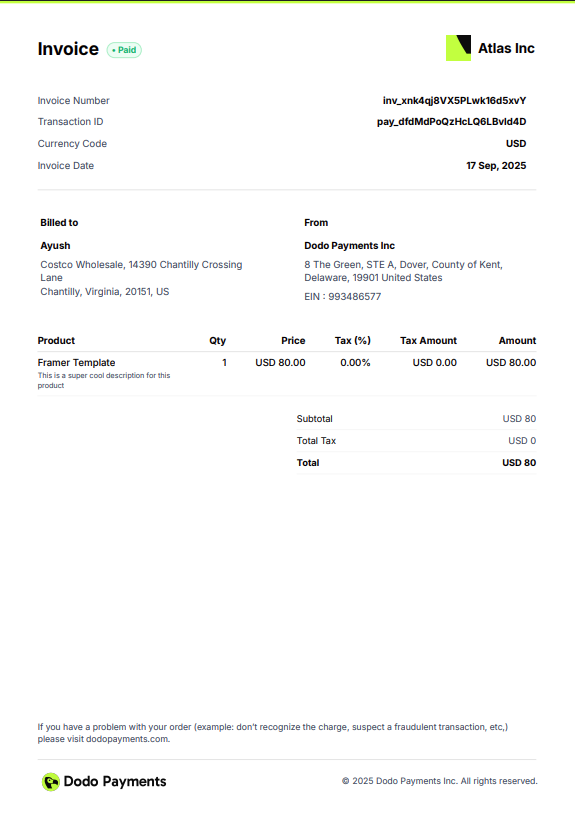
Example of a generated invoice with custom branding