

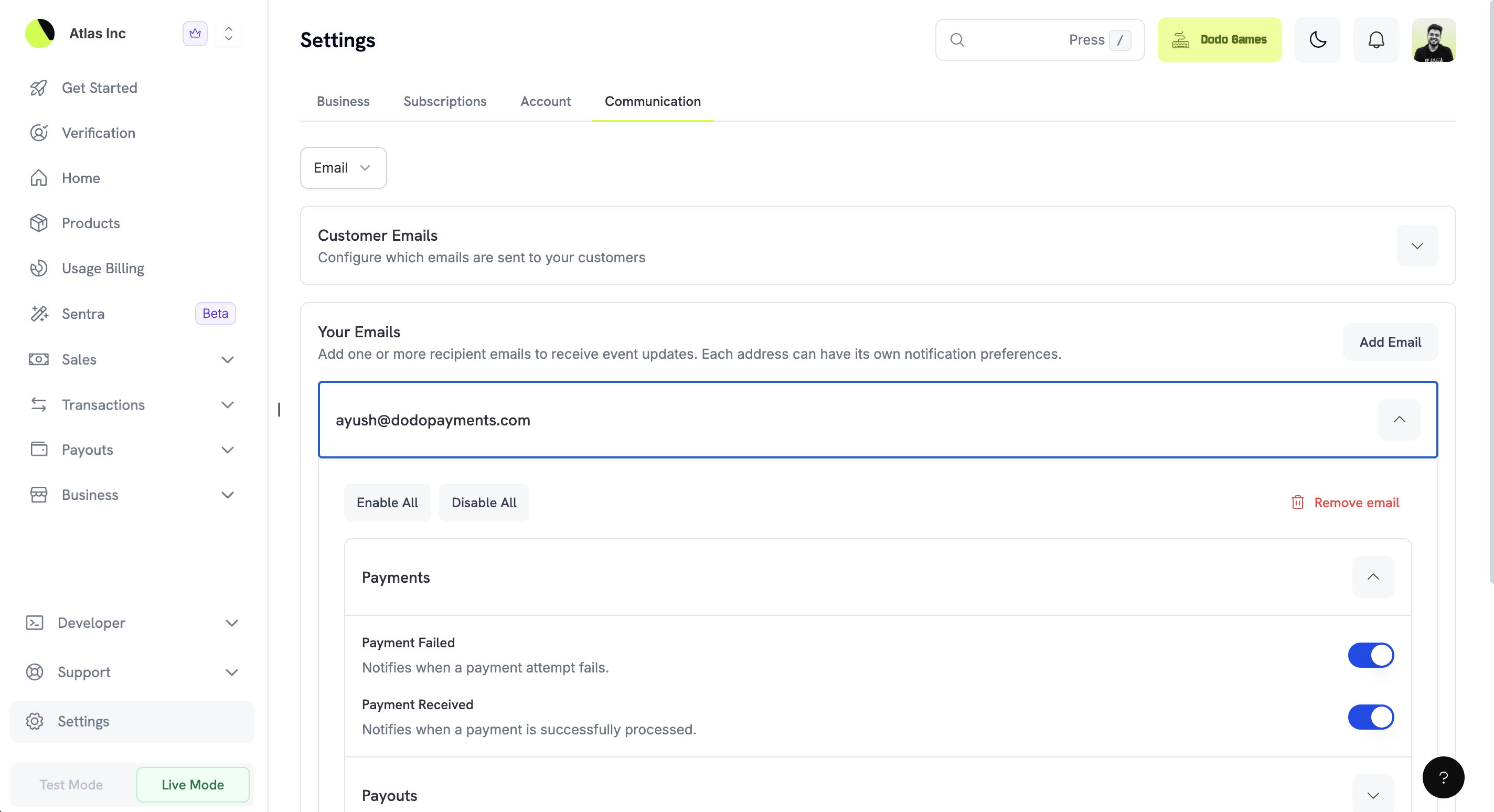
As Preferências de Comunicação controlam como e quando você recebe notificações sobre eventos na sua conta da Dodo Payments. Você configura notificações para si mesmo, adiciona destinatários de e-mail da equipe com suas próprias preferências e escolhe entre os canais de e-mail, no app e push. A mesma página controla quais e-mails transacionais seus clientes recebem.
Acessando as Preferências de Comunicação
Para configurar suas preferências de comunicação:- Acesse Settings no seu dashboard do Dodo Payments.
- Clique na aba Communication.
- Use as abas para alternar entre os canais de notificação: Email, In-App e Push Notifications.
Canais de Notificação
A Dodo Payments oferece três canais de notificação, cada um adequado a um caso de uso diferente. Você configura cada canal de forma independente.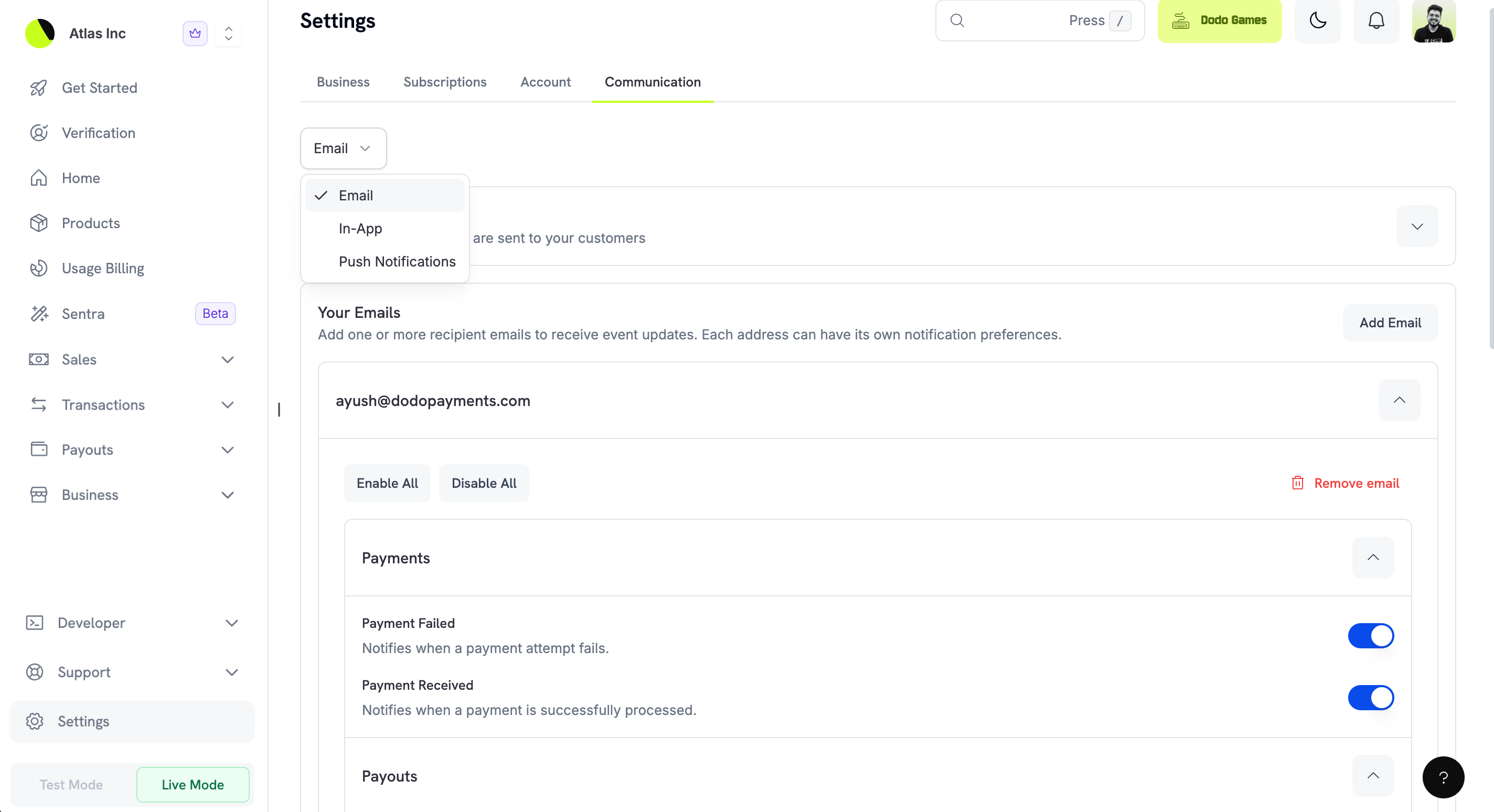
Uma empresa pode ter até 10 canais de notificação no total, entre e-mail, no app e push.
Notificações por e-mail
O e-mail é o canal mais flexível. Você pode adicionar vários endereços de destinatários, e cada destinatário tem suas próprias preferências de notificação. Use esse recurso para encaminhar notificações específicas para diferentes membros da equipe. Por exemplo, sua equipe financeira recebe notificações de repasses e sua equipe de suporte recebe notificações de disputas.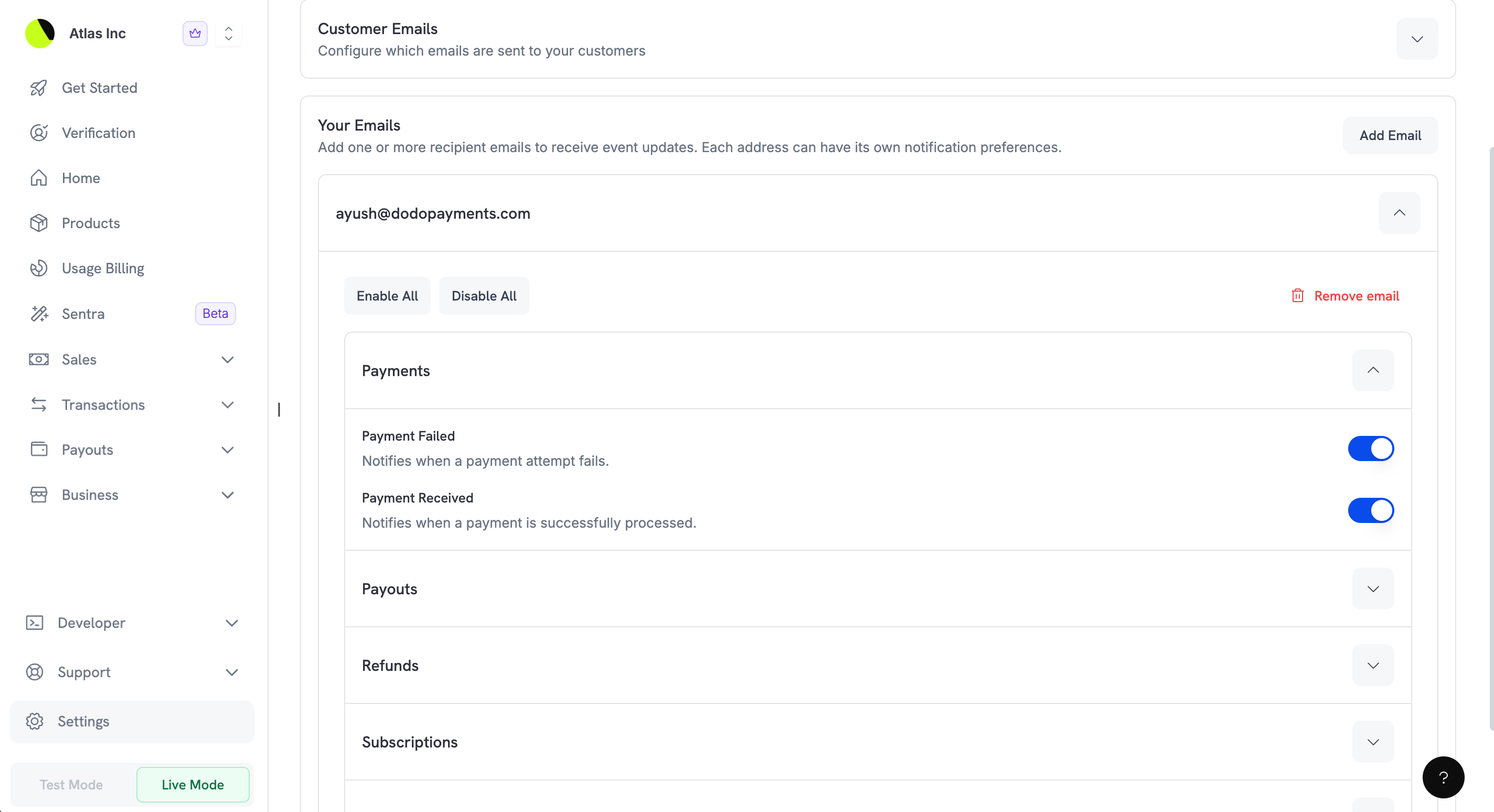
- Adicionar destinatários de e-mail, até o limite de 10 canais
- Configurar as preferências de notificação por destinatário
- Ativar ou desativar todas as notificações de uma só vez com Enable All ou Disable All
- Remover endereços de e-mail quando houver mudanças na equipe
Notificações no app
As notificações no app aparecem na central de notificações do seu dashboard da Dodo Payments. Use-as para se manter informado enquanto trabalha no dashboard, sem adicionar mensagens à sua caixa de entrada de e-mail.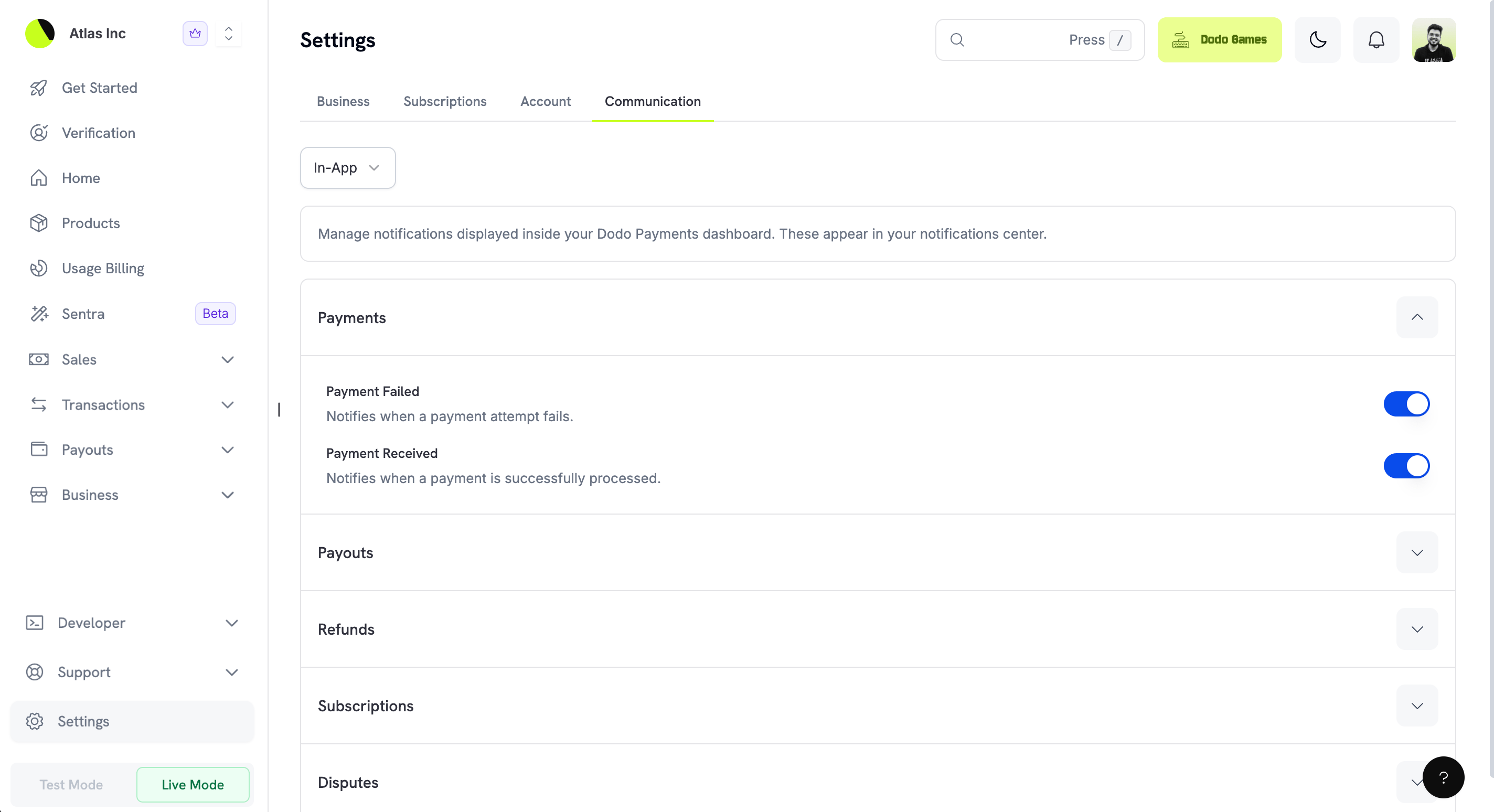
Notificações push
As notificações push enviam alertas móveis para seus dispositivos cadastrados. Use este canal para eventos que precisam de atenção imediata, como falhas de pagamento ou novas disputas.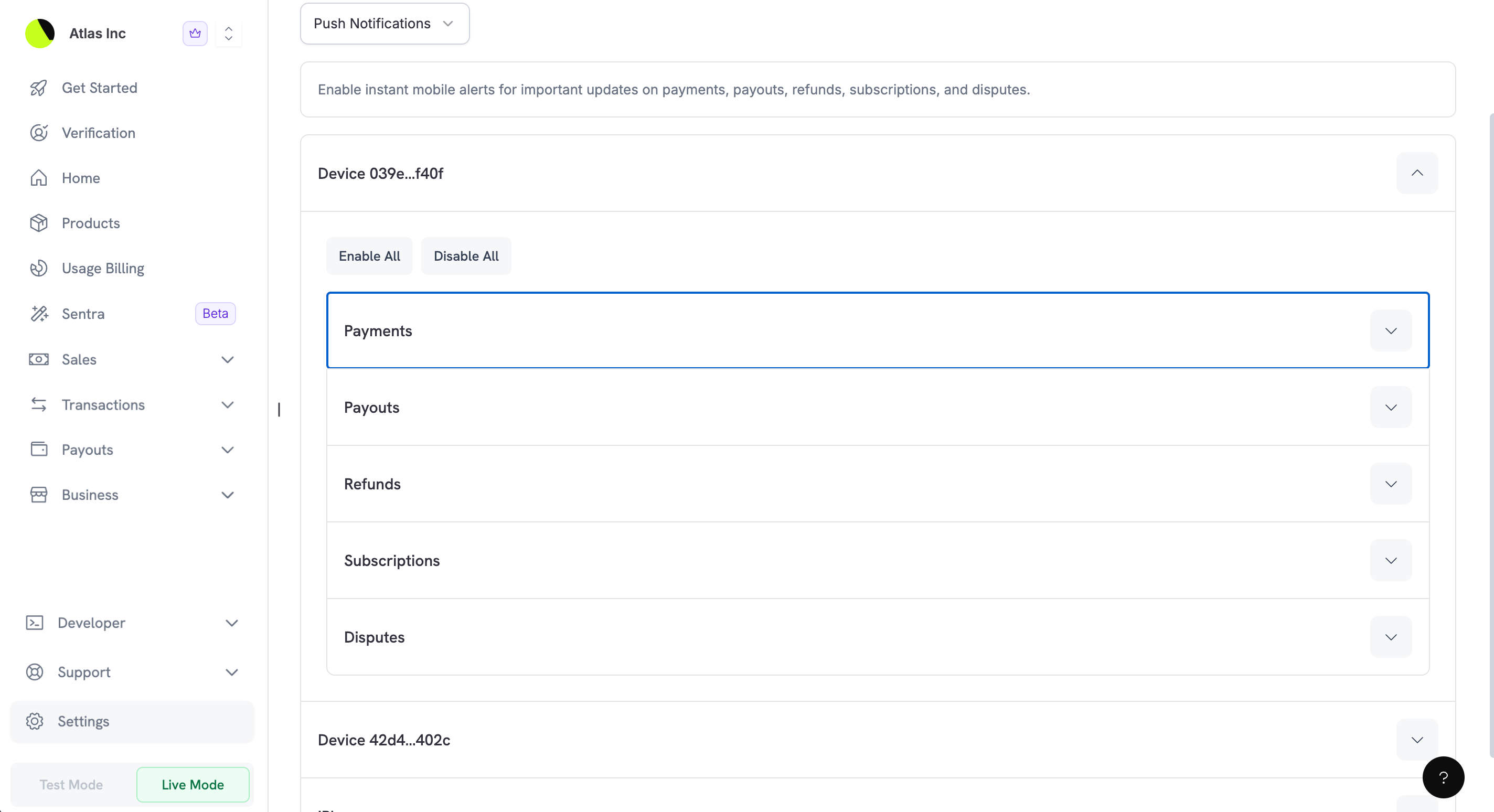
- Ativar ou desativar notificações para um dispositivo específico
- Escolher quais eventos acionam notificações push em cada dispositivo
- Gerenciar vários dispositivos, como um celular e um tablet
Gerenciamento de destinatários de e-mail
O canal de e-mail aceita vários endereços de destinatários, para que você possa manter toda a equipe informada sobre os eventos relevantes para cada pessoa.Adição de um novo destinatário de e-mail
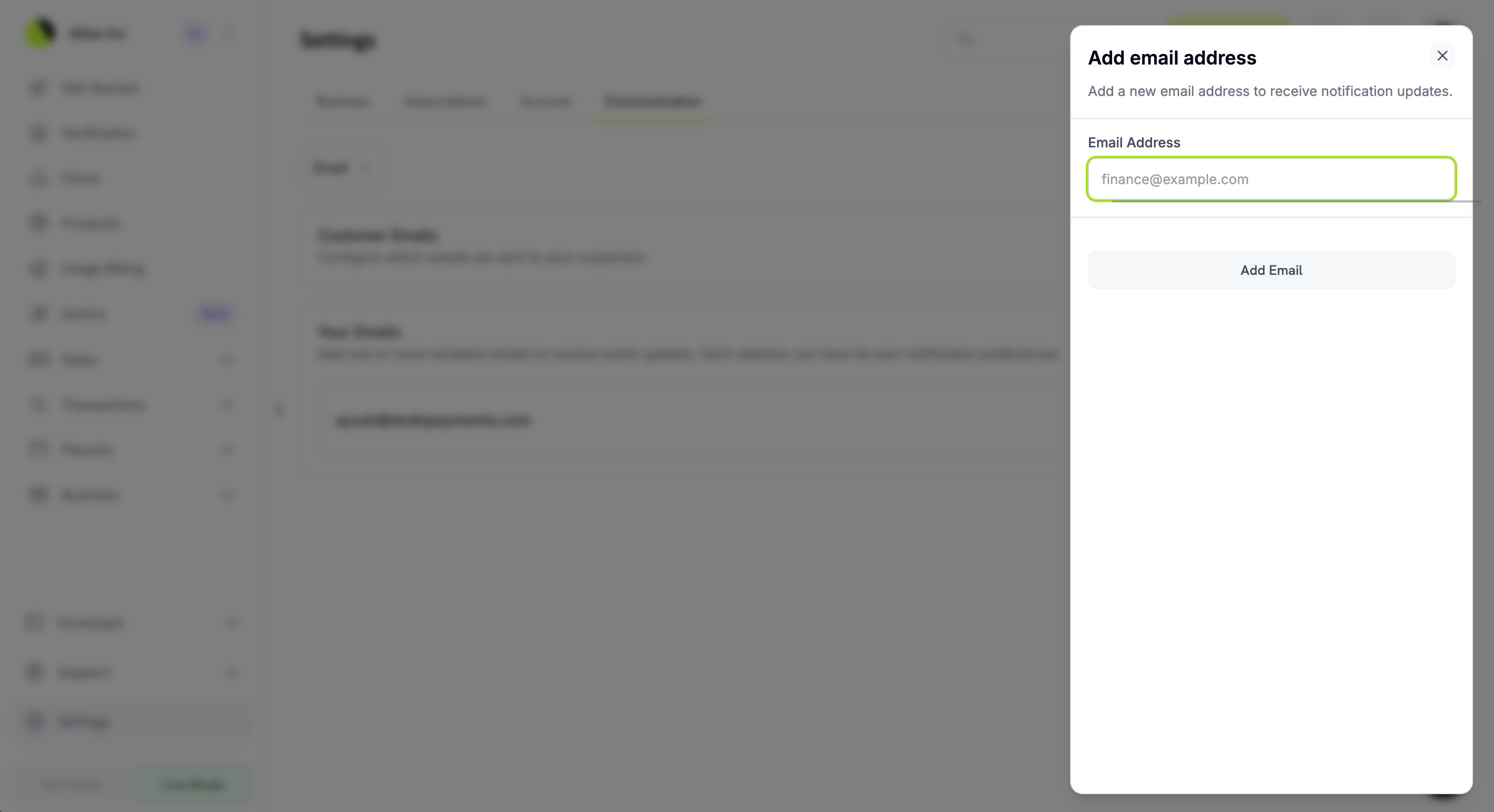
- Na seção Your Emails, clique em Add Email.
- Insira o endereço no campo Email Address da caixa de diálogo exibida.
- Clique em Add Email para confirmar.
Configuração das preferências de e-mail
- Clique em um endereço de e-mail para expandir suas opções de notificação.
- Use o botão de alternância ao lado de cada evento para ativar ou desativar sua notificação.
- Enable All: ativa todas as notificações para este endereço de e-mail.
- Disable All: desativa todas as notificações para este endereço de e-mail.
Remoção de um destinatário de e-mail
Para remover um endereço de e-mail, expanda a entrada do e-mail e clique em Remove email. As notificações para esse endereço são interrompidas imediatamente.Seus eventos de notificação
Essas notificações mantêm você e sua equipe informados sobre eventos que afetam sua empresa. Você configura cada evento separadamente para cada canal de notificação.Pagamentos
As notificações de pagamento abrangem a atividade de pagamento dos seus produtos.Repasses
As notificações de repasse acompanham a movimentação de fundos da sua conta da Dodo Payments para sua conta bancária.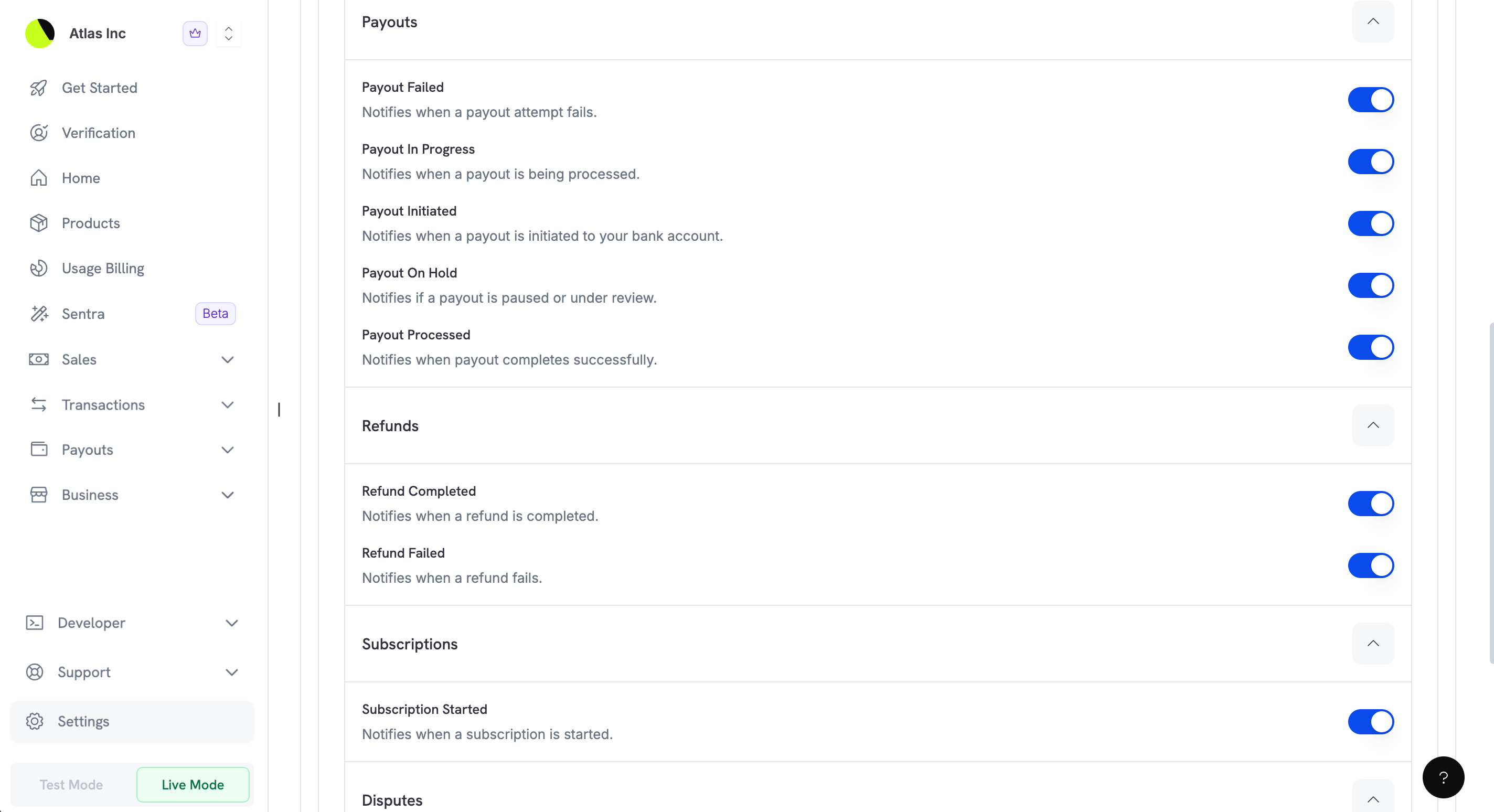
Quando um feriado bancário altera a data do seu próximo payout, todos os membros da equipe com notificações no app também recebem um aviso de Payout date moved que informa as datas antiga e nova. Consulte When Your Payout Date Moves.
Reembolsos
As notificações de reembolso abrangem as atividades de reembolso nas suas transações.Assinaturas
As notificações de assinatura acompanham o ciclo de vida da assinatura. A coluna Default mostra se cada notificação está ativada antes de você alterá-la.
Todas as outras notificações da equipe nesta página estão ativadas por padrão.
Disputas
As disputas exigem uma resposta rápida para proteger sua empresa, e essas notificações informam você sobre cada alteração em uma disputa.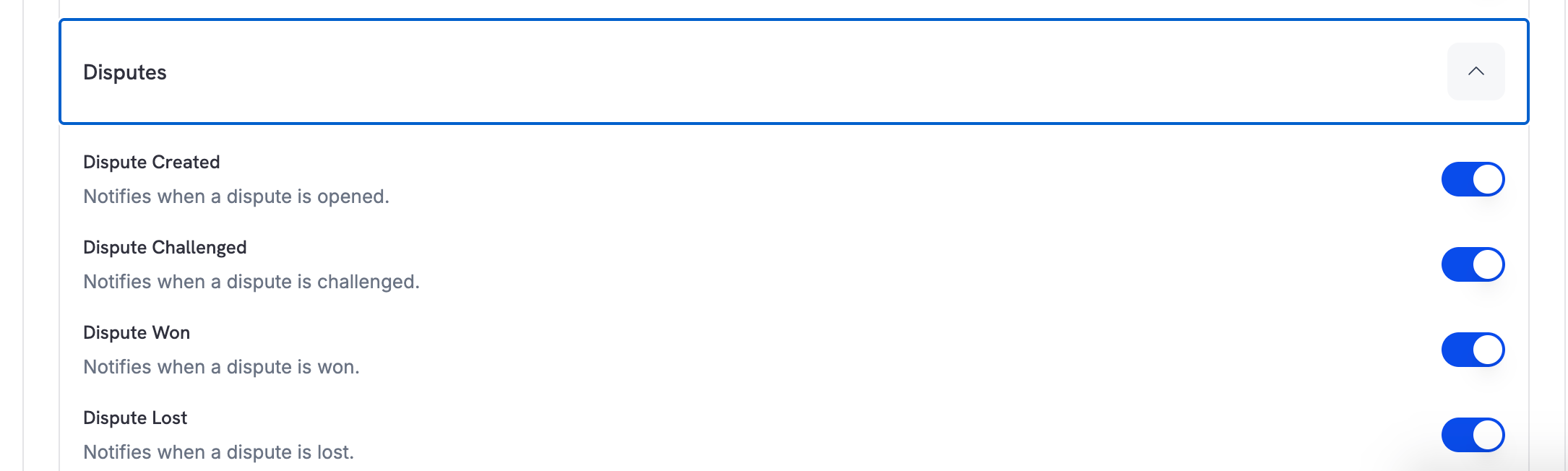
E-mails para clientes
Além das notificações para sua equipe, você escolhe quais e-mails transacionais o Dodo Payments envia automaticamente aos seus clientes. O Dodo Payments envia esses e-mails em seu nome para manter os clientes informados sobre suas compras.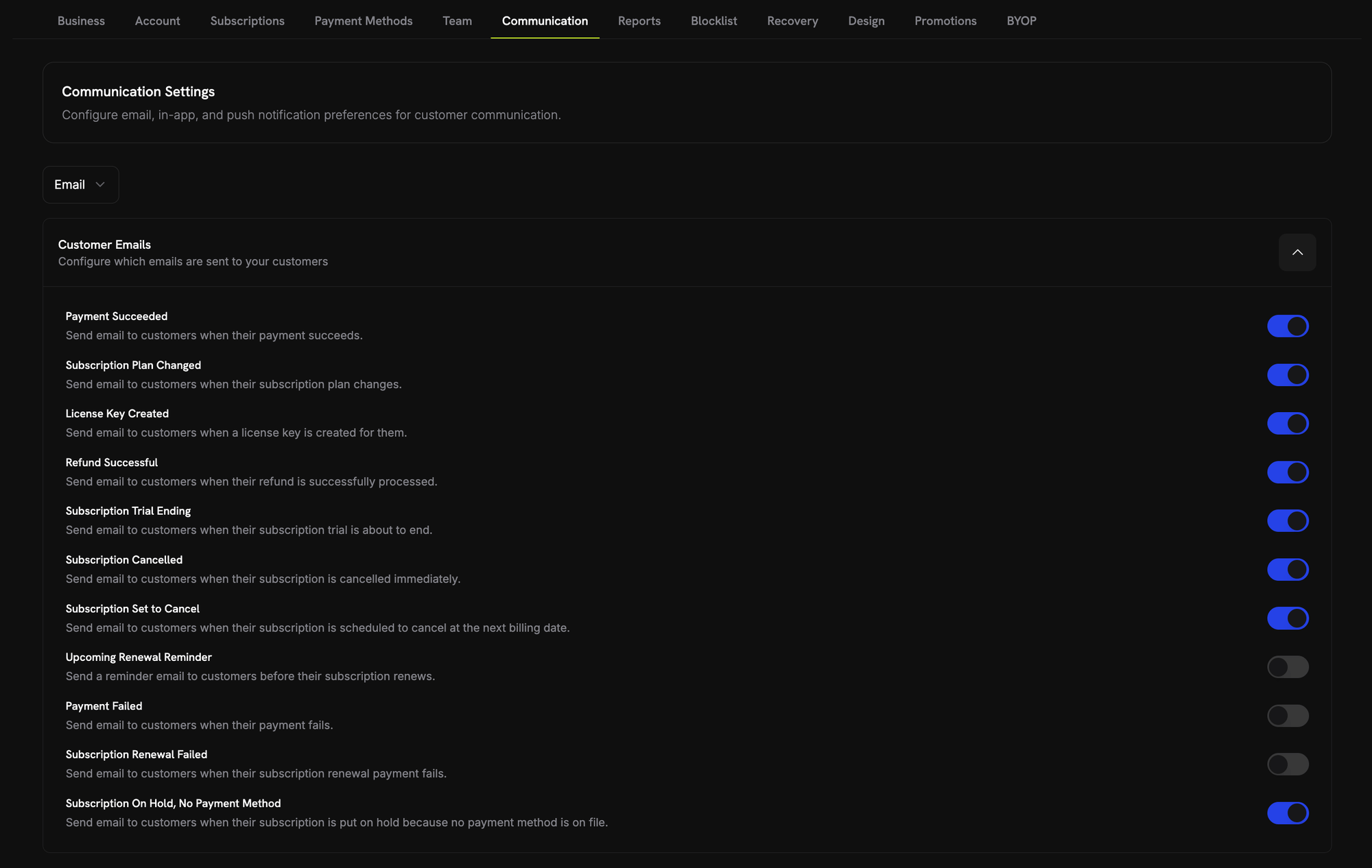
Os e-mails para clientes são separados dos e-mails de notificação enviados à sua equipe. Desativar um e-mail para clientes não afeta as notificações da sua equipe sobre o mesmo evento.
E-mails do Test Mode
A opção Test Mode Emails, abaixo da lista Customer Emails na aba Email, controla se os e-mails para clientes são enviados no Test Mode. Ela vem ativada por padrão.- On: os e-mails para clientes são enviados no Test Mode ao destinatário real, com
[TEST MODE]no início de cada assunto. Uma empresa pode enviar até 100 e-mails do Test Mode por semana. - Off: nenhum e-mail para clientes é enviado no Test Mode. Os e-mails que não são enviados não contam para o limite semanal, e o dashboard recusa um novo envio pela aba Sent Emails de um cliente.
Práticas recomendadas
Estas recomendações ajudam você a configurar as preferências de comunicação de forma eficaz:-
Direcione as notificações por função: adicione endereços da equipe para diferentes tipos de notificação. Por exemplo:
finance@yourcompany.compara notificações de payoutsupport@yourcompany.compara notificações de disputasales@yourcompany.compara notificações de pagamento
- Ative notificações críticas em vários canais: para eventos urgentes, como disputas, ative as notificações por e-mail e push para não perdê-las.
- Revise as preferências regularmente: quando sua equipe crescer ou mudar, verifique se as pessoas certas estão recebendo as notificações corretas.
- Mantenha os e-mails para clientes ativados: a menos que você tenha um motivo específico para desativá-los, os e-mails para clientes proporcionam uma experiência melhor e reduzem as solicitações de suporte.