

Ikhtisar
Dodo Payments membuat faktur untuk setiap transaksi yang berhasil, sehingga Anda tidak perlu membuat faktur secara manual dan setiap penjualan terdokumentasi dengan cara yang sama. Setelah setiap pembayaran, pelanggan Anda menerima email konfirmasi pembayaran yang berisi detail tanda terima dan tautan ke pembayaran di Customer Portal. Faktur tidak dilampirkan ke email.Faktur dibuat untuk pembelian satu kali maupun pembayaran langganan berulang.
Fitur Utama
Automatic Generation
Custom Branding
Email Delivery
Dashboard Management
Mengatur Branding Faktur
Faktur menampilkan nama dan logo merek yang terkait dengan pembayaran. Untuk bisnis dengan satu merek, itu adalah merek utama Anda. Jika memiliki beberapa merek, tetapkan nama dan logo untuk setiap merek. Lihat Penyiapan Multi-Merek.1
Navigate to Business Settings
Buka dasbor Dodo Payments dan buka Settings → Business.
2
Configure Branding
Di panel Brands Under [Your Business], buka menu
... milik merek tersebut dan pilih Edit. Unggah Brand Logo dan masukkan Brand Name. Faktur untuk pembayaran merek tersebut menampilkan detail ini.Format logo yang diterima: PNG, JPEG, GIF, WebP, ICO, dan SVG. Format lainnya, termasuk AVIF, ditolak saat pengunggahan dengan error
422. File WebP dan ICO dikonversi menjadi PNG saat faktur dirender, sehingga dapat dicetak dengan benar. Pastikan setiap sisi berukuran kurang dari 4096 piksel. Jika faktur tidak dapat merender logo, faktur akan dibuat tanpa logo.3
Save Configuration
Klik Save Changes untuk menerapkan pencitraan merek Anda. Faktur yang dibuat setelah itu akan menggunakan detail ini.
Pencitraan merek faktur Anda telah dikonfigurasi dan berlaku untuk semua faktur baru.
Apa Saja yang Disertakan dalam Faktur
Setiap faktur yang dibuat berisi detail transaksi berikut:- Informasi Bisnis: Nama dan logo merek Anda, bersama entitas Dodo Payments yang menjual kepada pelanggan Anda sebagai Merchant of Record
- Detail Pelanggan: Nama pelanggan dan alamat penagihan. Untuk pembelian bisnis dengan ID pajak, nama bisnis pelanggan.
- Nomor Faktur: ID faktur unik untuk pelacakan dan referensi
- Tanggal Transaksi: Waktu pembayaran diproses, beserta ID pembayaran
- Detail Pembayaran: Jumlah yang dibayarkan dan mata uang
- Deskripsi Produk/Layanan: Daftar terperinci produk atau langganan yang dibeli, dengan jumlah, harga satuan, dan pajak untuk setiap baris, serta diskon apa pun
- Informasi Pajak: Pajak yang berlaku dan nomor identifikasi pajak
- Status Pembayaran: Dibayar untuk pembayaran yang berhasil
Dodo Payments membuat ID faktur secara otomatis. ID tersebut unik untuk setiap faktur.
Cara Kerja Pembuatan Faktur
- One-Time Purchases
- Subscription Renewals
Saat pelanggan menyelesaikan pembelian satu kali:
- Pembayaran berhasil diproses.
- Dodo Payments membuat faktur dengan detail transaksi.
- Pelanggan menerima email konfirmasi pembayaran.
- Faktur tersedia di halaman detail pembayaran di Transaksi → Pembayaran.
Mengelola Faktur
Mengakses Faktur Anda
Faktur terlampir pada pembayaran. Untuk menemukan faktur, buka Transaksi → Pembayaran di dasbor Dodo Payments Anda, lalu buka pembayaran tersebut. Dari sana, Anda dapat:- Lihat Detail Faktur: Lihat informasi transaksi lengkap di halaman detail pembayaran.
- Unduh PDF: Klik Faktur di sudut kanan atas untuk mengunduh faktur sebagai PDF. Untuk pengembalian dana, buka di Transaksi → Pengembalian Dana, lalu klik Unduh Faktur Pengembalian Dana.
- Kirim Ulang ke Pelanggan: Untuk mengirim kembali email pembayaran pelanggan, gunakan Kirim Ulang di tab Email Terkirim pelanggan. Lihat Log Email.
- Filter dan Cari: Filter pembayaran berdasarkan tanggal, status, atau mata uang untuk menemukan faktur yang Anda perlukan.
Pratinjau Templat Faktur
Faktur bermerek terlihat seperti ini: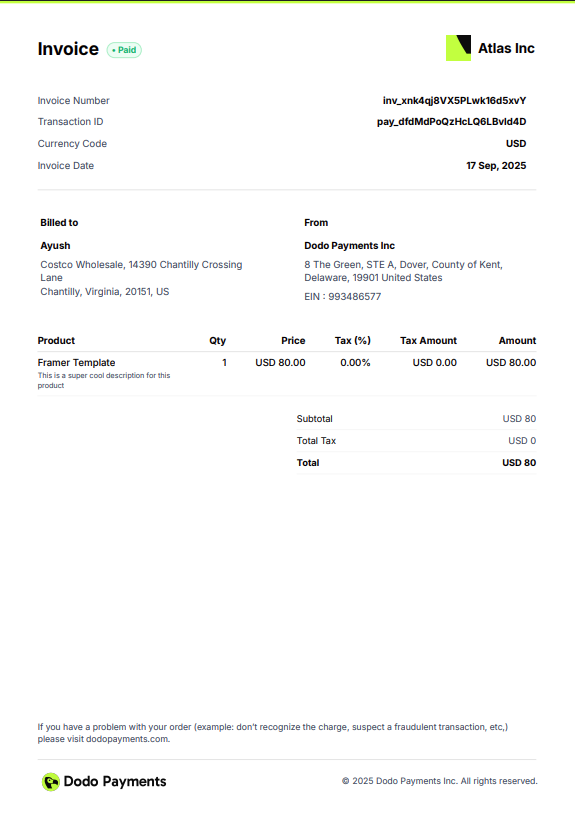
Example of a generated invoice with custom branding