

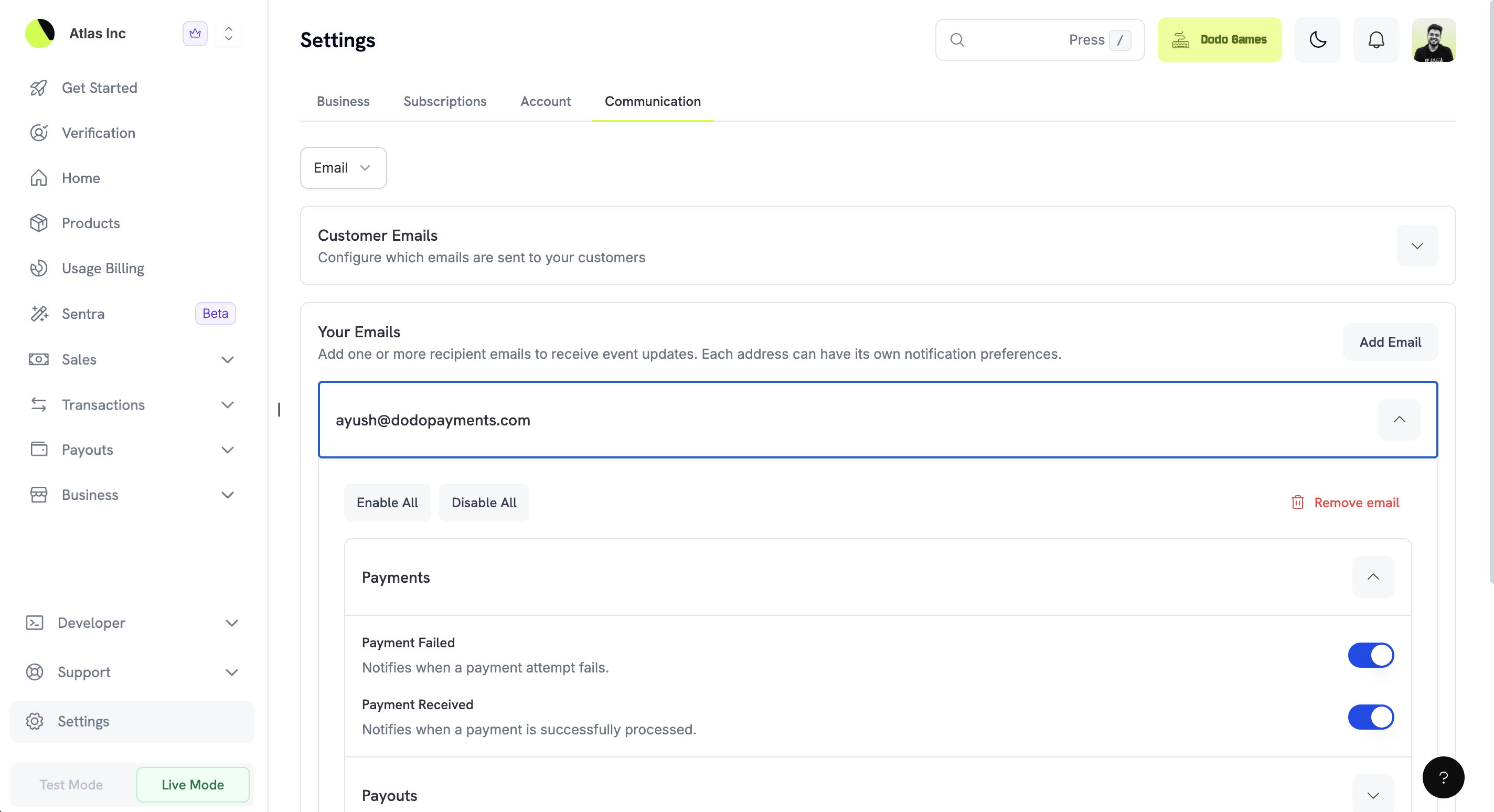
Communication Preferences mengatur bagaimana dan kapan Anda menerima notifikasi tentang berbagai peristiwa di akun Dodo Payments Anda. Anda dapat mengonfigurasi notifikasi untuk diri sendiri, menambahkan penerima email tim dengan preferensi masing-masing, serta memilih antara channel email, in-app, dan push. Halaman yang sama juga mengatur email transaksional yang diterima pelanggan Anda.
Mengakses Preferensi Komunikasi
Untuk mengonfigurasi preferensi komunikasi Anda:- Buka Settings di dasbor Dodo Payments Anda.
- Klik tab Communication.
- Gunakan tab untuk beralih di antara saluran notifikasi: Email, In-App, dan Push Notifications.
Saluran Pemberitahuan
Dodo Payments mendukung tiga channel notifikasi, yang masing-masing sesuai untuk use case yang berbeda. Anda mengonfigurasi setiap channel secara terpisah.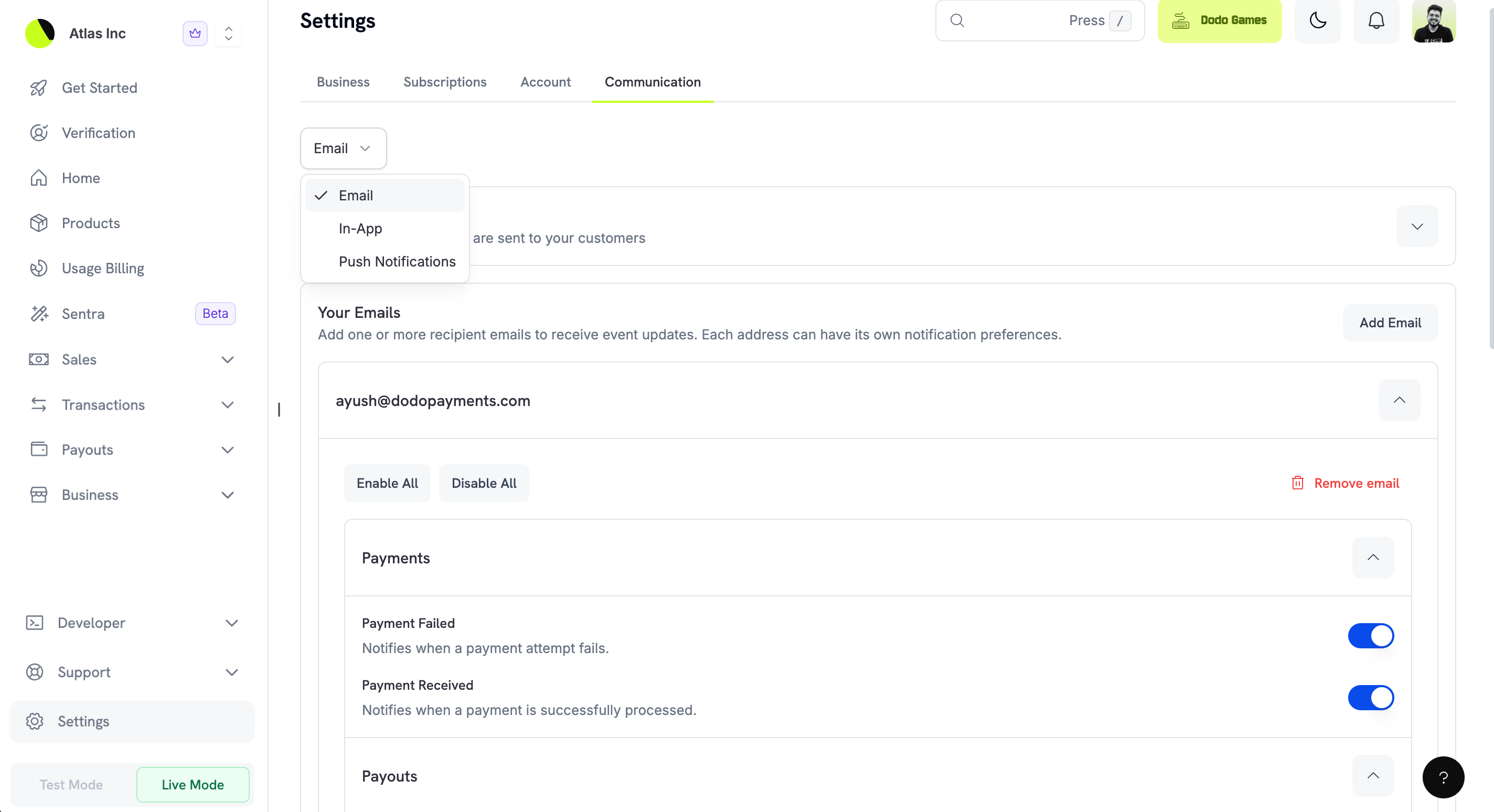
Sebuah bisnis dapat memiliki hingga 10 channel notifikasi secara total di seluruh email, in-app, dan push.
Notifikasi Email
Email adalah channel yang paling fleksibel. Anda dapat menambahkan beberapa alamat penerima, dan setiap penerima memiliki preferensi notifikasinya sendiri. Gunakan ini untuk mengarahkan notifikasi tertentu ke anggota tim yang berbeda. Misalnya, tim keuangan menerima notifikasi payout dan tim dukungan menerima notifikasi dispute.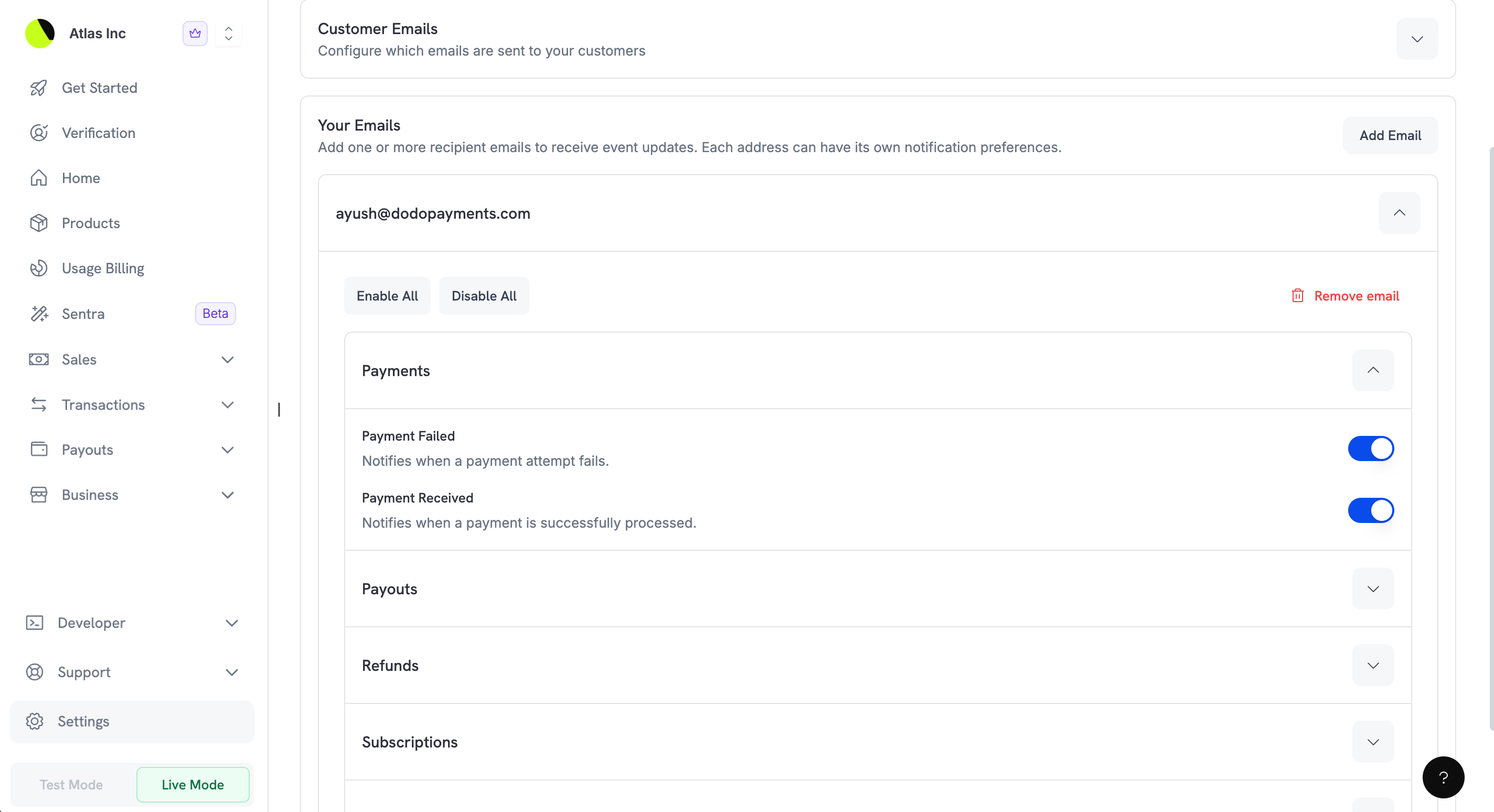
- Menambahkan penerima email, hingga batas 10 channel
- Mengonfigurasi preferensi notifikasi untuk setiap penerima
- Mengaktifkan atau menonaktifkan semua notifikasi sekaligus dengan Enable All atau Disable All
- Menghapus alamat email saat anggota tim berubah
Notifikasi In-App
Notifikasi in-app muncul di pusat notifikasi dashboard Dodo Payments Anda. Gunakan notifikasi ini untuk tetap mendapatkan informasi saat bekerja di dashboard tanpa menambah isi kotak masuk email Anda.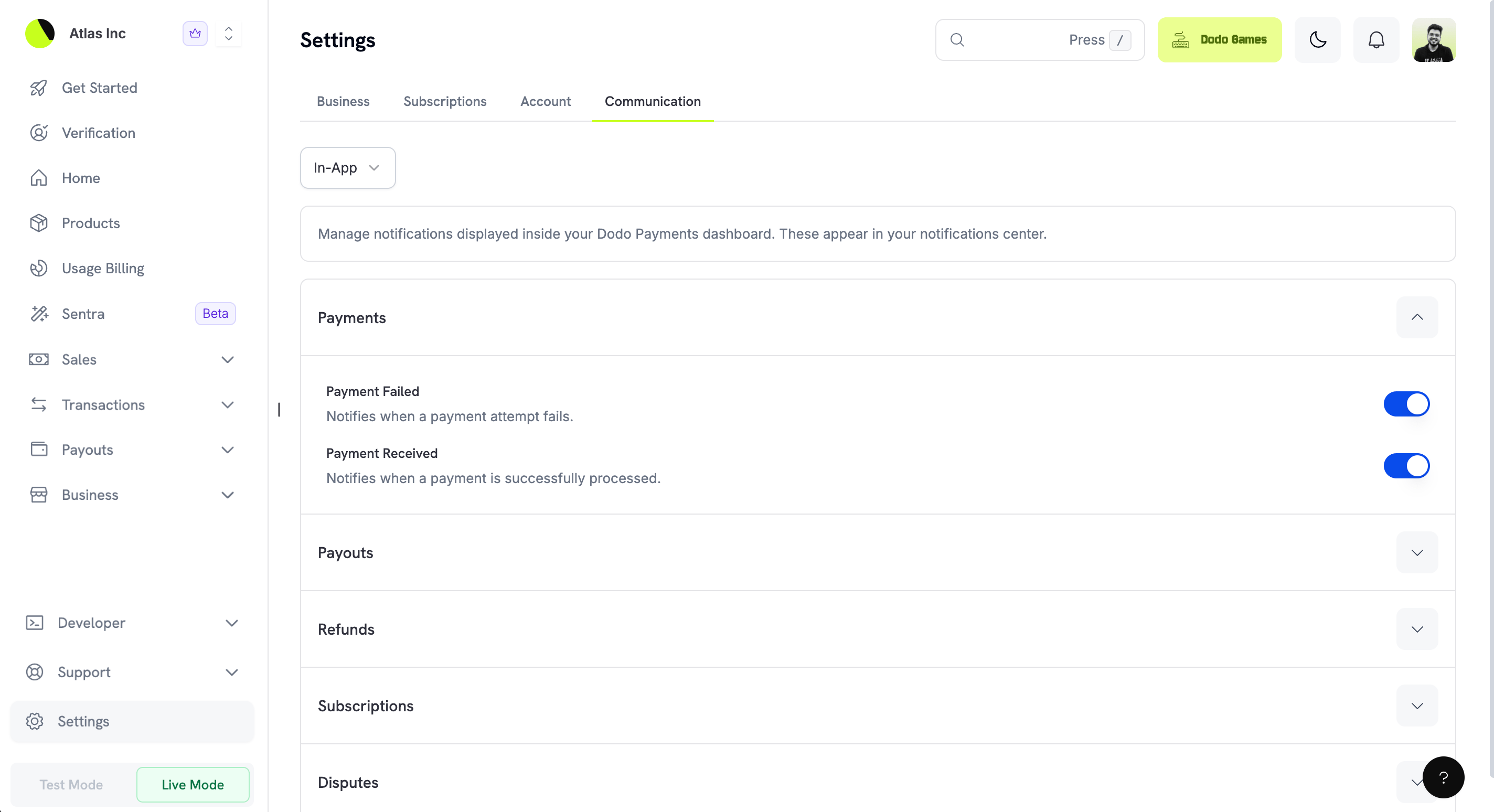
Notifikasi Push
Notifikasi push mengirimkan alert seluler ke perangkat yang terdaftar. Gunakan channel ini untuk peristiwa yang memerlukan perhatian segera, seperti kegagalan pembayaran atau dispute baru.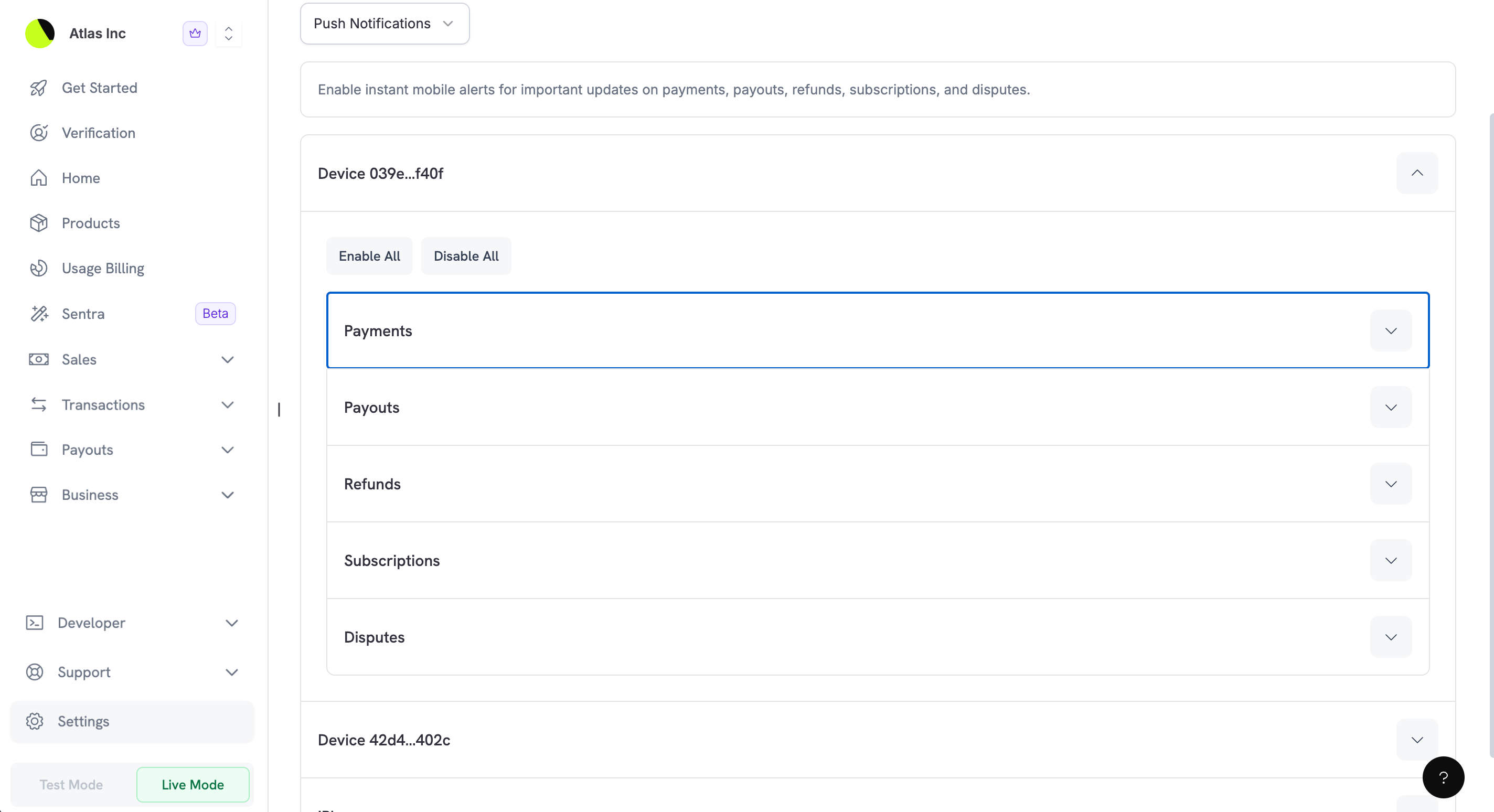
- Mengaktifkan atau menonaktifkan notifikasi untuk perangkat tertentu
- Memilih peristiwa yang memicu notifikasi push di setiap perangkat
- Mengelola beberapa perangkat, misalnya ponsel dan tablet
Mengelola Penerima Email
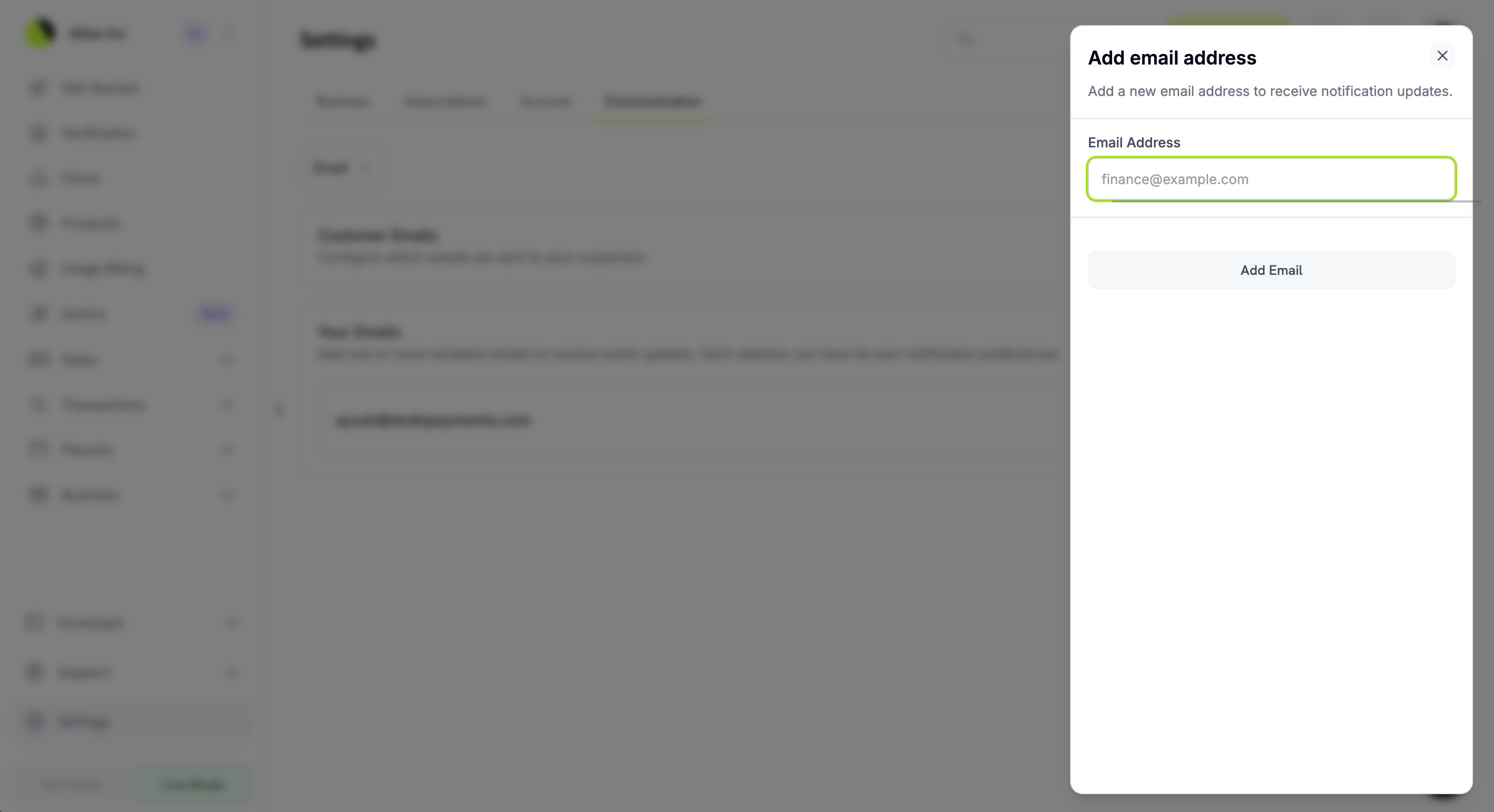
Channel email menerima beberapa alamat penerima, sehingga Anda dapat memastikan seluruh tim mendapatkan informasi tentang peristiwa yang relevan bagi mereka.Menambahkan Penerima Email Baru
- Di bagian Your Emails, klik Add Email.
- Masukkan alamat di kolom Email Address pada dialog yang terbuka.
- Klik Add Email untuk mengonfirmasi.
Mengonfigurasi Preferensi Email
- Klik alamat email untuk memperluas opsi notifikasinya.
- Gunakan toggle di samping setiap peristiwa untuk mengaktifkan atau menonaktifkan notifikasinya.
- Enable All: Mengaktifkan semua notifikasi untuk alamat email ini.
- Disable All: Menonaktifkan semua notifikasi untuk alamat email ini.
Menghapus Penerima Email
Untuk menghapus alamat email, perluas entri email dan klik Remove email. Notifikasi ke alamat tersebut akan segera dihentikan.Peristiwa Notifikasi Anda
Notifikasi ini membuat Anda dan tim tetap mendapatkan informasi tentang peristiwa yang memengaruhi bisnis Anda. Anda mengonfigurasi setiap peristiwa secara terpisah untuk setiap channel notifikasi.Pembayaran
Notifikasi pembayaran mencakup aktivitas pembayaran untuk produk Anda.Payout
Notifikasi payout melacak perpindahan dana dari akun Dodo Payments Anda ke rekening bank Anda.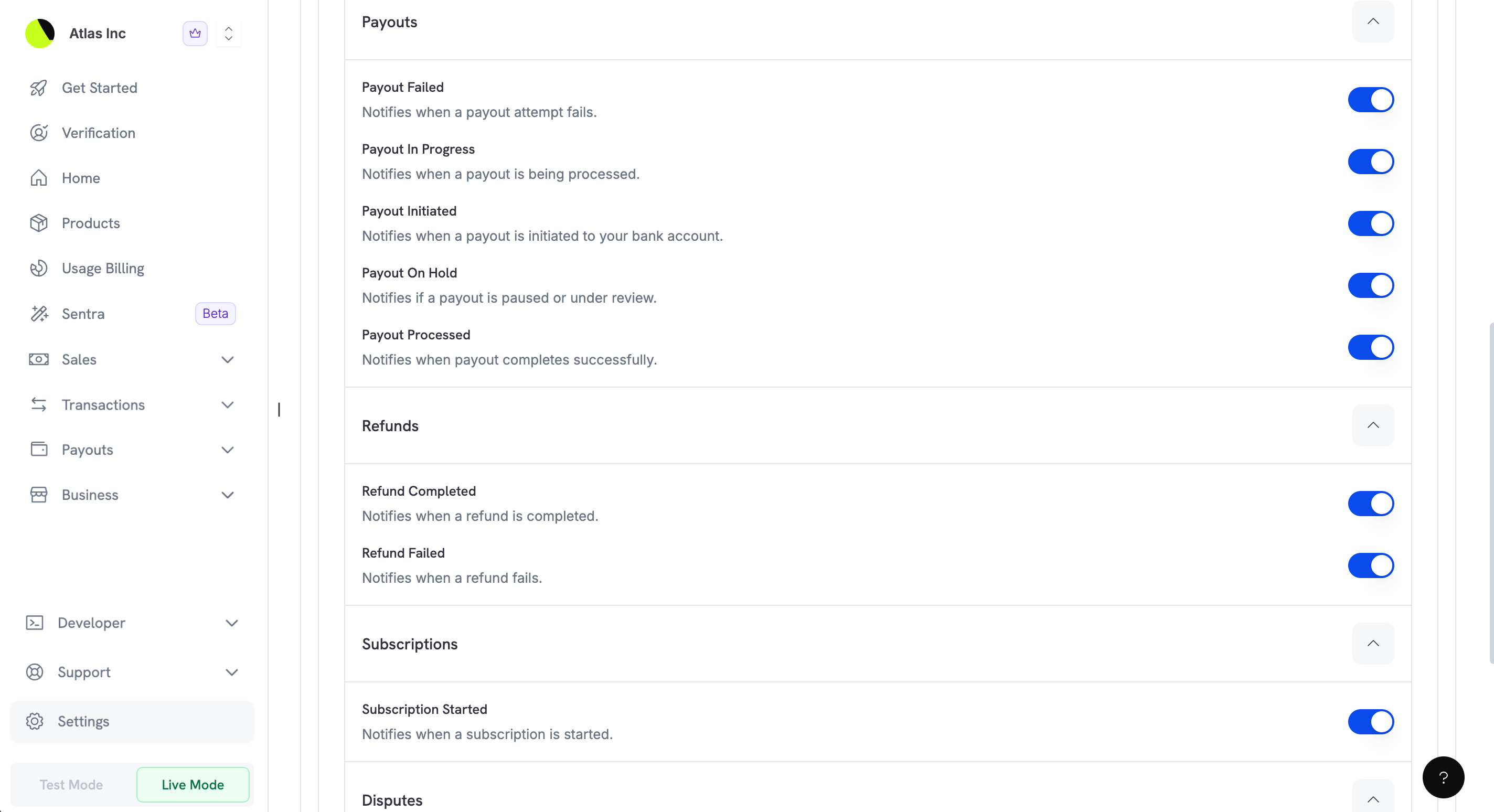
Ketika hari libur bank mengubah tanggal payout berikutnya, setiap anggota tim dengan notifikasi dalam aplikasi juga menerima pemberitahuan Payout date moved yang mencantumkan tanggal lama dan baru. Lihat When Your Payout Date Moves.
Refund
Notifikasi refund mencakup aktivitas refund di seluruh transaksi Anda.Subscriptions
Notifikasi subscription melacak siklus hidup subscription. Kolom Default menunjukkan apakah setiap notifikasi aktif sebelum Anda mengubahnya.
Semua notifikasi tim lainnya di halaman ini diaktifkan secara default.
Disputes
Dispute memerlukan respons segera untuk melindungi bisnis Anda, dan notifikasi ini memberi tahu Anda tentang setiap perubahan dalam dispute.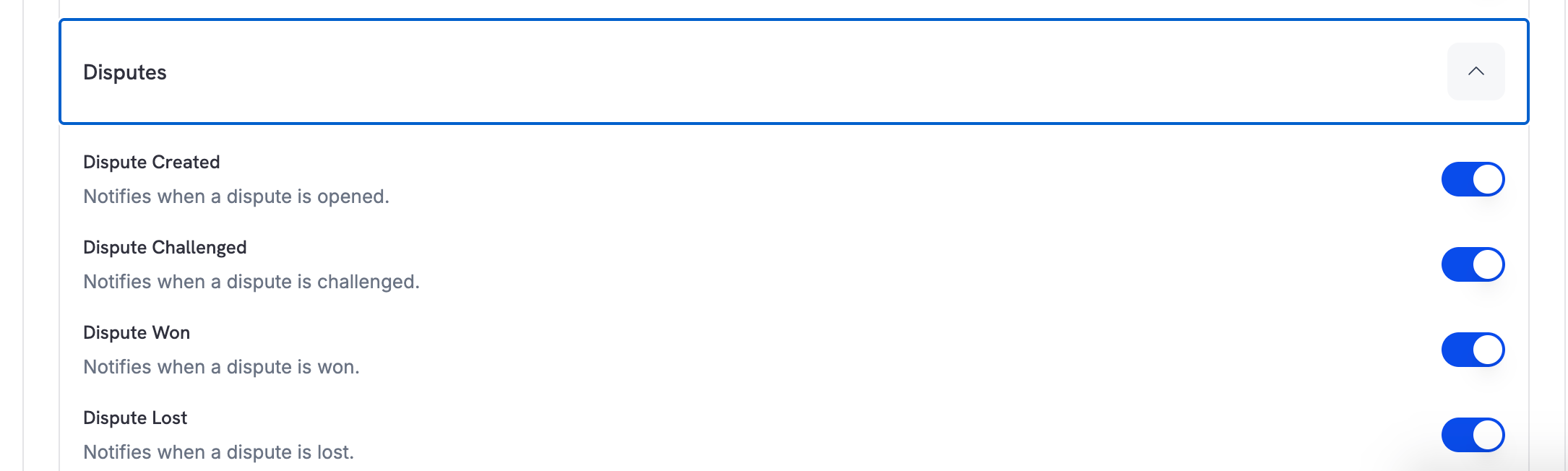
Email Customer
Selain notifikasi untuk tim Anda, Anda dapat memilih email transaksional yang dikirim Dodo Payments secara otomatis kepada customer. Dodo Payments mengirim email ini atas nama Anda agar customer selalu mendapat informasi tentang pembelian mereka.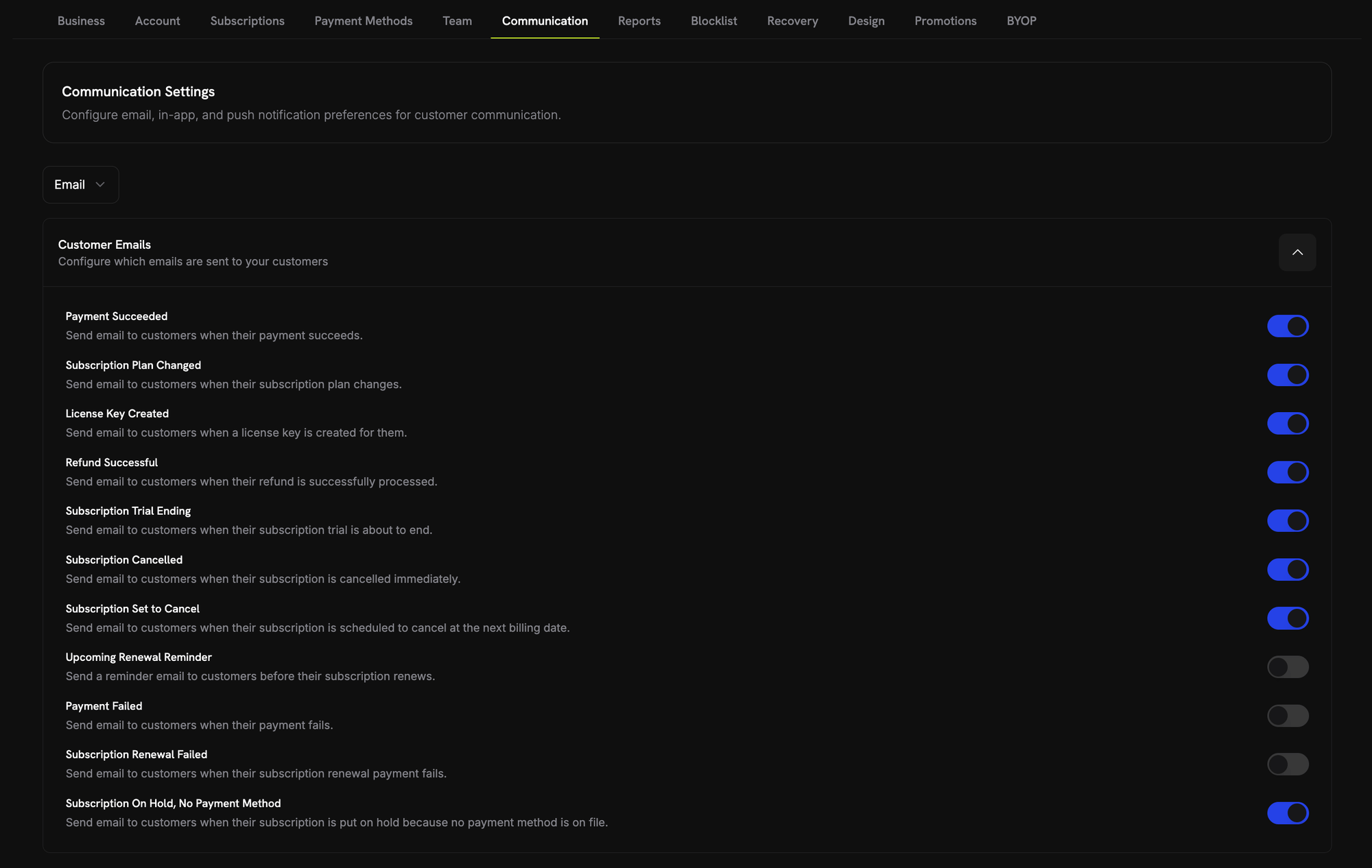
Email customer terpisah dari email notifikasi yang dikirim kepada tim Anda. Menonaktifkan email customer tidak memengaruhi notifikasi tim Anda tentang event yang sama.
Email Test Mode
Switch Test Mode Emails, di bawah daftar Customer Emails pada tab Email, mengontrol apakah email customer dikirim dalam test mode. Switch ini aktif secara default.- On: Email customer dikirim dalam test mode kepada penerima sebenarnya, dengan
[TEST MODE]di awal setiap subjek. Sebuah bisnis dapat mengirim hingga 100 email test mode per minggu. - Off: Tidak ada email customer yang dikirim dalam test mode. Email yang tidak dikirim tidak dihitung dalam batas mingguan, dan dasbor menolak pengiriman ulang dari tab Sent Emails milik customer.
Praktik Terbaik
Rekomendasi ini membantu Anda mengonfigurasi preferensi komunikasi secara efektif:-
Arahkan notifikasi berdasarkan peran: Tambahkan alamat tim untuk berbagai jenis notifikasi. Contoh:
finance@yourcompany.comuntuk notifikasi payoutsupport@yourcompany.comuntuk notifikasi disputesales@yourcompany.comuntuk notifikasi pembayaran
- Aktifkan notifikasi penting di beberapa saluran: Untuk event yang sensitif terhadap waktu seperti dispute, aktifkan notifikasi email dan push agar Anda tidak melewatkannya.
- Tinjau preferensi secara berkala: Saat tim Anda bertambah atau berubah, pastikan orang yang tepat menerima notifikasi yang tepat.
- Biarkan email customer tetap aktif: Kecuali Anda memiliki alasan khusus untuk menonaktifkannya, email customer memberikan pengalaman yang lebih baik dan mengurangi permintaan dukungan.