

Ringkasan
Sentra menambahkan kecerdasan dan eksekusi di atas stack inti Dodo Payments. Sentra adalah agen AI yang mengintegrasikan, menganalisis, dan menjalankan tindakan terkait penagihan dan pembayaran. Sentra menghubungkan SDK, API, dan adapter di seluruh stack Anda (Auth, DB, CRM, dll.), menampilkan insight pendapatan seperti pendorong pertumbuhan, serta menjalankan tindakan pelanggan seperti refund, upgrade, dan kredit.Instalasi
Sentra tersedia sebagai ekstensi untuk VS Code, Cursor, dan Windsurf. Pilih IDE Anda di bawah ini:- VS Code
- Cursor
- Windsurf
1
Open Extensions Marketplace
- Buka VS Code.
- Klik ikon Extensions di sidebar (atau tekan
Cmd+Shift+Xdi macOS /Ctrl+Shift+Xdi Windows/Linux). - Cari “Sentra by Dodo Payments” di marketplace.

2
Install the Extension
- Klik “Sentra by Dodo Payments” dari hasil pencarian.
- Klik tombol Install.
- Tunggu hingga instalasi selesai.
3
Restart VS Code
Setelah instalasi, mulai ulang VS Code untuk mengaktifkan ekstensi.
Penyiapan
Setelah terinstal, Anda perlu mengonfigurasi Sentra dengan API key Dodo Payments dan pengaturan environment Anda.1
Get Your API Key
- Masuk ke dashboard Dodo Payments.
- Buka Developer › API Keys.
- Salin API key Anda.
2
Configure Sentra
- Buka IDE Anda (VS Code, Cursor, atau Windsurf).
- Buka Command Palette (
Cmd+Shift+Pdi macOS /Ctrl+Shift+Pdi Windows/Linux). - Ketik “Sentra: Configure” lalu pilih opsi tersebut.
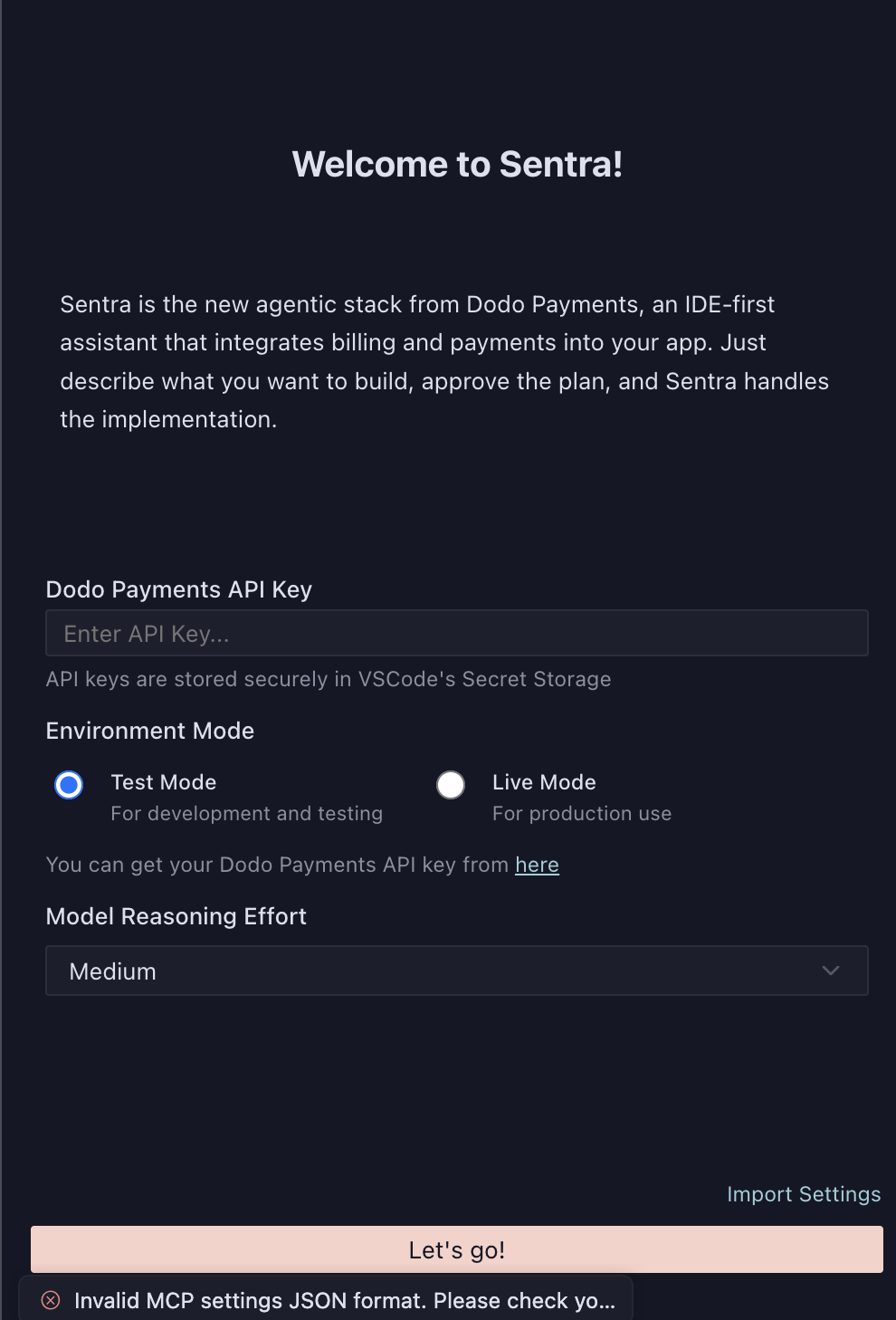
- Masukkan API key Dodo Payments Anda saat diminta.
3
Select Environment Mode
Pilih mode environment Anda:
- Test Mode: Untuk pengembangan dan pengujian
- Live Mode: Untuk penggunaan production
4
Set Model Reasoning Effort
Pilih tingkat upaya penalaran model yang Anda inginkan:
- Low: Respons lebih cepat, cocok untuk tugas sederhana
- Medium: Performa seimbang (disarankan)
- High: Analisis lebih menyeluruh, cocok untuk integrasi kompleks
5
Complete Setup
Klik Let’s go! untuk menyelesaikan penyiapan dan mulai menggunakan Sentra.
API key Anda disimpan dengan aman di Secret Storage IDE dan tidak pernah terekspos dalam kode Anda.
Cara Kerjanya
Sentra mengikuti proses empat langkah sederhana dari prompt hingga production:1
Prompt
Ketik apa yang ingin Anda buat. Contoh: “Tambahkan penagihan berbasis penggunaan dengan free trial untuk paket Pro saya.”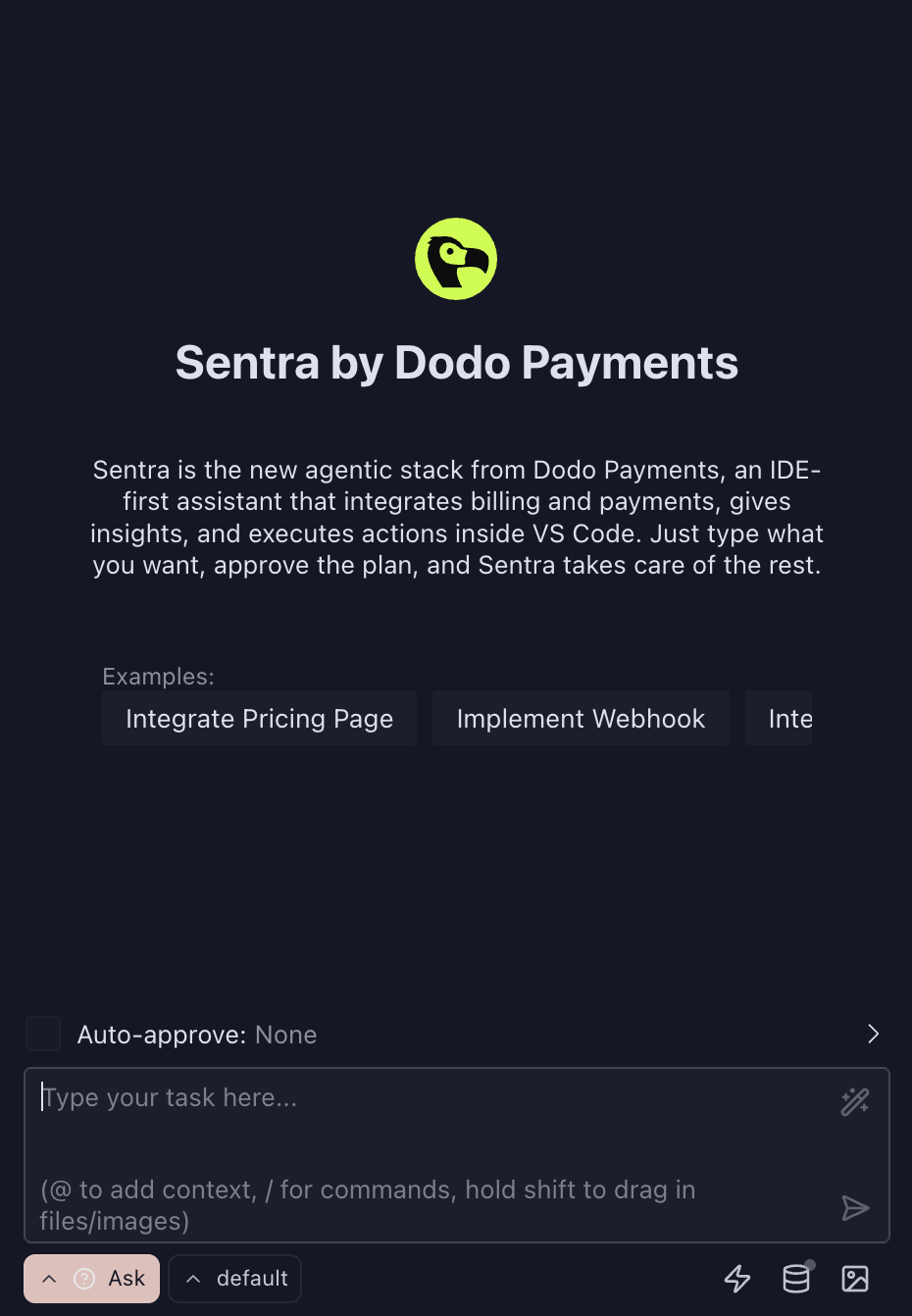
2
Plan
Sentra menghasilkan perubahan (hook SDK, objek, konfigurasi) dan menyajikan rencana untuk Anda tinjau.
3
Approve
Tinjau rencana yang dihasilkan dan konfirmasikan perubahan yang ingin diterapkan Sentra.
4
Execute
Sentra menerapkan perubahan, mengujinya, dan mengonfirmasi keberhasilan.
Menggunakan Sentra
Mode
Sentra menawarkan tiga mode interaksi yang dapat diakses dari antarmuka:- Ask: Ajukan pertanyaan tentang Dodo Payments, model penagihan, penggunaan API, dan praktik terbaik
- Build: Integrasikan penagihan dan UI ke aplikasi Anda dengan bantuan terpandu
- Plan: Rancang arsitektur penagihan yang dapat diskalakan dengan panduan arsitektur
Contoh Tugas
Berikut beberapa tugas umum yang dapat Anda lakukan dengan Sentra:- Integrasikan Halaman Pricing: Siapkan halaman pricing lengkap dengan daftar produk dan checkout
- Implementasikan Webhook: Konfigurasikan handler webhook untuk event pembayaran
- Tambahkan Alur Subscription: Buat pengelolaan subscription dengan kemampuan upgrade/downgrade
- Siapkan Penagihan Berbasis Penggunaan: Konfigurasikan meter dan penyerapan event untuk pelacakan penggunaan
- Buat Customer Portal: Bangun portal self-service pelanggan untuk pengelolaan penagihan
Pengaturan Auto-Approval
Anda dapat mengonfigurasi pengaturan auto-approval untuk menyederhanakan workflow Anda:- None: Tinjau dan setujui semua perubahan secara manual (disarankan untuk production)
- Low Risk: Setujui otomatis perubahan sederhana dengan risiko rendah
- All: Setujui otomatis semua perubahan (gunakan dengan hati-hati)
Model Penagihan yang Didukung
Sentra mendukung semua model penagihan Dodo Payments:- One-time Payments: Transaksi pembelian satu kali
- Subscriptions: Penagihan berulang dengan beberapa interval
- Usage-Based Billing: Penagihan terukur berdasarkan konsumsi
- Outcome-Based Billing: Model pricing bayar per hasil
Untuk Siapa
Sentra menjembatani engineering dan bisnis, sehingga setiap tim dapat meluncurkan monetisasi tanpa hambatan:- Developer: Luncurkan monetisasi lebih cepat di dalam IDE Anda
- Founder & PM: Buat prototipe model penagihan tanpa pekerjaan infrastruktur yang mendalam
- RevOps & Finance: Gunakan tindakan dengan guardrail tanpa memerlukan bantuan engineer
- Support & Success: Selesaikan kasus penagihan dengan aman, dengan persetujuan jika diperlukan
Pemecahan Masalah
Extension not appearing after installation
Extension not appearing after installation
Jika Sentra tidak muncul di IDE Anda setelah instalasi, coba langkah berikut:
- Mulai ulang editor: Tutup dan buka kembali VS Code, Cursor, atau Windsurf sepenuhnya
- Periksa instalasi: Pastikan ekstensi telah terinstal dengan membuka Extensions dan mencari “Sentra”
- Muat ulang window: Gunakan Command Palette (
Cmd+Shift+P/Ctrl+Shift+P) lalu jalankan “Developer: Reload Window”
Memulai ulang editor biasanya menyelesaikan masalah.
Invalid API key or authentication errors
Invalid API key or authentication errors
- Pastikan API key Anda benar dan aktif di dashboard Dodo Payments
- Pastikan Anda menggunakan mode environment yang benar (Test atau Live) sesuai dengan API key Anda
- Pastikan API key Anda memiliki izin yang diperlukan
- Coba buat ulang API key jika masalah berlanjut
Configuration not saving
Configuration not saving
- Pastikan Anda telah melengkapi semua field yang diperlukan di layar konfigurasi
- Pastikan IDE Anda memiliki izin untuk mengakses Secret Storage
- Coba konfigurasikan ulang Sentra melalui Command Palette
Plan generation fails
Plan generation fails
- Pastikan API key Anda valid dan memiliki akses ke resource yang diperlukan
- Periksa koneksi internet Anda
- Pastikan Anda menggunakan model penagihan yang didukung
- Coba tulis ulang prompt Anda dengan detail yang lebih spesifik
Execution errors
Execution errors
- Tinjau rencana yang dihasilkan dengan saksama sebelum menyetujuinya
- Pastikan struktur proyek Anda sesuai dengan ekspektasi Sentra
- Pastikan semua dependency telah terinstal
- Periksa panel output IDE untuk pesan error yang lebih terperinci
Resource Tambahan
Dodo Payments Docs
Pelajari lebih lanjut tentang fitur dan kemampuan Dodo Payments.
API Reference
Jelajahi referensi API Dodo Payments yang lengkap.
Webhook Setup
Pahami cara mengonfigurasi webhook untuk event pembayaran.
Build with AI Coding Agents
Gunakan Agent Plugin untuk integrasi berbantuan AI.