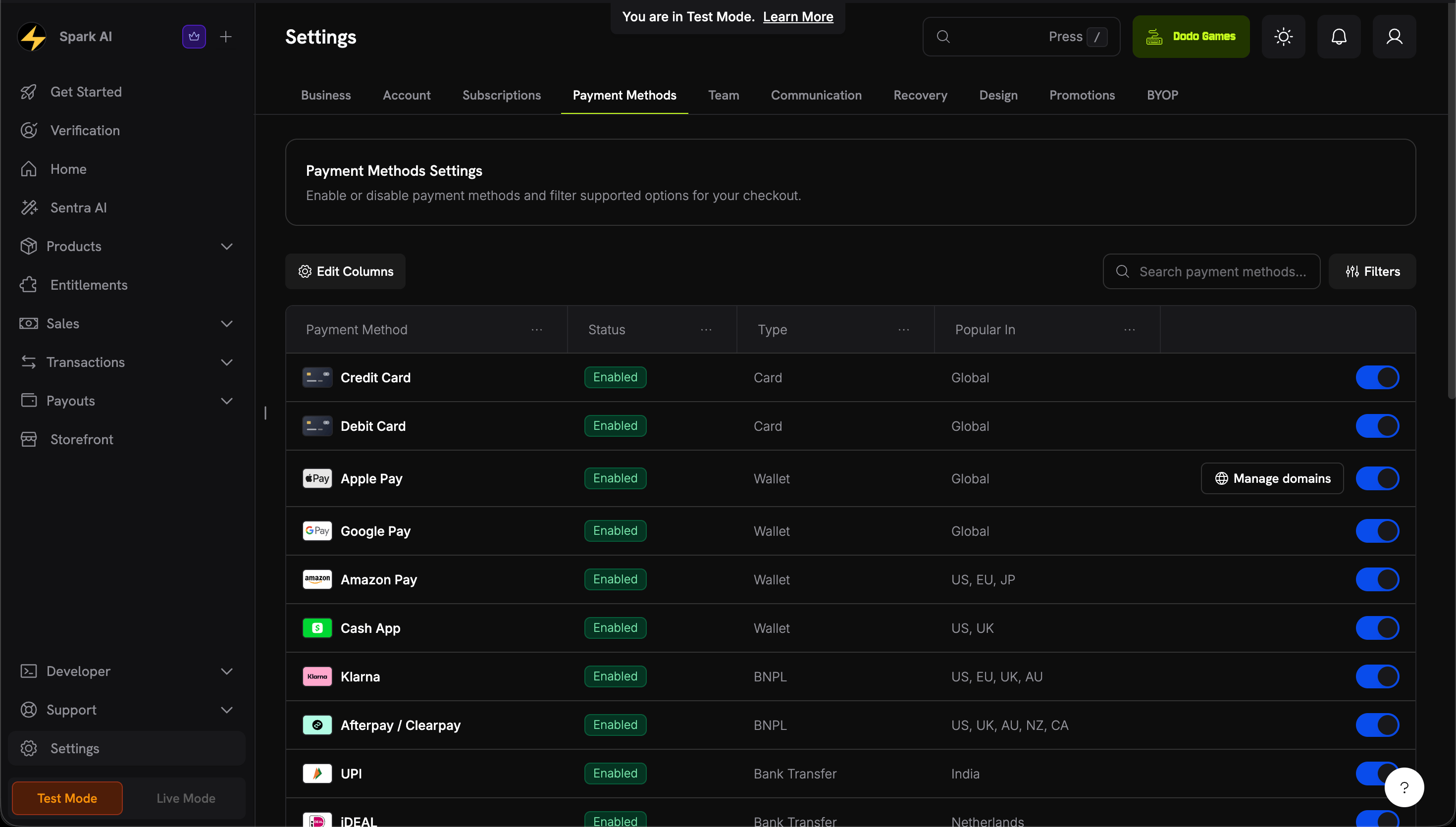
चेकआउट पर Apple Pay, Google Pay, Amazon Pay, Cash App Pay और RevolutPay स्वीकार करें। उपलब्धता, Apple Pay domain verification और testing शामिल हैं।
Digital wallets ग्राहकों को card details टाइप किए बिना अपने device पर पहले से saved card या account से भुगतान करने देते हैं। Wallet card number के बजाय token भेजता है और customer tap या biometric check से payment की पुष्टि करता है।
Apple Pay ग्राहकों को Apple Wallet में saved cards से भुगतान करने और Face ID या Touch ID से पुष्टि करने देता है।
Subscriptions के लिए Apple Pay तब भी दिखाई देता है जब पहला charge $0 हो, जैसे free trial में, ताकि signup के समय payment mandate set up हो जाए। One-time payments के लिए Apple Pay तभी दिखाई देता है जब amount $0 से अधिक हो।
Devices: iOS 17 या बाद का संस्करण, iPadOS 17 या बाद का संस्करण, या macOS पर Safari 17 या बाद का संस्करण। भारत में, Apple को iOS 18 या बाद के संस्करण पर iPhone XR या बाद का मॉडल आवश्यक है।
Protocol: पेज HTTPS पर लोड होना चाहिए।
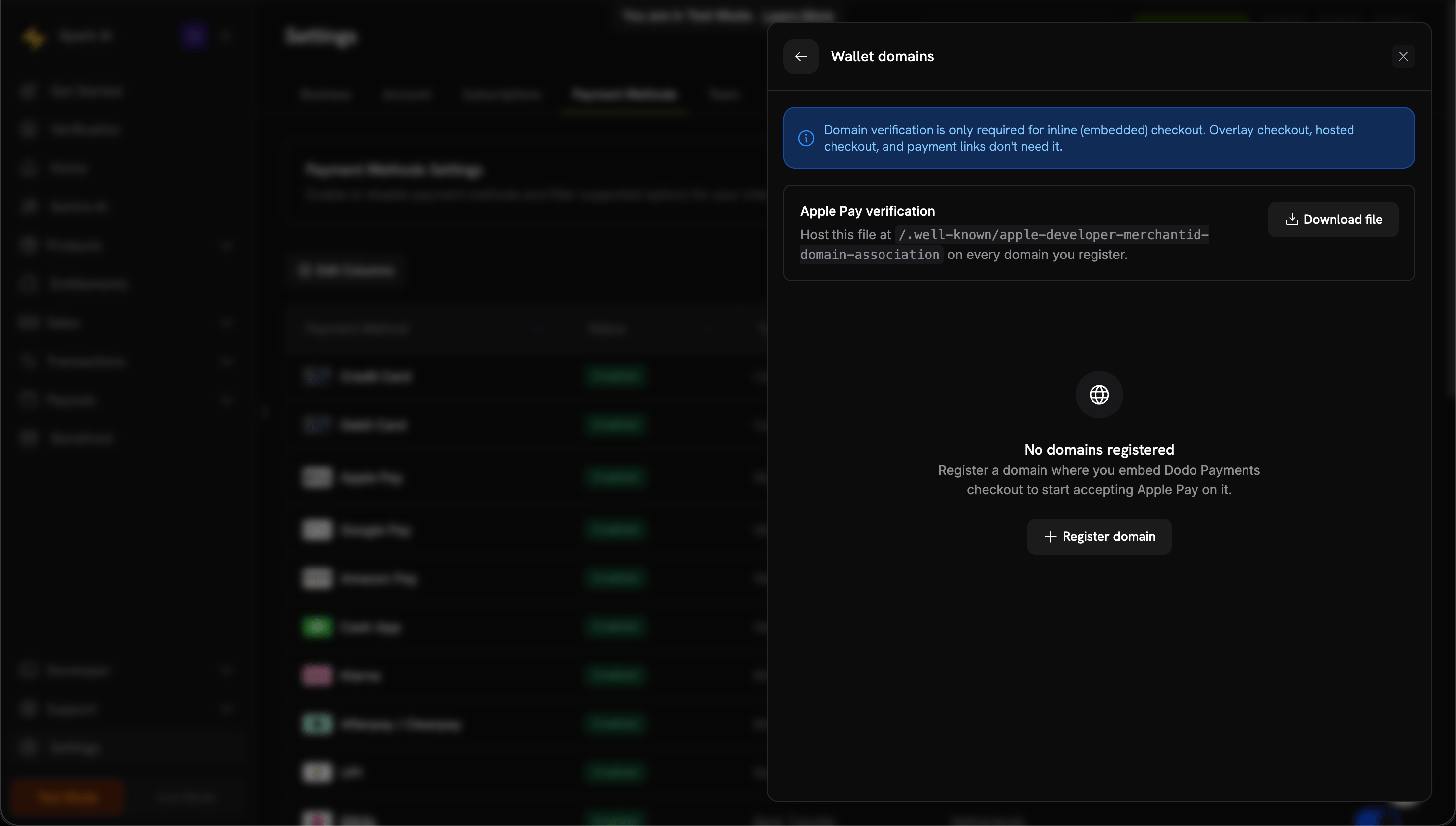
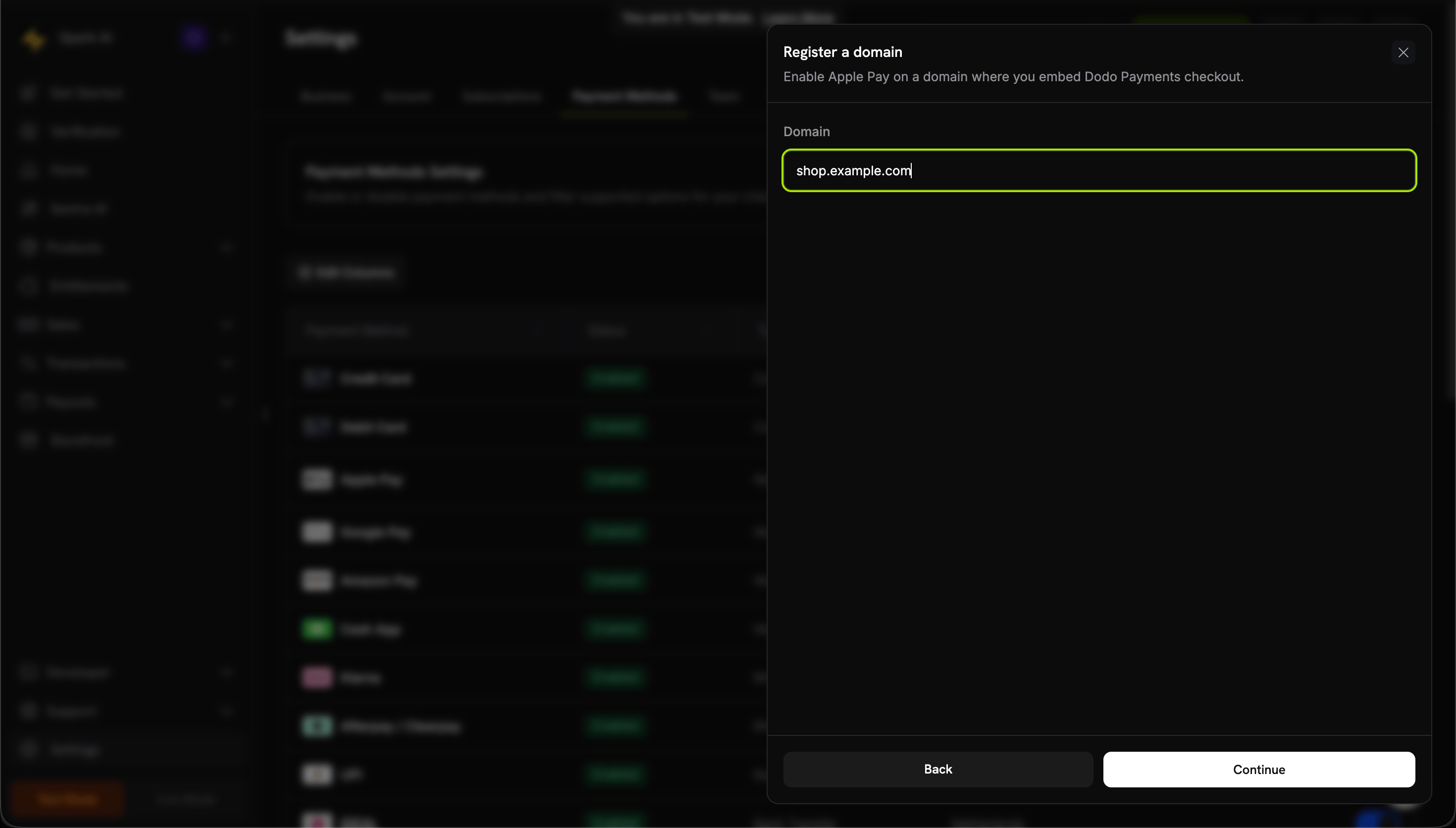
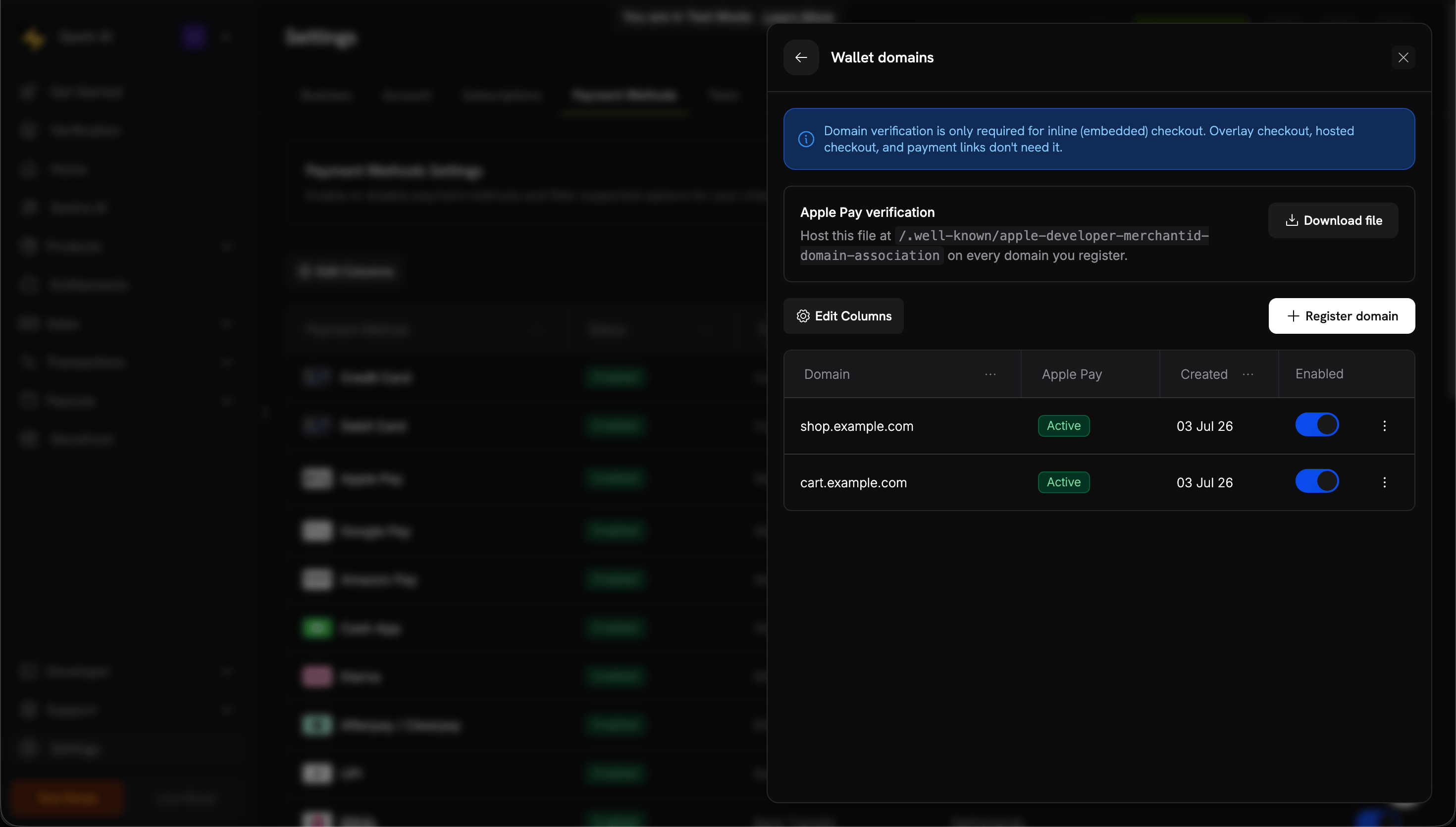
Domain: inline checkout के लिए domain को Apple के साथ verified होना चाहिए।
भारत में ग्राहक INR में billed checkouts पर Apple Pay से भुगतान कर सकते हैं।भारत में Apple Pay इन शर्तों के अंतर्गत काम करता है:
Currency: checkout INR में billed है। INR में billed payment को INR minimum पूरा करना आवश्यक है।
Cards: ग्राहक के Apple Wallet में Apple Pay समर्थित भारतीय bank का card है। Apple यह नियंत्रित करता है कि कौन से banks और cards eligible हैं।
Desktop: desktop browser में ग्राहक अपने iPhone से code scan करके phone पर payment की पुष्टि कर सकते हैं।
Subscriptions: INR में Apple Pay subscriptions RBI mandates पर चलती हैं। अन्य भारतीय-issued cards की तरह, प्रत्येक renewal charge renewal date के लगभग 48 घंटे बाद पूरा होता है।
भारत में किसी customer को INR में bill करने के लिए, billing country और Adaptive Currency के लिए India Payment Methods की requirements का पालन करें।
Browsers: desktop और Android पर Chrome, तथा desktop पर Firefox। Safari या iOS के किसी भी browser में checkout Google Pay नहीं दिखाता। इन browsers पर ग्राहक Apple Pay या card से भुगतान कर सकते हैं।
Devices: Google Pay app वाले Android devices।
Settings: Chrome में Allow sites to check if you have payment methods saved चालू होना चाहिए।
Currencies: USD, EUR, GBP, AUD, CHF, DKK, HKD, JPY, NOK, NZD, SEK, ZAR। checkout द्वारा दी जाने वाली currencies उस processor पर निर्भर करती हैं जो उसे serve करता है।
अपने test mode API keys का उपयोग करें और standard checkout flow का पालन करें। Test transactions simulated होते हैं और कोई वास्तविक charge नहीं लिया जाता।
Android, iOS,
React Native, और
Flutter checkout SDKs Dodo Payments hosted
checkout को WebView में नहीं, बल्कि platform के system browser (iOS पर SFSafariViewController,
Android पर Chrome Custom Tabs) में खोलते हैं। Apple Pay और Google Pay
वहाँ उसी तरह काम करते हैं जैसे web पर। setup के लिए Mobile Integration Guide देखें।
inline checkout के लिए क्या domain Manage domains में verified है?
क्या पेज HTTPS पर लोड होता है?
क्या device iOS 17, iPadOS 17 या Safari 17 अथवा बाद के संस्करण पर है?
क्या customer के Apple Wallet में cards हैं?
क्या apple_pay को allowed_payment_method_types में शामिल किया गया है?
क्या checkout overlay है? Apple Pay overlay checkout में उपलब्ध नहीं है।
Solution: domain verification पूरा करें और पेज को HTTPS पर serve करें। वास्तविक Apple device पर test करें।
Apple Pay domain stuck on Pending
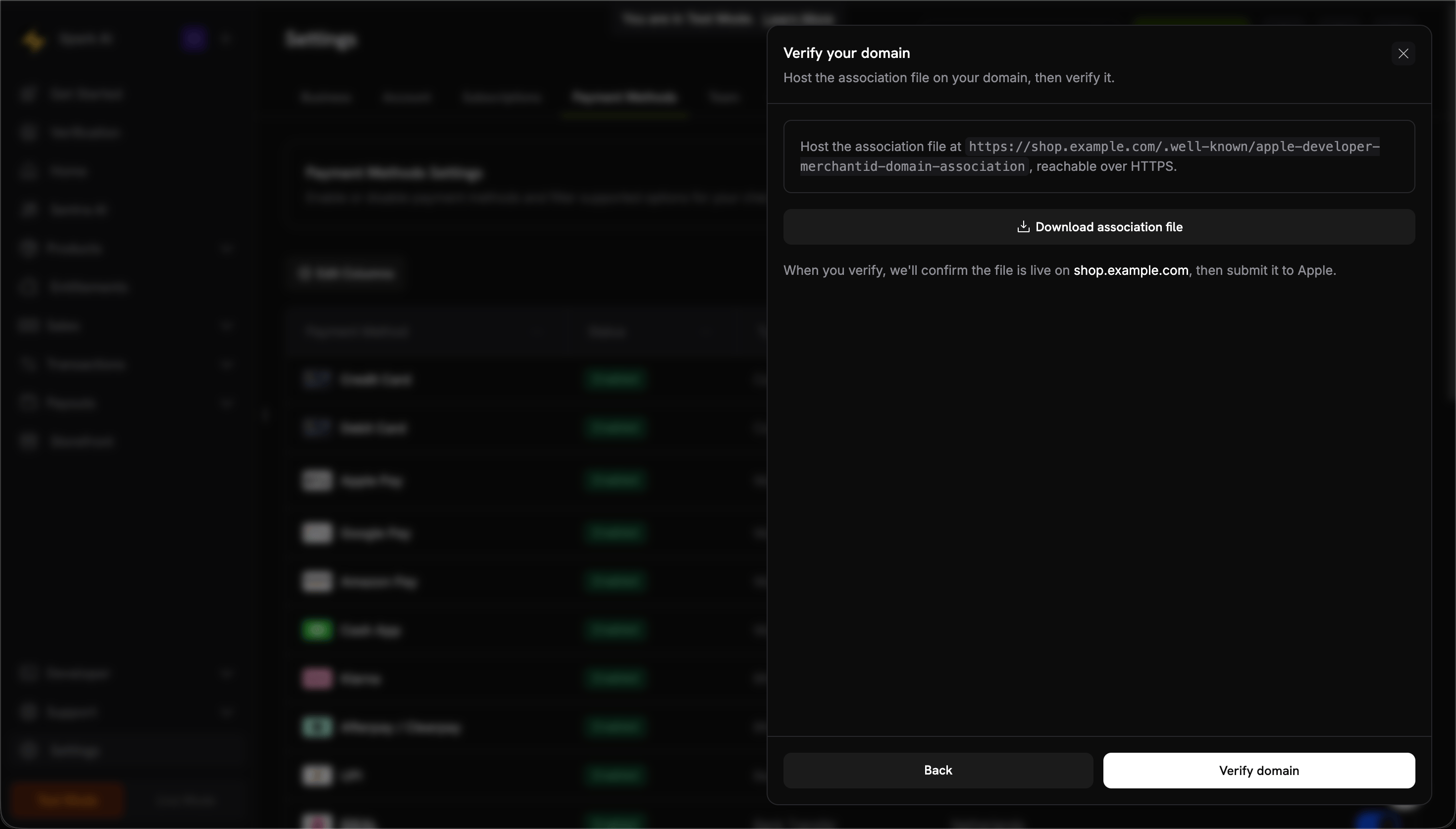
Verify domain पर click करने के बाद, Dodo Payments आपके domain से association file fetch करता है और domain को Apple को submit करता है। Pending पर बने रहने वाले domain में आमतौर पर ऐसी file होती है जिसे Dodo Payments अपेक्षित तरीके से fetch नहीं कर पाता।Check करें:
फ़ाइल https://<your-domain>/.well-known/apple-developer-merchantid-domain-association पर reachable है।
इसे valid certificate के साथ HTTPS पर serve किया गया है।
यह redirects के बिना resolve होती है। www, किसी अन्य host या error page पर redirect होने पर check विफल हो जाता है।
इसे Content-Type: application/octet-stream या text/plain के रूप में serve किया गया है, text/html के रूप में नहीं।
यह इसी business के लिए Manage domains से downloaded file है, किसी अन्य account या provider से reuse की गई file नहीं।
यह पुष्टि करने के लिए कि file publicly reachable है, अपने network के बाहर से URL request करें, जैसे private browsing window में। Staging passwords, authentication walls और firewall rules अक्सर request को आपके लिए सफल बनाते हैं, लेकिन Dodo Payments के लिए विफल।Solution: hosting issue ठीक करें, फिर Verify domain पर दोबारा click करें। सफल check के बाद भी यदि domain Active नहीं होता, तो domain name के साथ support@dodopayments.com से contact करें।
Google Pay button not appearing
Check करें:
क्या customer supported browser का उपयोग कर रहा है? Google Pay Safari या iOS के किसी भी browser में दिखाई नहीं देता।
क्या customer के Google Pay में cards हैं?
क्या Chrome setting Allow sites to check if you have payment methods saved चालू है?
क्या google_pay को allowed_payment_method_types में शामिल किया गया है?
Solution: browser और customer के Google Pay setup को check करें।
Wallet payment failed
Common causes:
wallet में card expired या invalid है।
bank ने transaction decline कर दिया।
network connection problem के कारण payment बाधित हुआ।
Solution: customer से अपने wallet में card check करने या कोई अलग payment method इस्तेमाल करने को कहें।
Wrong device type
Digital wallets केवल compatible devices पर दिखाई देते हैं:
Apple Pay: केवल Apple devices।
Google Pay: Chrome या Android devices।
Solution: यह अपेक्षित व्यवहार है। fallback के रूप में card payments उपलब्ध रखें।