

Payments 列表页
Payments 列表页记录每次付款尝试。对于每笔付款,该页面会显示金额、状态、付款 ID、付款方式、客户和日期。 每笔付款会显示以下状态之一:
已退款或存在争议的付款会显示相应的退款或争议状态,例如 Refunded、Partially refunded 或 Dispute opened。
支付方式列会在客户提交支付方式后填充。日期列显示支付创建的时间,而不是支付完成的时间。
Payment Details Page
点击列表中的某笔付款,打开其 Payment Details Page,查看交易明细。成功的付款
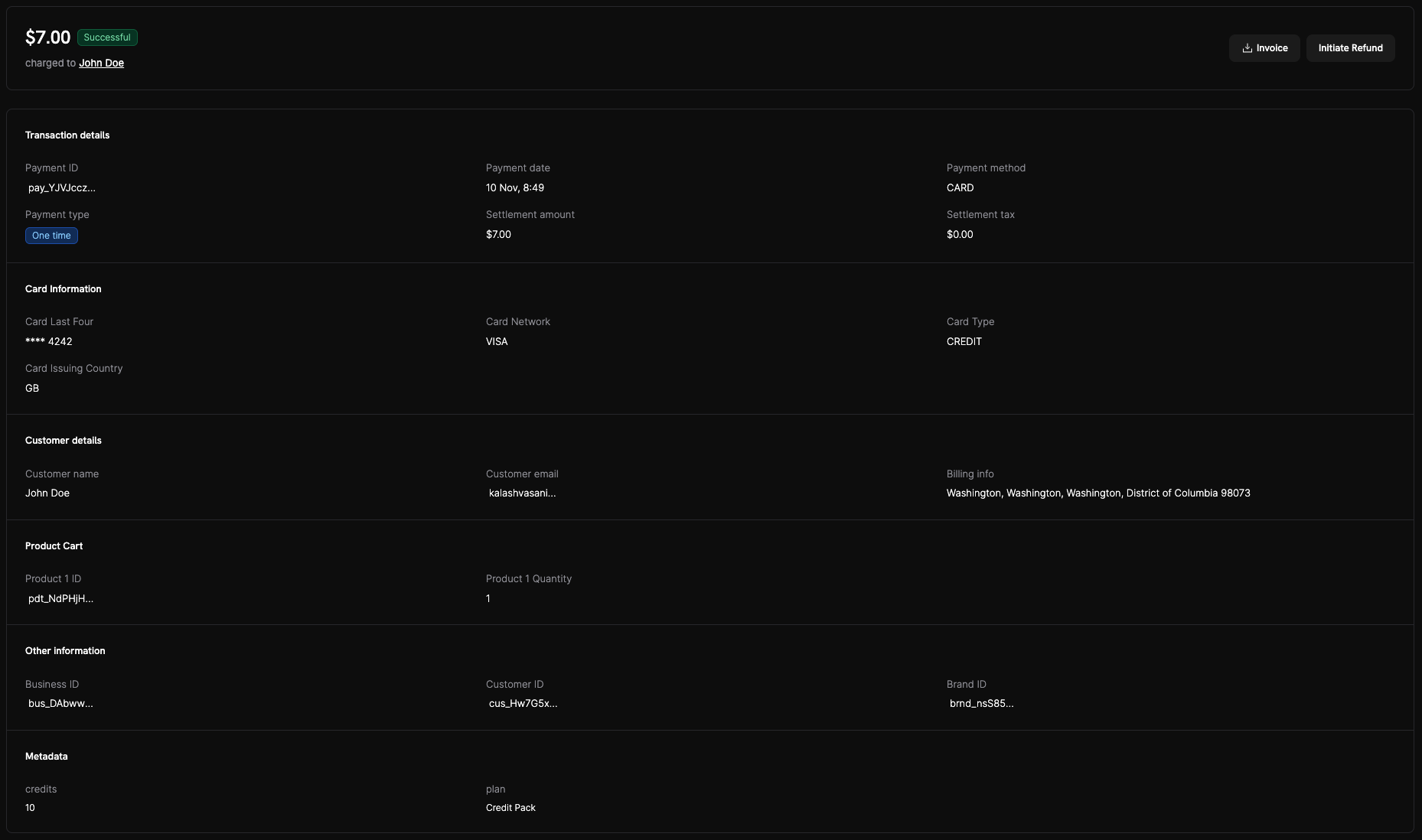
Example of a successfully captured card payment
- Status:顶部显示 Successful 以及最终 capture 的金额。
- Transaction details:付款 ID、付款日期、付款方式、付款类型、结算金额和结算税额。
- Card Information:卡组织、卡号后四位、卡类型和发卡国家/地区。
- Customer details:姓名、电子邮件和账单信息。
- Product Cart:产品 ID 和购买数量。
- Other information and Metadata:企业、客户和品牌 ID,以及附加到付款的任何 metadata。
- Actions:点击 Invoice 下载发票,或点击 Initiate Refund 发起退款。这两个按钮都位于右上角。
失败的付款
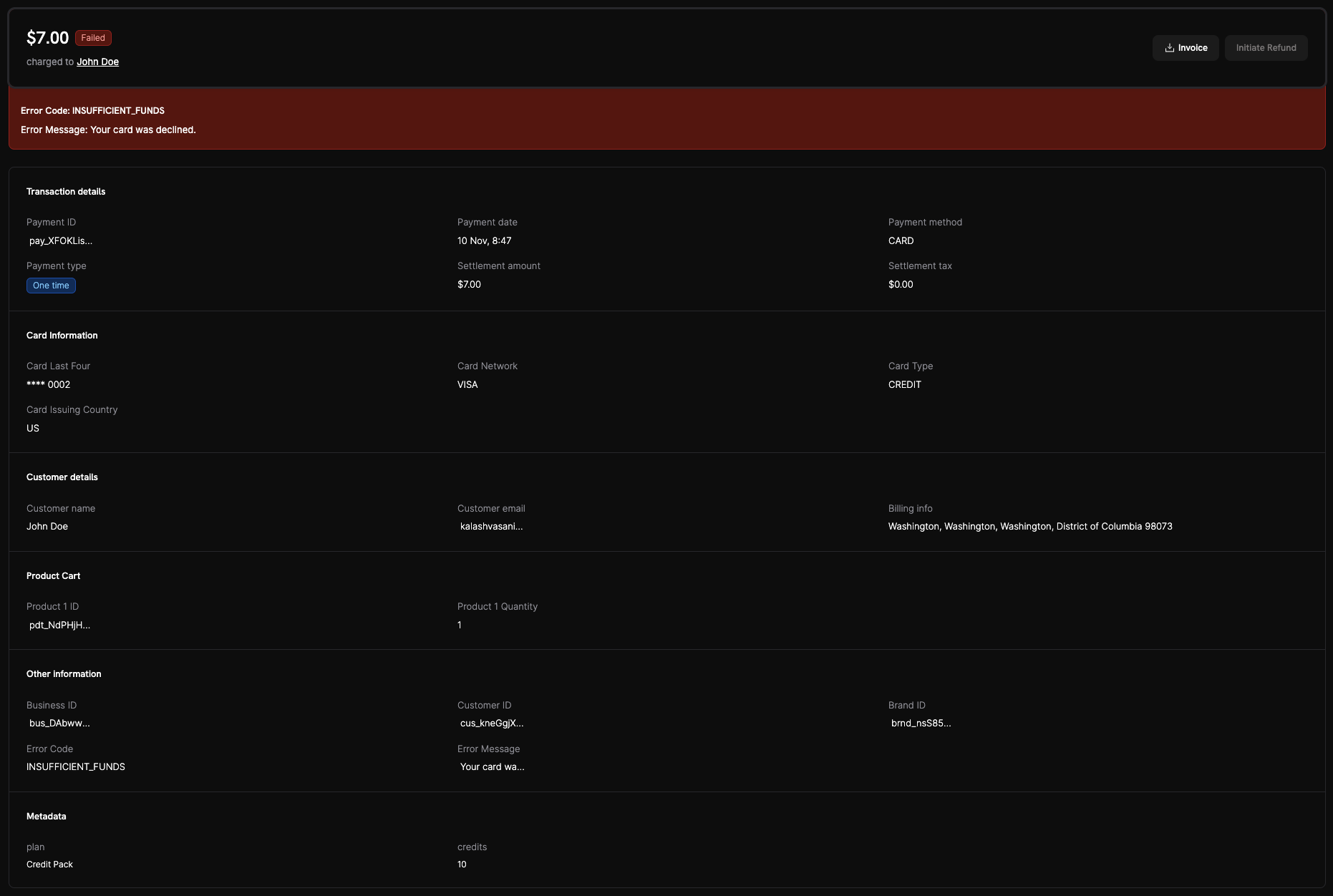
Example of a failed card payment with decline information
- Status:显示 Failed,并带有红色横幅。
- Error context:网关 Error Code 和易于理解的 Error Message,例如
INSUFFICIENT_FUNDS以及 “您的卡被拒绝。” - Other information:错误字段会在详情部分重复显示,方便快速查看。
- Next steps:
- 对于失败的订阅续订,点击 Retry Payment Manually,立即再次使用已保存的付款方式扣款。有关资格要求和限制,请参阅手动重试付款。
- 要求客户使用其他卡或资金来源重试付款。
- 要求客户检查卡片详情和可用资金。
- 如果拒绝持续存在,请客户联系其发卡机构,然后重试。
重要信息
- Automatic Activation:账户完成验证并启用 live mode 后,受支持的付款方式会自动对客户可用。完整列表请参阅付款方式。
- No Additional Configuration Required:您无需设置付款方式。Dodo Payments 会预先配置并管理这些付款方式,您可以在 dashboard 中停用特定付款方式。
- Additional Payment Methods:Dodo Payments 会逐步添加付款方式,并在更新时同步更新付款方式页面。若要请求添加尚不支持的付款方式,请发送电子邮件至 support@dodopayments.com。
如何浏览和使用 Payments 页面
1
Navigate to the Payments Section
打开 Transactions 页面,然后选择 Payments 选项卡以查看所有付款。
2
Filter Payments
使用筛选器缩小列表范围:
- Status:In Progress、Successful、Failed、Requires Payment Method 或 Requires Customer Action。
- Currency:客户付款所使用的货币。
- Date range:特定时间段内的付款。
3
View Payment Details
点击列表中的任意付款,打开其详情页。
4
Review Payment Information
在付款详情页中,您可以查看:
- Transaction details:金额、货币、付款方式和时间戳
- Customer information:姓名、电子邮件和账单详情
- Payment status:当前状态,以及 Activity Log 中记录的每次状态变更及其时间戳
5
Download Invoice
要下载发票,请点击付款详情页右上角的 Invoice。
payment.succeeded 和 payment.failed。