

关键亮点
- 统一设计中心 — 从单个页面配置 checkout、storefront 和 Customer Portal 的外观
- 预构建主题 — 从精选主题开始,然后根据需要进行自定义
- 浅色和深色模式 — 为每种模式分别定义配色方案
- 实时预览 — 保存前查看更改在所有界面中的效果
- 按部分覆盖 — 单独微调各个部分,而不会影响其他部分
- 程序化控制 — 在 checkout 时通过 Checkout Sessions API(
customization.theme_config)覆盖主题。Session 的theme_config优先于控制台设计。Checkout SDK 的客户端themeConfig选项已弃用 - 将测试设计复制到正式环境 — 一步即可将您在测试模式中完善的设计移至正式模式
快速入门
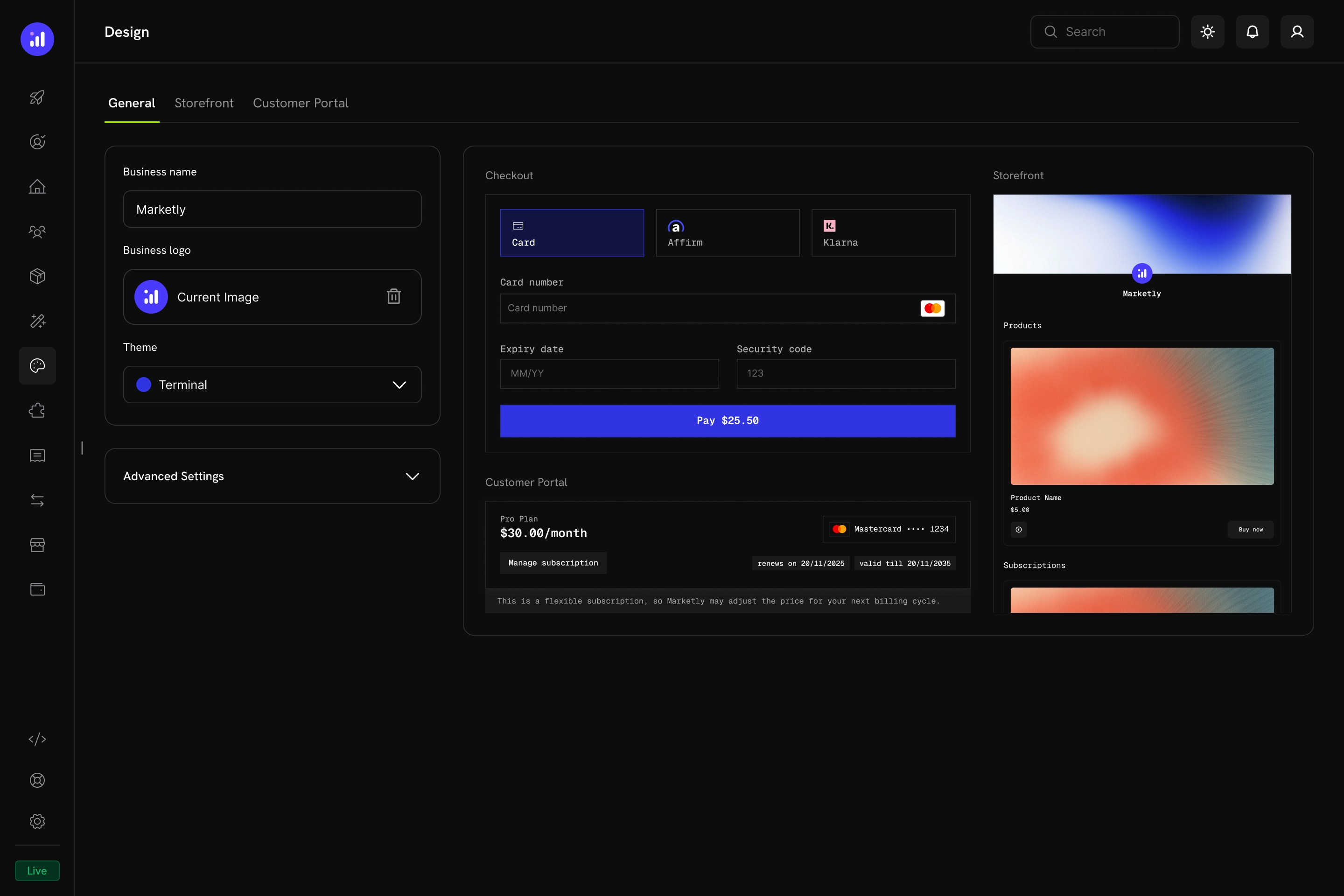
在你的商家仪表盘中,导航到 设置 → 设计。设计页面有四个标签页:常规设置
General 选项卡控制你的基础品牌识别与全局主题。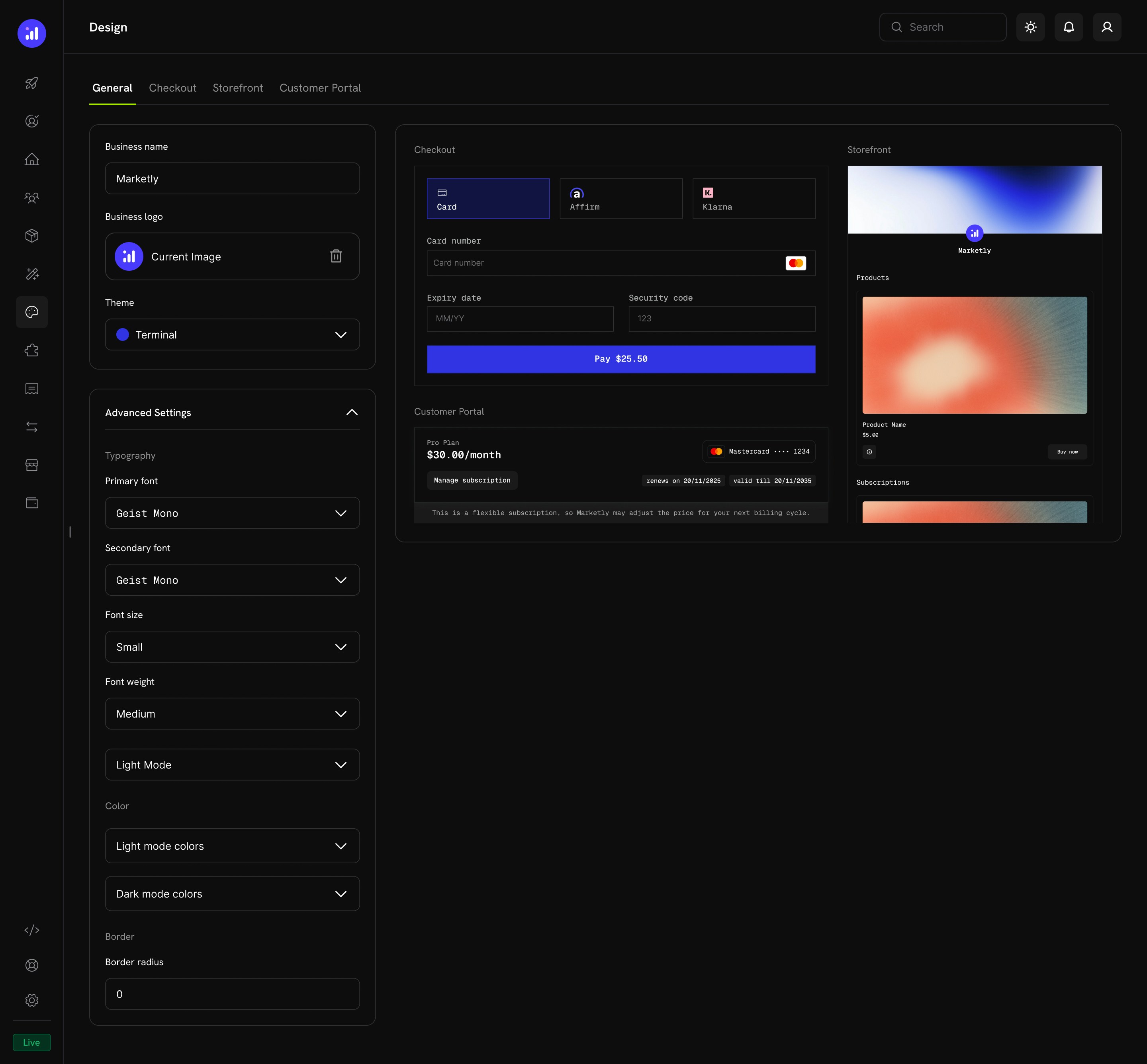
基础配置
高级设置
展开 高级设置 以访问更细粒度的控件: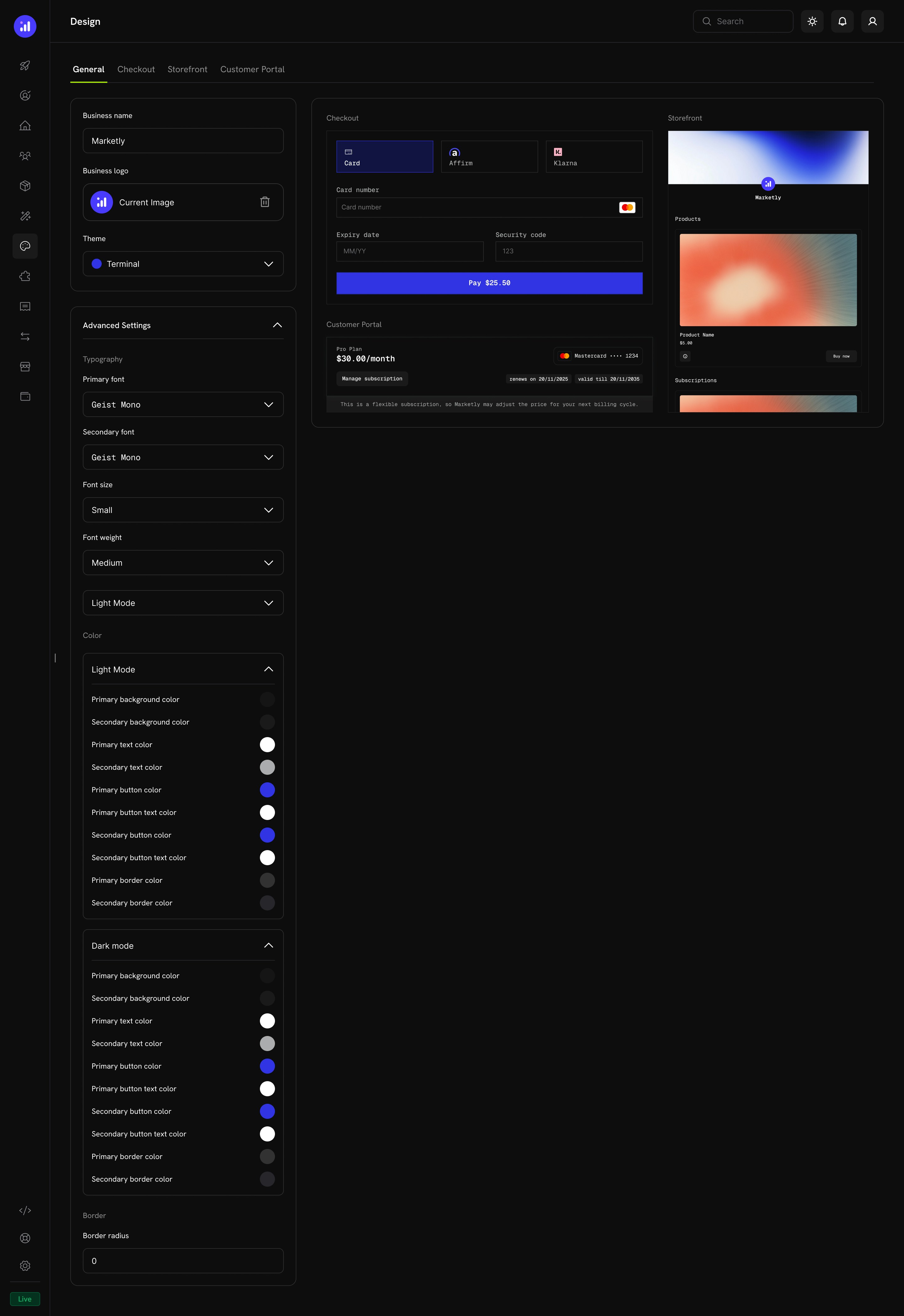
排版
色彩配置
分别为浅色模式和深色模式定义颜色调色板。每种模式支持:边框
预设主题
Dodo Payments 提供了四款精选主题。在 General 选项卡的 Theme 下拉菜单中选择一项,即可瞬间在结账、在线店面和客户门户上应用统一的设计风格。Dodo Pulses
默认的 Dodo Payments 主题。青柠绿点缀营造出充满活力与清新感。清爽的无衬线排版加上宽松的留白。- Light Mode
- Dark Mode
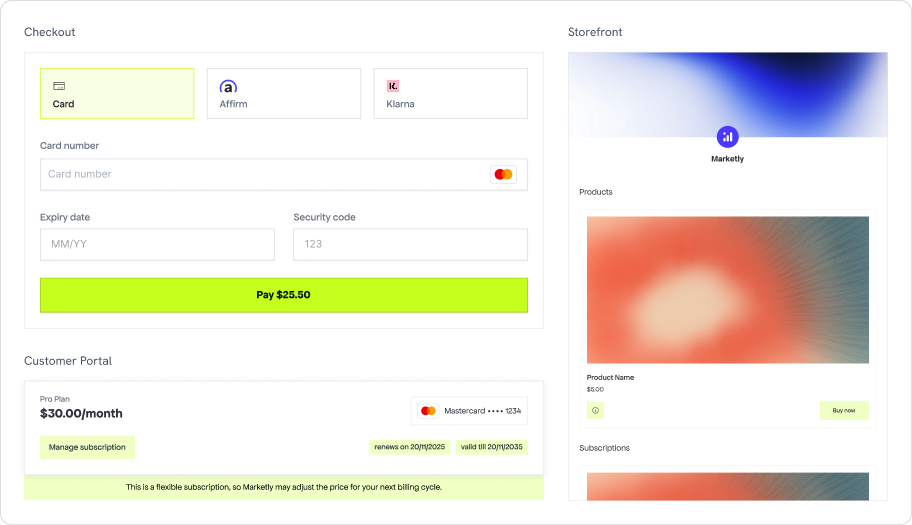
Dodo Pulses in light mode
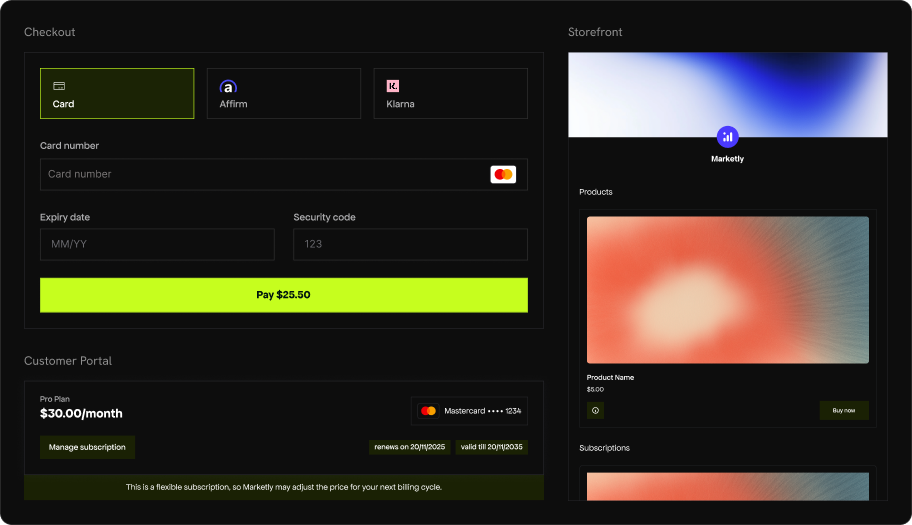
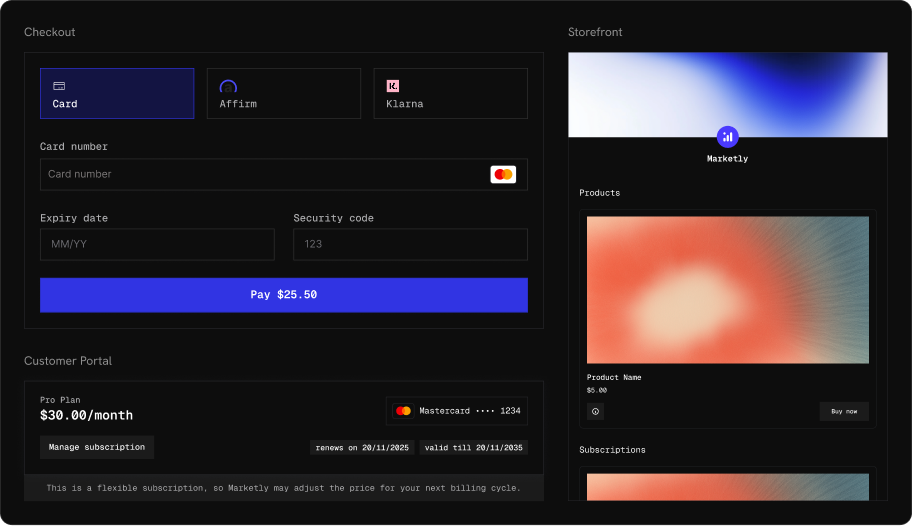
Terminal
以开发者为导向的主题,采用等宽字体与皇家蓝点缀。锐角设计与技术美学非常适合开发工具和 API 优先的产品。- Light Mode
- Dark Mode
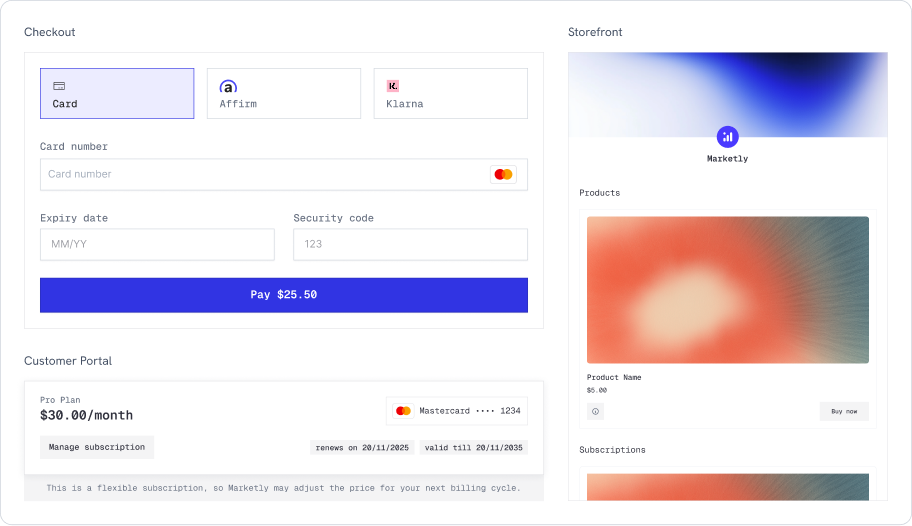
Terminal in light mode
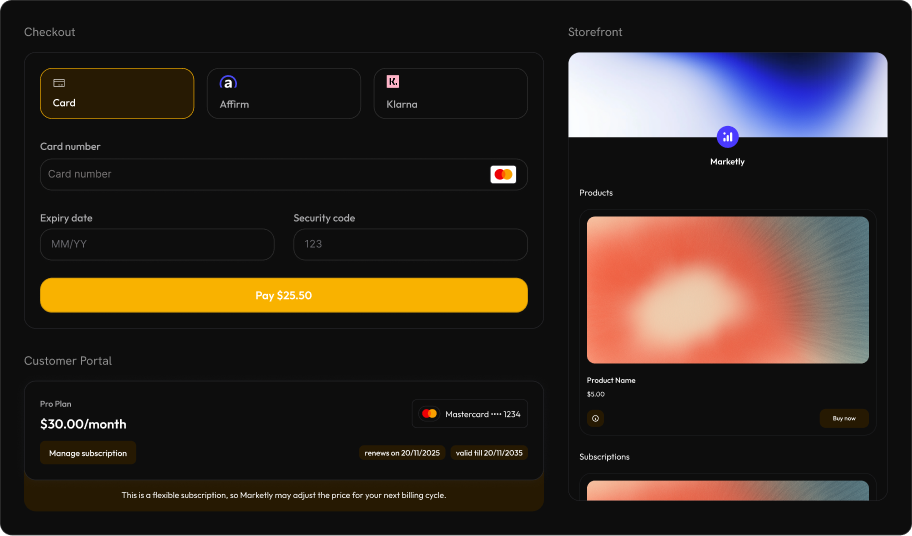
Bumblebee
温暖的琥珀与金色点缀,搭配圆润且现代的样式。醒目且高对比度,适合希望营造高级感的面向消费者的产品。- Light Mode
- Dark Mode
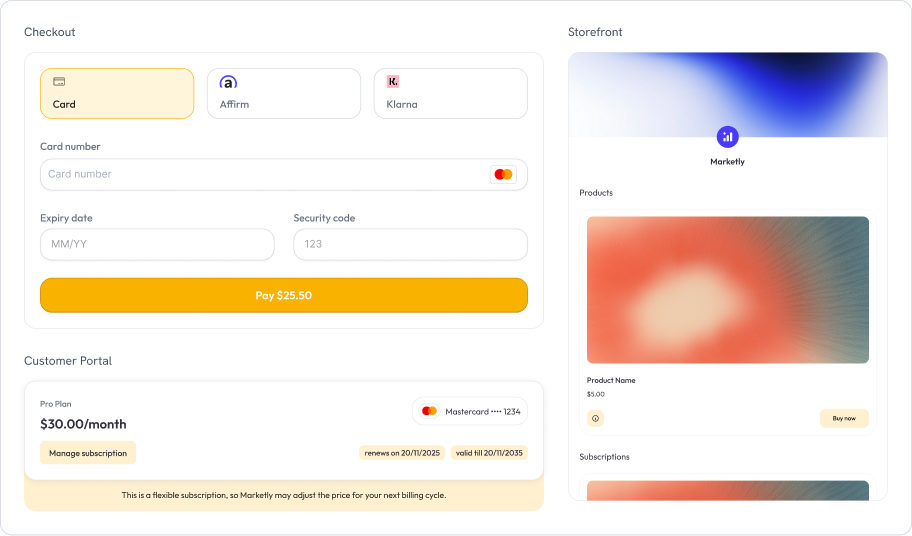
Bumblebee in light mode
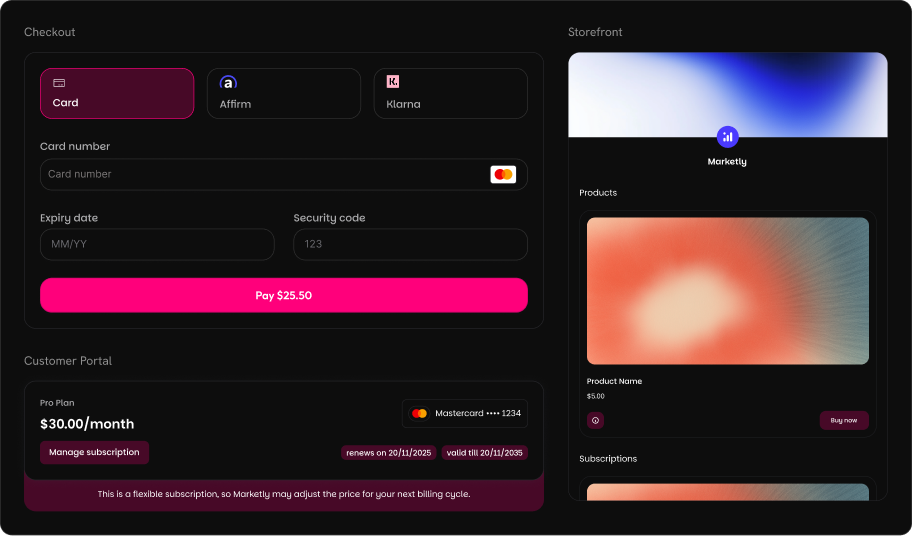
Bubblegum
活泼的粉色与洋红点缀,搭配完全圆角。现代且亲和的外观,适合创意工具、设计类产品与生活方式品牌。- Light Mode
- Dark Mode
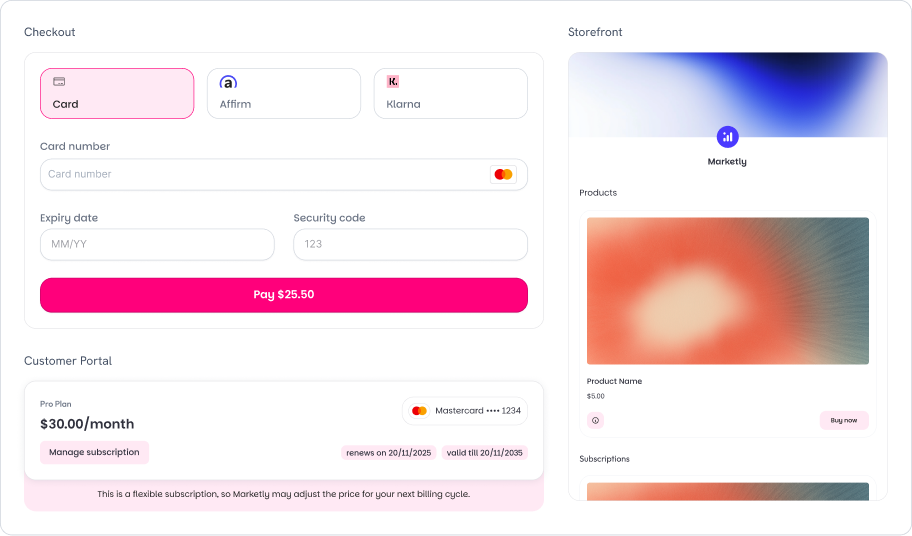
Bubblegum in light mode
分区覆盖
每个区域选项卡(Checkout、Storefront、Customer Portal)都包含 Override Theme 切换。当启用后,可独立定制该区域的外观,而不影响全局主题。结账选项卡
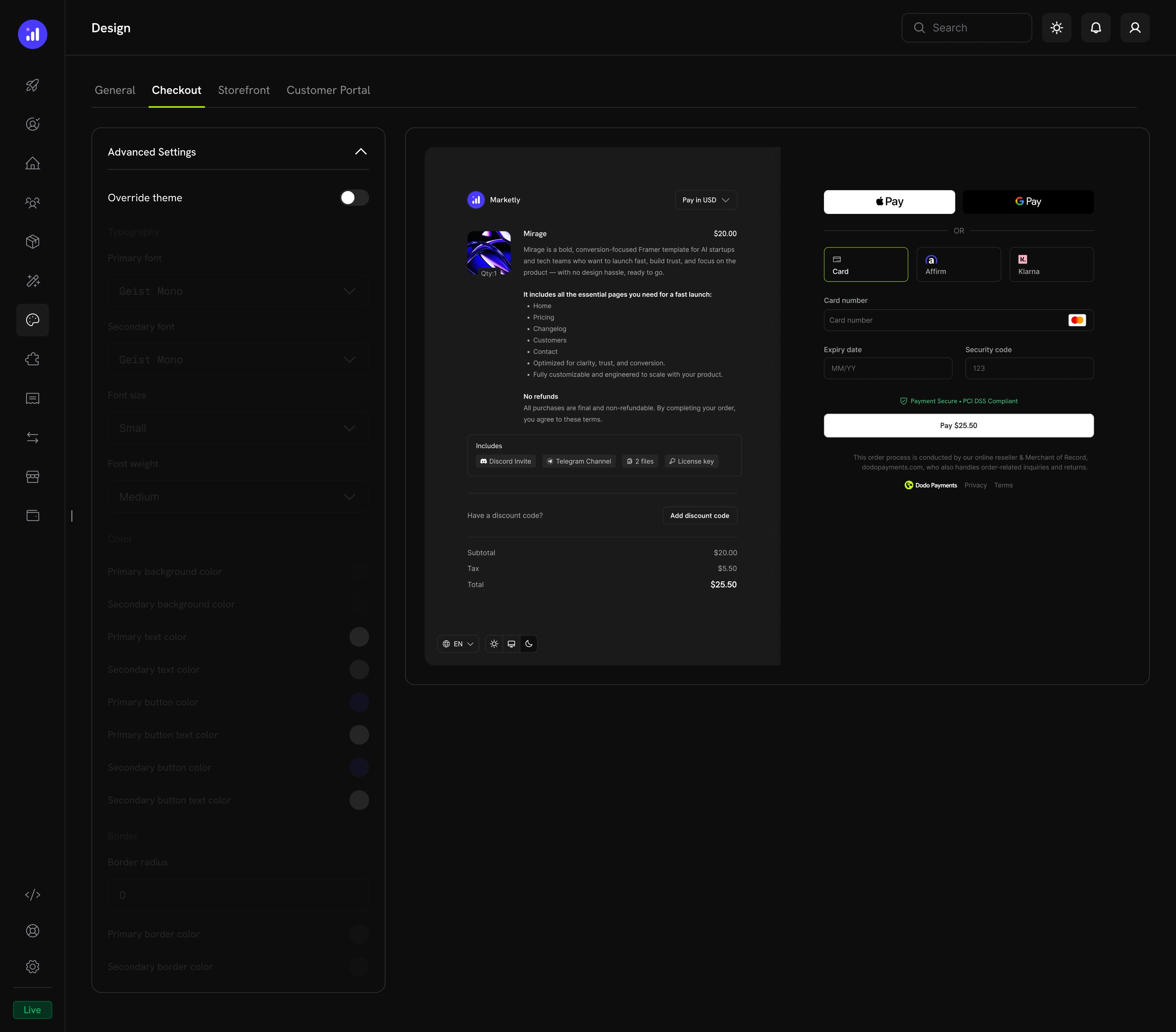
- 产品信息和价格
- 快速 checkout 选项(Apple Pay、Google Pay)
- 支付方式选择和卡片表单
- 折扣码输入和价格明细
Storefront 选项卡
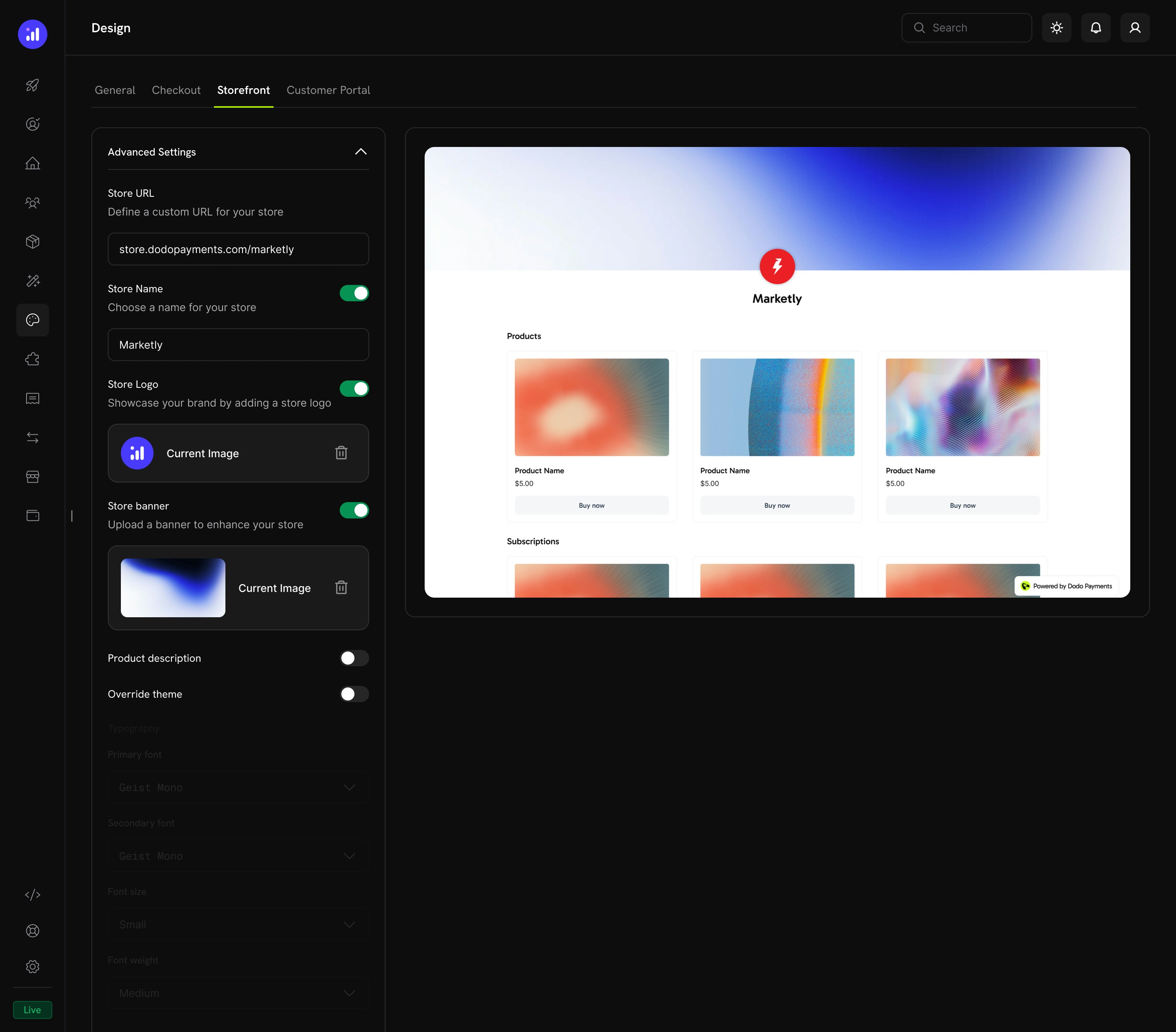
Customer Portal 选项卡
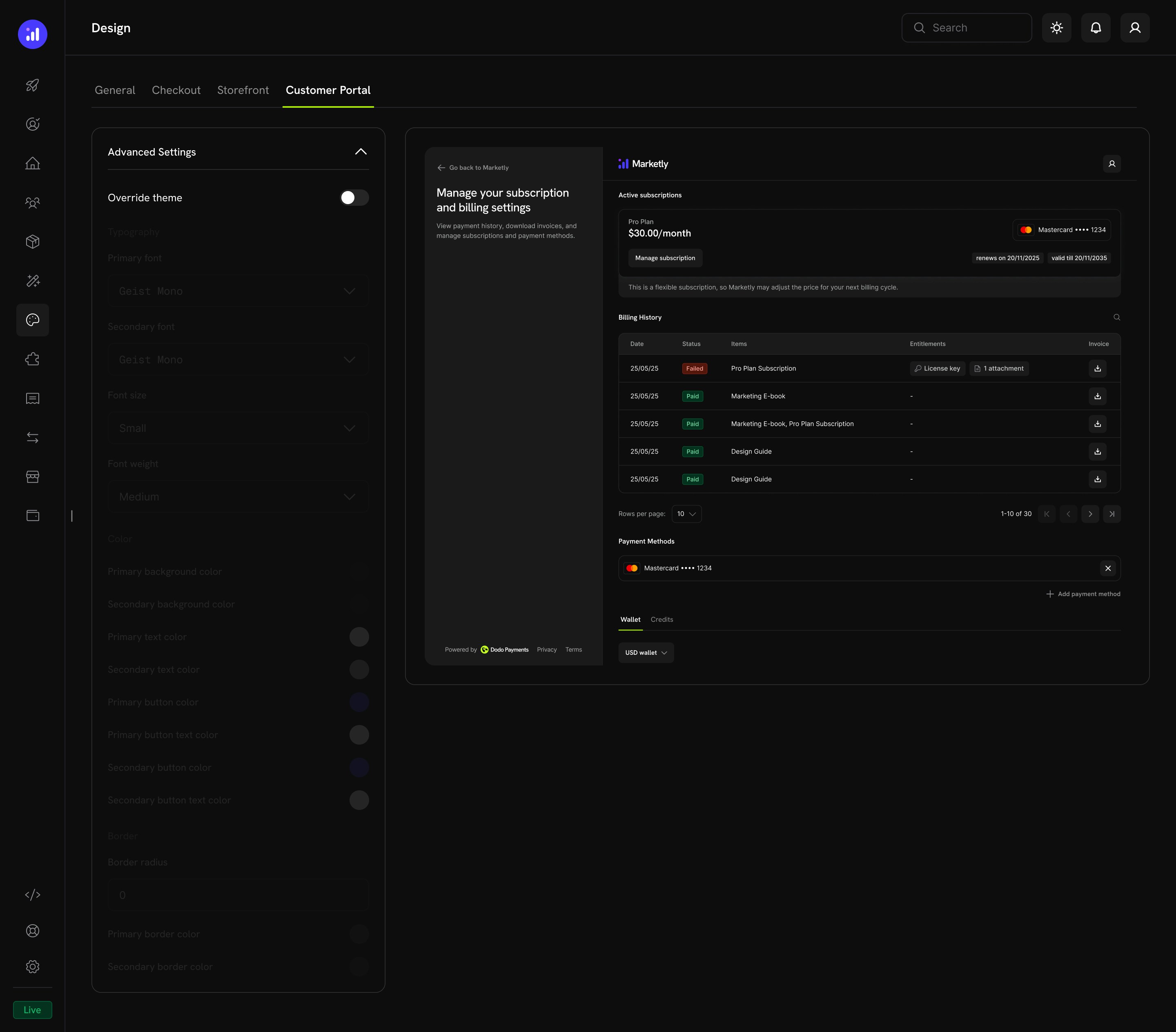
- 订阅管理
- 账单历史记录
- 支付方式
- 钱包和额度
将设计从测试模式复制到 Live 模式
测试模式和 live 模式使用独立的设计配置。您在测试期间构建的主题不会自动显示给真实客户。无需手动重新创建,只需一步即可将设计从测试模式复制到 live 模式。1
Open Design in Test Mode
切换到测试模式,然后前往 设置 → 设计。请先保存所有待处理的更改:只有已保存的测试设计会被复制。
2
Start the Copy
点击 复制到正式模式。保存主题或发布测试 storefront 后,该按钮才会显示,并且正式模式必须已激活。
3
Choose What to Copy
选择 主题和自定义项(常规主题以及 checkout、storefront 和 Customer Portal 覆盖项)以及 Storefront 详细信息(商店名称、徽标和横幅)。如果测试模式中没有发布 storefront,则无法使用 Storefront 详细信息。
4
Confirm
在对话框中点击 复制到正式模式。
相关页面
Checkout Features
包括货币、语言、税费、折扣等功能的 checkout。
Overlay Checkout SDK
将 checkout 以模态叠加层的形式嵌入您的页面。
Inline Checkout SDK
将 checkout 直接嵌入您的页面布局。
Storefront
设置和管理您的品牌 storefront。
Customer Portal
用于管理订阅和账单的客户自助服务门户。
Multi-Brand Setup
在一个账户下运营多个品牌,并分别设置品牌样式。