

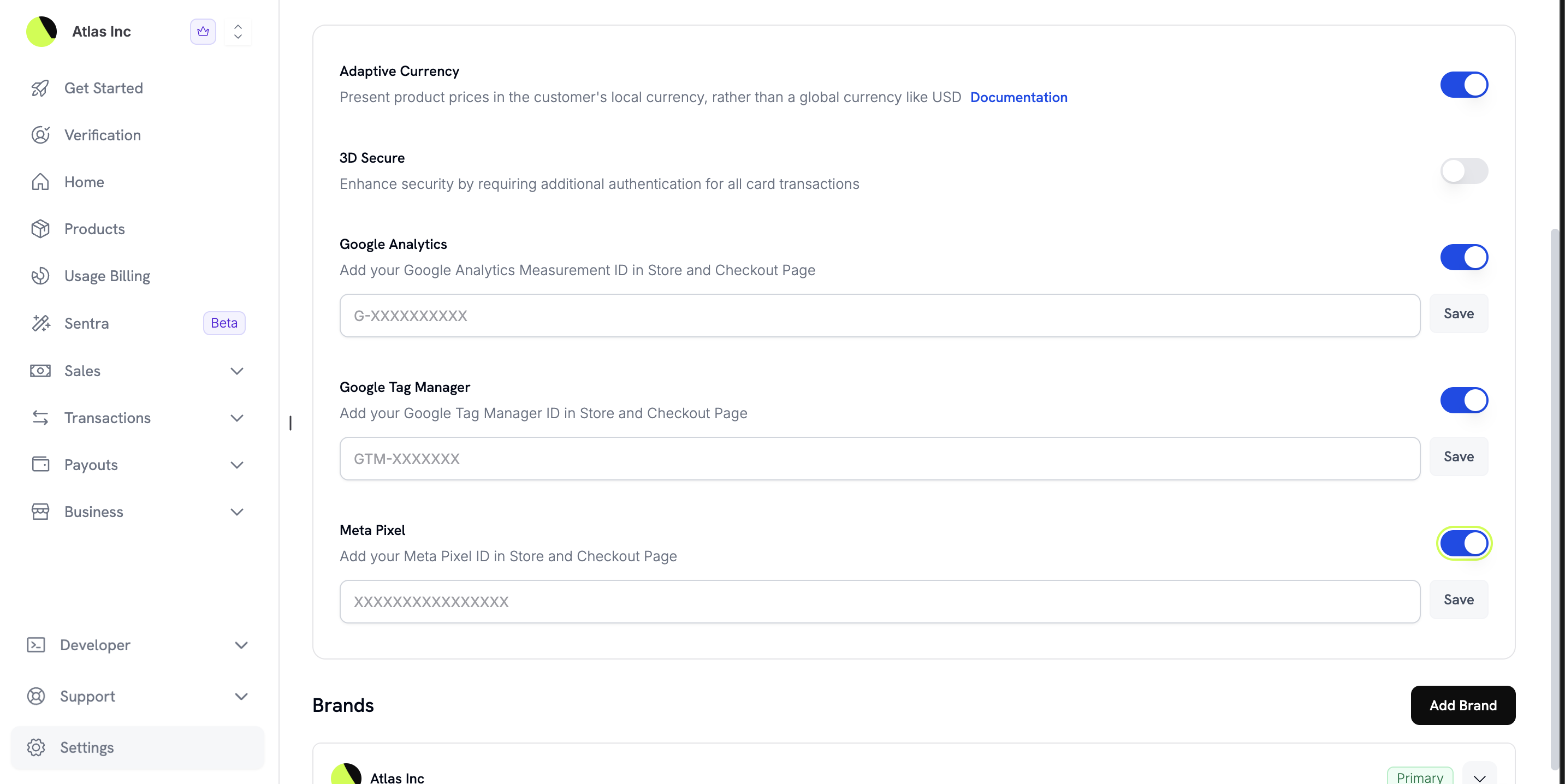
支持的平台
Google Analytics 4
使用 GA4 跟踪页面浏览和电子商务行为。
Google Tag Manager
添加并管理营销标签。
Meta Pixel
跟踪 Facebook 和 Instagram 广告的转化情况。
快速入门
您至少需要一个平台的 ID:Google Analytics 4 Measurement ID、Google Tag Manager Container ID 或 Meta Pixel ID。1
Open Tracking Integrations
在 Dodo Payments 控制面板中,前往 Settings → Tracking Integrations。
2
Enable Your Tracking Platform
开启要使用的平台对应的切换开关,然后输入其 tracking ID:
- Google Analytics:您的 Measurement ID,以
G-开头(格式:G-XXXXXXXXXX)。 - Google Tag Manager:您的 Container ID,以
GTM-开头(格式:GTM-XXXXXXX)。 - Meta Pixel:您的 Pixel ID,由 10 到 20 位数字组成。
3
Save Your Settings
点击 ID 旁边的 Save。要更改已保存的 ID,请点击 Edit。要停止跟踪,请关闭切换开关,这会移除该 ID。
4
Verify Tracking
打开您的店面或测试结账页面,然后确认事件已到达您的分析控制面板。
Google Analytics 4
Google Analytics 4 报告网站流量和电子商务活动。添加 Measurement ID 后,它会记录客户从浏览店面到完成购买的完整旅程。添加 Google Analytics Measurement ID
- 在 Google Analytics 中,前往 Admin → Data Streams,然后选择您的 Web 数据流。
- 复制 Measurement ID,它以
G-开头。 - 在 Dodo Payments 控制面板中,前往 Settings → Tracking Integrations。
- 开启 Google Analytics,然后粘贴您的 Measurement ID。
- 点击 Save。
在 Google Analytics 中跟踪的事件
Dodo Payments 会从您的托管店面和结账页面发送以下事件。事件会在适用时携带产品详情、金额和货币信息。店面事件
结账事件
apply_discount 和 remove_discount 是自定义事件,不属于 Google Analytics 标准电子商务事件。在叠加式/内嵌式结账中使用 GA4
要跟踪您自己网站上叠加式或内嵌式结账中的 Google Analytics 事件,请将 Google Analytics tracking code 安装到嵌入结账页面的页面中。 嵌入式结账随后会将上述结账事件发送到您的 Google Analytics 媒体资源。无需其他配置。Google Tag Manager
Google Tag Manager 无需修改代码即可管理营销和分析标签。Dodo Payments 会在您的店面、结账页面和 Customer Portal 页面中加载 GTM 容器,因此您在容器中发布的标签会在这些页面上触发。 报告purchase 事件的付款状态页面不会加载您的 GTM 容器。
添加 GTM Container ID
- 在 Google Tag Manager 中复制您的 Container ID,它以
GTM-开头。 - 在 Dodo Payments 控制面板中,前往 Settings → Tracking Integrations。
- 开启 Google Tag Manager,然后粘贴您的 Container ID。
- 点击 Save。
您可以在 GTM 容器中添加更多跟踪功能,例如 Google Ads 转化跟踪。Dodo Payments 会注入 GTM script 及其
noscript fallback。在叠加式/内嵌式结账中使用 GTM
对于嵌入您网站的叠加式或内嵌式结账,请在您自己的网站上安装 GTM。嵌入式结账会加载控制面板中保存的 Container ID,并在结账 frame 内触发其事件。Meta Pixel
Meta Pixel 会跟踪客户在您店面上的操作,让您能够衡量 Facebook 和 Instagram 广告系列从广告点击到完成购买的效果。添加 Meta Pixel ID
- 在 Meta Events Manager 中创建或选择您的 Pixel。
- 复制 Pixel ID,它通常由 15 或 16 位数字组成。
- 在 Dodo Payments 控制面板中,前往 Settings → Tracking Integrations。
- 开启 Meta Pixel,然后粘贴您的 Pixel ID。
- 点击 Save。
使用 Meta Pixel 跟踪的事件
这些事件会显示在您的 Meta Events Manager 中。事件会在适用时携带内容 ID、值和货币信息。事件可能需要几分钟才能显示在 Meta Events Manager 中。
店面事件
结账事件
ApplyDiscount 和 RemoveDiscount 是自定义事件,不属于 Meta 的标准事件。完整事件参考
此表将每个触发条件映射到其 Google Analytics 4 和 Meta Pixel 事件:平台覆盖范围
不同 Dodo Payments 平台界面的跟踪支持有所不同:*对于 overlay 和 inline checkout,请将跟踪代码安装到您自己的网站上,以获得完整的归因数据。嵌入式 checkout 会自动跟踪自身事件。
包含的事件数据
每个事件都包含分析客户行为所需的电子商务数据。金额以主要货币单位表示,例如10.5 表示 $10.50。
产品数据
- 产品 ID
- 产品名称
- 价格
- 货币
- 数量
交易数据(Purchase 事件)
- Payment ID,作为交易 ID 发送
- 总金额
- 税额
- 货币
ApplyDiscount 和 RemoveDiscount 事件发送。
客户数据
事件不包含客户数据。Dodo Payments 不会向 Google Analytics、Google Tag Manager 或 Meta Pixel 发送客户 ID 或电子邮件地址。最佳实践
Test Your Integration
Test Your Integration
添加跟踪 ID 后,打开您的 Storefront 并完成一次测试结账,然后确认事件是否出现在您的分析信息中心中。使用 Google Analytics 的 Realtime 报告或 Meta Events Manager 中的 Test Events 工具。
Use UTM Parameters
Use UTM Parameters
在营销链接中添加 UTM 参数,以了解哪些营销活动带来了转化。
Set Up Conversion Goals
Set Up Conversion Goals
在 Google Analytics 中为
purchase 创建转化事件,以跟踪您的转化率。在 Meta Ads Manager 中,将 Purchase 事件用作营销活动的优化目标。Enable Enhanced E-commerce
Enable Enhanced E-commerce
如果您使用 Google Tag Manager,可以考虑设置 Enhanced E-commerce 报告,用于漏斗分析和产品性能指标分析。
故障排除
Events not appearing in Google Analytics
Events not appearing in Google Analytics
- 检查 Measurement ID 是否正确(格式:
G-XXXXXXXXXX)。 - 检查 Google Analytics Realtime 报告,事件会首先出现在其中。
- 确认 Settings → Tracking Integrations 中的 Google Analytics 开关已打开。
- 等待几分钟,因为 Google Analytics 可能需要一些时间来处理事件。
- 在隐私浏览器窗口中测试,以排除广告拦截器的影响。
Events not appearing in Meta Events Manager
Events not appearing in Meta Events Manager
- 检查 Pixel ID 是否正确:应为 10 到 20 位数字。
- 使用 Meta Pixel Helper 浏览器扩展进行调试。
- 检查 Events Manager 中的 Test Events 标签页。
- 等待几分钟,因为事件可能需要这么长时间才会显示。
- 测试时关闭广告拦截器。
Overlay/Inline checkout not tracking
Overlay/Inline checkout not tracking
- 首先将跟踪代码安装到您自己的网站上。
- 确保跟踪代码在 checkout overlay 打开前加载。
- 检查浏览器控制台中的 JavaScript 错误。
- 如果您使用 GA4,请检查是否已配置跨域跟踪。
Purchase events showing wrong amounts
Purchase events showing wrong amounts
- 金额以主要货币单位发送,例如
10.5表示 $10.50,而不是以最小货币单位发送。 - 检查您的分析工具是否显示正确的货币。
- 检查税费是否按照您的预期计入或排除。
purchase事件会在其独立的tax字段中报告税额。
相关资源
Segment Integration
将付款事件发送到 Segment,用于分析和客户数据平台工作流。

Dub Integration
使用 Dub 跟踪销售转化和联盟归因。
Customer.io Integration
根据付款事件触发自动化电子邮件营销活动。
Webhooks
使用 webhook 事件构建自定义分析集成。