

简介
Reports 说明资金如何在您的余额中流动,并为您的会计工作生成导出文件。要打开它,请前往 Settings → Reports。 该页面包含三个部分:Track Money Movement
两个实时视图,用于在页面上说明您的余额和费用。
Download Reports
四种导出文件,可针对日期范围生成 CSV 或 XLSX。
Generated Reports
您之前生成的每份报告都可以再次下载。
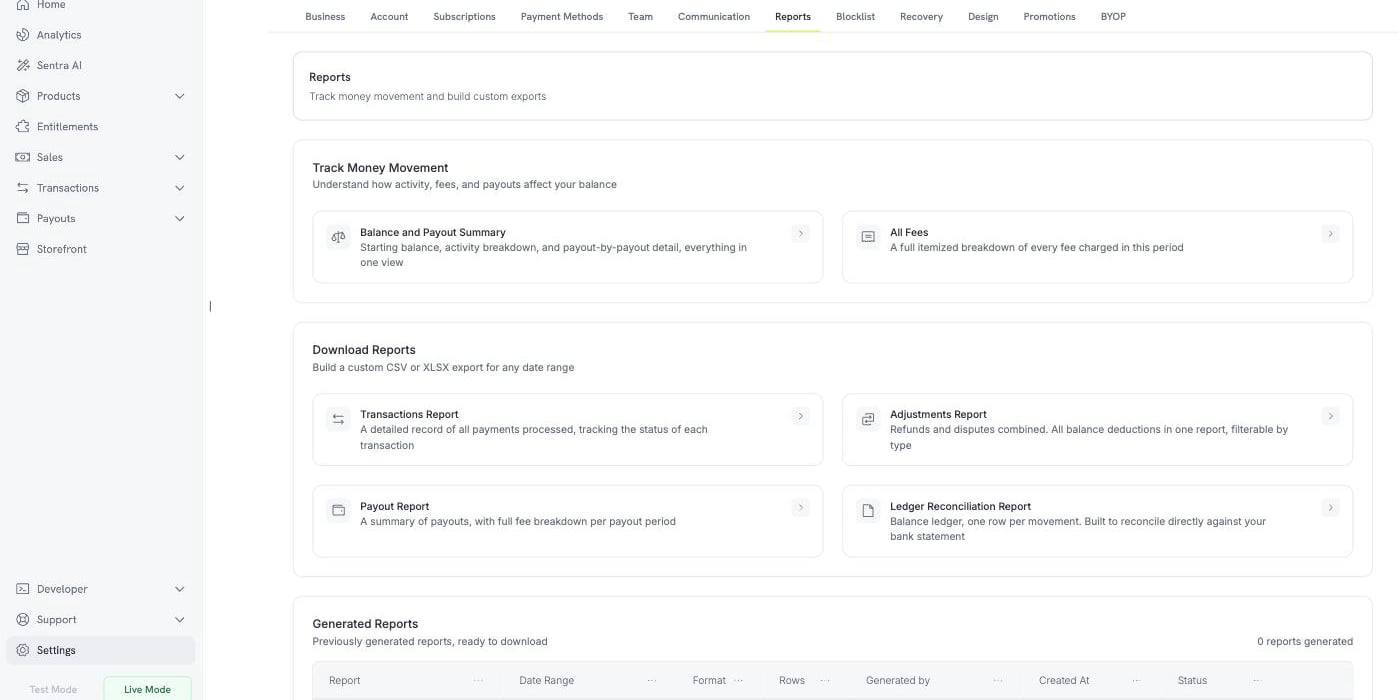
Settings → Reports: live views, custom exports, and your report history
Reports 仅在 Live Mode 中可用。它读取实时余额账本,而测试模式中的活动不会写入该账本,因此在 Test Mode 中,Reports 页面会显示一条消息,而不是报告。生成报告前,请打开侧边栏中的 Live Mode 开关。
跟踪资金流动
两个视图可以直接在页面上回答问题,无需下载。每个视图都需要指定日期范围,并提供一个 Export 按钮,可将相同视图保存为文件。余额和付款汇总
此视图会核对指定期间的余额。它包含三个区块。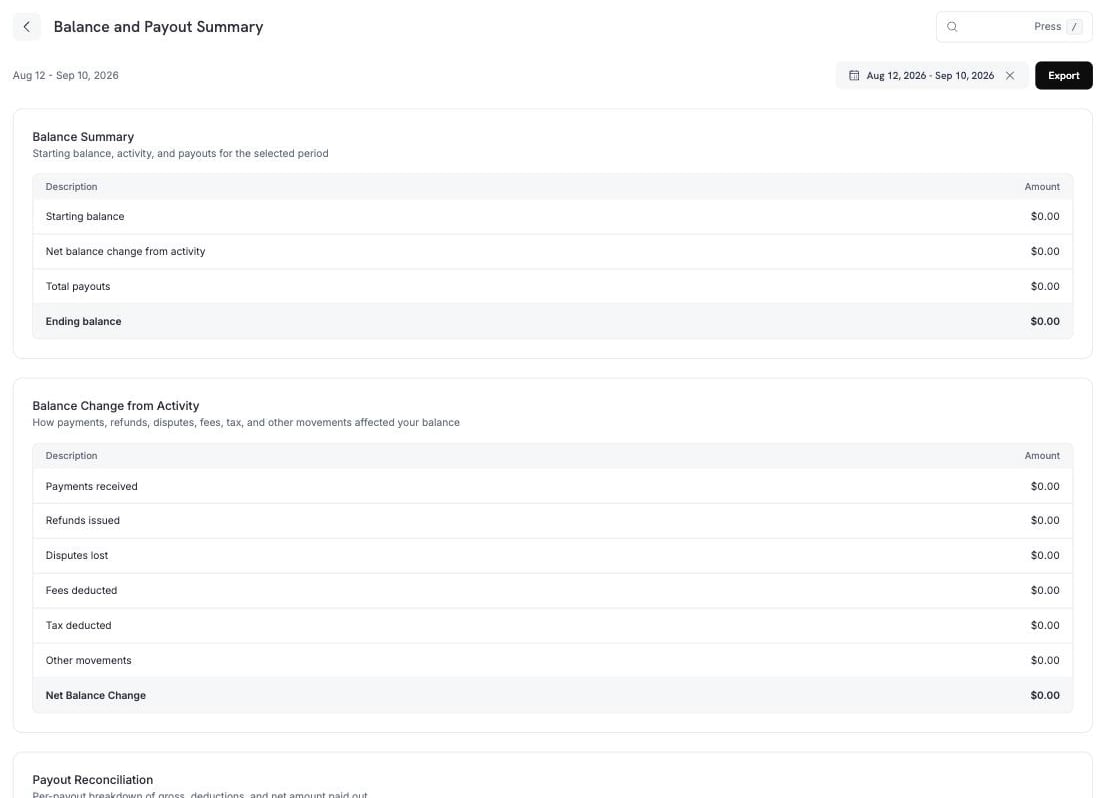
Balance and Payout Summary: starting balance, activity breakdown, and payout detail
Balance Change from Activity 将中间一行拆分为各个组成部分。
Other movements 包含不属于上述任何命名行的条目:Dodo Credits(Dodo Payments 应用到您余额中的额度)、manual adjustments(Dodo Payments 团队发布的更正)以及 currency conversion(余额在不同货币之间转换时记录的差额)。
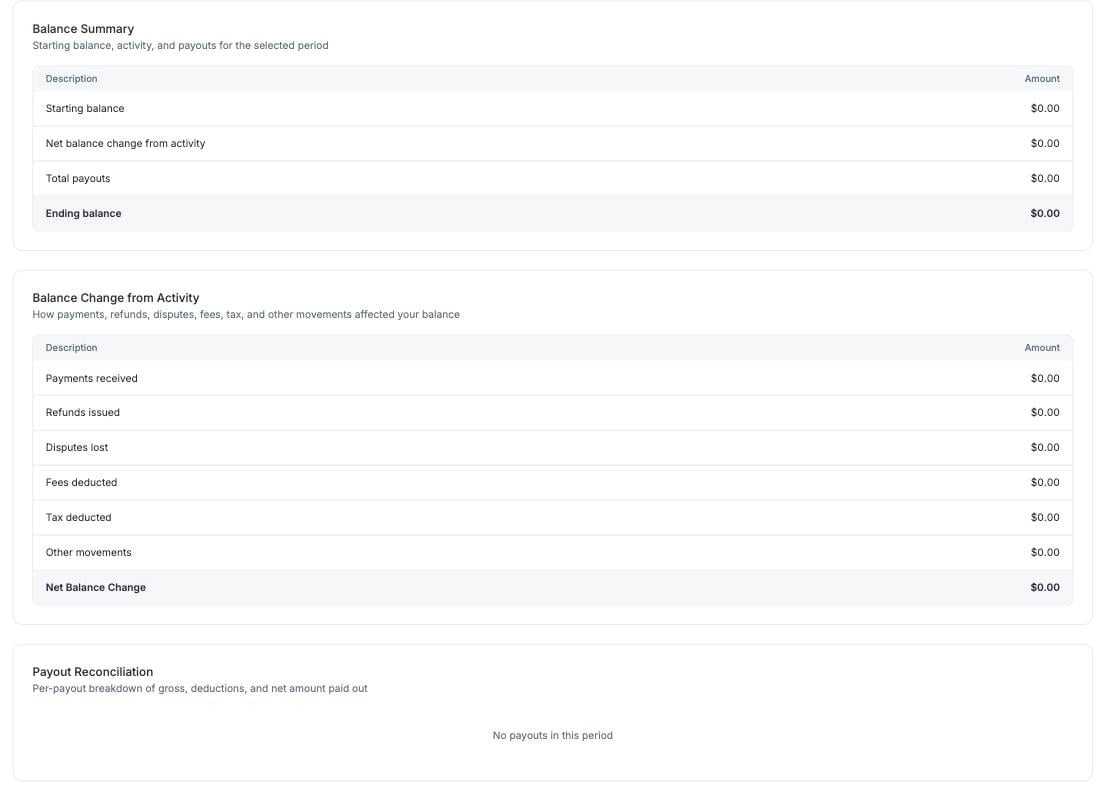
Payout Reconciliation: one row per payout, gross to net
All Fees
All Fees 会列出该期间从您余额中扣除的每项费用,并提供总额和按交易划分的明细。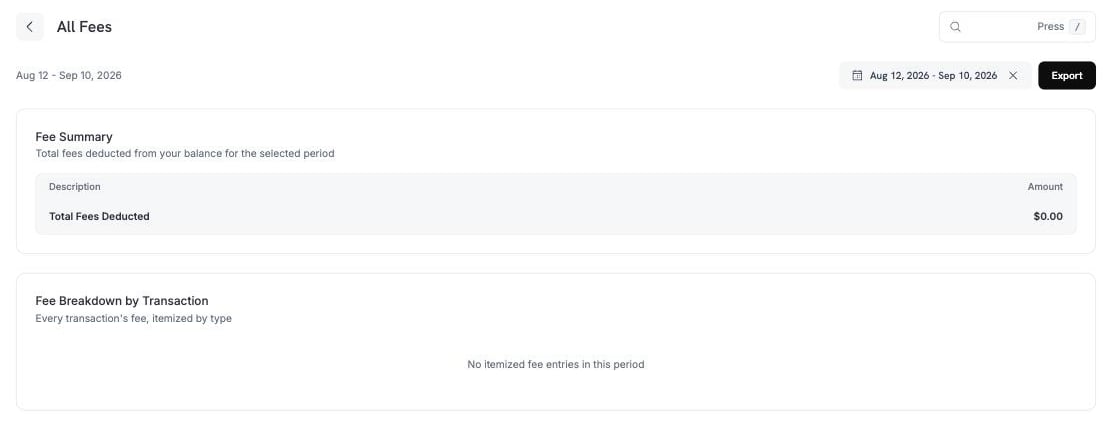
All Fees: a total, then every fee itemized by transaction
下载报告
四种报告都可以针对任意日期范围生成文件。打开每种报告时,都会显示一个面板,供您选择期间、格式和该报告的筛选条件。 每种报告都可以导出为 CSV 或 XLSX。四种报告包含:Transactions Report
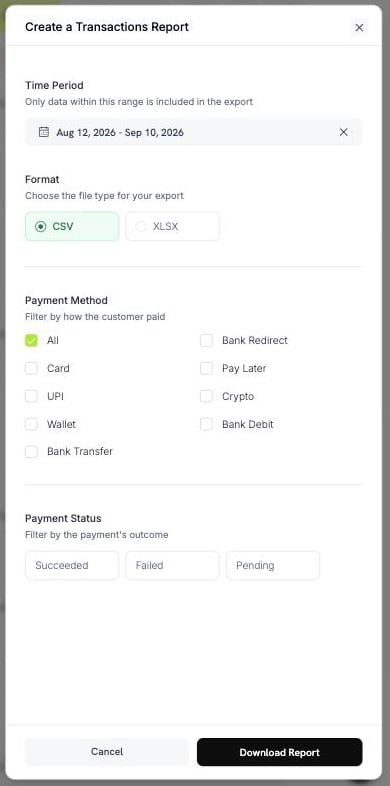
Create a Transactions Report
- Payment Method:Card、UPI、Wallet、Bank Transfer、Bank Redirect、Pay Later、Crypto 或 Bank Debit。选择 All 可包含所有方式。
- Payment Status:Succeeded、Failed 或 Pending。
Adjustments Report
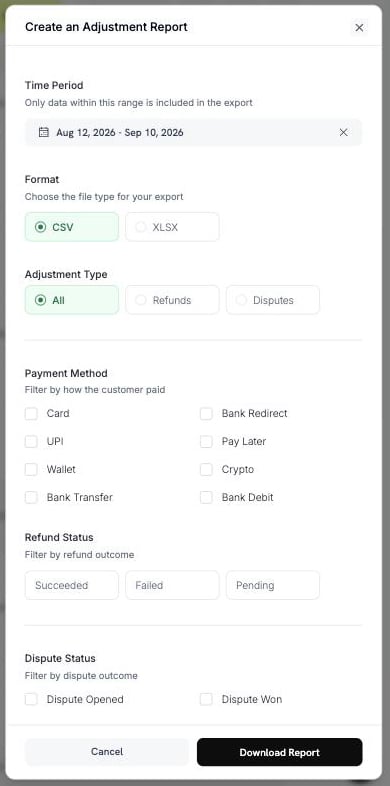
Create an Adjustment Report
- Adjustment Type:All、Refunds 或 Disputes。
- Payment Method:与 Transactions Report 中相同的八种方式。
- Refund Status:Succeeded、Failed 或 Pending。
- Dispute Status:Opened、Challenged、Accepted、Lost、Won、Cancelled 或 Expired。
Payout Report
选择期间和格式。此报告没有其他筛选条件。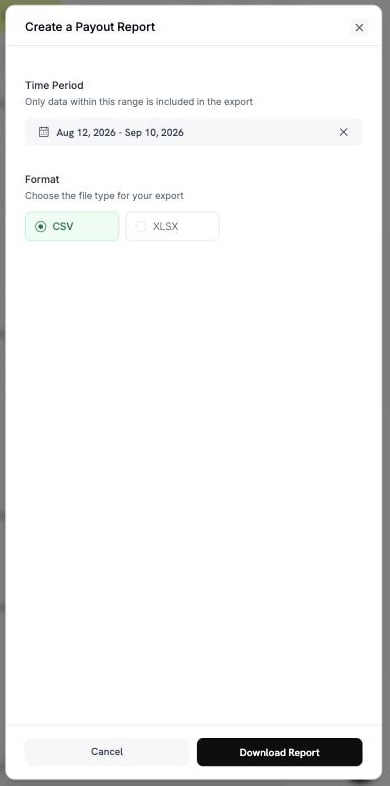
Create a Payout Report
Ledger Reconciliation Report
此报告有两种模式。使用 Reconciliation by 选择模式。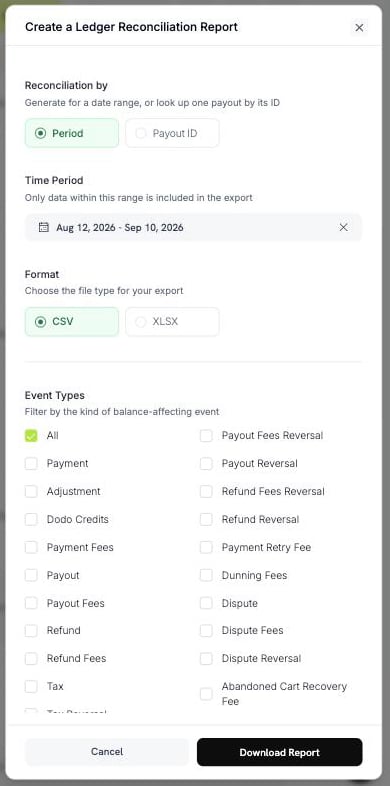
Create a Ledger Reconciliation Report, by period
pyt_kxncrebha,即可获取该笔打款结算的准确行。
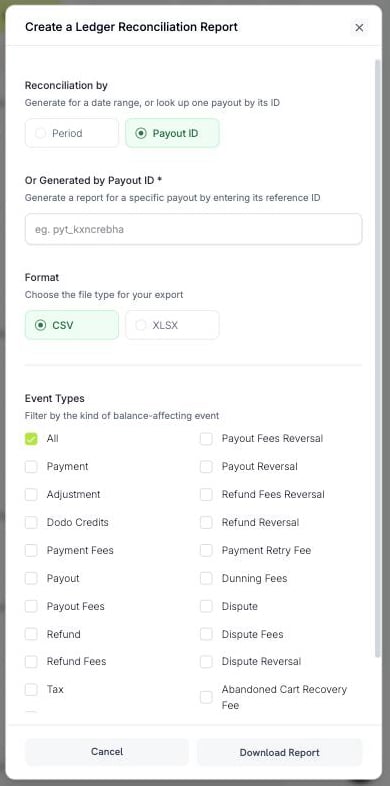
Look up one payout by its reference ID
不存在的打款 ID 会返回错误,而不是空文件。
并非每种类型都有冲销。只有 Payout、Payout Fees、Refund、Refund Fees、Dispute、Dispute Fees、Deflection Fees 和 Tax 具有冲销类型。
生成并下载报告
生成并下载报告:1
Open the report
前往 Settings → Reports,选择所需的报告。
2
Choose the period
选择日期范围。只有此范围内的数据会写入文件。
3
Choose the format and filters
选择 CSV 或 XLSX,然后设置该报告的筛选条件。
4
Download
选择 Download Report。文件将开始下载,同时报告会添加到 Generated Reports。
dodo_ledger_1Jun2026-30Jun2026.csv。
CSV 导出文件以 UTF-8 字节顺序标记开头,因此 Excel 可以正确显示带重音符号的字符和非拉丁文字。
行数限制
单次导出有行数限制,因此您可能需要拆分较大的期间。
如果日期范围超出限制,导出会被拒绝并显示消息。请缩小范围或添加筛选条件,然后重新生成报告。
已生成的报告
您生成的每份报告都会被记录,因此无需重新生成即可再次下载。Generated Reports 表包含以下列:
下载链接在短时间内有效。如果存储的文件已过期,Dodo Payments 会使用相同的参数重新生成文件,并将该行标记为已重新生成。
我需要哪种报告?
将您的问题与报告对应起来:最佳实践
Contact Support
请发送邮件至 support@dodopayments.com,并提供报告类型和期间。
后续步骤
Dashboard Analytics
跟踪收入、客户、留存率和交易状况。
Account Summary & Payout Wallet
了解您的收入、扣除项和打款周期。
Payout Structure
了解打款如何以及何时到账您的银行账户。
Refunds
发起并监控退款。