

功能亮点
- 品牌化商店前台
- 使用商店名称、Logo 和横幅自定义您的商店。
- 分享您的商店 URL,例如
store.dodopayments.com/your-store。
- 产品分类
- 商店会将您的产品分为 Products 部分(用于一次性付款产品)和 Subscriptions 部分。
- 简单的结账流程
- 客户选择产品和数量,然后点击 Buy now 进入 Dodo Payments checkout。
- 发布/取消发布
- 在 dashboard 中选择要在商店中显示的产品,您可以随时添加或移除产品。
- 无需额外设置
- 您不需要单独的 CMS。您可以在 dashboard 中管理价格、描述和订阅详情,商店会使用这些信息。
- 适合移动设备
- 商店前台布局具有响应式设计,可在手机、平板电脑和桌面设备上正常使用。
设置商店前台
按照以下步骤设置和管理您的商店前台。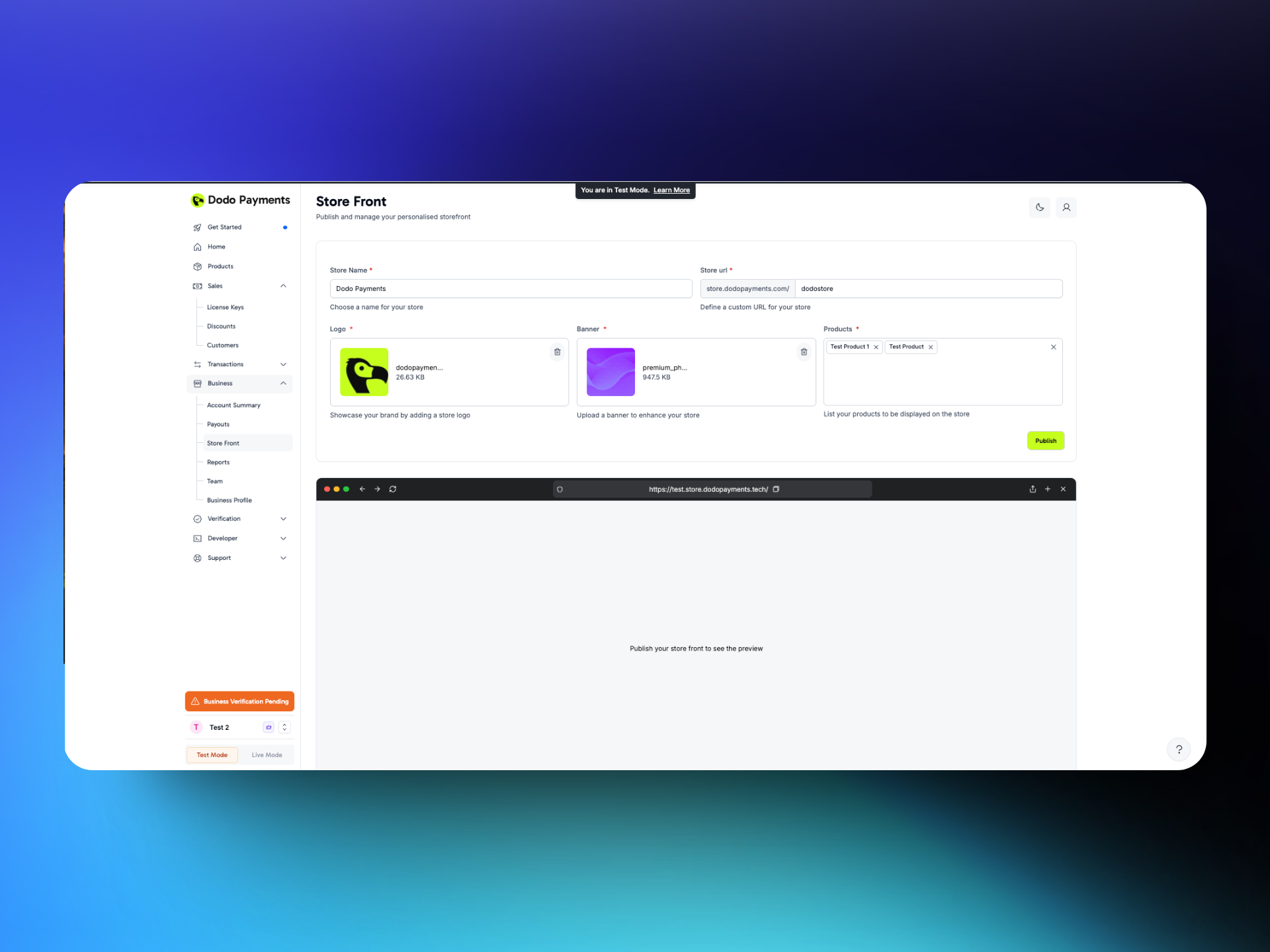
访问商店前台设置
- 在 Dodo Payments dashboard 中,前往 Settings → Storefront。
商店品牌设置
- Store Name:输入商店的公开名称。该名称会显示在商店前台顶部。
- Store Logo:上传品牌 Logo 的方形图片。
- Store Banner:上传用于商店前台顶部的 16:9 横幅。建议尺寸为 1920×1080。请将 Logo 和关键文字置于中央,因为较宽的屏幕会裁剪顶部和底部区域。
- Store URL:
- 输入商店地址的 slug,例如
store.dodopayments.com/my-store。 - slug 只能包含小写字母、数字和连字符。您之后可以更改它。
- 输入商店地址的 slug,例如
- Listed Products:选择要在商店前台显示的产品。
保存并查看商店
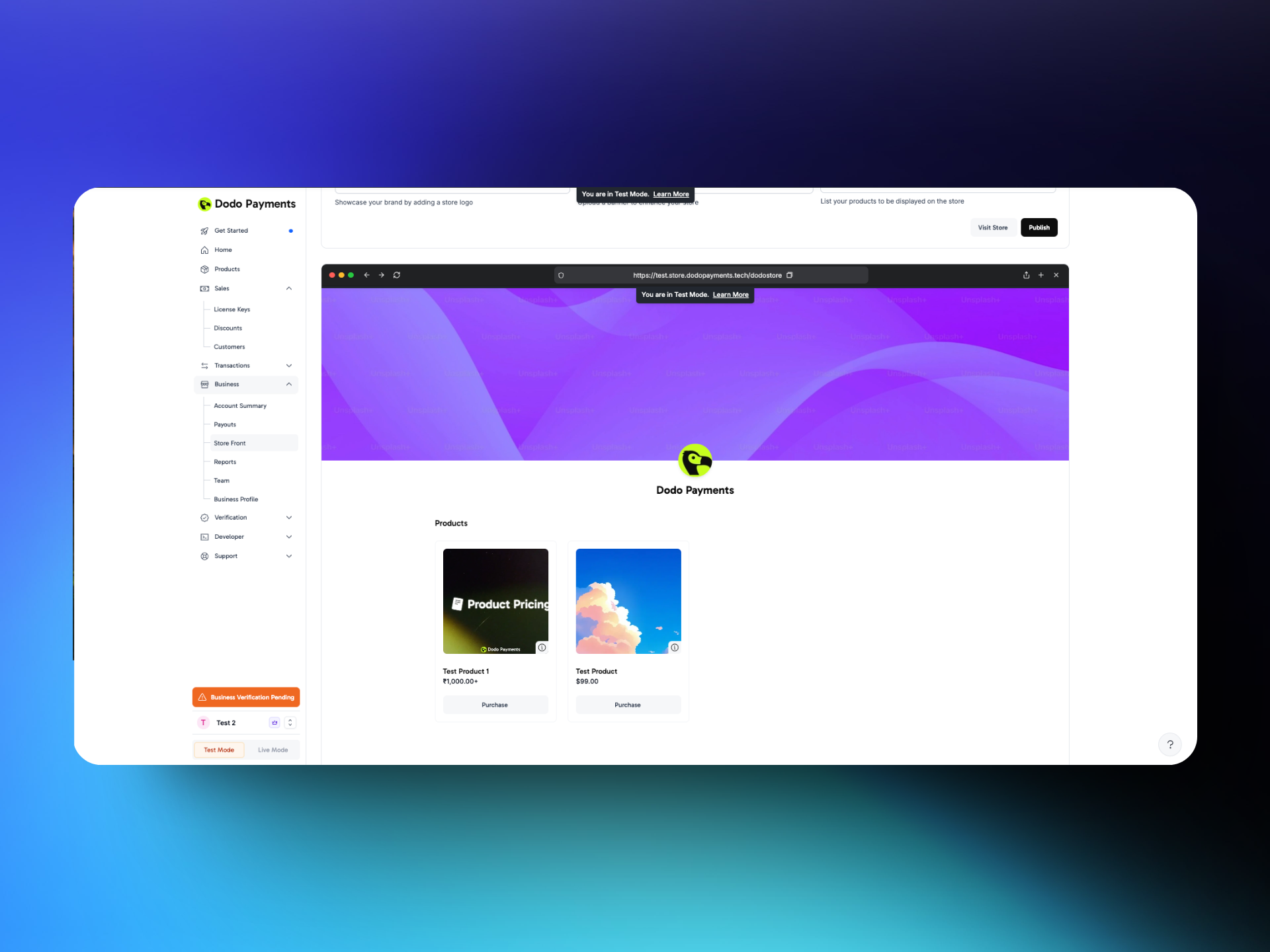
- 点击 Publish:点击 Publish 保存商店前台设置以及您列出的产品。
- 预览商店:通过其 URL 预览商店前台,或点击 Visit Store 打开商店。
- 分享 URL:通过电子邮件、社交媒体或您的网站与客户分享链接。
测试模式
客户体验
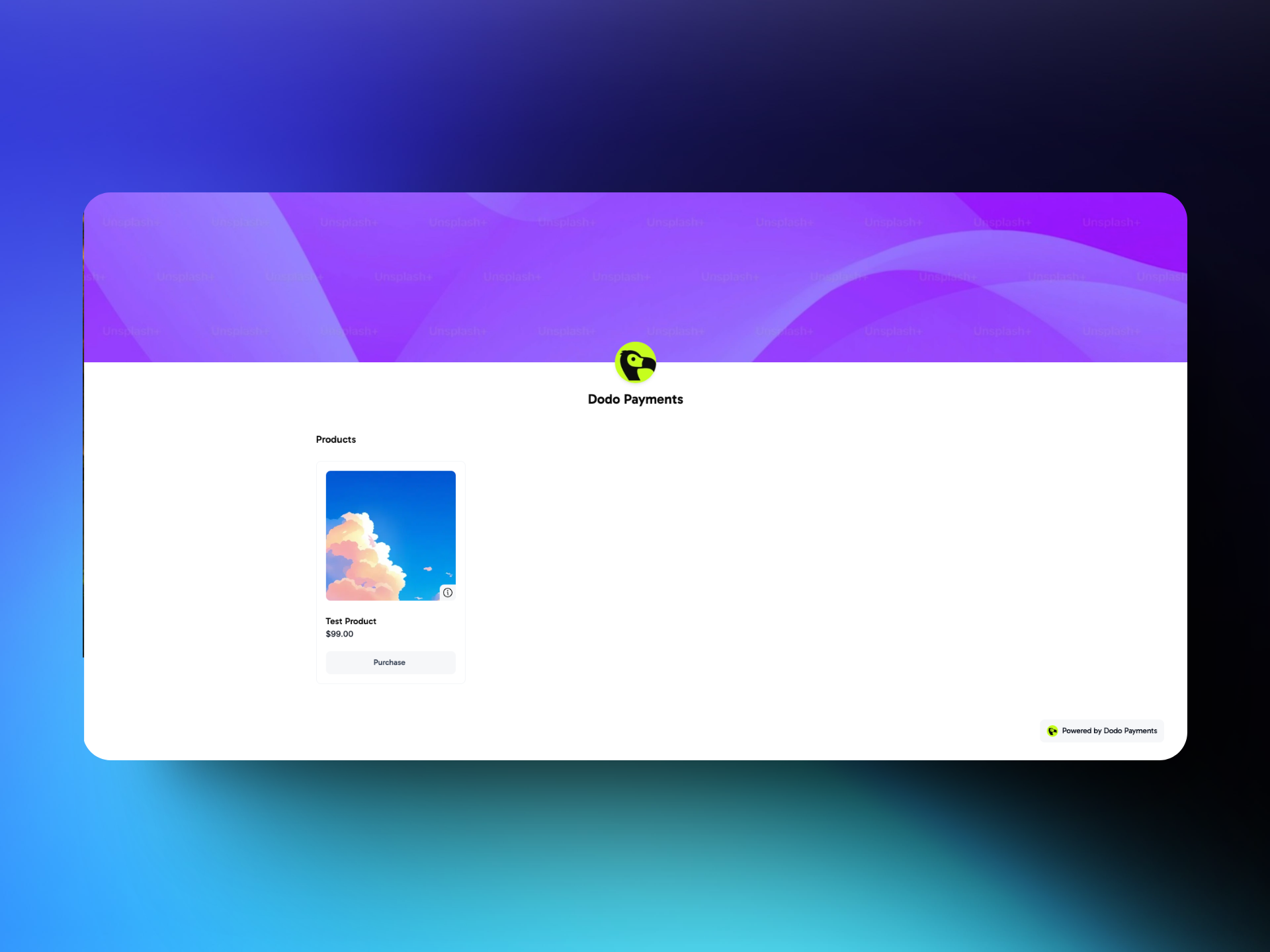
进入商店前台
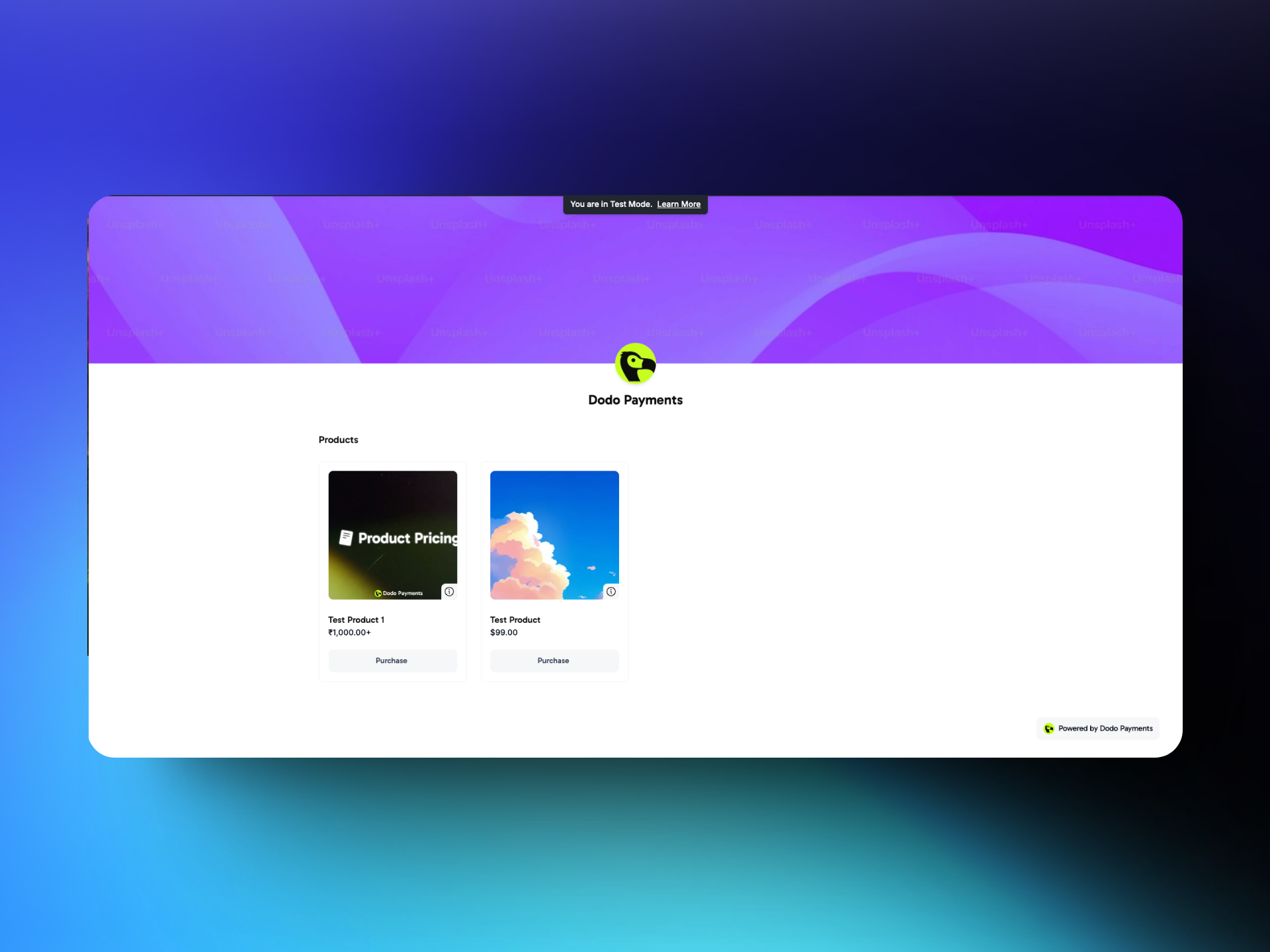
- 视觉品牌展示:客户首先会看到您的商店名称、Logo 和横幅。
- 产品分类展示:产品会显示在两个部分中:用于一次性付款的 Products 和 Subscriptions。
浏览产品
- 产品卡片:每张卡片都会显示产品名称、描述和价格。要阅读描述,客户可以点击卡片右下角的 i 图标。
- 数量选择:客户可以选择要购买的数量。
- 订阅频率和试用期:订阅卡片会显示计费频率(例如按月计费)以及免费试用期(例如 7 天试用期)。
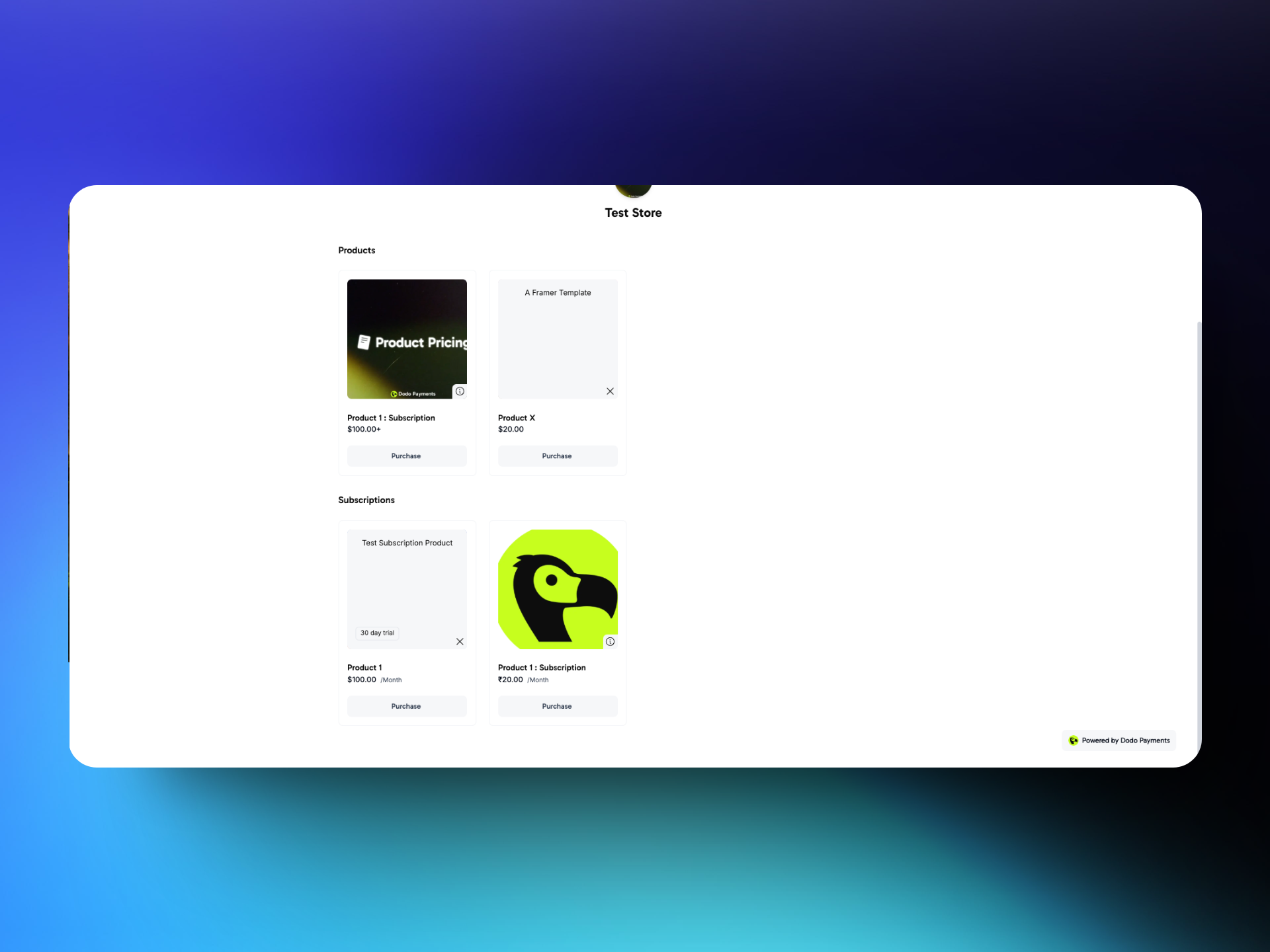
购买流程
- 选择 Buy Now:客户在产品上点击 Purchase,选择数量,然后点击 Buy now。
- 重定向到 Dodo Payments Checkout:客户进入 Dodo Payments checkout,并在那里完成安全的 checkout 流程。
- 确认:付款成功后,Dodo Payments 会显示确认信息。Storefront checkout 链接不包含 redirect URL,因此你无法将 Storefront 客户发送到自定义的“感谢”页面。