

صفحة قائمة Payments
تسجّل صفحة قائمة Payments كل محاولة دفع. وتعرض لكل دفعة المبلغ والحالة ومعرّف الدفع وطريقة الدفع والعميل والتاريخ. تظهر كل دفعة بإحدى الحالات التالية:
تُظهر الدفعة التي تم ردّ أموالها أو الاعتراض عليها حالة ردّ الأموال أو الاعتراض بدلًا من ذلك، مثل Refunded أو Partially refunded أو Dispute opened.
يُملأ عمود طريقة الدفع بعد أن يُرسل العميل طريقة دفع. يوضّح عمود التاريخ وقت إنشاء الدفعة، وليس وقت اكتمالها.
صفحة تفاصيل الدفع
انقر على دفعة في القائمة لفتح صفحة تفاصيل الدفع، التي تعرض تفاصيل المعاملة.دفعة ناجحة
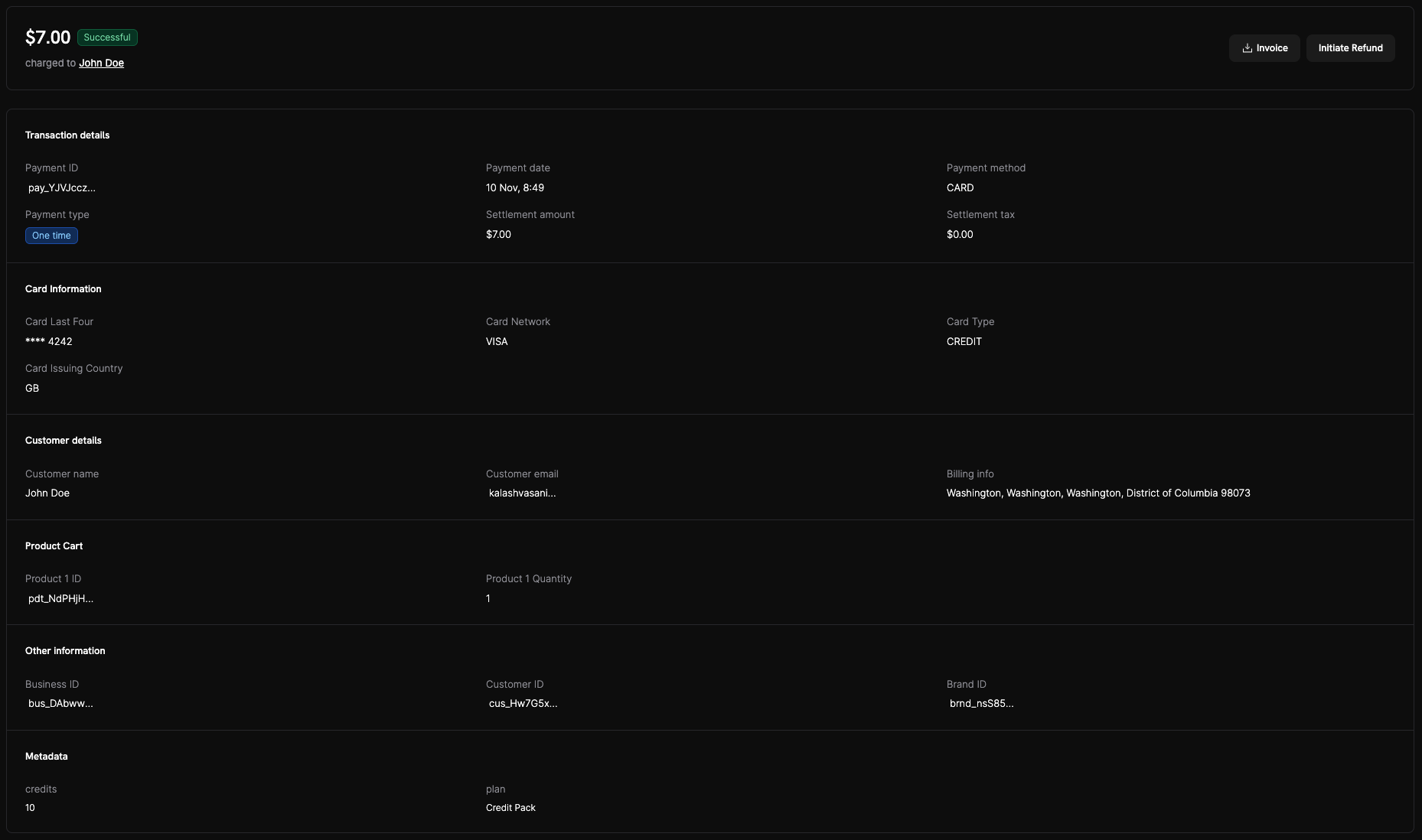
Example of a successfully captured card payment
- الحالة: تظهر Successful في الأعلى مع المبلغ النهائي الذي تم تحصيله.
- تفاصيل المعاملة: معرّف الدفع وتاريخ الدفع وطريقة الدفع ونوع الدفع ومبلغ التسوية وضريبة التسوية.
- معلومات البطاقة: شبكة البطاقة وآخر أربعة أرقام ونوع البطاقة وبلد الإصدار.
- تفاصيل العميل: الاسم والبريد الإلكتروني ومعلومات الفوترة.
- سلة المنتجات: معرّفات المنتجات والكميات التي تم شراؤها.
- المعلومات الأخرى والبيانات الوصفية: معرّفات النشاط التجاري والعميل والعلامة التجارية، بالإضافة إلى أي بيانات وصفية مرفقة بالدفع.
- الإجراءات: انقر على Invoice لتنزيل الفاتورة، أو على Initiate Refund لبدء عملية ردّ أموال. يوجد الزران في الزاوية العلوية اليسرى.
دفعة فاشلة
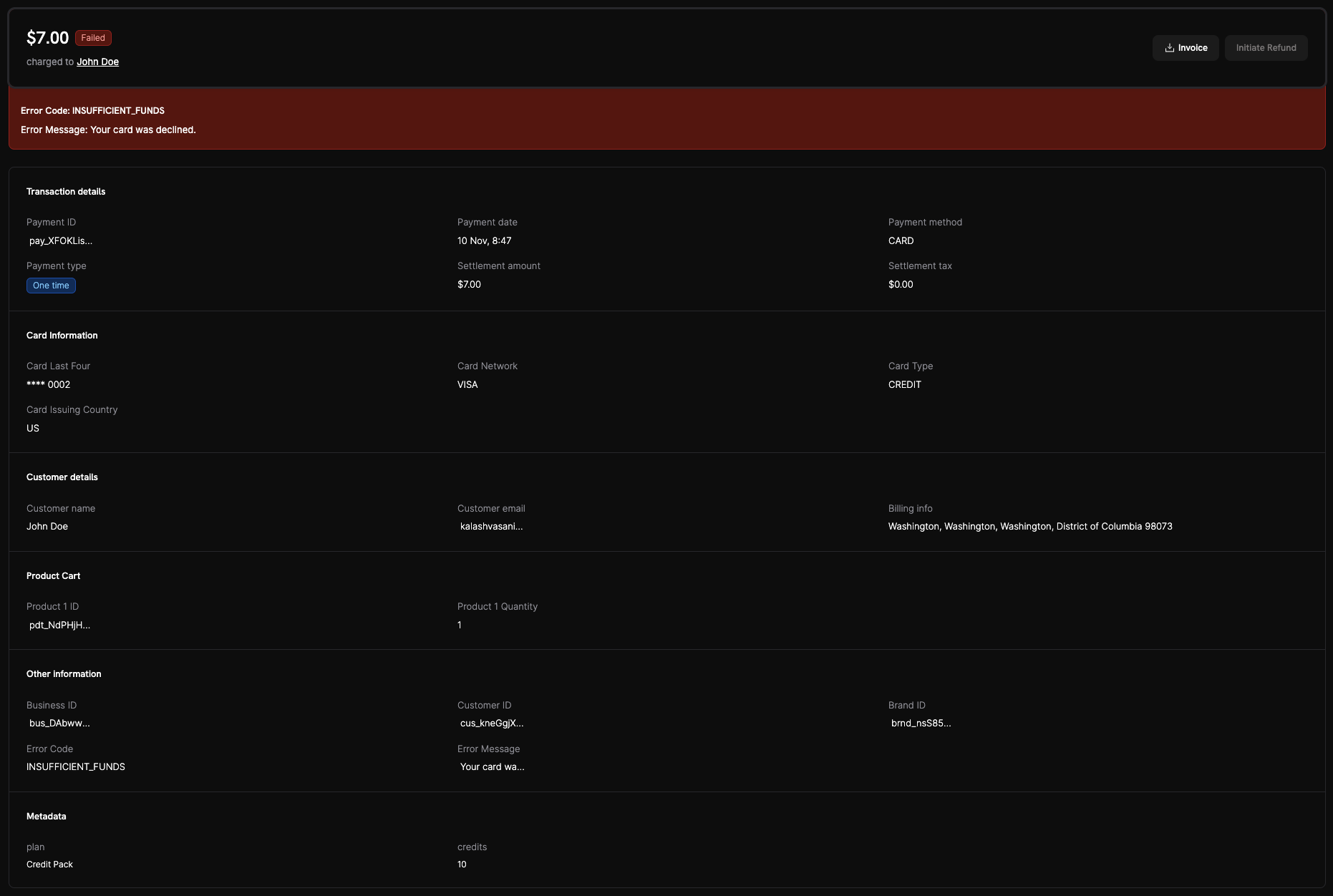
Example of a failed card payment with decline information
- الحالة: Failed مع شريط أحمر.
- سياق الخطأ: Error Code الخاص بالبوابة وError Message واضحة، مثل
INSUFFICIENT_FUNDSمع “Your card was declined.” - المعلومات الأخرى: تتكرر حقول الخطأ في قسم التفاصيل للرجوع إليها بسرعة.
- الخطوات التالية:
- لتجديد اشتراك فاشل، انقر على Retry Payment Manually لتحصيل المبلغ من طريقة الدفع المحفوظة مرة أخرى فورًا. راجع Manual Payment Retry لمعرفة الأهلية والحدود.
- اطلب من العميل إعادة محاولة الدفع باستخدام بطاقة مختلفة أو مصدر تمويل مختلف.
- اطلب من العميل التحقق من تفاصيل بطاقته والأموال المتاحة.
- إذا استمر الرفض، اطلب من العميل التواصل مع مُصدر بطاقته ثم المحاولة مرة أخرى.
ابحث عن أي Error Code في مرجع Transaction Failures لمعرفة معناه والإجراء الموصى به. للتعامل مع الدفعات الفاشلة في التعليمات البرمجية، راجع Handle Payment Failures.
معلومات مهمة
- التفعيل التلقائي: تصبح طرق الدفع المدعومة متاحة لعملائك تلقائيًا بعد التحقق من حسابك وتفعيل الوضع المباشر. راجع Payment Methods للاطلاع على القائمة الكاملة.
- لا يلزم إعداد إضافي: لا تحتاج إلى إعداد طرق الدفع. تعمل Dodo Payments على تهيئتها وإدارتها مسبقًا، ويمكنك تعطيل طرق محددة من لوحة التحكم.
- طرق دفع إضافية: تضيف Dodo Payments طرق دفع بمرور الوقت وتحدّث صفحة Payment Methods عند حدوث ذلك. لطلب طريقة غير مدعومة، أرسل بريدًا إلكترونيًا إلى support@dodopayments.com.
كيفية التنقل في صفحة Payments واستخدامها
1
Navigate to the Payments Section
افتح صفحة Transactions وحدد تبويب Payments لعرض جميع الدفعات.
2
Filter Payments
استخدم عوامل التصفية لتضييق القائمة:
- Status: In Progress أو Successful أو Failed أو Requires Payment Method أو Requires Customer Action.
- Currency: العملة التي دفع بها العميل.
- Date range: الدفعات خلال فترة محددة.
3
View Payment Details
انقر على أي دفعة في القائمة لفتح صفحة تفاصيلها.
4
Review Payment Information
في صفحة تفاصيل الدفع، يمكنك مراجعة ما يلي:
- تفاصيل المعاملة: المبلغ والعملة وطريقة الدفع والطابع الزمني
- معلومات العميل: الاسم والبريد الإلكتروني وتفاصيل الفوترة
- حالة الدفع: الحالة الحالية، مع كل تغيير في الحالة والطابع الزمني الخاص به في Activity Log
5
Download Invoice
لتنزيل الفاتورة، انقر على Invoice في الزاوية العلوية اليسرى من صفحة تفاصيل الدفع.
payment.succeeded وpayment.failed.