


المقدمة
توضح تحليلات لوحة التحكم أداء نشاطك التجاري: الإيرادات والعملاء والاشتراكات والاحتفاظ ونجاح المدفوعات والإيرادات المستردة. تمنحك Home عرضًا يوميًا سريعًا. وتحتوي Analytics على مجموعة المقاييس الكاملة، مع فلاتر للفترة والمقارنة والمنتج.Home
Business Analytics
Product-Level Analytics
Page Highlight Tiles
Reports
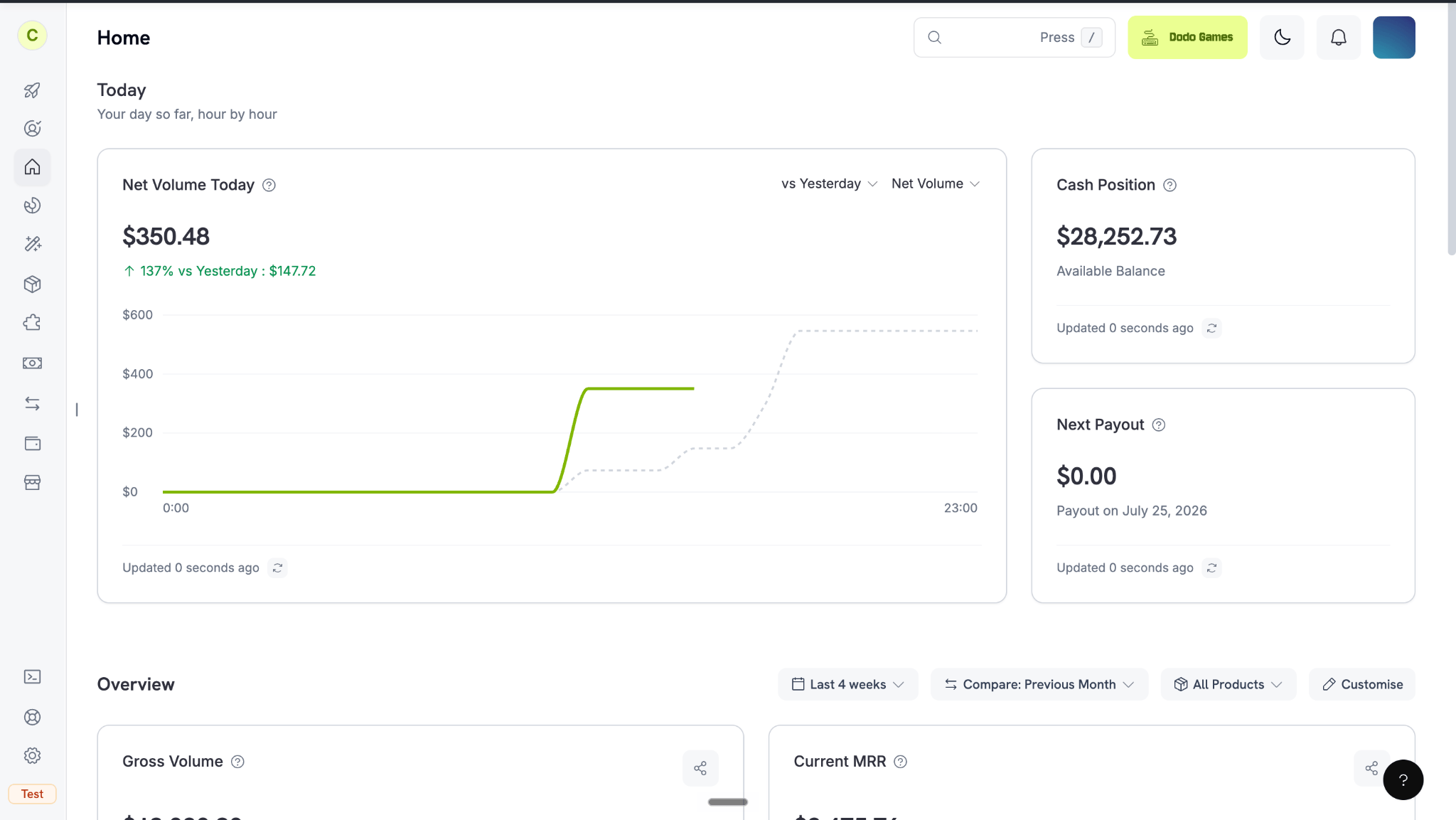
The Home dashboard: a daily pulse plus a customizable overview
Home
Home هي الصفحة التي تصل إليها من الشريط الجانبي. وتضم قسمين: Today وOverview.Today
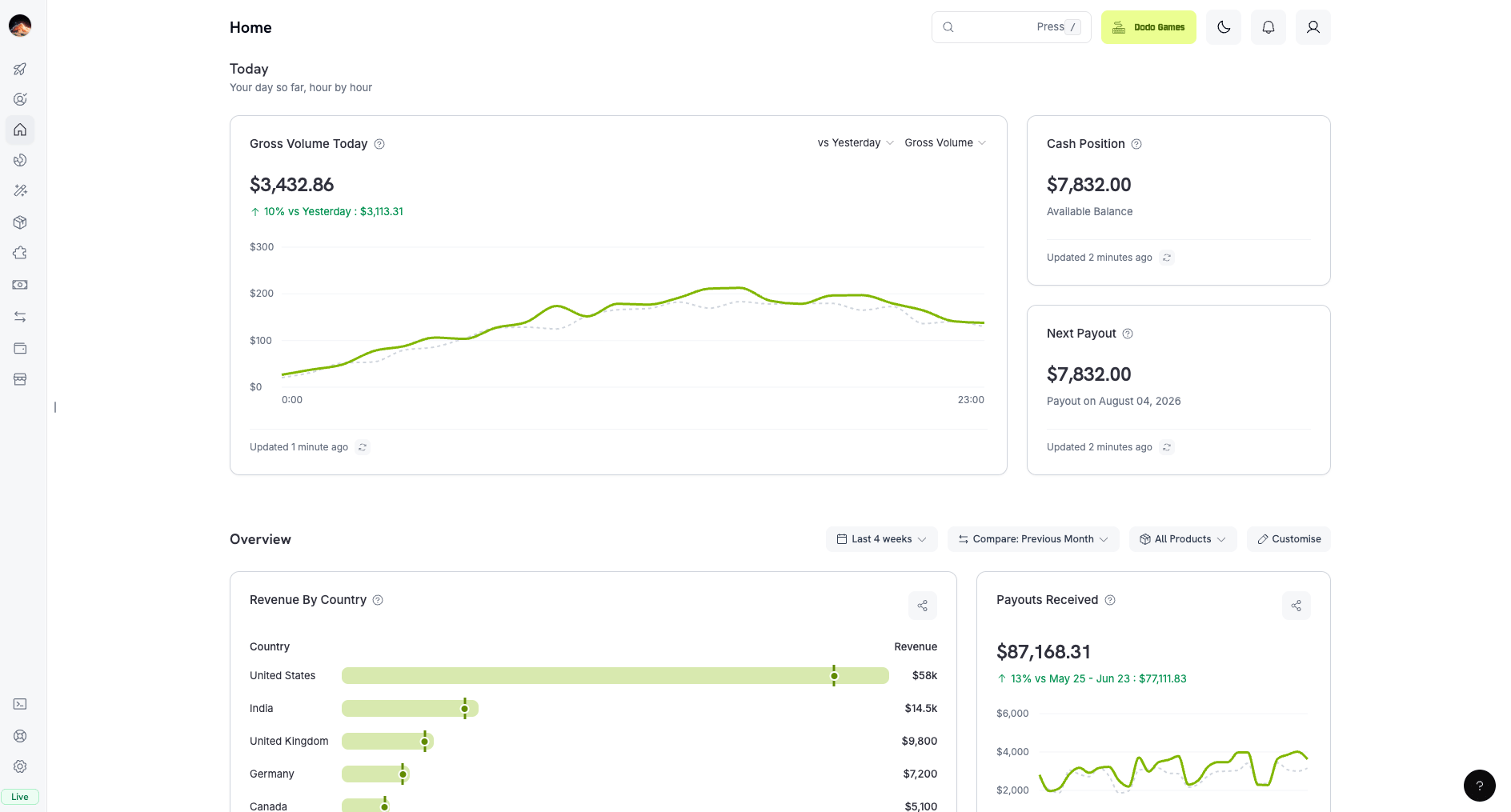
Today: your day's pulse, hour by hour
- Headline chart: بدّل بين Net Volume وGross Volume. يكون الإعداد الافتراضي هو Net Volume، ويعرض كل ساعة مقارنة بالساعة نفسها من الأمس. للمقارنة بيوم مختلف، اختر تاريخًا.
- Cash Position: الأموال المتاحة في رصيدك. ويتبع الوضع الذي تستخدمه، لذلك يعرض test mode وlive mode أرصدة مختلفة.
- Next Payout: مبلغ وتاريخ دفعتك التالية. ويعرض دائمًا بيانات live mode، حتى في test mode.
Your Overview
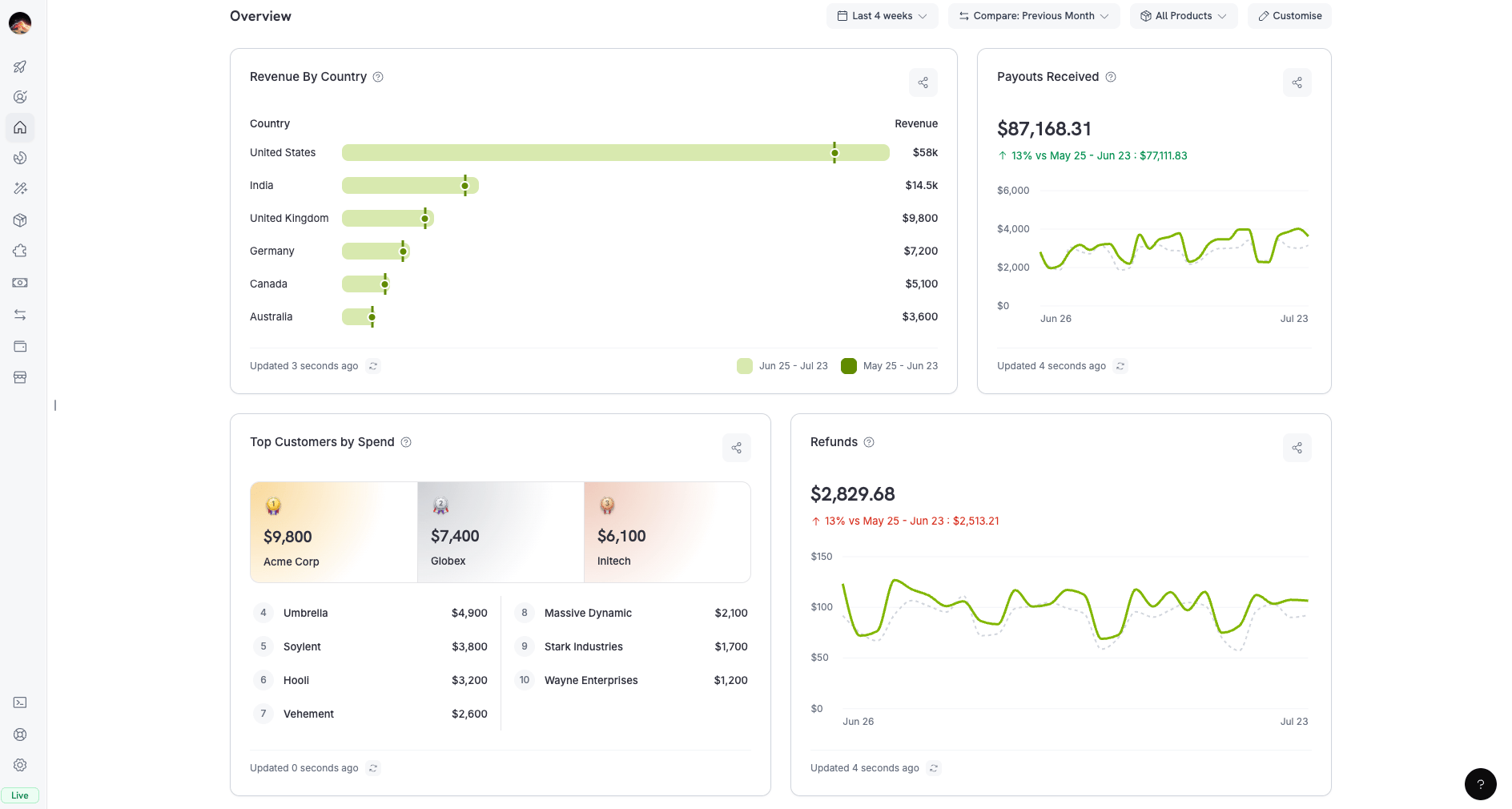
Your overview: a fully customizable set of metric cards
- Default cards: Gross Volume وNet Volume وRefunds وNew Customers وTop Customers by Spend وAverage Order Value وRevenue By Country وPayment Success Rate.
- Controls:
- Period: نطاق مُعد مسبقًا مثل Last 30 days، أو نطاق زمني مخصص.
- Compare: Previous Period (الإعداد الافتراضي) أو Previous Week أو Previous Month أو Previous Year.
- Product: منتج واحد أو أكثر. الإعداد الافتراضي هو All Products.
Analytics
افتح Analytics من الشريط الجانبي، أسفل Home مباشرة، لتحليل نشاطك التجاري بالكامل. وتتكون من ست علامات تبويب، ولكل علامة تبويب فلاترها الخاصة.Revenue
Customers
Subscriptions
Retention
Success Rate
Recovery
Filtering & Customization
تحتوي كل علامة تبويب على شريط فلاتر يضم ثلاثة عناصر تحكم:- الفترة الزمنية: نطاق محدد مسبقًا (Today أو Last 7 days أو Last 30 days أو Month to date أو Quarter to date أو Last 6 months أو All time) أو نطاق تواريخ مخصص. تبدأ لوحات المعلومات الجديدة بالفترة Last 30 days.
- المقارنة: Previous Period (الإعداد الافتراضي)، أو Previous Week، أو Previous Month، أو Previous Year. لا تتوفر المقارنة مع All time لعدم وجود فترة سابقة للمقارنة.
- المنتج: تحديد متعدد، والإعداد الافتراضي هو All Products. تتم تصفيته في علامات Revenue وCustomers وSubscriptions وRetention. تغطي Payouts Received وRefunds وDisputes ومعظم بطاقات Success Rate وRecovery جميع المنتجات دائمًا.
Revenue Tab
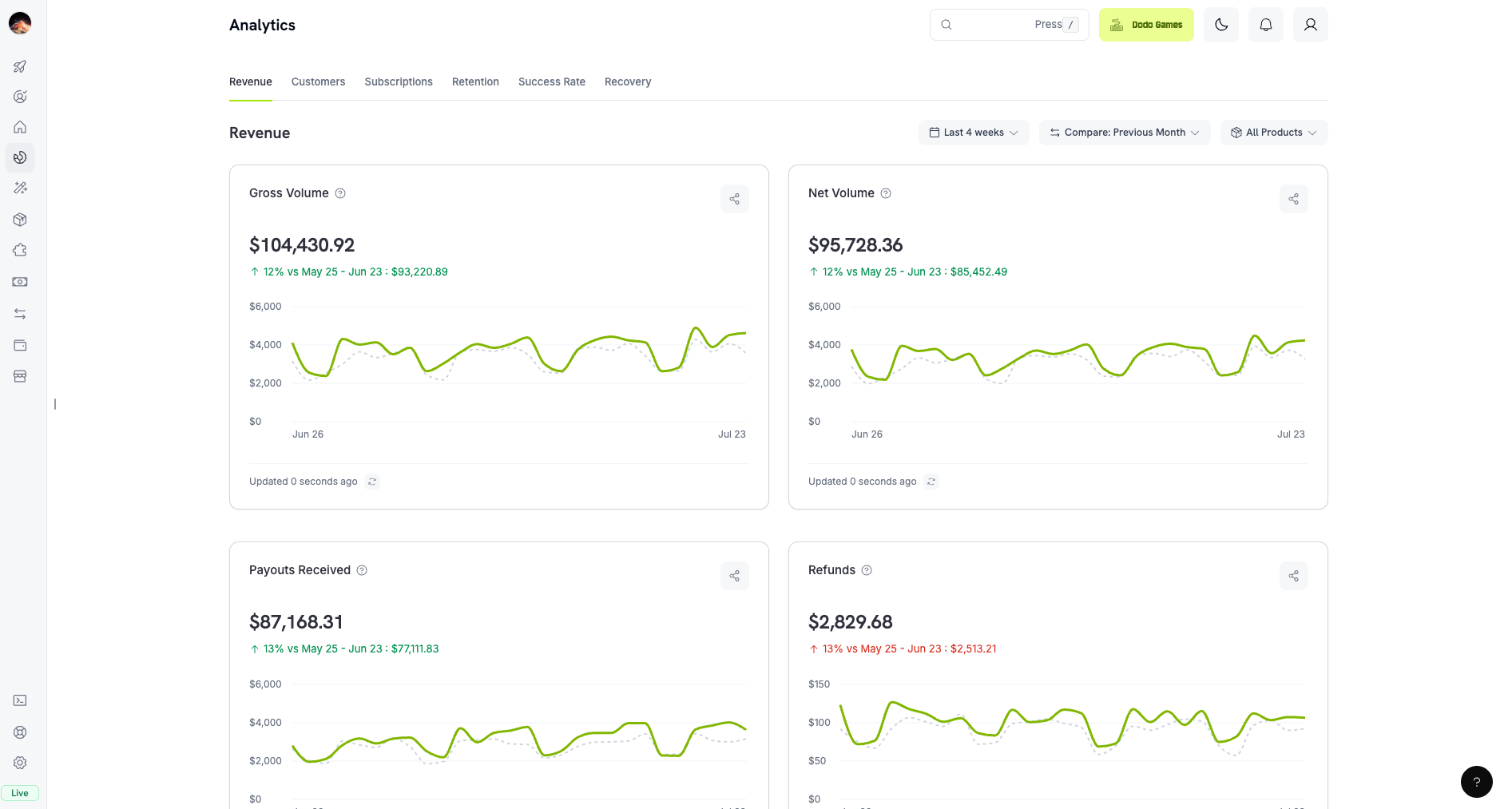
Revenue tab: gross/net volume, payouts, and refunds
علامة تبويب Customers
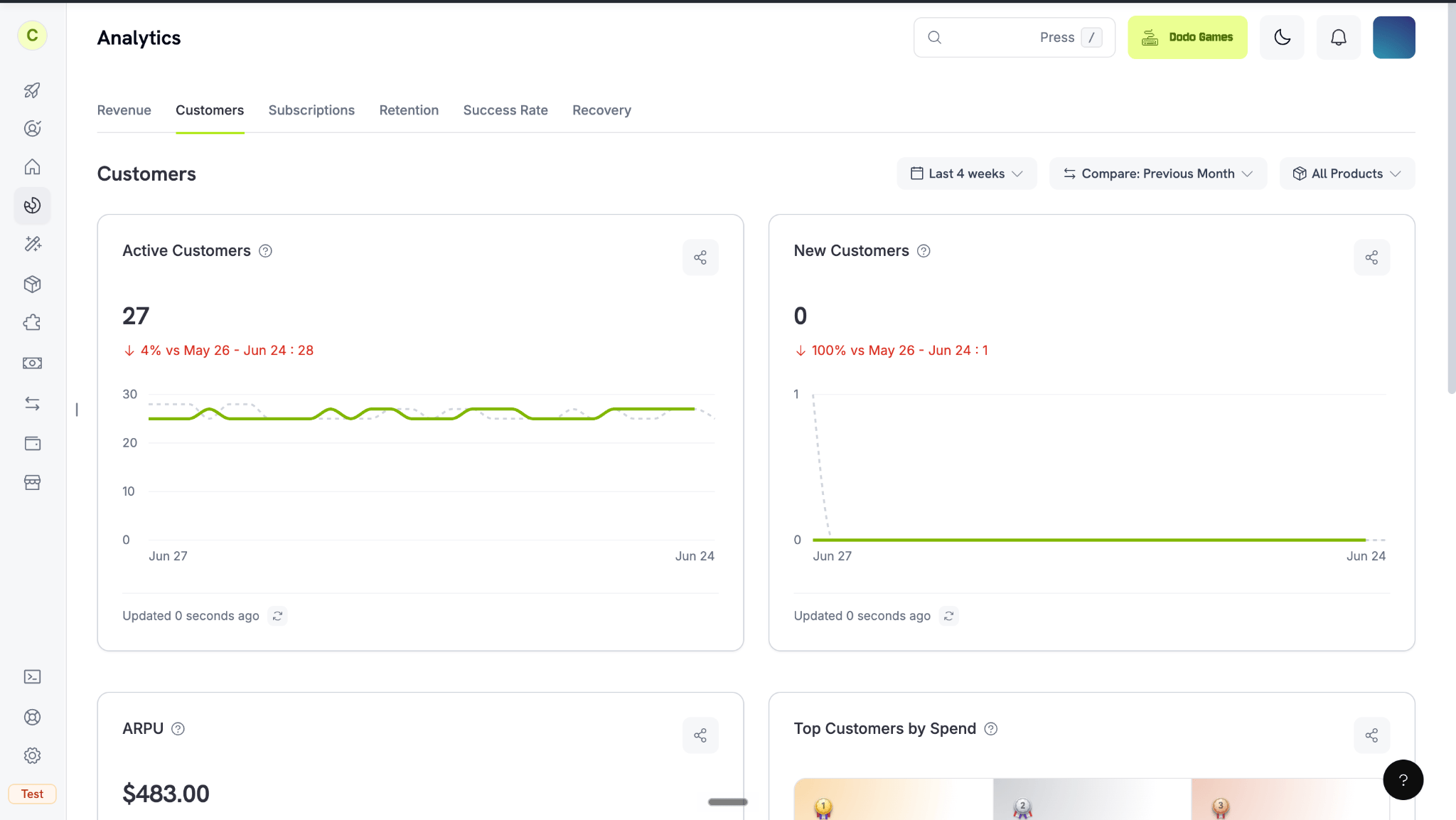
Customers tab: active and new customers, ARPU, and top customers
علامة تبويب Subscriptions
راقب إيراداتك المتكررة وشاهد كيف تتغير Monthly Recurring Revenue (MRR) بمرور الوقت.علامة تبويب Retention
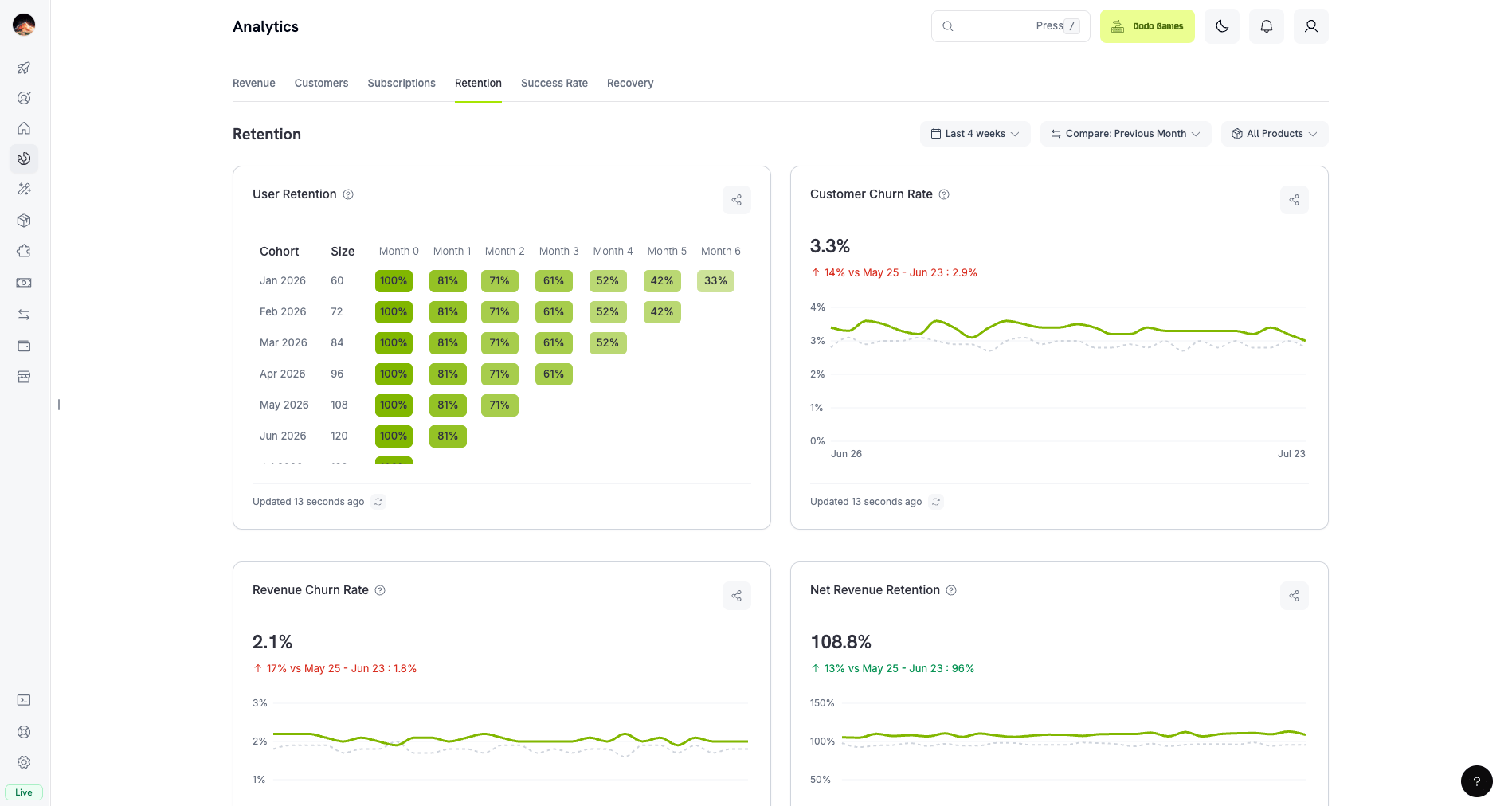
Retention tab: churn rates, retention matrix, and NRR/GRR
علامة تبويب Success Rate
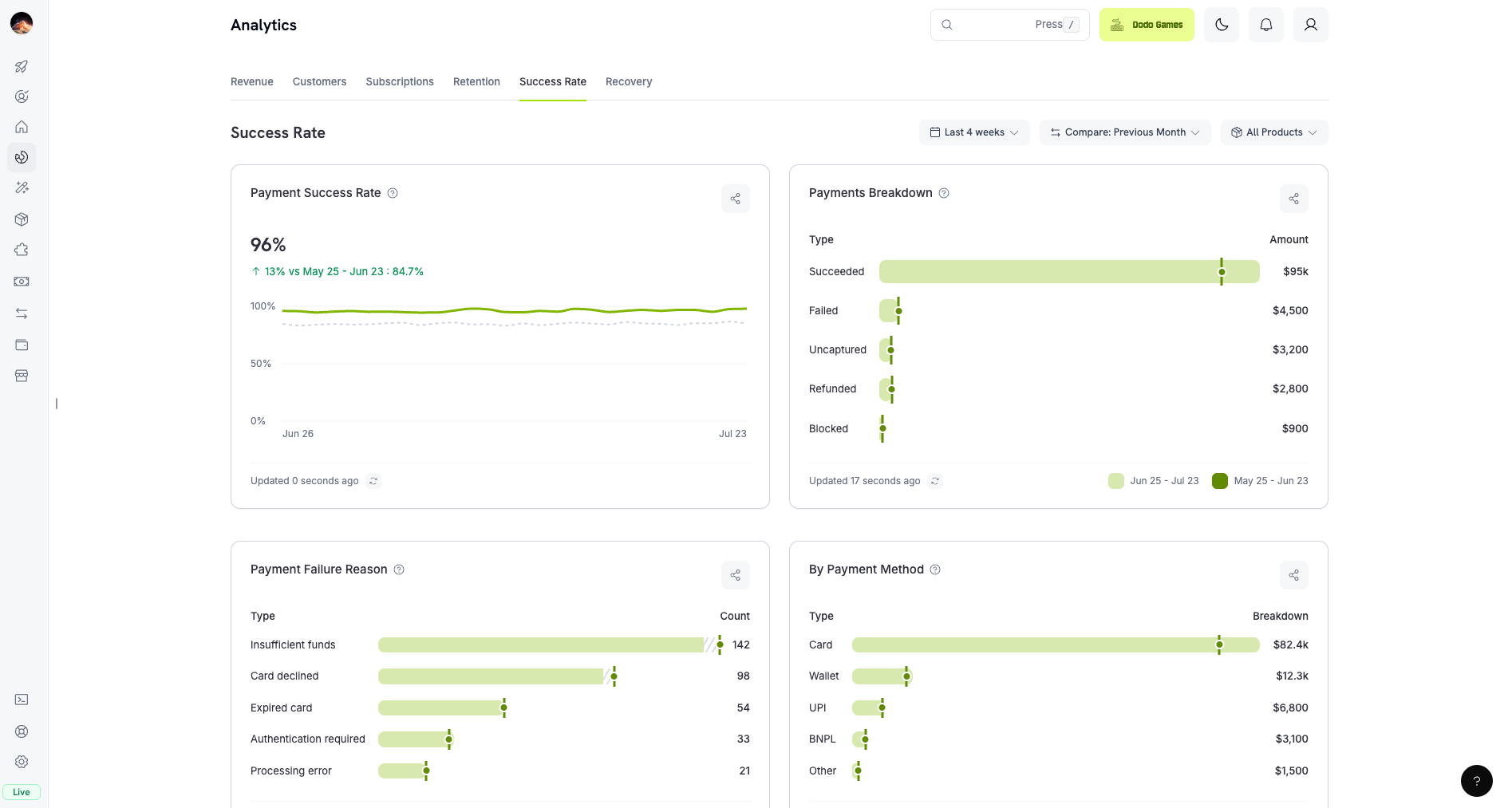
Success Rate tab: payment and refund success rates with failure analysis
Transaction Failure Reference
علامة تبويب Recovery
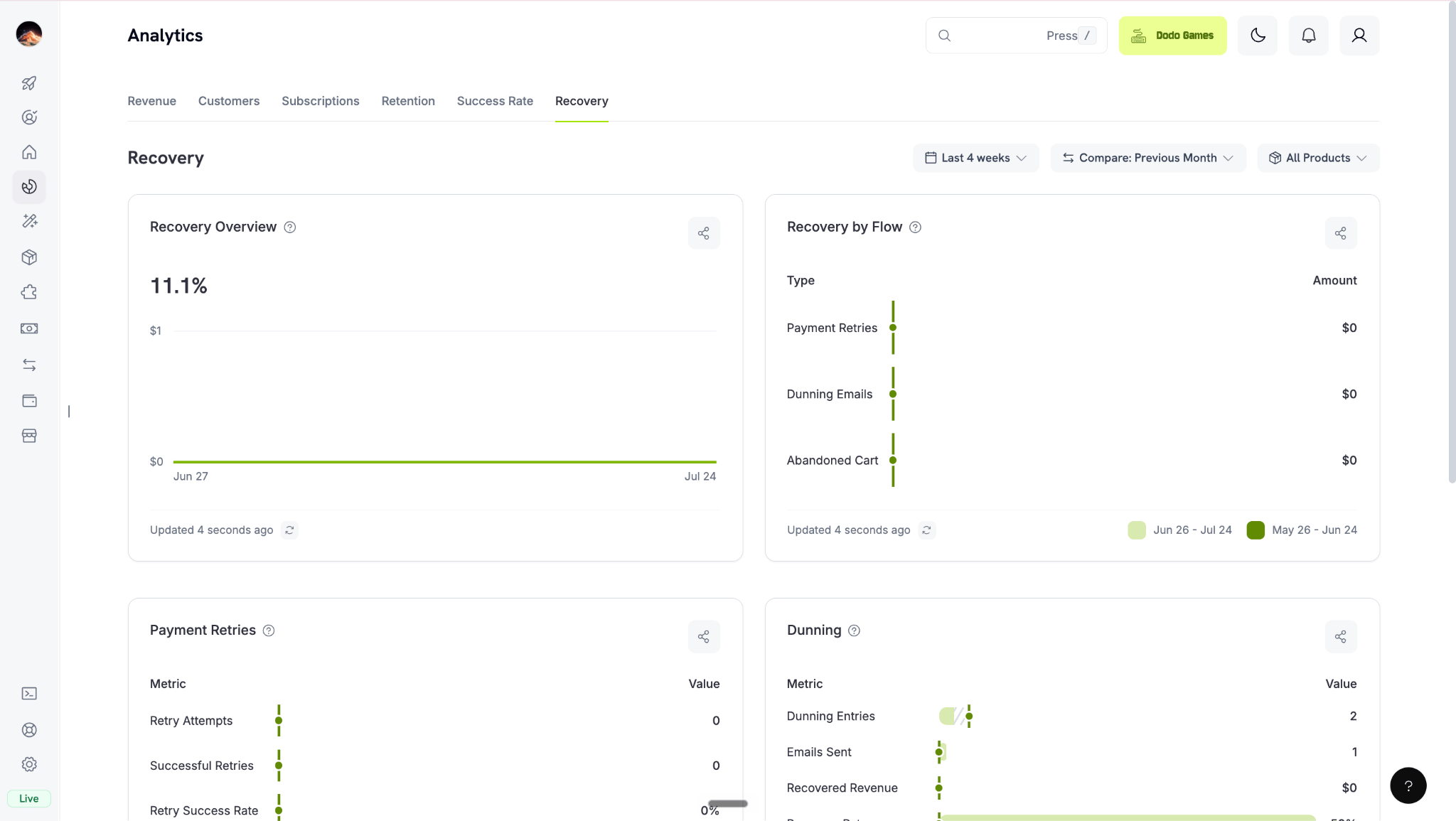
Recovery tab: retries, dunning, and abandoned cart recovery
Recovery Features
تحليلات على مستوى المنتج
لعرض تحليلات منتج واحد، انتقل إلى Products وحدد المنتج. تعرض صفحة المنتج البطاقات نفسها الموجودة في Analytics، ولكن ضمن نطاق ذلك المنتج.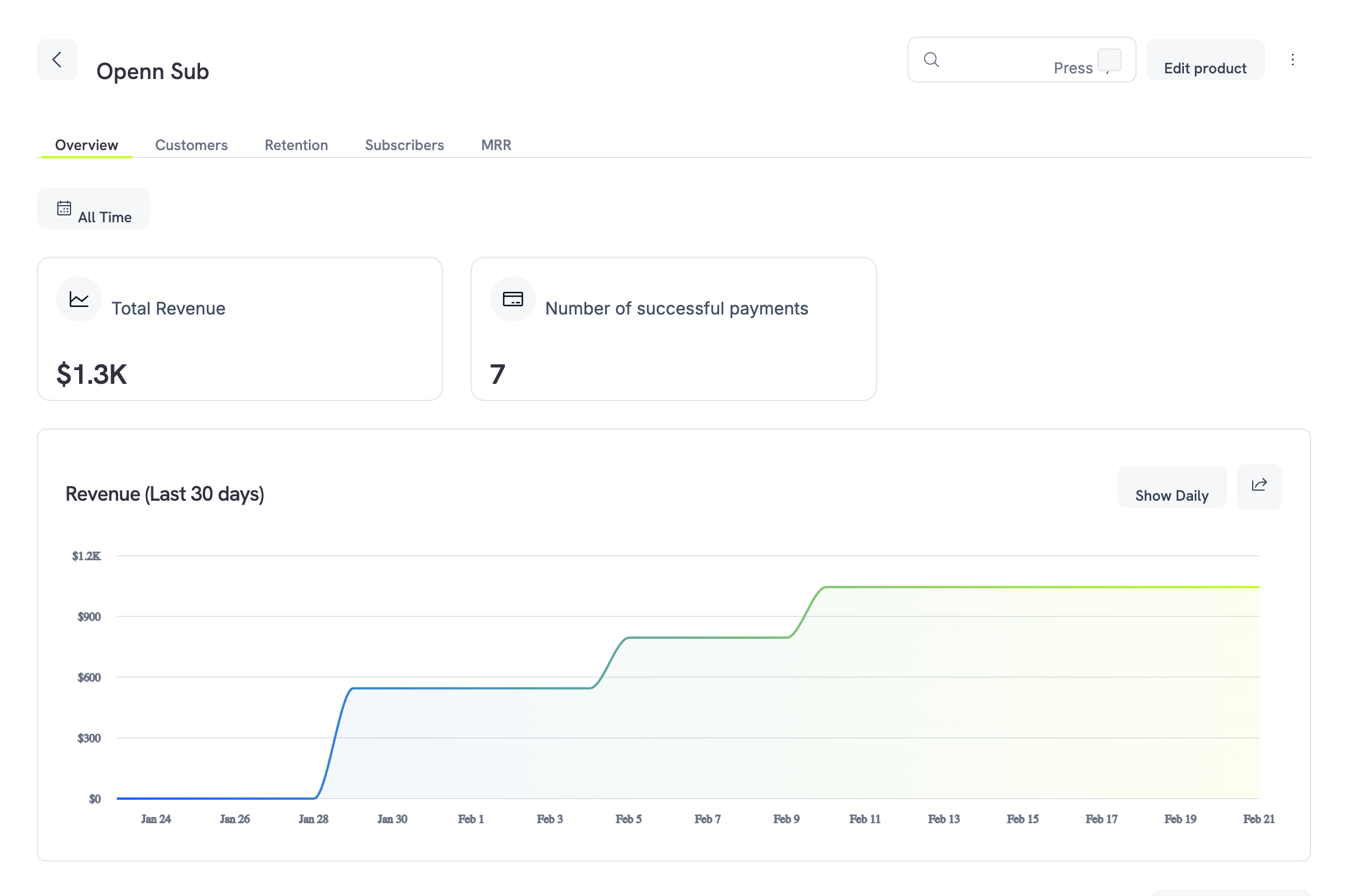
Product analytics overview showing revenue summary and trend chart
Overview
Customers
Retention
Subscribers
MRR
علامة تبويب Overview
تعرض علامة تبويب Overview بطاقات Revenue الخاصة بالمنتج: Gross Volume وNet Volume وPayments Count وPayments Breakdown وAverage Order Value وRevenue By Country. تحدد علامة تبويب Revenue كل مقياس. أسفل البطاقات، يسرد جدول Transactions كل دفعة لهذا المنتج: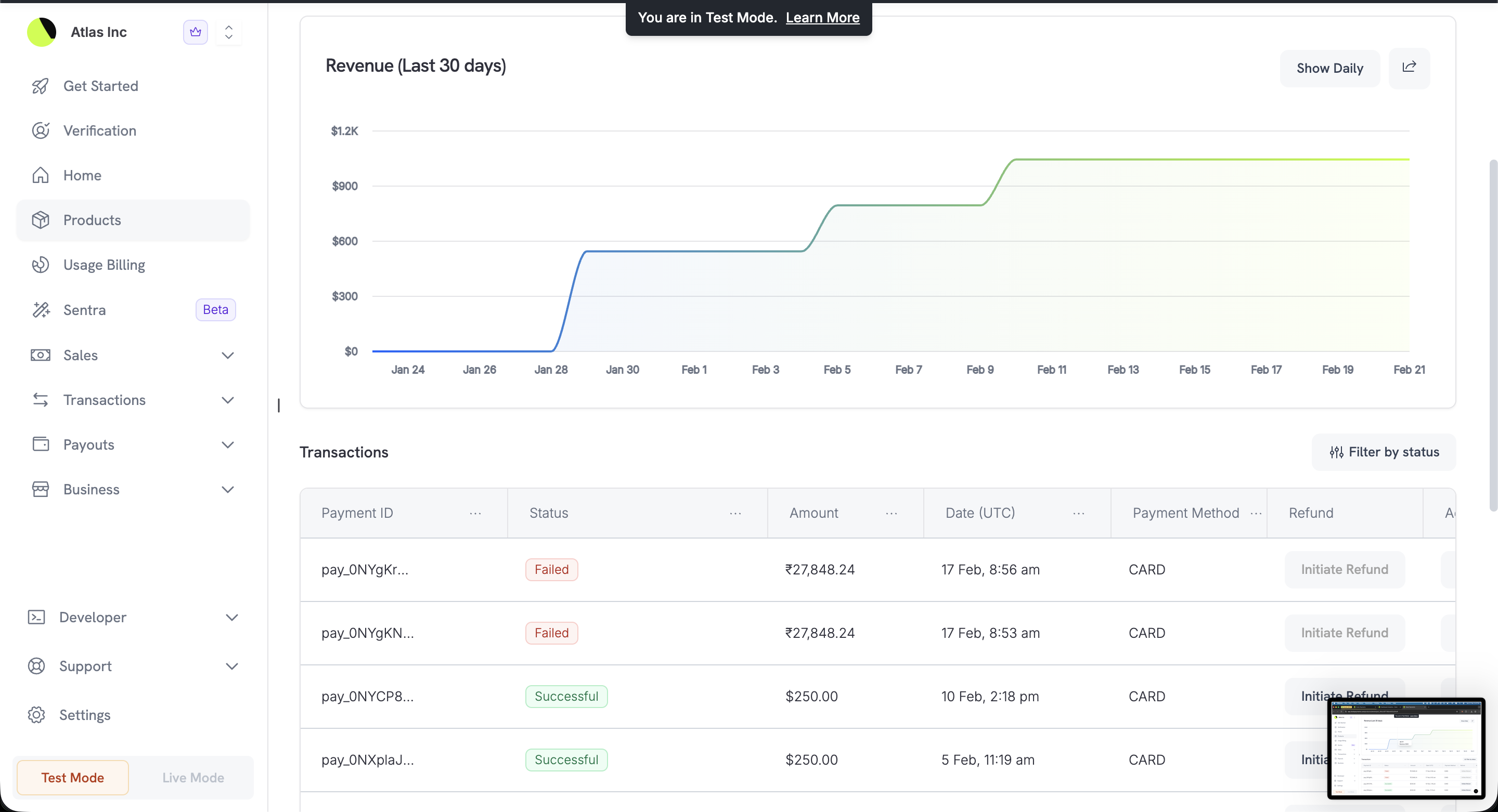
Transactions table showing payment history for the product
علامة تبويب Customers
اطّلع على من يشتري هذا المنتج ومقدار إنفاقه.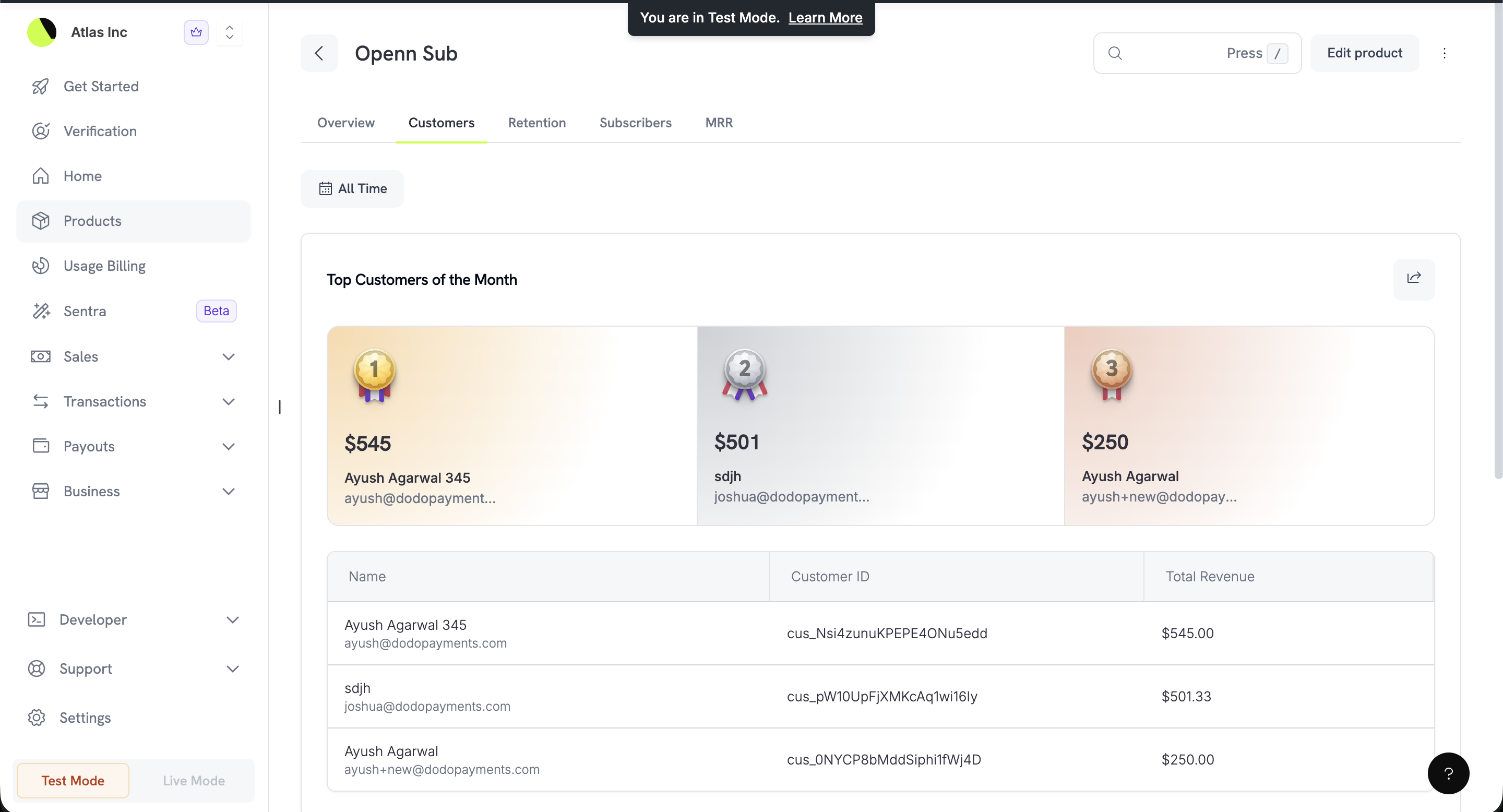
Top customers of the month with podium ranking and customer table
علامة تبويب Retention
اطّلع على مدى نجاح هذا المنتج في الاحتفاظ بمشتركيه.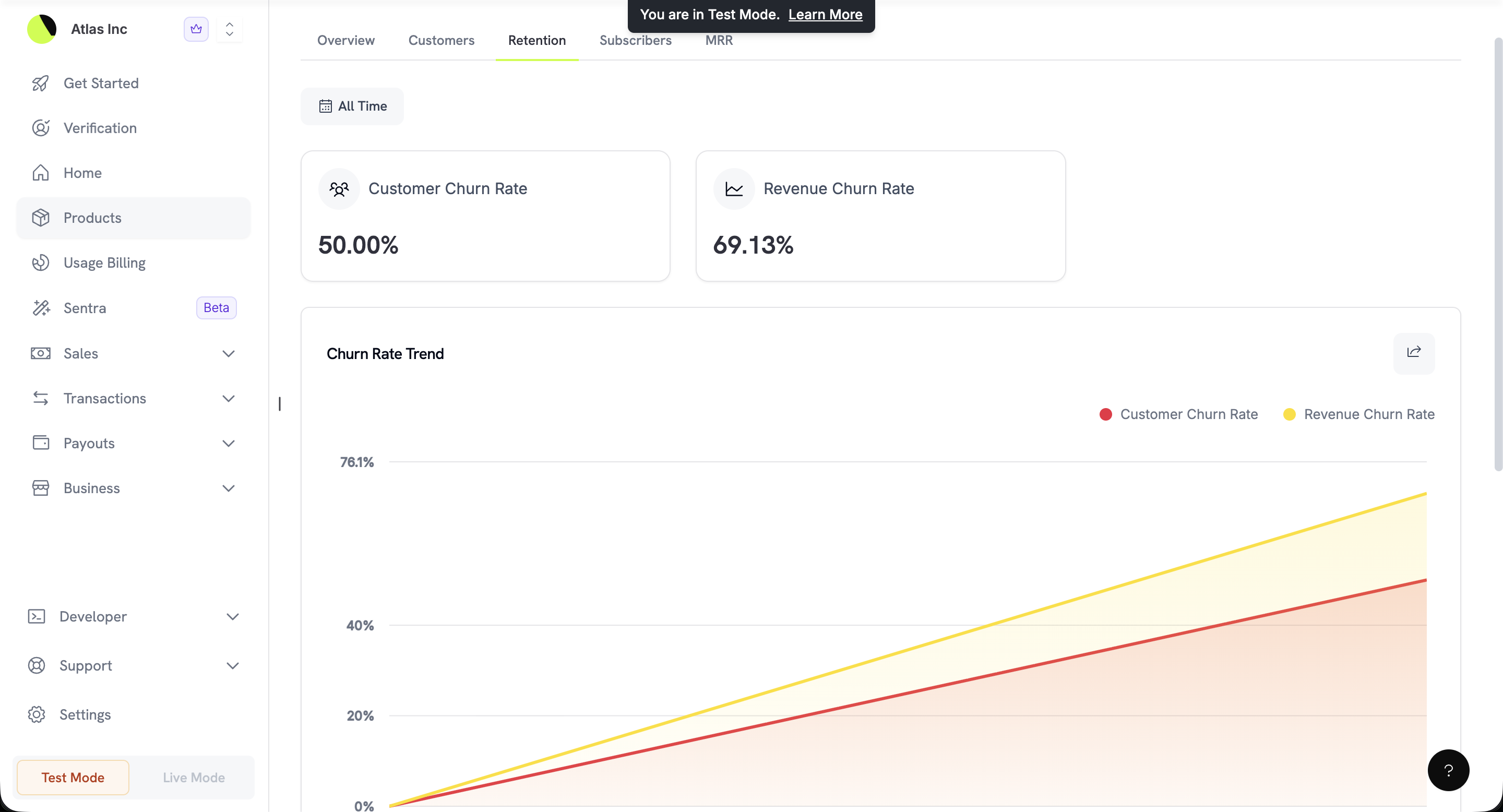
Customer and revenue churn rates with trend analysis
علامة تبويب Subscribers
قائمة باشتراكات هذا المنتج التي أُنشئت خلال الفترة المحددة.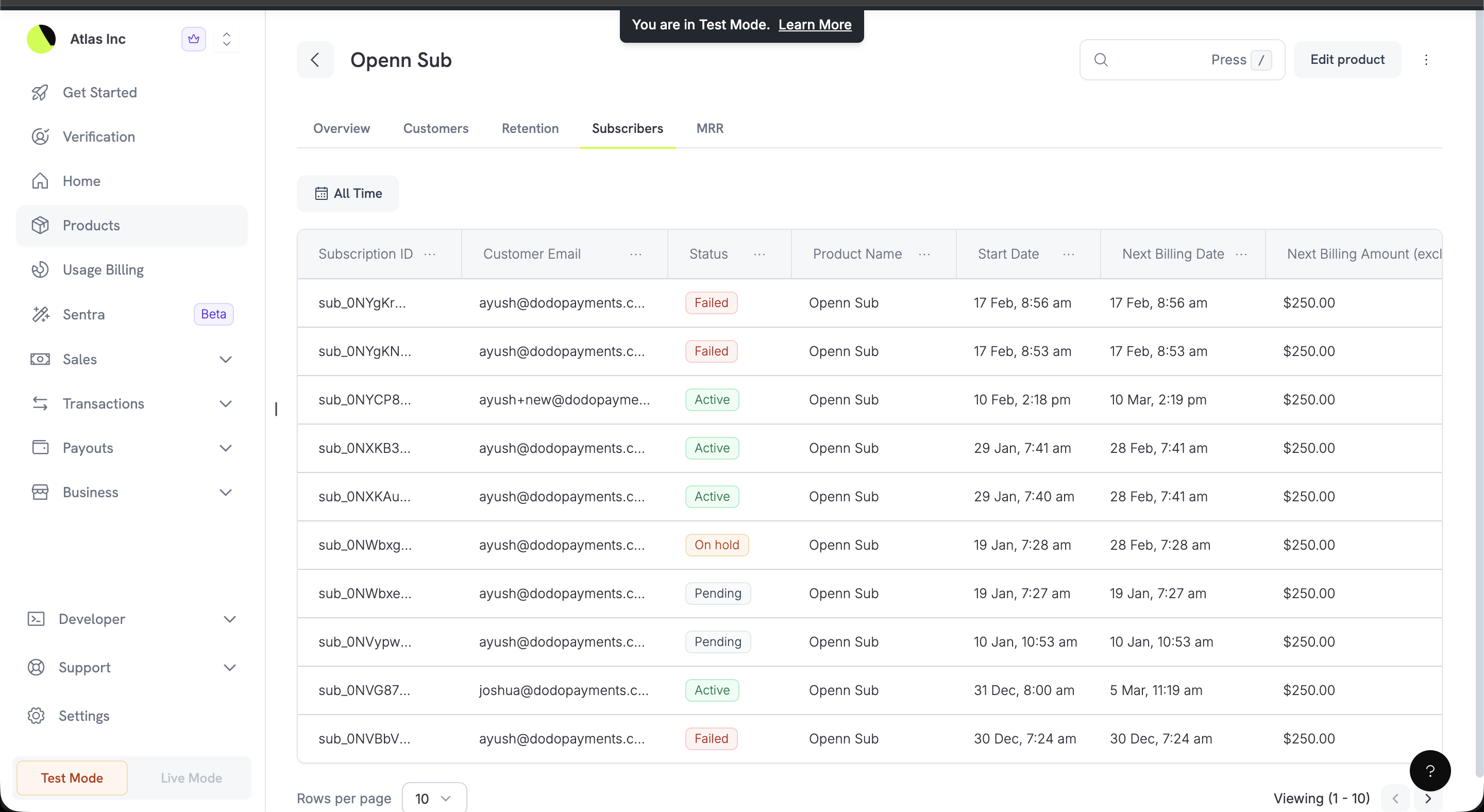
Subscribers table showing all subscriptions with statuses and billing details
علامة تبويب MRR
تفصيل Monthly Recurring Revenue الخاص بالمنتج.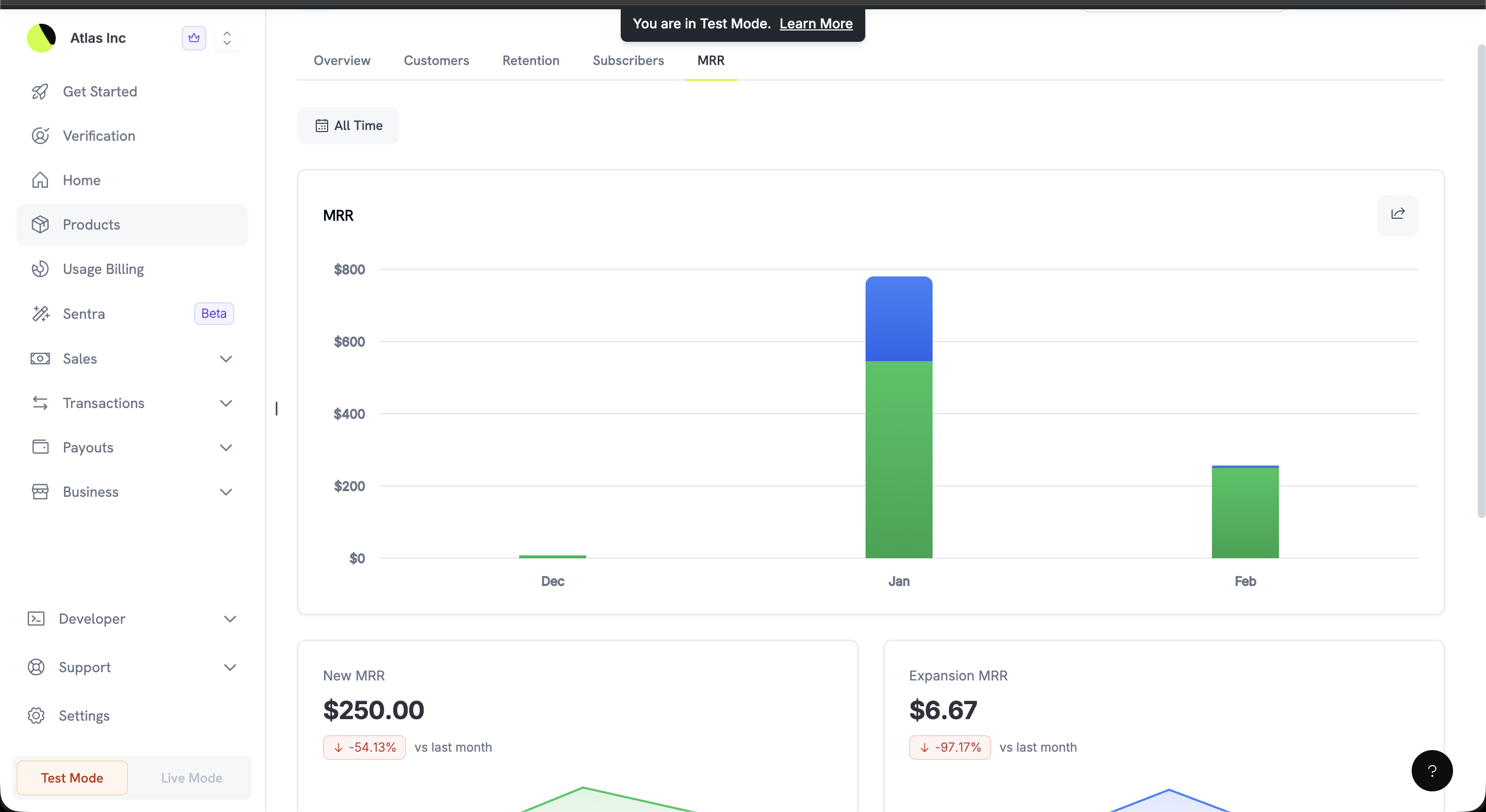
MRR stacked bar chart showing monthly revenue composition
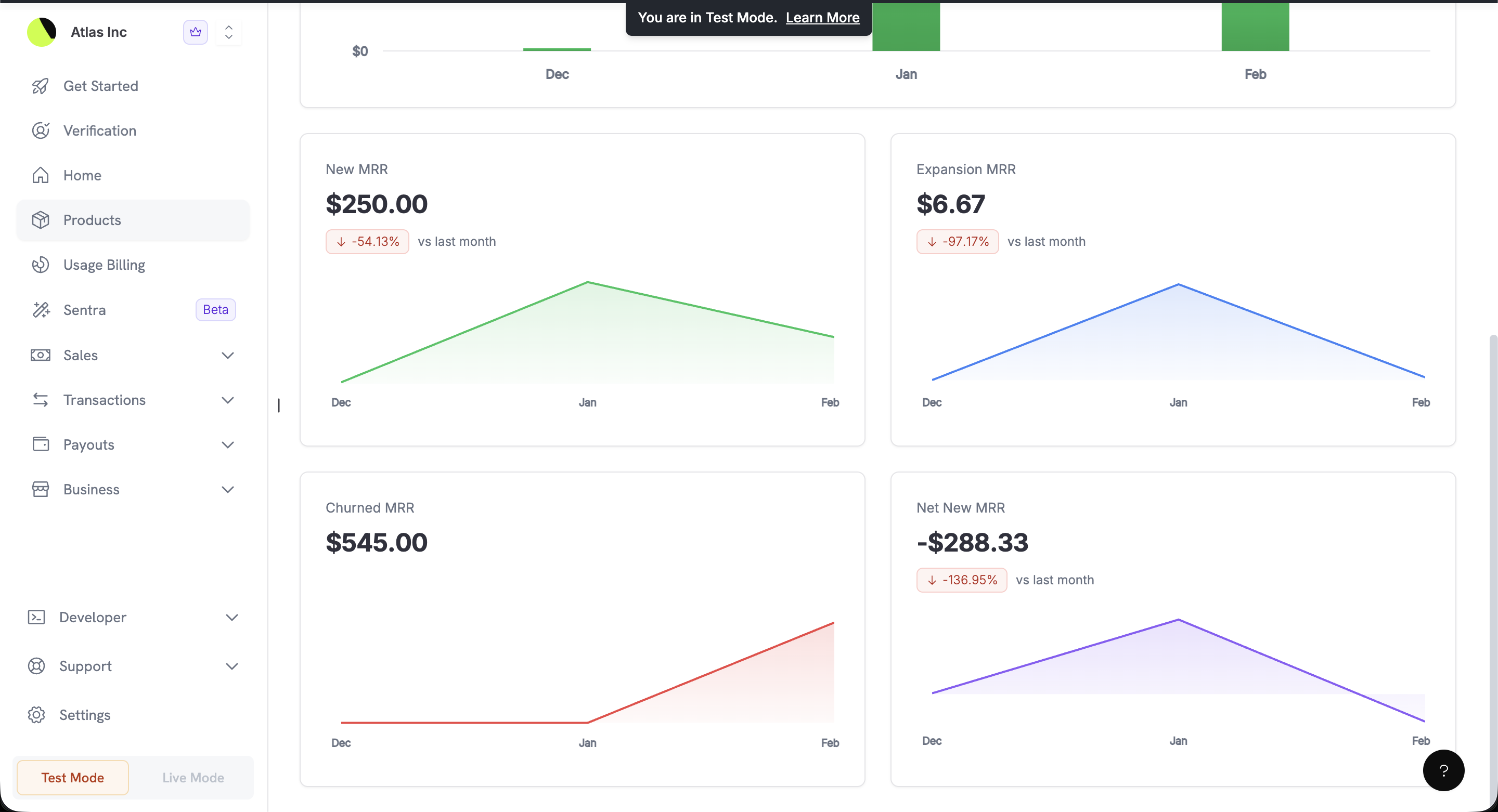
Detailed MRR breakdown with New, Expansion, Churned, and Net New MRR
مربعات إبراز الصفحات
تعرض العديد من صفحات القوائم في لوحة المعلومات مربعات إبراز في الأعلى، مع مقاييس موجزة يمكنك قراءتها دون فتح Analytics. وتتبع المربعات عوامل التصفية النشطة للصفحة.التقارير
للتقارير صفحة خاصة بها: Settings → Reports. يمكنك هناك تتبّع حركة الأموال على الشاشة وإنشاء تصدير CSV أو XLSX لأي نطاق زمني. تغطي التقارير الوضع المباشر فقط.Reports
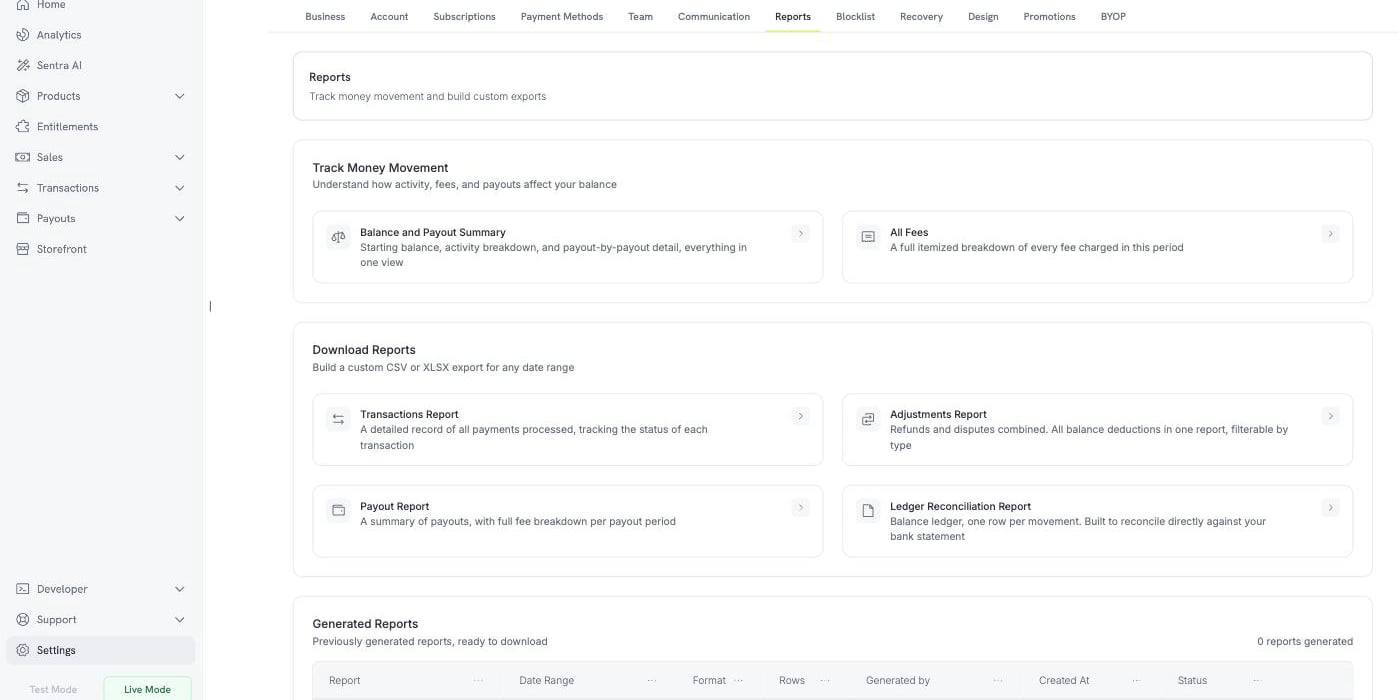
Settings → Reports: live views, custom exports, and your report history