

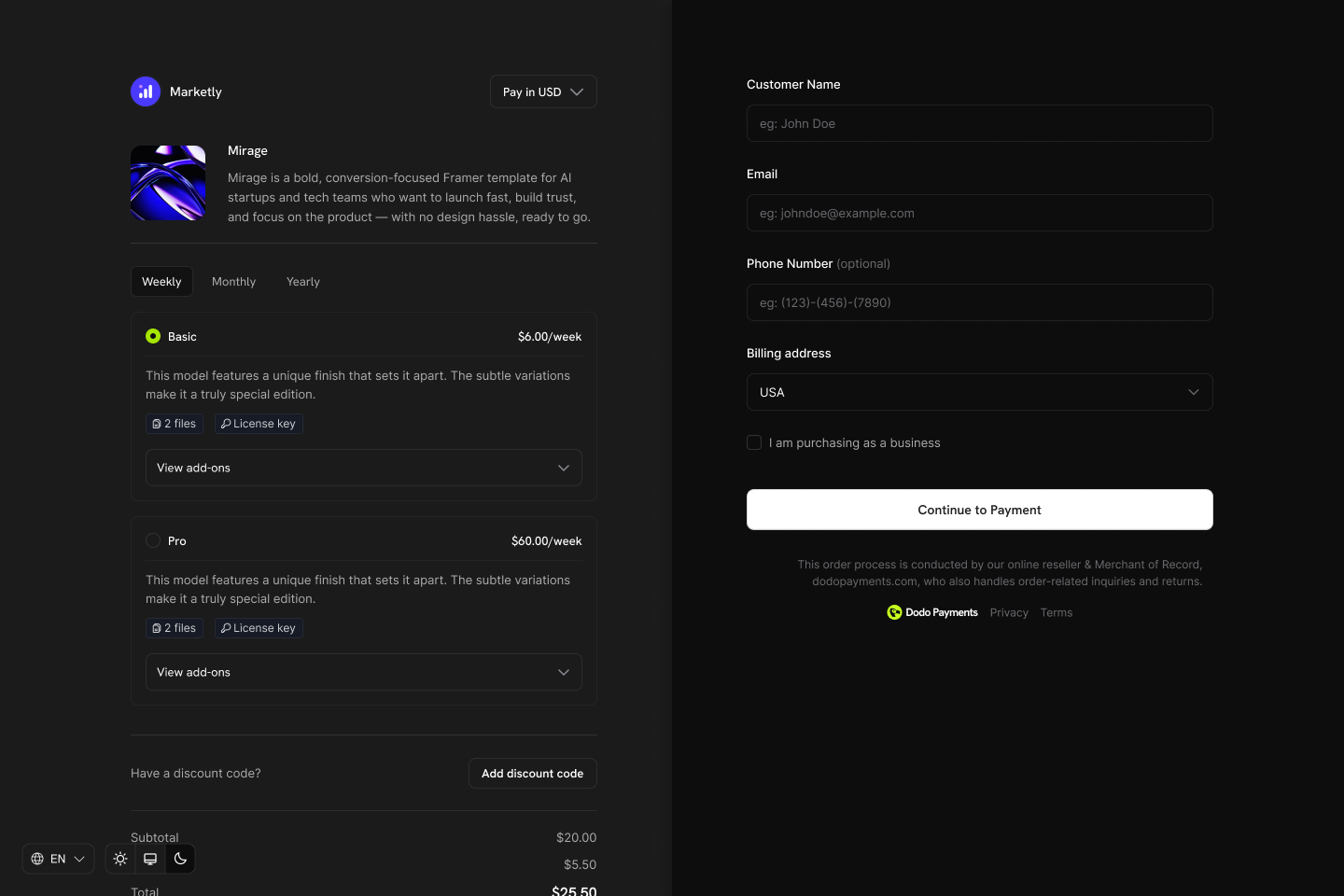
تجمع Product Collections المنتجات المرتبطة (مثل خطط Starter وPro وEnterprise) ضمن مظلة واحدة. اعرض جميع الخيارات في عملية دفع واحدة، وحدد مسارات الترقية والرجوع إلى إصدار أدنى، واسمح للعملاء بتبديل الخطط مباشرةً من Customer Portal.
أبرز المزايا
تتيح لك Product Collections ما يلي:- تجميع المنتجات المرتبطة (الخطط والشرائح وخيارات التسعير) لإدارتها بطريقة منظمة.
- تضمين منتجات متعددة، مثل Starter وPro وLifetime، بحيث يكون لكل منها نموذج تسعير خاص.
- عرض جميع المنتجات في واجهة دفع واحدة، حتى يتمكن العملاء من المقارنة واختيار الخطة المفضلة لديهم.
- تمكين العملاء من الترقية أو الرجوع إلى إصدار أدنى بين المنتجات في المجموعة نفسها عبر Customer Portal.
- التحكم في المنتجات المرئية، وترتيب ظهورها، والمنتج المحدد مسبقًا عند الدفع.
إنشاء Product Collection
أنشئ المجموعات وأدرها من لوحة المعلومات أو عبر API.1
Create the collection
حدد المجموعة باسم ووصف اختياري. ارفع صورة لتمثيلها في عملية الدفع.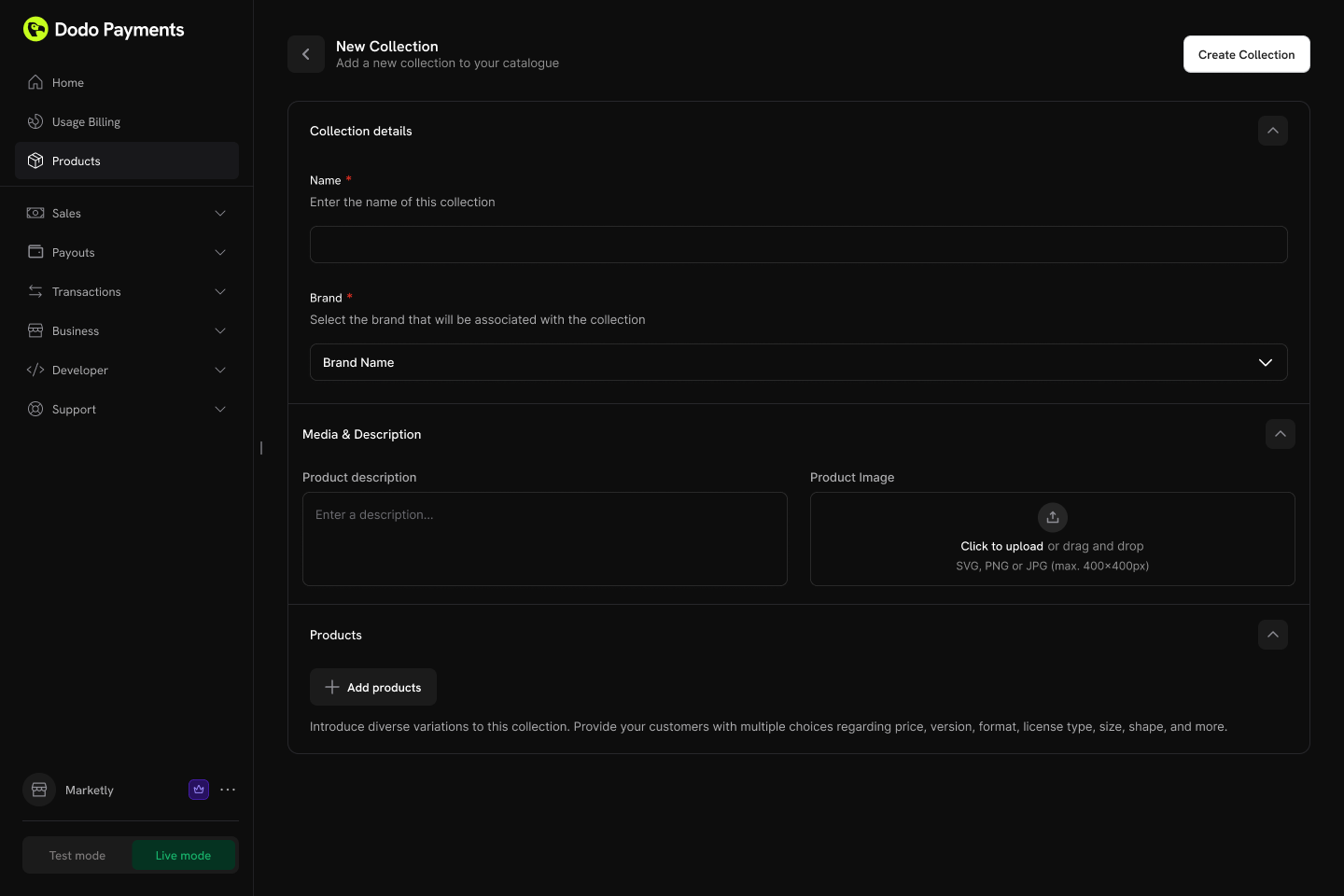
- الاسم (مطلوب): الاسم المعروض (مثل “SaaS Plans” و”License Tiers”).
- الوصف (اختياري): شرح موجز يظهر عند الدفع.
- الصورة (اختيارية): الهوية المرئية للمجموعة.
2
Add products to the collection
أضف المنتجات الموجودة إلى مجموعتك. نظّمها في مجموعات فرعية للحصول على بنية أفضل.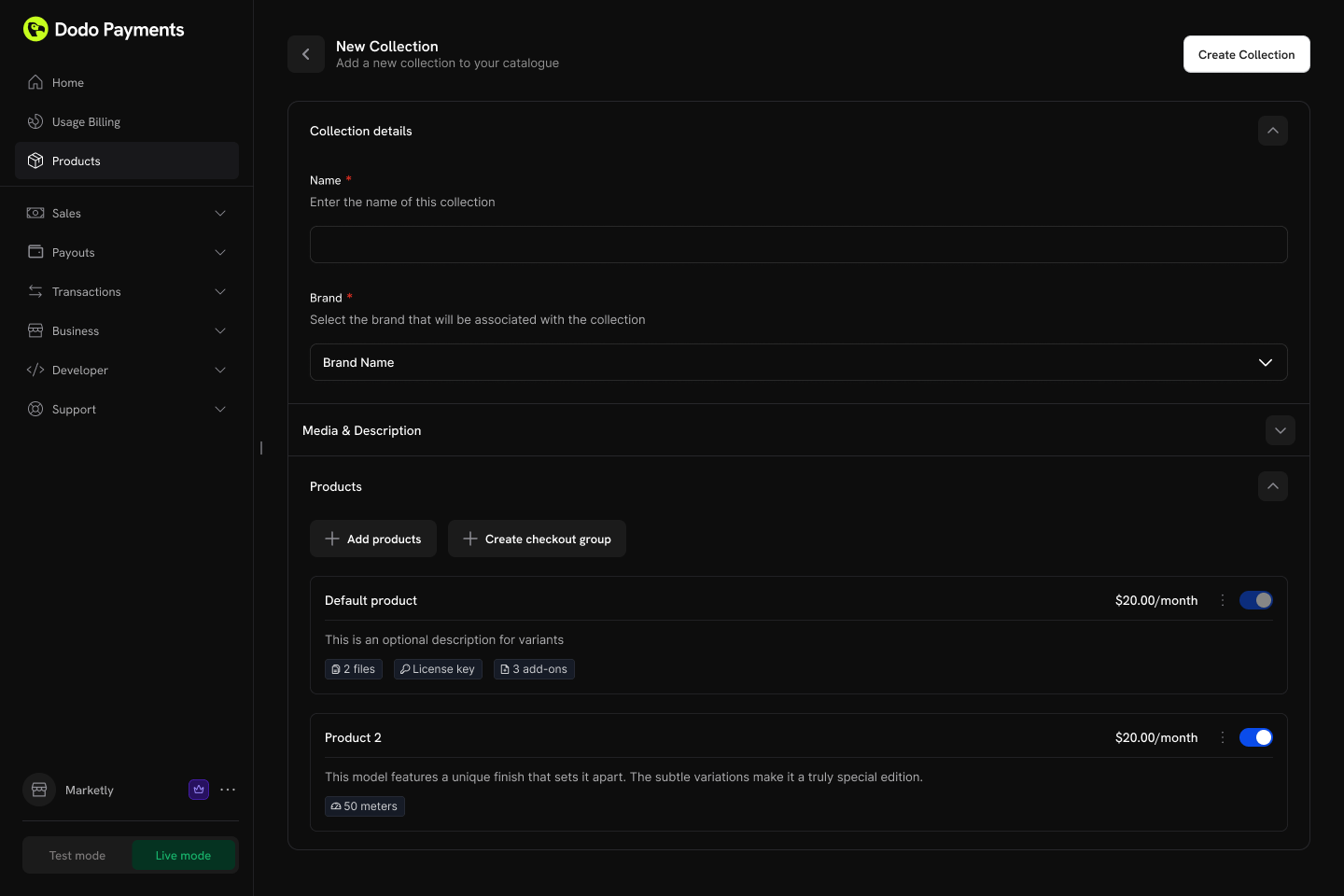
- المجموعات: نظّم المنتجات اختياريًا في مجموعات مسماة (مثل “Monthly Plans” و”Annual Plans”).
- المنتجات غير المجمعة: تظهر المنتجات التي لا تنتمي إلى مجموعة على مستوى المجموعة.
- الترتيب: اسحب المنتجات وأفلتها لتحديد ترتيب العرض.
3
Configure ordering and visibility
تحكم في ترتيب عرض المنتجات وظهورها داخل المجموعة.خيارات الإعداد:
- حالة المنتج: فعّل المنتجات الفردية داخل المجموعة أو عطّلها.
- ترتيب العرض: اسحب المنتجات وأفلتها لتحديد التسلسل الذي تظهر به عند الدفع.
يُحدد المنتج الأول في المجموعة تلقائيًا مسبقًا عند الدفع. أعد ترتيب المنتجات لتغيير المنتج المحدد افتراضيًا.
الدفع عبر المجموعة
تتيح المجموعات تجربة دفع موحّدة يمكن للعملاء فيها عرض جميع المنتجات المتاحة واختيارها من مكان واحد.أنواع الدفع
تجربة الدفع عبر المجموعة
عند استخدام الدفع عبر المجموعة:- تُعرض جميع المنتجات النشطة في المجموعة.
- يُحدد المنتج الأول في ترتيب المجموعة تلقائيًا مسبقًا.
- يعرض كل منتج اسمه ووصفه وتسعيره.
- يحدد العميل منتجًا واحدًا لشرائه.
- تستمر عملية الدفع باستخدام إعدادات التسعير والفوترة الخاصة بالمنتج المختار.
تكامل API
أنشئ جلسة دفع لمجموعة:تكامل Customer Portal
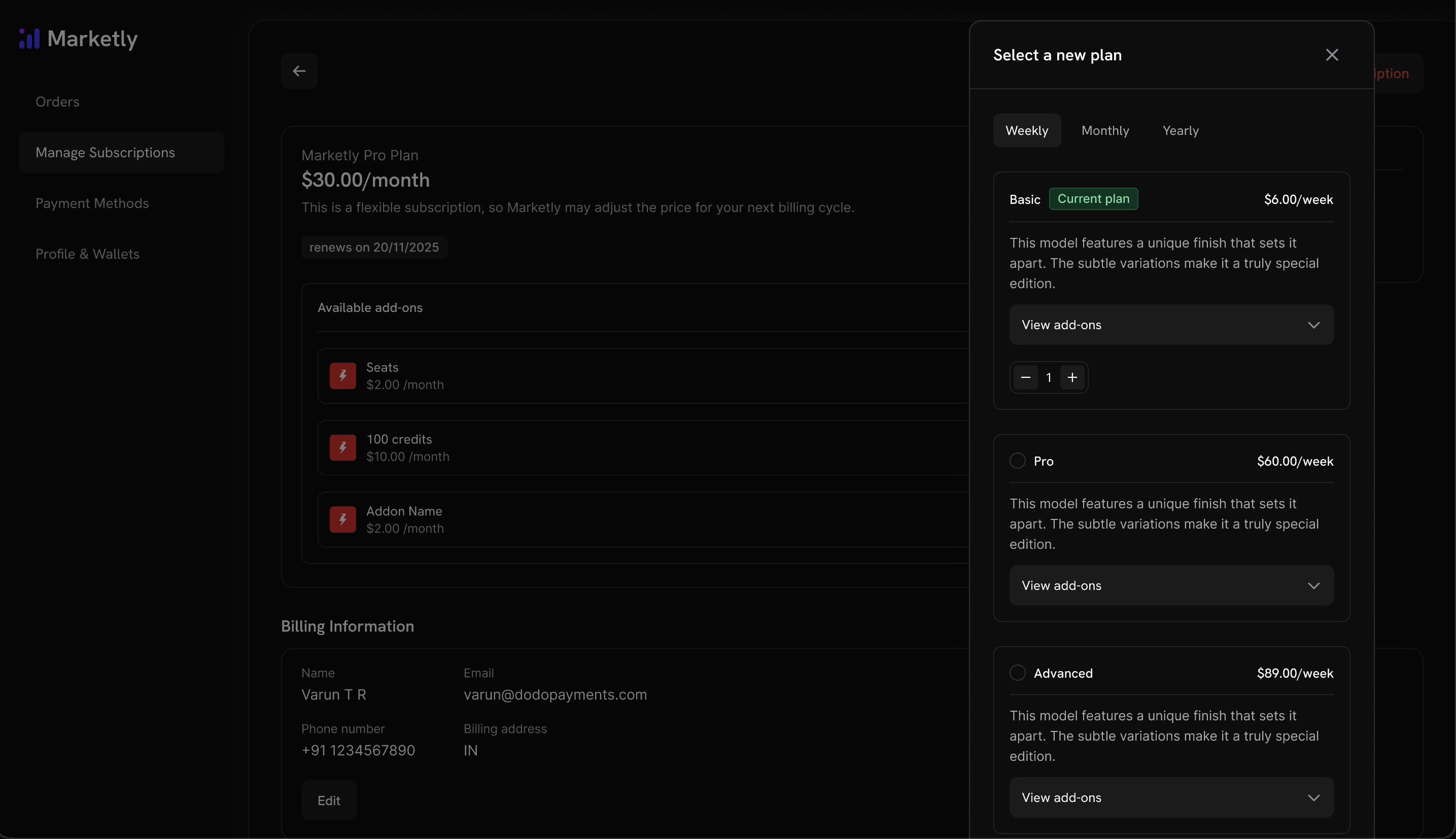
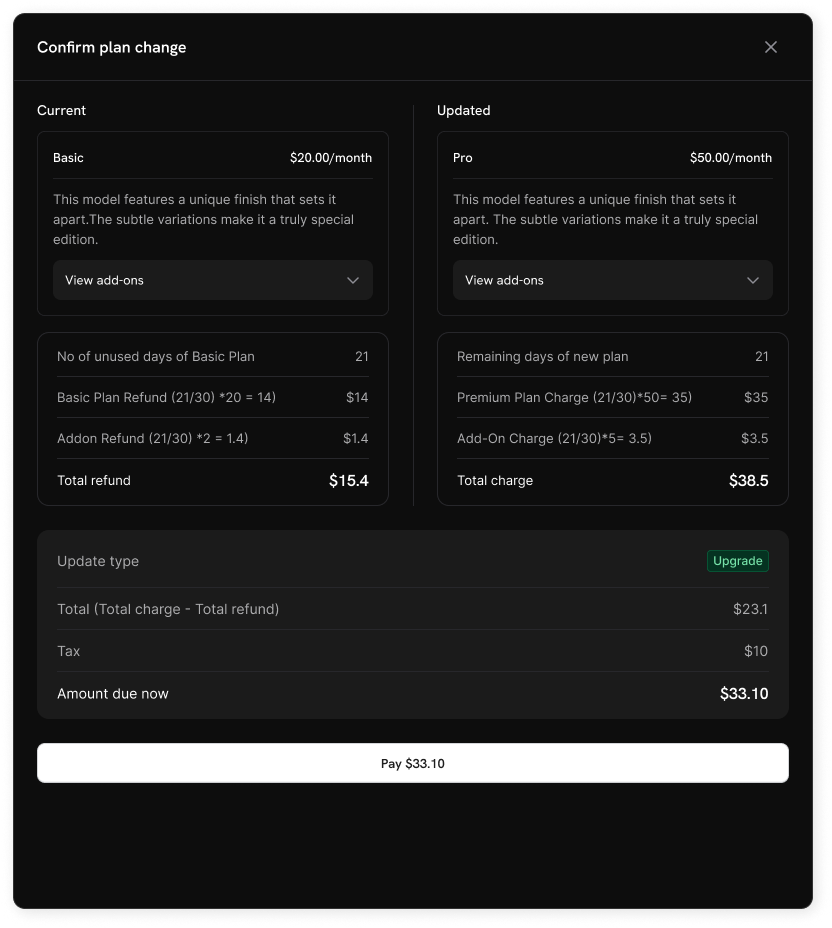
يمكن للعملاء الترقية أو الرجوع إلى إصدار أدنى بين المنتجات ضمن المجموعة نفسها مباشرةً من Customer Portal.إجراءات إدارة الخطط
قواعد الترقية والرجوع إلى إصدار أدنى
- لا تتوفر الترقية والرجوع إلى إصدار أدنى إلا بين المنتجات الموجودة ضمن المجموعة نفسها.
- تتبع التسوية النسبية لتغييرات الخطط في Customer Portal سلوك الترقية والرجوع إلى إصدار أدنى الافتراضي ضمن Settings → Subscriptions، ويمكن لكل مجموعة تجاوز هذه الإعدادات الافتراضية. تستخدم تغييرات الخطط التي تتم عبر Change Plan API قيمة
proration_billing_modeالمُرسلة مع الطلب. - تُرسل إشعارات بالبريد الإلكتروني إلى النشاط التجاري عند كل ترقية أو رجوع إلى إصدار أدنى أو إلغاء.
لا يمكن للعملاء التغيير إلى منتجات خارج مجموعتهم الحالية. أنشئ مجموعات منفصلة لخطوط المنتجات المختلفة.
إعدادات الاشتراك
اضبط طريقة عمل الاشتراكات وتغييرات الخطط في نشاطك التجاري من Settings → Subscriptions في لوحة المعلومات.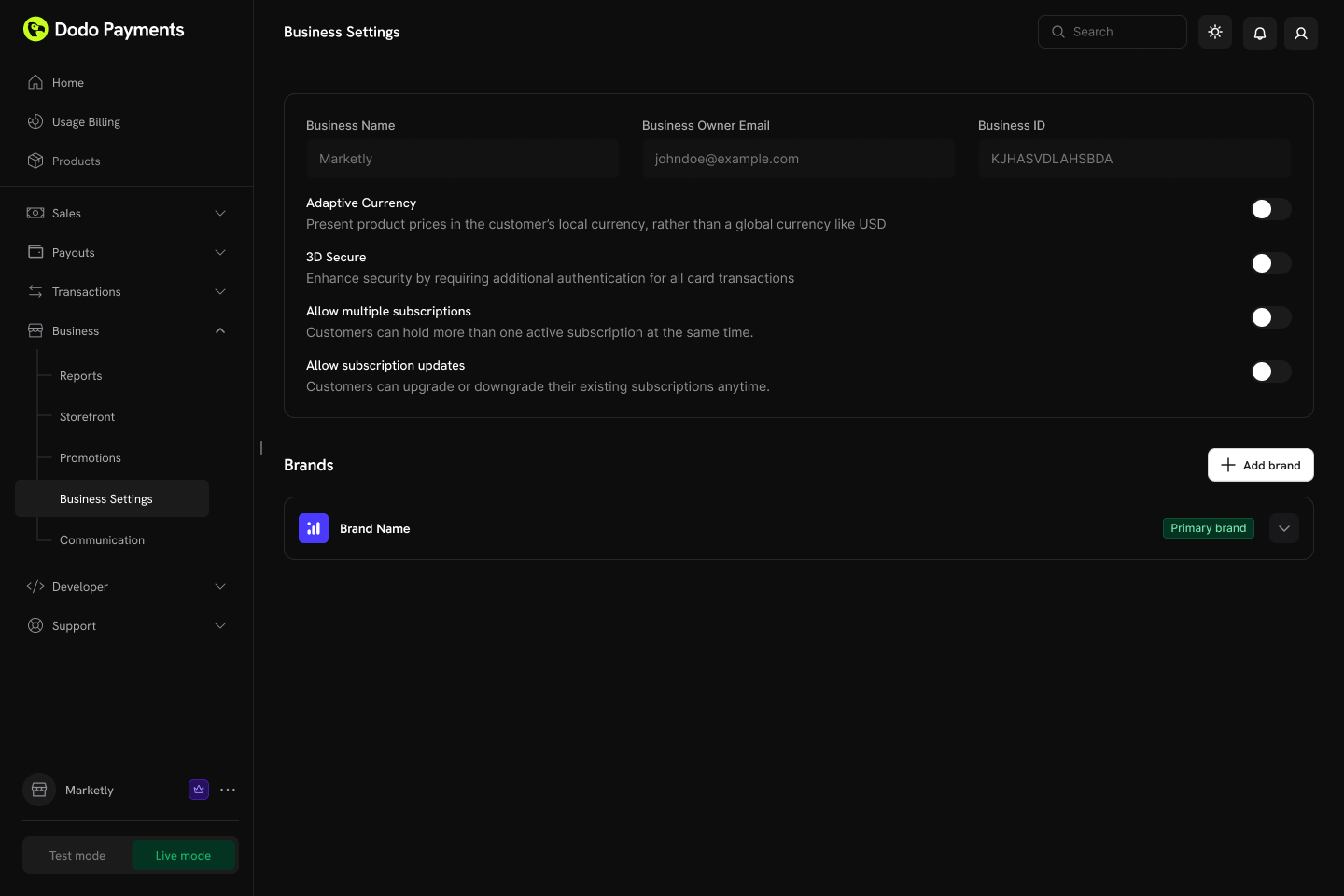
الإعدادات المتاحة
تغييرات الخطط عبر Customer Portal معطّلة افتراضيًا. فعّل “Allow Subscription Updates” ضمن Settings → Subscriptions للسماح للعملاء بالترقية أو الرجوع إلى إصدار أدنى بين المنتجات في المجموعة نفسها.
إعدادا الإلغاء مستقلان، لذا يمكنك السماح للعملاء بإكمال الفترة التي دفعوا مقابلها بالفعل مع الاحتفاظ بالإلغاء الفوري لنفسك، أو العكس. يؤدي تعطيل أحدهما إلى إخفاء هذا الخيار في Customer Portal ورفض الطلبات الخاصة به عبر Customer Portal API. ولا تتأثر عمليات الإلغاء التي تجريها بصفتك التاجر. راجع Cancelling a Subscription.
يتحكم “Allow Subscription Pause” في Customer Portal فقط — ويمكنك إيقاف الاشتراكات مؤقتًا واستئنافها من لوحة المعلومات أو API بغض النظر عن إعداد هذا الخيار. ينطبق “Bill Usage at Pause” على الاشتراكات القائمة على الاستخدام فقط، ويتم تسجيله لكل دورة فوترة، لذا فإن تغييره في منتصف الدورة لا يغير طريقة تسوية الدورة الجارية. راجع Pausing and Resuming Subscriptions.
للحصول على تفاصيل حول مطابقة عمليات استرداد التجارب وتسجيلها، راجع Preventing Trial Misuse.
لا يكون “Payment Method Reminder” مهمًا إلا للاشتراكات التي تم تمكين Card-Optional at Zero Price لها — ولا يؤثر في الاشتراكات التي تتطلب بطاقة بالفعل. راجع What Happens Without a Card لمعرفة التسلسل الكامل، بما في ذلك ما يحدث عند تجاهل التذكير.
Subscription Plan Changes
تعرّف على المزيد حول أوضاع التسوية النسبية وسلوك تغيير الخطط.
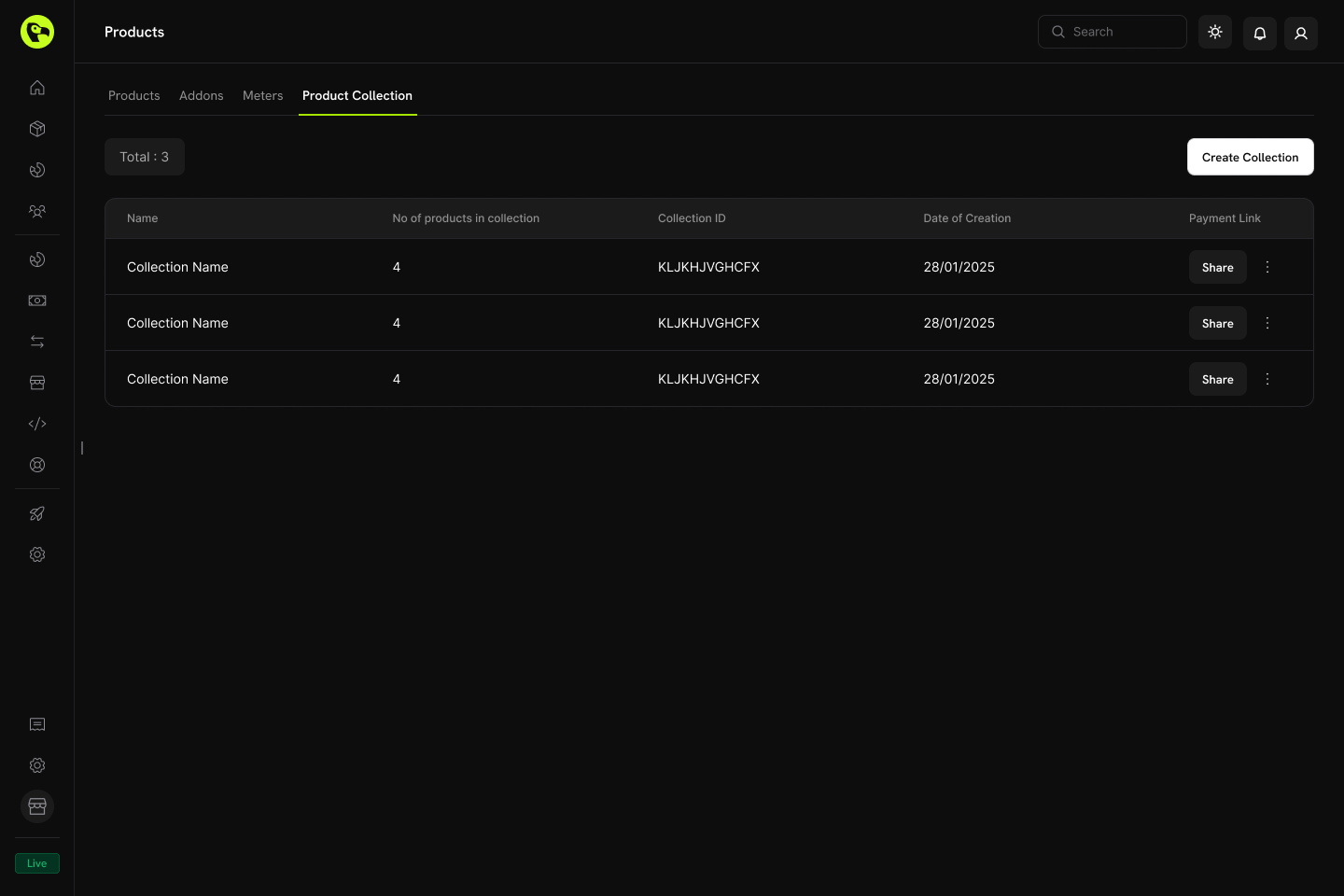
إدارة المجموعات
أدر المجموعات عبر لوحة المعلومات أو برمجيًا باستخدام API.عمليات لوحة المعلومات
- إنشاء: أعد إعداد مجموعات جديدة مع المنتجات والمجموعات الفرعية.
- تحديث: عدّل الاسم والوصف والصورة وتنظيم المنتجات.
- إعادة الترتيب: اسحب المنتجات وأفلتها لتغيير ترتيب عرضها.
- تمكين/تعطيل المنتجات: تحكم في المنتجات التي تظهر عند الدفع.
- الأرشفة: أخفِ مجموعة دون حذفها نهائيًا (يمكن إلغاء أرشفتها لاحقًا).
إدارة API
استخدم نقاط النهاية التالية لإنشاء Product Collections وتحديثها واستردادها وأرشفتها وتنظيمها برمجيًا، بما في ذلك إدارة المجموعات الفرعية والمنتجات المتداخلة.Listing Product Collections
Listing Product Collections
استرد جميع Product Collections المرتبطة بحسابك باستخدام طلب
GET إلى نقطة النهاية /product-collections. يدعم ذلك ترقيم الصفحات، والتصفية حسب العلامة التجارية، وتضمين المجموعات المؤرشفة.List Product Collections API
اعرض بنية الطلب والاستجابة التفصيلية في توثيق List Product Collections API.
Creating a Product Collection
Creating a Product Collection
أنشئ مجموعة منتجات جديدة من خلال إرسال طلب
POST إلى نقطة النهاية /product-collections، مع تضمين name وgroups المطلوبين من المنتجات، بالإضافة إلى تفاصيل اختيارية مثل الوصف والعلامة التجارية.Create Product Collection API
اعرض بنية الطلب والاستجابة التفصيلية في توثيق Create Product Collection API.
Retrieving a Product Collection
Retrieving a Product Collection
احصل على معلومات تفصيلية حول Product Collection محددة — بما في ذلك مجموعاتها وعناصر منتجاتها — باستخدام طلب
GET إلى نقطة النهاية /product-collections/{id}.Get Product Collection API
اعرض بنية الطلب والاستجابة التفصيلية في توثيق Get Product Collection API.
Updating a Product Collection
Updating a Product Collection
عدّل تفاصيل Product Collection (الاسم والوصف والعلامة التجارية وغير ذلك) بإرسال طلب
PATCH إلى نقطة النهاية /product-collections/{id}.Update Product Collection API
اعرض بنية الطلب والاستجابة التفصيلية في توثيق Update Product Collection API.
Uploading Collection Images
Uploading Collection Images
اربط صورةً بمجموعة من خلال تحميلها عبر عنوان URL موقّع مسبقًا. اطلب عنوان URL للتحميل من نقطة النهاية
/product-collections/{id}/images، ثم PUT الصورة إلى عنوان URL المُعاد خلال 60 ثانية.Update Collection Images API
اعرض بنية الطلب والاستجابة التفصيلية في توثيق Update Collection Images API.
Archiving a Product Collection
Archiving a Product Collection
أرشف مجموعة بإرسال طلب
DELETE إلى نقطة النهاية /product-collections/{id}. يؤدي ذلك إلى إخفاء المجموعة من الاستخدام الجديد، لكنه لا يزيلها نهائيًا.Archive Product Collection API
اعرض بنية الطلب والاستجابة التفصيلية في توثيق Archive Product Collection API.
Unarchiving a Product Collection
Unarchiving a Product Collection
استعد مجموعة مؤرشفة بإرسال طلب
POST إلى نقطة النهاية /product-collections/{id}/unarchive.Unarchive Product Collection API
اعرض بنية الطلب والاستجابة التفصيلية في توثيق Unarchive Product Collection API.
Managing Groups within a Collection
Managing Groups within a Collection
تتيح لك المجموعات تنظيم المنتجات داخل مجموعة (مثل “Monthly Plans” مقابل “Annual Plans”). استخدم نقاط نهاية المجموعات لإضافة المجموعات أو تحديثها أو إزالتها داخل مجموعة.
- إنشاء مجموعة:
POST /product-collections/{id}/groups - تحديث مجموعة:
PATCH /product-collections/{id}/groups/{group_id} - حذف مجموعة:
DELETE /product-collections/{id}/groups/{group_id}
Create Group
أضف مجموعة جديدة إلى Product Collection.
Update Group
عدّل اسم المجموعة أو سماتها.
Delete Group
أزل مجموعة من Product Collection.
Managing Products within a Group
Managing Products within a Group
أدر عناصر المنتجات الفردية داخل المجموعة — أضف منتجات جديدة، وحدّث العناصر الموجودة (مثل ترتيب العرض)، أو أزلها بالكامل.
- إضافة منتجات إلى مجموعة:
POST /product-collections/{id}/groups/{group_id}/items - تحديث عنصر في مجموعة:
PATCH /product-collections/{id}/groups/{group_id}/items/{item_id} - حذف عنصر من مجموعة:
DELETE /product-collections/{id}/groups/{group_id}/items/{item_id}
Add Products to Group
أضف منتجًا واحدًا أو أكثر إلى مجموعة داخل Product Collection.
Update Group Item
حدّث عنصر منتج داخل مجموعة.
Delete Group Item
أزل عنصر منتج من مجموعة.
أفضل الممارسات
- التجميع المنطقي: نظّم المنتجات حسب فترة الفوترة (شهريًا/سنويًا) أو شريحة الميزات (starter/pro/enterprise).
- الترتيب الاستراتيجي: ضع الخطة الأكثر شيوعًا أو الموصى بها أولًا، إذ سيتم تحديدها مسبقًا عند الدفع.
- استخدام أسماء واضحة: يجب أن توضّح أسماء المنتجات اختلافات القيمة بوضوح.
- تمكين الاتجاهين: اسمح بالترقية والرجوع إلى إصدار أدنى لتوفير مرونة للعملاء.
- مراعاة التسوية النسبية: اختر وضع تسوية نسبية يتوافق مع نموذج نشاطك التجاري.
- الاختبار الشامل: تحقّق من تدفقات الدفع وتغيير الخطط في وضع الاختبار قبل الإطلاق.
Products
أنشئ منتجات لمرة واحدة أو منتجات قائمة على الاشتراك أو الاستخدام لإضافتها إلى المجموعات.
Checkout
اعرض منتجات المجموعة ضمن تجربة دفع موحّدة.
Customer Portal
اسمح للعملاء بالترقية أو خفض الخطة ضمن المجموعة نفسها.
Subscriptions
أدر الخطط المتكررة مع التوزيع النسبي وتغييرات الخطة.