

أبرز مزايا هذه الميزة
- واجهة متجر تحمل علامتك التجارية
- خصّص متجرك باستخدام اسم المتجر والشعار والراية.
- شارك عنوان URL لمتجرك، على سبيل المثال
store.dodopayments.com/your-store.
- فصل المنتجات
- يجمع المتجر منتجاتك في قسم المنتجات لمنتجات الدفع لمرة واحدة، وقسم الاشتراكات.
- عملية دفع بسيطة
- يحدد العملاء المنتج والكمية، ثم ينقرون على اشترِ الآن للانتقال إلى صفحة الدفع في Dodo Payments.
- النشر/إلغاء النشر
- اختر المنتجات التي تظهر في متجرك من لوحة التحكم، حيث يمكنك إضافتها أو إزالتها في أي وقت.
- لا حاجة إلى إعداد إضافي
- لا تحتاج إلى نظام CMS منفصل. يمكنك إدارة الأسعار والأوصاف وتفاصيل الاشتراكات من لوحة التحكم، ويستخدمها المتجر.
- متوافق مع الأجهزة المحمولة
- يتميز تخطيط واجهة المتجر بالاستجابة، لذا يعمل على الهواتف والأجهزة اللوحية وأجهزة الكمبيوتر المكتبية.
إعداد واجهة المتجر
لإعداد واجهة متجرك وإدارتها، اتبع هذه الخطوات.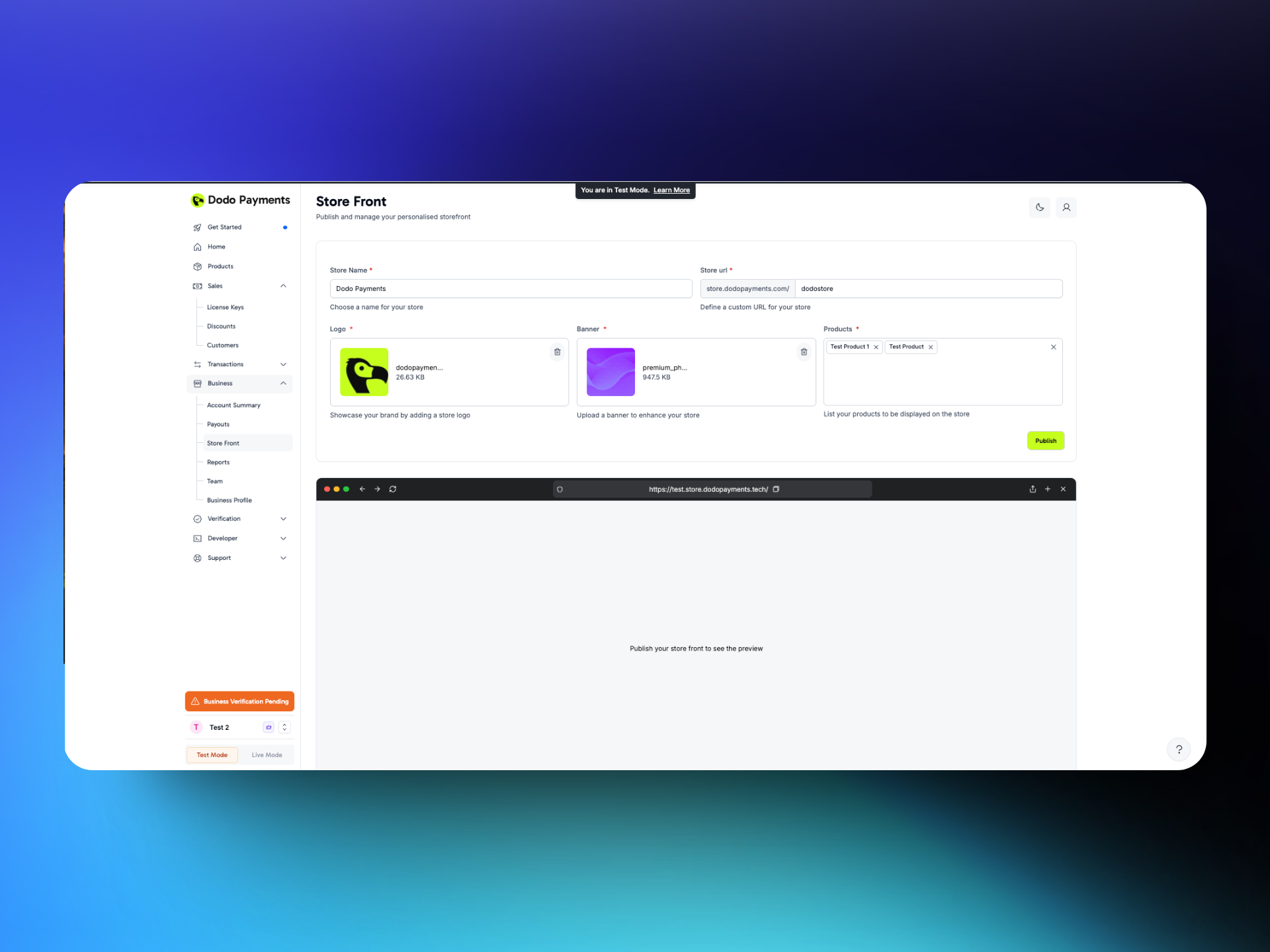
الوصول إلى إعدادات واجهة المتجر
- في لوحة تحكم Dodo Payments، انتقل إلى الإعدادات → واجهة المتجر.
العلامة التجارية للمتجر
- اسم المتجر: أدخل الاسم العام لمتجرك. سيظهر في أعلى واجهة المتجر.
- شعار المتجر: ارفع صورة مربعة لشعار علامتك التجارية.
- راية المتجر: ارفع راية بنسبة عرض إلى ارتفاع تبلغ 16:9 أعلى واجهة المتجر. الحجم الموصى به هو 1920×1080. أبقِ شعارك والنص الأساسي في المنتصف، لأن الشاشات الأوسع تقص الجزء العلوي والسفلي.
- عنوان URL للمتجر:
- أدخل المعرّف الخاص بعنوان متجرك، على سبيل المثال
store.dodopayments.com/my-store. - يمكن أن يحتوي المعرّف على أحرف صغيرة وأرقام وواصلات فقط. يمكنك تغييره لاحقًا.
- أدخل المعرّف الخاص بعنوان متجرك، على سبيل المثال
- المنتجات المدرجة: حدد المنتجات التي تريد عرضها في واجهة متجرك.
حفظ متجرك وعرضه
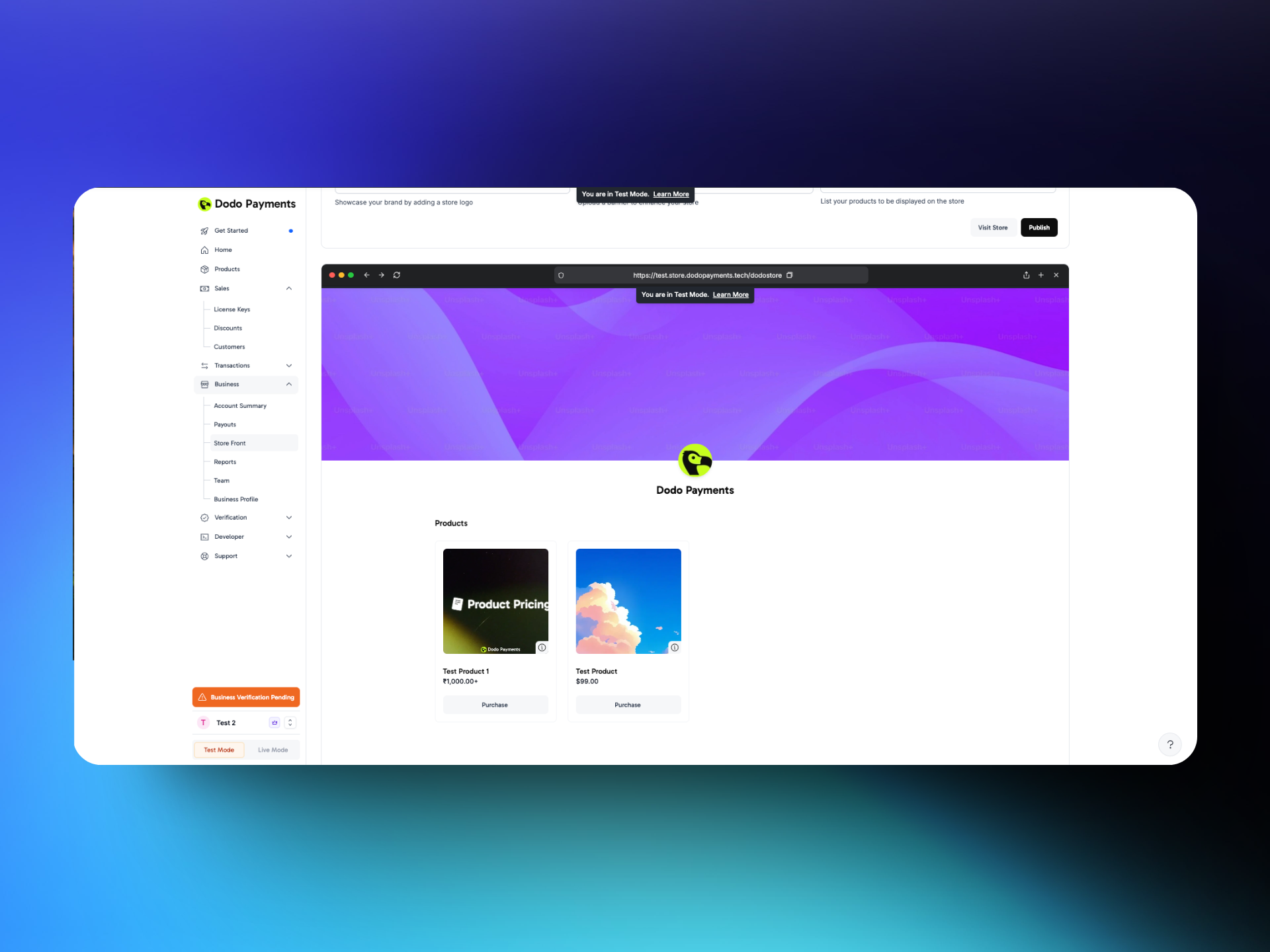
- انقر على النشر: انقر على نشر لحفظ إعداد واجهة متجرك والمنتجات التي أدرجتها.
- معاينة المتجر: عاين واجهة متجرك من خلال عنوان URL الخاص بها، أو انقر على زيارة المتجر لفتحها.
- مشاركة عنوان URL: شارك الرابط مع عملائك عبر البريد الإلكتروني أو وسائل التواصل الاجتماعي أو موقعك الإلكتروني.
وضع الاختبار
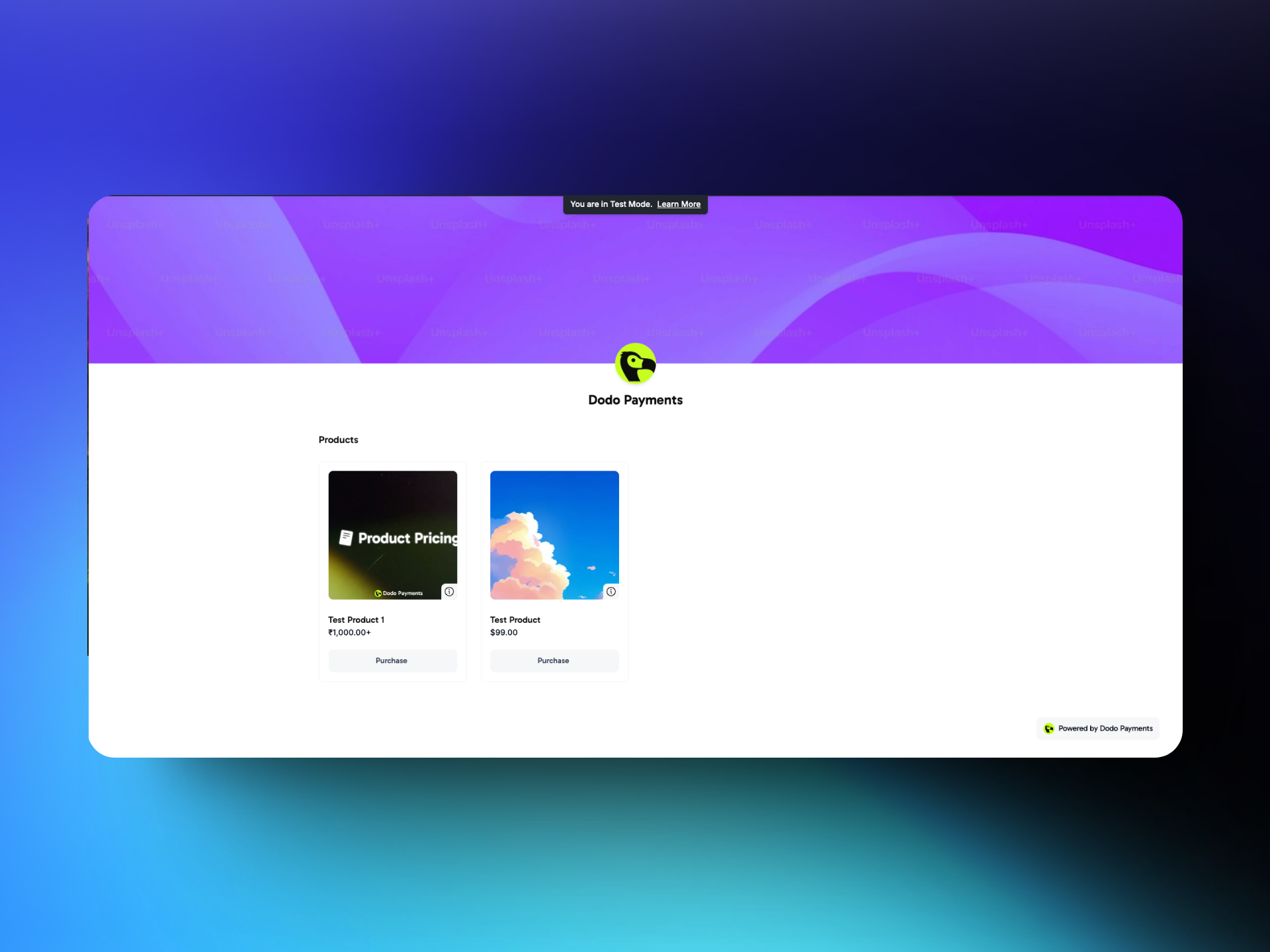
تجربة العميل
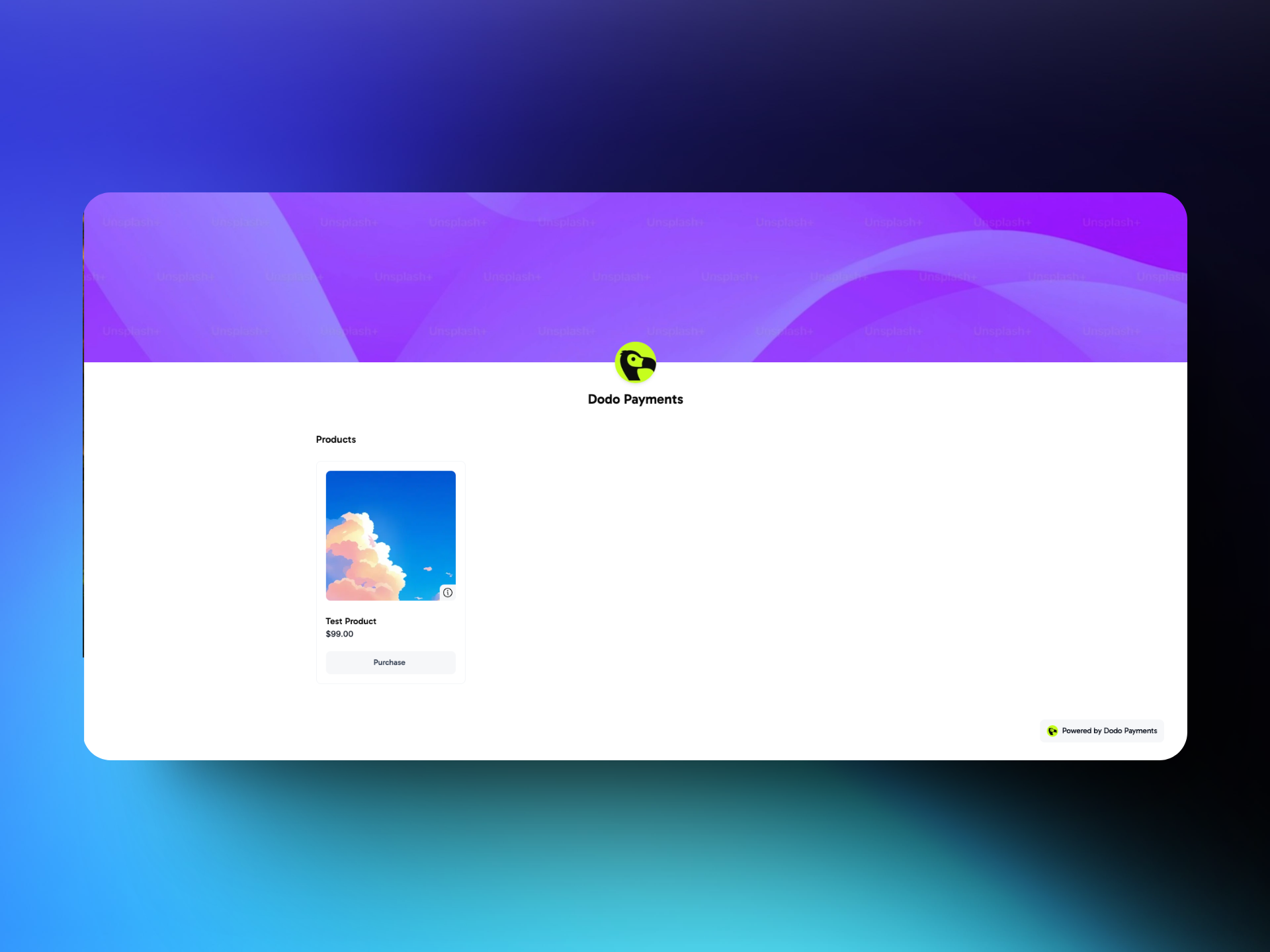
الوصول إلى واجهة المتجر
- العلامة التجارية المرئية: يرى العملاء اسم متجرك وشعاره ورايته أولًا.
- تنظيم المنتجات: تظهر المنتجات في قسمين: المنتجات لعمليات الدفع لمرة واحدة والاشتراكات.
تصفح المنتجات
- بطاقات المنتجات: تعرض كل بطاقة اسم المنتج ووصفه وسعره. لقراءة الوصف، ينقر العملاء على أيقونة i في أسفل يمين البطاقة.
- تحديد الكمية: يختار العملاء عدد العناصر التي يريدون شراءها.
- تكرار الاشتراك والفترة التجريبية: تعرض بطاقات الاشتراك تكرار الفوترة، مثل شهريًا، وأي فترة تجريبية مجانية، مثل فترة تجريبية مدتها 7 أيام.
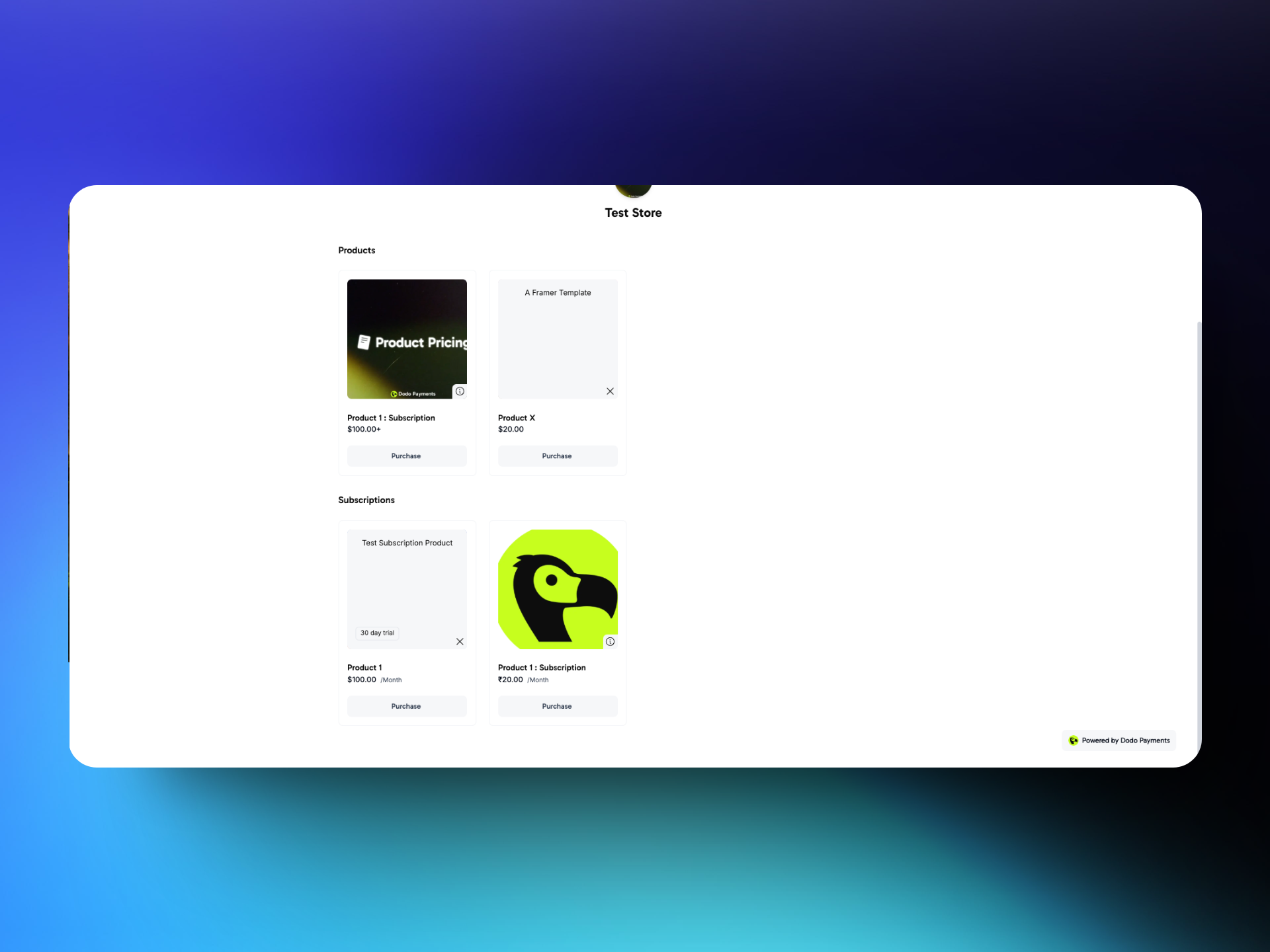
عملية الشراء
- اختيار الشراء الآن: ينقر العميل على شراء في منتج، ويحدد الكمية، ثم ينقر على الشراء الآن.
- إعادة التوجيه إلى صفحة الدفع في Dodo Payments: ينتقل العميل إلى صفحة الدفع في Dodo Payments ويُكمل عملية الدفع الآمنة هناك.
- التأكيد: بعد نجاح الدفع، يعرض Dodo Payments رسالة تأكيد. لا تتضمن روابط الدفع في واجهة المتجر عنوان URL لإعادة التوجيه، لذلك لا يمكنك إرسال عملاء المتجر إلى صفحة شكرًا لك الخاصة بك.