

One-Time
فرض الرسوم مرة واحدة مقابل الوصول مدى الحياة أو مقابل منتج واحد.
Subscriptions
يمكنك الفوترة وفق جدول زمني مع الفترات التجريبية والتوزيع النسبي والإضافات.
Usage-Based
قس استهلاك العملاء وأصدر الفواتير وفق الاستخدام الفعلي.
إنشاء منتج
أنشئ المنتجات من لوحة المعلومات أو عبر API. اختر نموذج التسعير مسبقًا—One-Time أو Subscription أو Usage-Based—ثم اضبط التفاصيل. نموذج التسعير غير قابل للتغيير؛ أنشئ منتجًا جديدًا إذا كنت بحاجة إلى نموذج مختلف.1
Name and Description
قدّم عنوانًا واضحًا ووصفًا موجزًا يركّز على القيمة. تدعم الأوصاف Markdown.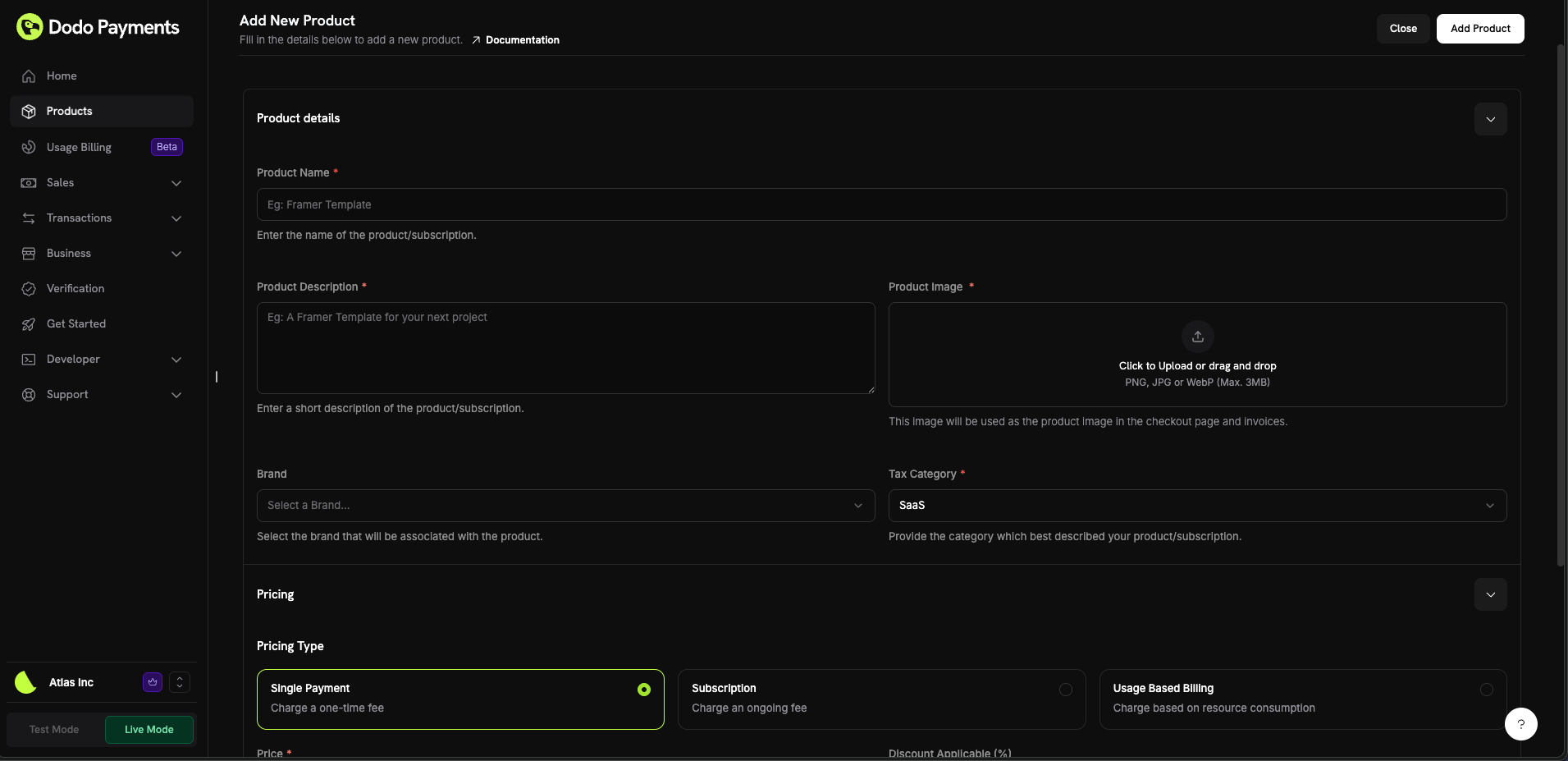
2
Pricing Model and Price
اختر نموذج التسعير:
- One-Time: سعر ثابت يُدفع مرة واحدة.
- Subscription: سعر متجدد بفاصل زمني وفترة تجريبية اختيارية.
- Usage-Based: سعر يُحتسب بناءً على الأحداث المقاسة.
- السعر: المبلغ الأساسي والعملة. يمكنك تحديد السعر الأساسي بأي عملة تدعمها Dodo Payments، باستثناء منتجات ادفع ما تريد، التي يجب أن تكون عملتها الأساسية USD أو GBP أو EUR. يتم تثبيت USD وGBP وEUR وINR في أعلى محدد العملة للوصول السريع.
- الخصم المطبق (%): خصم اختياري بنسبة مئوية يظهر في صفحة الدفع والفواتير. يمكنك إدخال ما يصل إلى منزلتين عشريتين، مثل
10.5. في API، حدّد الخصم بنقاط الأساس باستخدامdiscount_bps، بحيث تمثل1050نسبة 10.5%. الحقل القديمdiscountمهمل ويقرّب القيمة إلى نسبة مئوية صحيحة. - بالنسبة إلى الاشتراكات، حدّد التكرار كل (مثل شهر واحد أو سنة واحدة)، وأيام التجربة، ومبلغ التجربة الاختياري من أجل تجربة مدفوعة. يجب أن يفي سعر الاشتراك غير الصفري بـ الحد الأدنى للاشتراك للعملة التي يدفع بها العميل: $1.00 لعملة USD. كما يجب أن تساوي قيمة العملات الأخرى غير USD وEUR وGBP مبلغ $1.00 على الأقل. ويدعم النظام أيضًا سعرًا يساوي $0 تمامًا، ويمكنك السماح للعملاء ببدء اشتراك بقيمة $0 من دون بطاقة؛ راجع خيار عدم طلب البطاقة عند السعر الصفري. لا يُسمح بالمبالغ السالبة.
عند تفعيل Adaptive Currency، تتم فوترة العملاء خارج عملتك الأساسية بعملتهم المحلية، بحيث يمكنك تحديد الأسعار بالعملة الأنسب لسوقك. وعند تعطيلها، يدفع العملاء بعملتك الأساسية.
3
Product Media
حمّل الصور لعرض المنتج عند الدفع وفي الفواتير. التنسيقات المدعومة: PNG وJPG وWebP، وبحجم يصل إلى 3 MB. يمكنك إعادة ترتيب الصور أو استبدالها في أي وقت.
4
Automated Entitlements
في قسم Entitlements، أرفق عملية تنفيذ تُفعّل تلقائيًا بعد الدفع:
- مفاتيح الترخيص: إصدار مفاتيح فريدة والتحقق منها.
- الملفات الرقمية: منح وصول آمن إلى الملفات.
- Feature Flags: فتح إمكانية يتحقق منها تطبيقك.
- الوصول إلى المنصة: منح الوصول على Discord أو GitHub أو Telegram أو Figma أو Framer أو Notion.
المتغيرات وخيارات التسعير
بدلًا من إنشاء متغيرات ضمن منتج واحد، أنشئ منتجات منفصلة لكل خيار تسعير (مثل Monthly وYearly). ثم اجمعها في Product Collection لعرض جميع الخيارات في عملية دفع واحدة وتمكين تبديل الخطط في Customer Portal.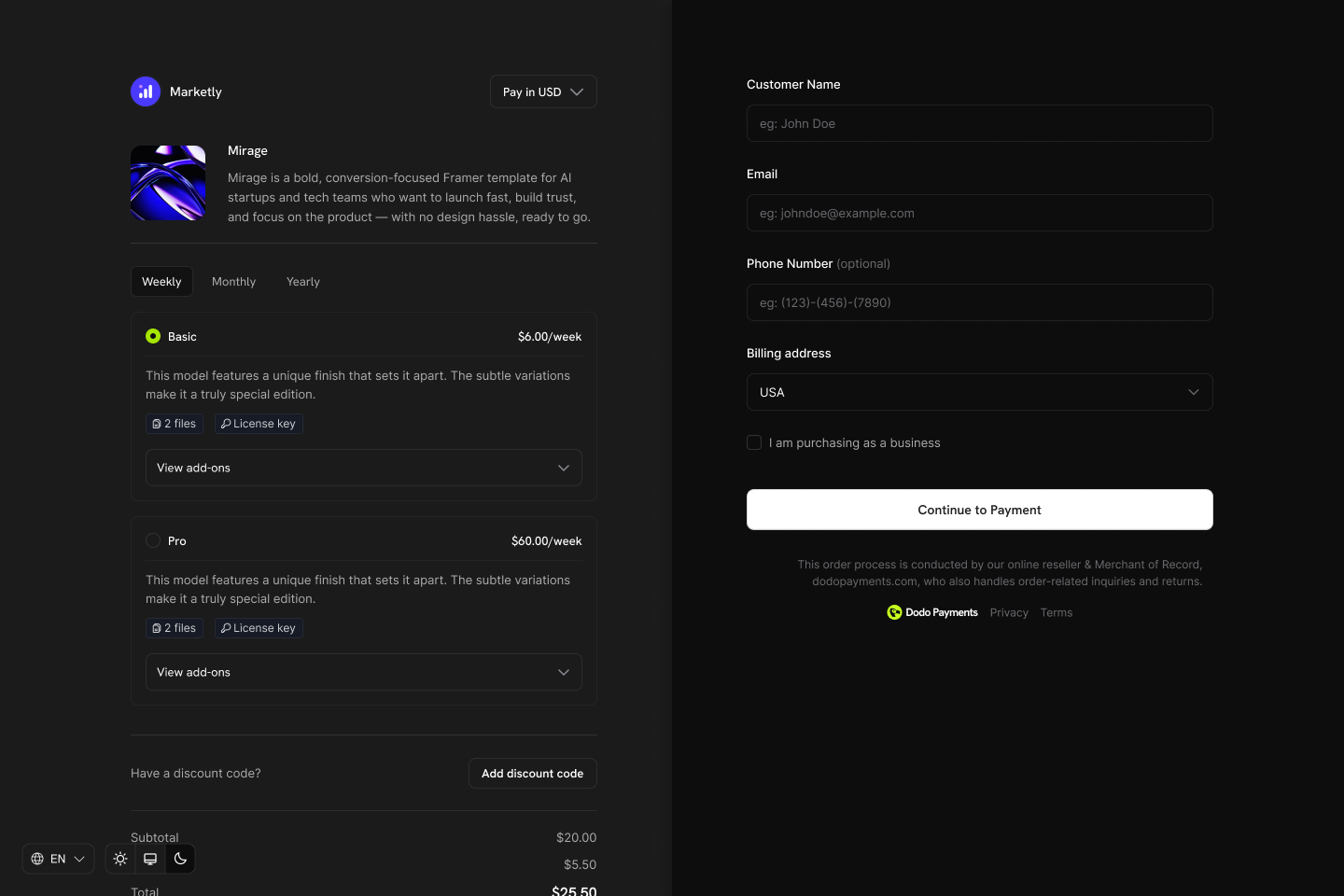
لماذا هذا الأسلوب؟
- نماذج تسعير واضحة: لكل منتج نموذج تسعير واحد ومحدد بوضوح (لمرة واحدة أو باشتراك أو قائم على الاستخدام).
- واجهات API يمكن التنبؤ بها: عمليات تكامل أبسط من دون منطق متغيرات متداخل.
- إعداد تقارير أسهل: تتبّع الإيرادات والمقاييس لكل منتج من دون تجميع المتغيرات.
- دفع مرن: اعرض منتجات متعددة جنبًا إلى جنب، مما يتيح للعملاء المقارنة والاختيار.
كيفية عمل Product Collections
- إنشاء المنتجات: أنشئ منتجات منفردة لكل خطة (مثل Starter Monthly وStarter Annual وPro Monthly وPro Annual).
- التجميع في مجموعة: أضف المنتجات ذات الصلة إلى Product Collection.
- دفع موحّد: يرى العملاء جميع الخيارات في عملية دفع واحدة ويختارون الخطة المفضلة لديهم.
- تبديل الخطط: يمكن للعملاء الترقية أو الرجوع إلى إصدار أدنى بين المنتجات الموجودة في المجموعة نفسها عبر Customer Portal.
Product Collections
اجمع المنتجات ذات الصلة معًا للحصول على تجارب دفع موحّدة ومسارات للترقية أو الرجوع إلى إصدار أدنى.
إدارة المنتجات
يمكنك إدارة المنتجات من خلال لوحة المعلومات أو برمجياً عبر API. يوفر API تحكماً كاملاً في إنشاء المنتجات وتحديثها واستردادها ورفع الصور وأرشفتها.الإدارة من خلال لوحة المعلومات
- Update: عدّل الاسم والوصف والصور والسعر والحقول والمزايا في أي وقت (نموذج التسعير غير قابل للتغيير).
- Archive: أخفِ المنتج من عمليات الشراء الجديدة من دون التأثير في العملاء الحاليين. يمكنك إلغاء أرشفته لاحقًا.
- Drafts: يُحفظ المنتج قيد التنفيذ كمسودة لتتمكن من العودة إليه لاحقًا. تُحفظ المسودات بشكل منفصل في وضع الاختبار والوضع المباشر، لذلك لا ينتقل المنتج غير المكتمل في أحد الوضعين إلى الوضع الآخر. استخدم Clear Draft لحذفه والبدء من جديد.
الإدارة عبر API
تتيح لك التعليمات التالية إنشاء المنتجات وتحديثها وإدارتها واستردادها، بما في ذلك رفع الصور.Creating a Product
Creating a Product
أرسل طلب
POST إلى نقطة النهاية /products مع تفاصيل مثل الاسم والوصف والسعر والعملة وما إذا كان المنتج متجددًا.بالنسبة إلى المنتجات المتكررة، عيّن الكائن price إلى سعر متكرر (type: recurring_price)، وحدّد payment_frequency_interval وsubscription_period_interval (Day أو Week أو Month أو Year) مع الأعداد المقابلة لها.Create Product API
اطّلع على بنية الطلب والاستجابة التفصيلية في وثائق Create Product API.
Updating a Product
Updating a Product
أرسل طلب
PATCH إلى نقطة النهاية /products/{product_id}. يمكنك تحديث خصائص مثل الاسم والسعر والوصف مع إبقاء التفاصيل الأخرى دون تغيير.تأكد من أن product_id في نقطة النهاية يطابق منتجاً موجوداً.Update Product API
اطّلع على بنية الطلب والاستجابة التفصيلية في وثائق Update Product API.
Retrieving Products
Retrieving Products
استرجع قائمة بالمنتجات المخزنة في حسابك باستخدام طلب
GET إلى نقطة النهاية /products. يتيح لك ذلك استرجاع تفاصيل المنتجات، بما في ذلك المنتجات النشطة والمؤرشفة.Retrieve Products API
اطّلع على بنية الطلب والاستجابة التفصيلية في وثائق Retrieve Products API.
Uploading Product Images
Uploading Product Images
اربط صورة بمنتج عبر تحميلها إلى AWS S3 باستخدام عنوان URL موقّع مسبقًا يوفره API. أولًا، اطلب عنوان URL لتحميل الصورة من نقطة النهاية
/products/{product_id}/images، ثم استخدم عنوان URL المقدم لتحميل الصورة خلال 60 ثانية.بعد استلام عنوان URL الموقّع مسبقاً من API، ارفع الصورة باستخدام طريقة PUT. يضمن ذلك وصولاً آمناً ومؤقتاً إلى AWS S3 لرفع الصورة.المكتبات المدعومة للرفع إلى S3:- Node.js:
axios،node-fetch - Python:
requests،boto3 - Go:
net/http - PHP:
GuzzleHttp - Ruby:
rest-client
200 OK، مما يشير إلى أنه تم تخزين الصورة بنجاح.Upload Product Image API
اطّلع على بنية الطلب والاستجابة التفصيلية في وثائق Upload Product Image API.
Archiving a Product
Archiving a Product
أخفِ منتجًا من عمليات الشراء الجديدة من دون حذفه نهائيًا باستخدام طلب
DELETE إلى نقطة النهاية /products/{id}.Archive Product API
اطّلع على بنية الطلب والاستجابة التفصيلية في وثائق Archive Product API.
Unarchiving a Product
Unarchiving a Product
استعد منتجًا مؤرشفًا عبر إرسال طلب
POST إلى نقطة النهاية /products/{product_id}/unarchive. يؤدي ذلك إلى إعادة تفعيل المنتج وجعله متاحًا للاستخدام مرة أخرى.Unarchive Product API
اطّلع على بنية الطلب والاستجابة التفصيلية في وثائق Unarchive Product API.
Checkout and Fulfillment
Checkout and Fulfillment
أنشئ عمليات الدفع أو الاشتراك من المنتجات، ونفّذها تلقائيًا عبر المزايا وwebhooks.
Checkout Sessions
أنشئ جلسات دفع لعمليات الشراء لمرة واحدة أو القائمة على الاشتراك.
Payment Webhooks
استجب لأحداث دورة حياة الدفع.
Subscription Webhooks
تعامل مع أحداث إنشاء الاشتراك وتجديده وإلغائه.
أفضل الممارسات
- ابدأ بالوضوح: أنشئ منتجات منفصلة لكل خيار تسعير (شهري مقابل سنوي).
- استخدم الفترات التجريبية بحكمة: اربط الفترات التجريبية بعملية الإعداد لتعزيز التفعيل.
- أتمت تنفيذ الطلبات: استخدم المزايا وwebhooks لتقديمها فورًا.
- أضف العلامات باستخدام metadata: خزّن معرّفات نظامك للمطابقة.
ذات صلة
Product Analytics
تتبّع الإيرادات والعملاء والاحتفاظ والمشتركين وMRR لكل منتج على حدة.
Localized Pricing
عيّن أسعارًا ثابتة لكل عملة أو بلد على المنتج بدلًا من الاعتماد على أسعار الصرف المباشرة.