

نظرة عامة
تضيف Sentra الذكاء والتنفيذ إلى أعلى حزم Dodo Payments الأساسية. وهي وكيل ذكاء اصطناعي يدمج الفوترة والمدفوعات ويحللها ويتخذ إجراءات بشأنها. تربط Sentra بين SDKs وواجهات API والمحوّلات عبر حزمة تقنياتك (المصادقة وقاعدة البيانات وCRM وغير ذلك)، وتعرض رؤى حول الإيرادات مثل محركات النمو، وتنفّذ إجراءات العملاء مثل ردّ الأموال والترقيات والأرصدة.Sentra متاحة حاليًا في إصدار تجريبي Beta. قد تتغير الميزات وواجهات API وعمليات التكامل بسرعة. نرحب بملاحظاتكم وتقارير الأخطاء أثناء تطويرنا للمنتج!
التثبيت
تتوفر Sentra كإضافة لـ VS Code وCursor وWindsurf. اختر بيئة التطوير المتكاملة أدناه:- VS Code
- Cursor
- Windsurf
1
Open Extensions Marketplace
- افتح VS Code.
- انقر على أيقونة Extensions في الشريط الجانبي (أو اضغط
Cmd+Shift+Xعلى macOS /Ctrl+Shift+Xعلى Windows/Linux). - ابحث عن “Sentra by Dodo Payments” في السوق.

2
Install the Extension
- انقر على “Sentra by Dodo Payments” من نتائج البحث.
- انقر على زر Install.
- انتظر حتى يكتمل التثبيت.
3
Restart VS Code
بعد التثبيت، أعد تشغيل VS Code لتفعيل الإضافة.
الإعداد
بعد التثبيت، عليك تهيئة Sentra باستخدام مفتاح API وإعدادات البيئة الخاصة بـ Dodo Payments.1
Get Your API Key
- سجّل الدخول إلى لوحة معلومات Dodo Payments.
- انتقل إلى Developer › API Keys.
- انسخ مفتاح API الخاص بك.
2
Configure Sentra
- افتح بيئة التطوير المتكاملة لديك (VS Code أو Cursor أو Windsurf).
- افتح Command Palette (
Cmd+Shift+Pعلى macOS /Ctrl+Shift+Pعلى Windows/Linux). - اكتب “Sentra: Configure” وحدده.
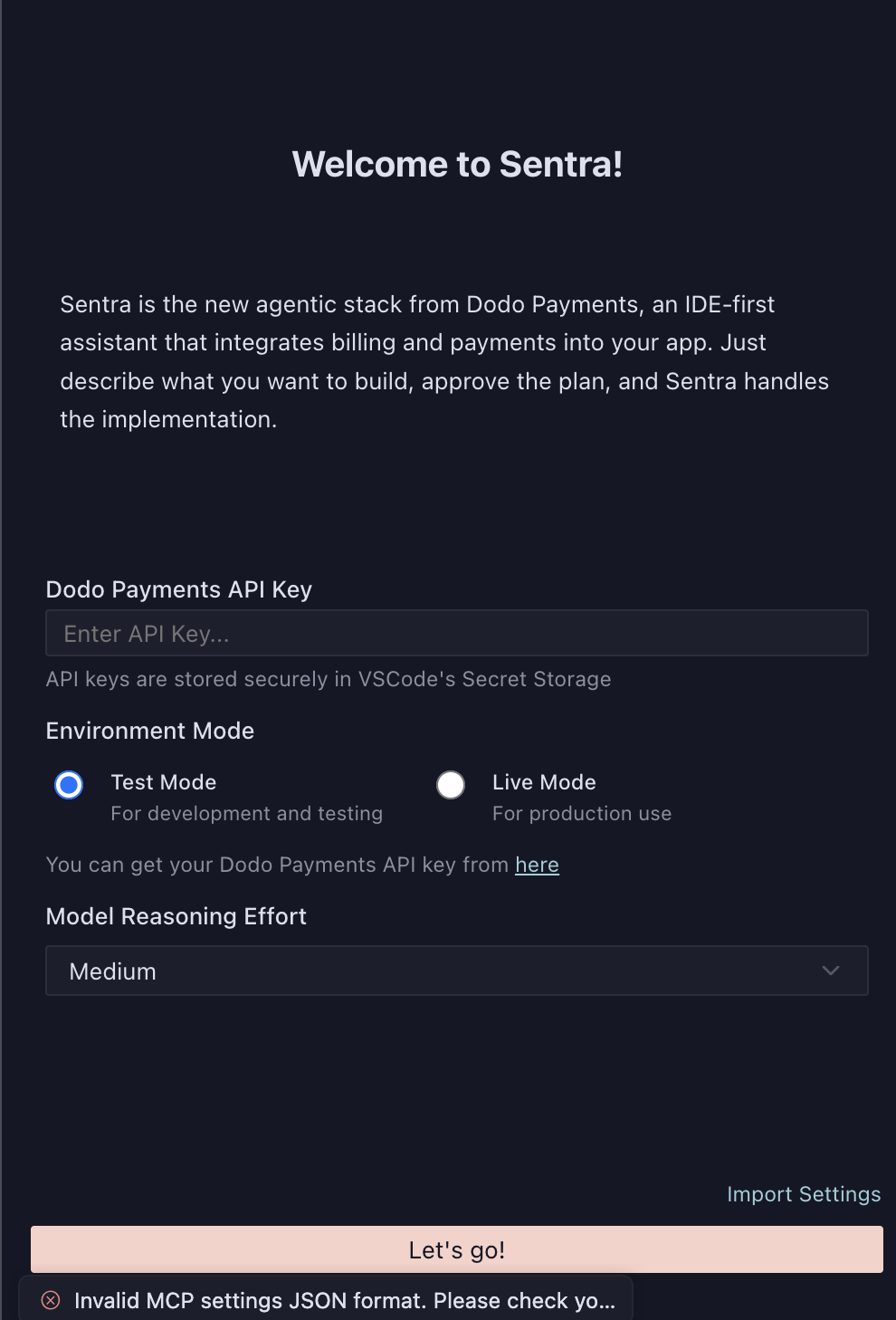
- أدخل مفتاح API الخاص بـ Dodo Payments عند مطالبتك بذلك.
3
Select Environment Mode
اختر وضع البيئة:
- Test Mode: للتطوير والاختبار
- Live Mode: للاستخدام في الإنتاج
4
Set Model Reasoning Effort
حدد مستوى جهد الاستدلال المفضل للنموذج:
- Low: استجابات أسرع، مناسبة للمهام البسيطة
- Medium: أداء متوازن (موصى به)
- High: تحليل أكثر شمولًا، مناسب لعمليات التكامل المعقدة
5
Complete Setup
انقر على Let’s go! لإكمال الإعداد والبدء باستخدام Sentra.
تُخزّن مفاتيح API الخاصة بك بأمان في Secret Storage لبيئة التطوير المتكاملة، ولا تُكشف مطلقًا في التعليمات البرمجية الخاصة بك.
آلية العمل
تتبع Sentra عملية بسيطة من أربع خطوات، بدءًا من المطالبة ووصولًا إلى الإنتاج:1
Prompt
اكتب ما تريد بناءه. مثال: “أضف فوترة قائمة على الاستخدام مع فترة تجريبية مجانية إلى خطتي Pro.”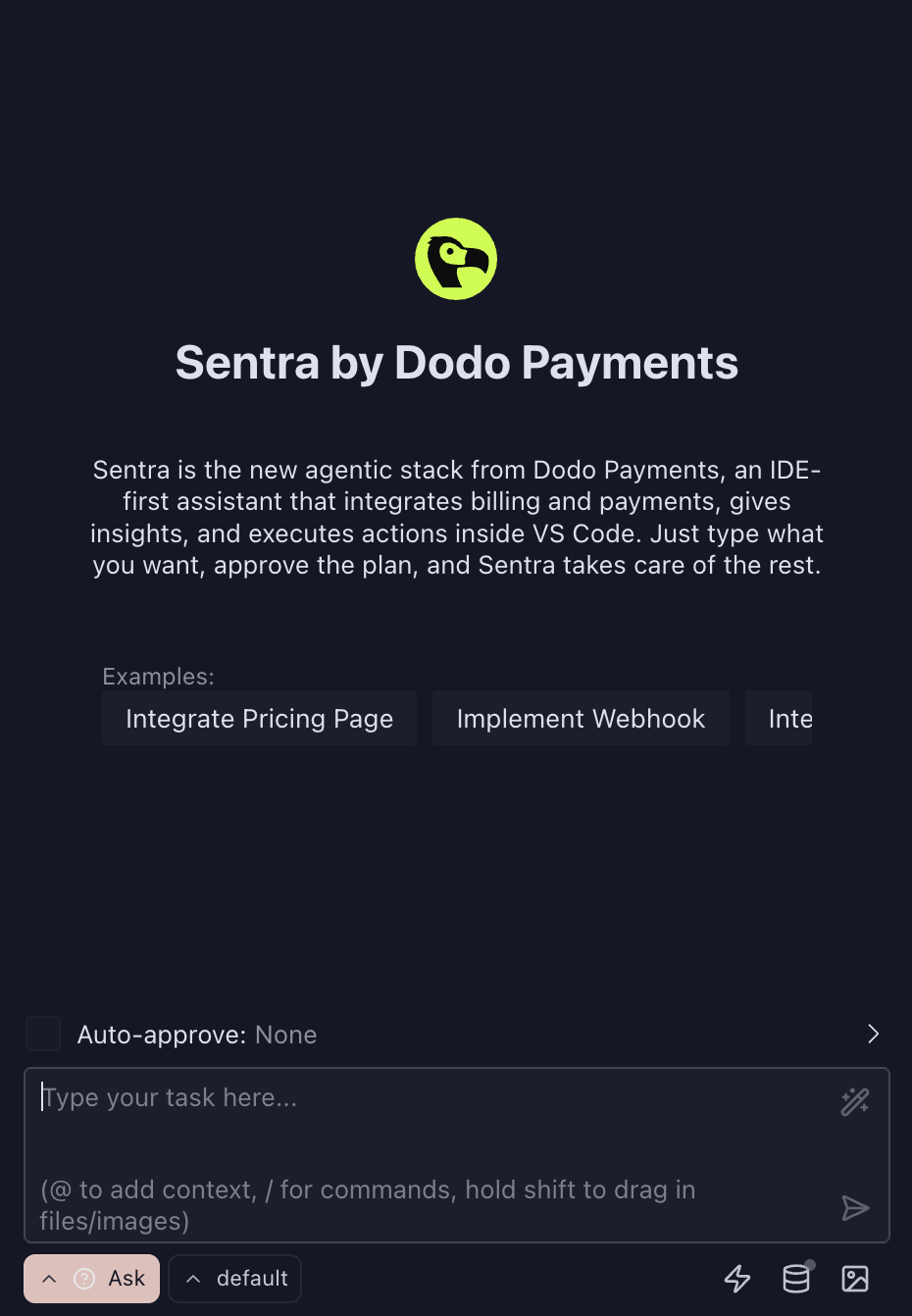
2
Plan
تنشئ Sentra التغييرات (خطافات SDK والكائنات والإعدادات) وتعرض خطة لمراجعتها.
3
Approve
راجع الخطة التي تم إنشاؤها وأكّد التغييرات التي تريد من Sentra تنفيذها.
4
Execute
تطبّق Sentra التغييرات وتختبرها وتؤكد نجاحها.
استخدام Sentra
الأوضاع
تقدم Sentra ثلاثة أوضاع للتفاعل يمكن الوصول إليها من الواجهة:- Ask: اطرح أسئلة حول Dodo Payments ونماذج الفوترة واستخدام API وأفضل الممارسات
- Build: ادمج الفوترة وواجهة المستخدم في تطبيقك بمساعدة إرشادية
- Plan: صمّم بنى فوترة قابلة للتوسع مع إرشادات معمارية
أمثلة على المهام
إليك بعض المهام الشائعة التي يمكنك إنجازها باستخدام Sentra:- دمج صفحة التسعير: إعداد صفحة تسعير كاملة مع قوائم المنتجات وإتمام الدفع
- تنفيذ Webhook: تهيئة معالجات Webhook لأحداث الدفع
- إضافة تدفق الاشتراك: إنشاء إدارة للاشتراكات مع إمكانات الترقية والتخفيض
- إعداد الفوترة القائمة على الاستخدام: تهيئة العدادات واستقبال الأحداث لتتبع الاستخدام
- إنشاء Customer Portal: إنشاء بوابة خدمة ذاتية للعملاء لإدارة الفوترة
إعدادات الموافقة التلقائية
يمكنك تهيئة إعدادات الموافقة التلقائية لتبسيط سير عملك:- None: مراجعة جميع التغييرات والموافقة عليها يدويًا (موصى به للإنتاج)
- Low Risk: الموافقة التلقائية على التغييرات البسيطة منخفضة المخاطر
- All: الموافقة التلقائية على جميع التغييرات (استخدمه بحذر)
نماذج الفوترة المدعومة
تدعم Sentra جميع نماذج الفوترة لدى Dodo Payments:- المدفوعات لمرة واحدة: معاملات شراء فردية
- الاشتراكات: فوترة متكررة بفواصل زمنية متعددة
- الفوترة القائمة على الاستخدام: فوترة محسوبة وفق الاستهلاك
- الفوترة القائمة على النتائج: نماذج تسعير تدفع فيها مقابل كل نتيجة
لمن صُممت؟
تربط Sentra بين الهندسة والأعمال، بحيث يتمكن كل فريق من إطلاق تحقيق الدخل دون عوائق:- المطوّرون: أطلقوا تحقيق الدخل بشكل أسرع داخل بيئة التطوير المتكاملة
- المؤسسون ومديرو المنتجات: أنشئوا نماذج أولية للفوترة دون أعمال بنية تحتية عميقة
- فرق عمليات الإيرادات والمالية: استخدموا إجراءات محكومة دون الحاجة إلى المهندسين
- فرق الدعم ونجاح العملاء: عالجوا حالات الفوترة بأمان، مع الحصول على الموافقات عند الحاجة
استكشاف الأخطاء وإصلاحها
Extension not appearing after installation
Extension not appearing after installation
إذا لم تظهر Sentra في بيئة التطوير المتكاملة لديك بعد التثبيت، فجرّب ما يلي:
- أعد تشغيل المحرر: أغلق VS Code أو Cursor أو Windsurf وافتحه مجددًا بالكامل
- تحقق من التثبيت: تأكد من تثبيت الإضافة بالانتقال إلى Extensions والبحث عن “Sentra”
- أعد تحميل النافذة: استخدم Command Palette (
Cmd+Shift+P/Ctrl+Shift+P) وشغّل “Developer: Reload Window”
تحل إعادة تشغيل المحرر المشكلة في معظم الحالات.
Invalid API key or authentication errors
Invalid API key or authentication errors
- تحقّق من صحة مفتاح API الخاص بك وتفعيله في لوحة معلومات Dodo Payments
- تأكد من استخدام وضع البيئة الصحيح (Test مقابل Live) المتوافق مع مفتاح API الخاص بك
- تحقّق من امتلاك مفتاح API الأذونات اللازمة
- حاول إنشاء مفتاح API جديد إذا استمرت المشكلة
Configuration not saving
Configuration not saving
- تأكد من إكمال جميع الحقول المطلوبة في شاشة الإعداد
- تحقّق من امتلاك بيئة التطوير المتكاملة الإذن للوصول إلى Secret Storage
- حاول إعادة تهيئة Sentra من خلال Command Palette
Plan generation fails
Plan generation fails
- تحقّق من صلاحية مفتاح API وإمكانية وصوله إلى الموارد المطلوبة
- تحقّق من اتصالك بالإنترنت
- تأكد من استخدام نموذج فوترة مدعوم
- حاول إعادة صياغة مطالبتك بمزيد من التفاصيل المحددة
Execution errors
Execution errors
- راجع الخطة التي تم إنشاؤها بعناية قبل الموافقة
- تحقّق من توافق بنية مشروعك مع توقعات Sentra
- تأكد من تثبيت جميع التبعيات
- تحقّق من لوحة الإخراج في بيئة التطوير المتكاملة للاطلاع على رسائل الخطأ التفصيلية
موارد إضافية
Dodo Payments Docs
تعرّف على المزيد حول ميزات وإمكانات Dodo Payments.
API Reference
استكشف مرجع API الكامل لـ Dodo Payments.
Webhook Setup
تعرّف على كيفية تهيئة Webhooks لأحداث الدفع.
Get Beta Access
زر موقع Sentra الإلكتروني لمعرفة المزيد والحصول على وصول تجريبي.