

Trang danh sách Payments
Trang danh sách Payments ghi lại mọi lần thử thanh toán. Với mỗi khoản thanh toán, trang hiển thị số tiền, trạng thái, ID thanh toán, phương thức thanh toán, khách hàng và ngày. Mỗi khoản thanh toán hiển thị một trong các trạng thái sau:
Khoản thanh toán đã được hoàn tiền hoặc bị tranh chấp sẽ hiển thị trạng thái hoàn tiền hoặc tranh chấp tương ứng, chẳng hạn như Refunded, Partially refunded hoặc Dispute opened.
Cột Phương thức thanh toán được điền sau khi khách hàng gửi phương thức thanh toán. Cột Ngày hiển thị thời điểm khoản thanh toán được tạo, không phải thời điểm khoản thanh toán hoàn tất.
Trang chi tiết Thanh toán
Nhấp vào một khoản thanh toán trong danh sách để mở Trang Payment Details, nơi phân tích chi tiết giao dịch.Thanh toán thành công
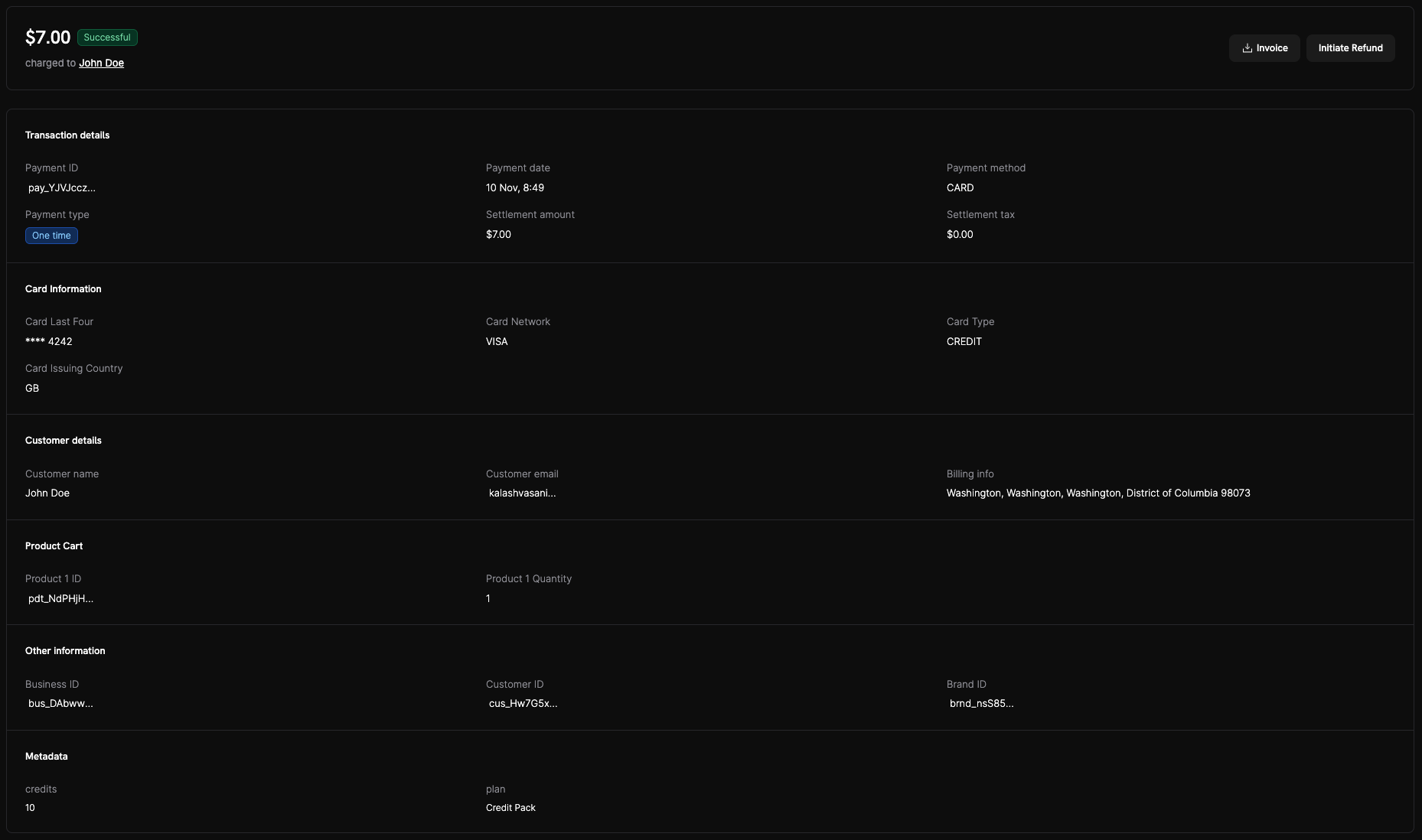
Example of a successfully captured card payment
- Status: Successful ở phía trên, cùng với số tiền cuối cùng đã được capture.
- Transaction details: ID thanh toán, ngày thanh toán, phương thức thanh toán, loại thanh toán, số tiền settlement và thuế settlement.
- Card Information: Mạng thẻ, bốn chữ số cuối, loại thẻ và quốc gia phát hành.
- Customer details: Tên, email và thông tin billing.
- Product Cart: ID sản phẩm và số lượng đã mua.
- Other information and Metadata: ID doanh nghiệp, khách hàng và thương hiệu, cùng mọi metadata được đính kèm với khoản thanh toán.
- Actions: Nhấp vào Invoice để tải xuống hóa đơn hoặc Initiate Refund để bắt đầu hoàn tiền. Cả hai nút đều nằm ở góc trên bên phải.
Thanh toán thất bại
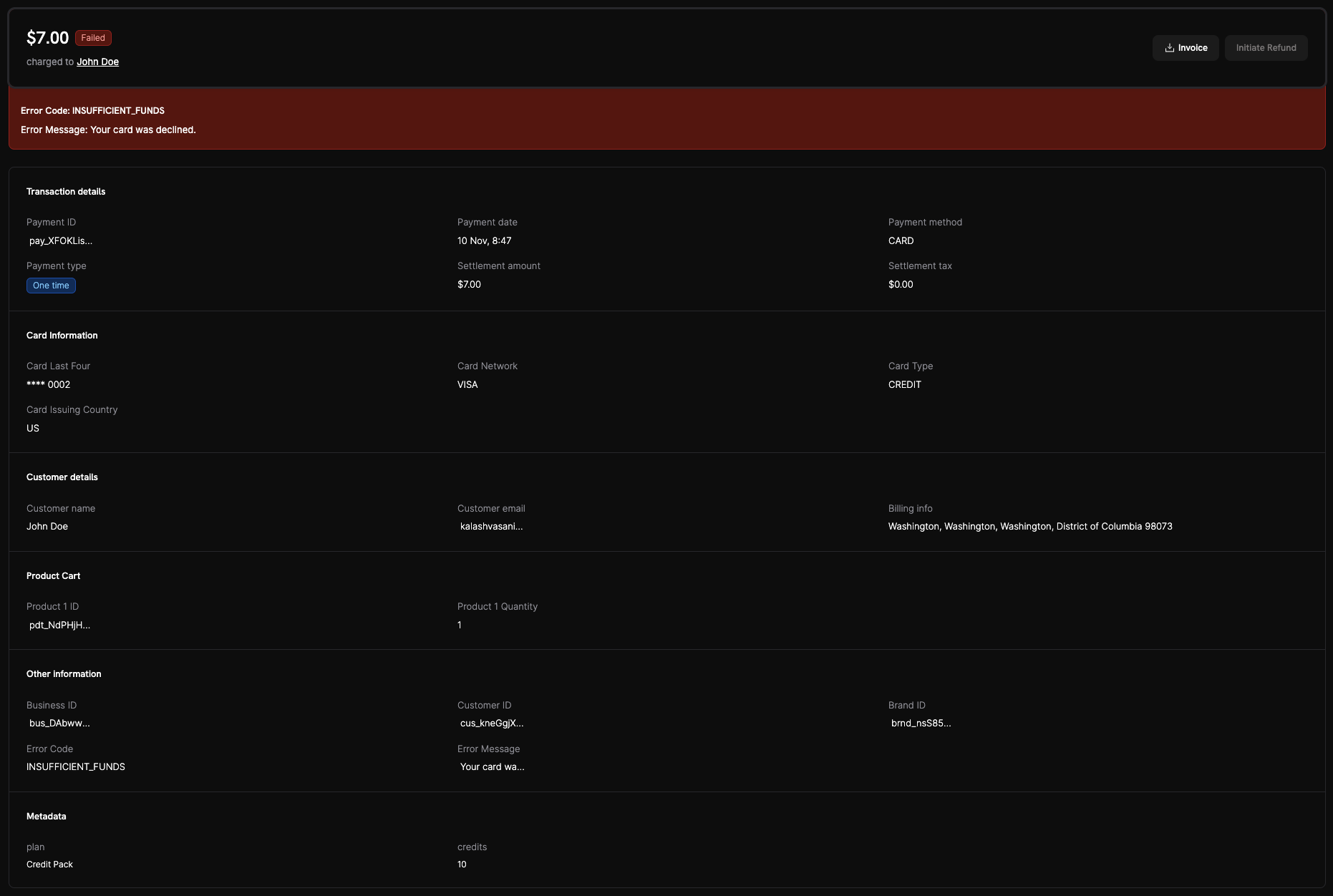
Example of a failed card payment with decline information
- Status: Failed, cùng với một banner màu đỏ.
- Error context: Error Code của gateway và Error Message dễ đọc, chẳng hạn
INSUFFICIENT_FUNDSvới “Your card was declined.” - Other information: Các trường lỗi được lặp lại trong phần chi tiết để tiện tham khảo.
- Next steps:
- Đối với renewal subscription thất bại, hãy nhấp vào Retry Payment Manually để tính phí lại ngay cho payment method đã lưu. Xem Manual Payment Retry để biết điều kiện và giới hạn.
- Yêu cầu khách hàng thử lại khoản thanh toán bằng thẻ hoặc nguồn tiền khác.
- Yêu cầu khách hàng kiểm tra thông tin thẻ và số dư khả dụng.
- Nếu việc từ chối vẫn tiếp diễn, yêu cầu khách hàng liên hệ với đơn vị phát hành thẻ rồi thử lại.
Tra cứu mọi Error Code trong tài liệu tham khảo Transaction Failures để xem ý nghĩa và hành động được đề xuất. Để xử lý các khoản thanh toán thất bại trong code của bạn, hãy xem Handle Payment Failures.
Thông tin quan trọng
- Automatic Activation: Các phương thức thanh toán được hỗ trợ sẽ tự động khả dụng cho khách hàng sau khi tài khoản của bạn được xác minh và live mode được bật. Xem Payment Methods để biết danh sách đầy đủ.
- No Additional Configuration Required: Bạn không cần thiết lập phương thức thanh toán. Dodo Payments cấu hình sẵn và quản lý chúng, đồng thời bạn có thể tắt các phương thức cụ thể từ dashboard.
- Additional Payment Methods: Dodo Payments sẽ bổ sung các phương thức thanh toán theo thời gian và cập nhật trang Payment Methods khi thực hiện. Để yêu cầu một phương thức chưa được hỗ trợ, hãy gửi email đến support@dodopayments.com.
Cách điều hướng và sử dụng trang Payments
1
Navigate to the Payments Section
Mở trang Transactions và chọn tab Payments để xem tất cả khoản thanh toán.
2
Filter Payments
Sử dụng các bộ lọc để thu hẹp danh sách:
- Status: In Progress, Successful, Failed, Requires Payment Method hoặc Requires Customer Action.
- Currency: Loại tiền tệ mà khách hàng đã thanh toán.
- Date range: Các khoản thanh toán trong một khoảng thời gian cụ thể.
3
View Payment Details
Nhấp vào bất kỳ khoản thanh toán nào trong danh sách để mở trang chi tiết.
4
Review Payment Information
Trên trang chi tiết thanh toán, bạn có thể xem lại:
- Transaction details: Số tiền, tiền tệ, phương thức thanh toán và timestamp
- Customer information: Tên, email và thông tin billing
- Payment status: Trạng thái hiện tại, cùng từng thay đổi trạng thái và timestamp tương ứng trong Activity Log
5
Download Invoice
Để tải xuống hóa đơn, hãy nhấp vào Invoice ở góc trên bên phải của trang chi tiết thanh toán.
payment.succeeded và payment.failed.