

Nền tảng được hỗ trợ
Google Analytics 4
Theo dõi lượt xem trang và thương mại điện tử với GA4.
Google Tag Manager
Thêm và quản lý các thẻ tiếp thị.
Meta Pixel
Theo dõi chuyển đổi quảng cáo Facebook và Instagram.
Bắt đầu
Bạn cần ID từ ít nhất một nền tảng: Google Analytics 4 Measurement ID, Google Tag Manager Container ID hoặc Meta Pixel ID.1
Open Tracking Integrations
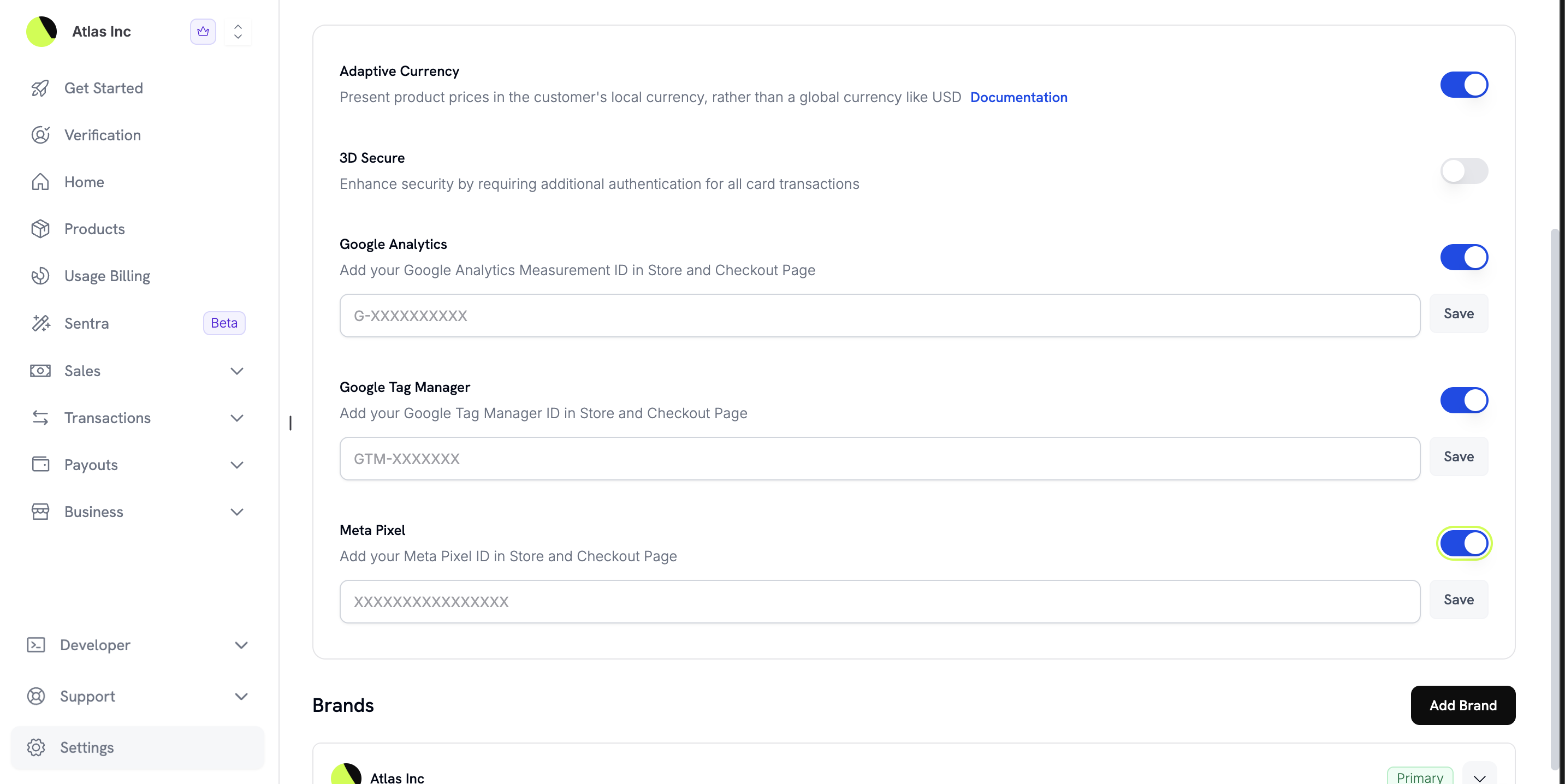
Trong dashboard Dodo Payments, đi tới Settings → Tracking Integrations.
2
Enable Your Tracking Platform
Bật toggle cho nền tảng bạn muốn sử dụng, sau đó nhập tracking ID của nền tảng đó:
- Google Analytics: Measurement ID của bạn, bắt đầu bằng
G-(định dạng:G-XXXXXXXXXX). - Google Tag Manager: Container ID của bạn, bắt đầu bằng
GTM-(định dạng:GTM-XXXXXXX). - Meta Pixel: Pixel ID của bạn, là một số có từ 10 đến 20 chữ số.
3
Save Your Settings
Nhấp Save bên cạnh ID. Để thay đổi ID đã lưu, nhấp Edit. Để dừng tracking, tắt toggle; thao tác này sẽ xóa ID.
4
Verify Tracking
Mở storefront hoặc checkout thử nghiệm, sau đó xác nhận rằng các sự kiện đã được gửi đến dashboard analytics của bạn.
Google Analytics 4
Google Analytics 4 báo cáo lưu lượng truy cập web và hoạt động thương mại điện tử. Sau khi thêm Measurement ID, công cụ này ghi lại hành trình của khách hàng từ lúc duyệt store đến khi hoàn tất giao dịch mua.Thêm Google Analytics Measurement ID
- Trong Google Analytics, đi tới Admin → Data Streams và chọn web stream của bạn.
- Sao chép Measurement ID, bắt đầu bằng
G-. - Trong dashboard Dodo Payments, đi tới Settings → Tracking Integrations.
- Bật Google Analytics và dán Measurement ID của bạn.
- Nhấp Save.
Các sự kiện được tracking trong Google Analytics
Dodo Payments gửi các sự kiện này từ storefront và các trang checkout được lưu trữ của bạn. Khi phù hợp, các sự kiện bao gồm thông tin chi tiết về sản phẩm, số tiền và tiền tệ.Các sự kiện trên storefront
Các sự kiện checkout
apply_discount và remove_discount là các sự kiện tùy chỉnh. Chúng không thuộc các sự kiện thương mại điện tử tiêu chuẩn của Google Analytics.Sử dụng GA4 với Overlay/Inline Checkout
Để tracking các sự kiện Google Analytics trong overlay hoặc inline checkout trên website của riêng bạn, hãy cài đặt mã tracking Google Analytics trên trang nơi bạn nhúng checkout. Checkout được nhúng sau đó sẽ gửi các sự kiện checkout được liệt kê ở trên đến Google Analytics property của bạn. Không cần cấu hình nào khác.Google Tag Manager
Google Tag Manager quản lý các tag marketing và analytics mà không cần thay đổi code. Dodo Payments tải GTM container của bạn trên các trang storefront, checkout và Customer Portal, vì vậy các tag bạn publish trong container sẽ được kích hoạt tại đó. Trang trạng thái thanh toán, nơi báo cáo sự kiệnpurchase, không tải GTM container của bạn.
Thêm GTM Container ID
- Trong Google Tag Manager, sao chép Container ID của bạn, bắt đầu bằng
GTM-. - Trong dashboard Dodo Payments, đi tới Settings → Tracking Integrations.
- Bật Google Tag Manager và dán Container ID của bạn.
- Nhấp Save.
Bạn có thể thêm tracking khác vào GTM container, chẳng hạn như các lượt chuyển đổi Google Ads. Dodo Payments chèn cả GTM script và fallback
noscript của script này.Sử dụng GTM với Overlay/Inline Checkout
Đối với overlay hoặc inline checkout được nhúng trên website của bạn, hãy cài đặt GTM trên website của riêng bạn. Checkout được nhúng sẽ tải Container ID đã lưu trong dashboard và kích hoạt các sự kiện của checkout bên trong frame checkout.Meta Pixel
Meta Pixel theo dõi hành động của khách hàng trên store, giúp bạn đo lường các chiến dịch quảng cáo Facebook và Instagram từ lúc nhấp vào quảng cáo đến khi hoàn tất giao dịch mua.Thêm Meta Pixel ID
- Trong Meta Events Manager, tạo hoặc chọn Pixel của bạn.
- Sao chép Pixel ID, thường là một số có 15 hoặc 16 chữ số.
- Trong dashboard Dodo Payments, đi tới Settings → Tracking Integrations.
- Bật Meta Pixel và dán Pixel ID của bạn.
- Nhấp Save.
Các sự kiện được tracking bằng Meta Pixel
Các sự kiện này xuất hiện trong Meta Events Manager. Khi phù hợp, các sự kiện bao gồm content ID, giá trị và tiền tệ.Các sự kiện có thể mất vài phút mới xuất hiện trong Meta Events Manager.
Các sự kiện trên storefront
Các sự kiện checkout
ApplyDiscount và RemoveDiscount là các sự kiện tùy chỉnh. Chúng không thuộc các sự kiện tiêu chuẩn của Meta.Tài liệu tham khảo đầy đủ về các sự kiện
Bảng này ánh xạ từng trình kích hoạt với các sự kiện Google Analytics 4 và Meta Pixel tương ứng:Phạm vi nền tảng
Hỗ trợ tracking khác nhau tùy theo giao diện của Dodo Payments:*Đối với checkout dạng overlay và inline, hãy cài đặt mã tracking trên website của bạn để ghi nhận attribution đầy đủ. Checkout được nhúng sẽ tự động tracking các sự kiện của chính nó.
Dữ liệu sự kiện được bao gồm
Mỗi sự kiện chứa dữ liệu thương mại điện tử cần thiết để bạn phân tích hành vi khách hàng. Các khoản tiền được tính theo đơn vị tiền tệ chính, ví dụ10.5 cho $10.50.
Dữ liệu sản phẩm
- ID sản phẩm
- Tên sản phẩm
- Giá
- Tiền tệ
- Số lượng
Dữ liệu giao dịch (Sự kiện mua hàng)
- ID thanh toán, được gửi dưới dạng ID giao dịch
- Tổng số tiền
- Số tiền thuế
- Tiền tệ
ApplyDiscount và RemoveDiscount.
Dữ liệu khách hàng
Các sự kiện không bao gồm dữ liệu khách hàng. Dodo Payments không gửi ID khách hàng hoặc địa chỉ email nào đến Google Analytics, Google Tag Manager hay Meta Pixel.Phương pháp hay nhất
Test Your Integration
Test Your Integration
Sau khi thêm tracking ID, hãy mở storefront và hoàn tất một lượt checkout thử nghiệm, sau đó xác nhận rằng các sự kiện xuất hiện trong dashboard analytics của bạn. Sử dụng báo cáo Google Analytics Realtime hoặc công cụ Test Events trong Meta Events Manager.
Use UTM Parameters
Use UTM Parameters
Thêm các tham số UTM vào liên kết marketing để xem chiến dịch nào thúc đẩy chuyển đổi.
Set Up Conversion Goals
Set Up Conversion Goals
Trong Google Analytics, hãy tạo một sự kiện chuyển đổi cho
purchase để theo dõi tỷ lệ chuyển đổi. Trong Meta Ads Manager, sử dụng sự kiện Purchase làm mục tiêu tối ưu hóa cho các chiến dịch của bạn.Enable Enhanced E-commerce
Enable Enhanced E-commerce
Nếu sử dụng Google Tag Manager, hãy cân nhắc thiết lập báo cáo Enhanced E-commerce để phân tích funnel và các chỉ số hiệu suất sản phẩm.
Khắc phục sự cố
Events not appearing in Google Analytics
Events not appearing in Google Analytics
- Kiểm tra để đảm bảo Measurement ID chính xác (định dạng:
G-XXXXXXXXXX). - Kiểm tra báo cáo Google Analytics Realtime, nơi các sự kiện xuất hiện đầu tiên.
- Xác nhận rằng tùy chọn Google Analytics đang bật trong Settings → Tracking Integrations.
- Chờ vài phút vì Google Analytics có thể cần thời gian để xử lý các sự kiện.
- Kiểm tra trong cửa sổ trình duyệt riêng tư để loại trừ trình chặn quảng cáo.
Events not appearing in Meta Events Manager
Events not appearing in Meta Events Manager
- Kiểm tra để đảm bảo Pixel ID chính xác: một số có từ 10 đến 20 chữ số.
- Gỡ lỗi bằng tiện ích mở rộng trình duyệt Meta Pixel Helper.
- Kiểm tra tab Test Events trong Events Manager.
- Chờ vài phút vì các sự kiện có thể mất khoảng thời gian đó để xuất hiện.
- Tắt trình chặn quảng cáo trong khi kiểm tra.
Overlay/Inline checkout not tracking
Overlay/Inline checkout not tracking
- Trước tiên, hãy cài đặt mã tracking trên website của bạn.
- Đảm bảo mã tracking tải trước khi checkout overlay mở.
- Kiểm tra console của trình duyệt để tìm lỗi JavaScript.
- Nếu sử dụng GA4, hãy kiểm tra để đảm bảo tracking cross-domain đã được cấu hình.
Purchase events showing wrong amounts
Purchase events showing wrong amounts
- Các khoản tiền được gửi theo đơn vị tiền tệ chính, ví dụ
10.5cho $10.50, không phải theo đơn vị tiền tệ nhỏ nhất. - Kiểm tra để đảm bảo công cụ analytics hiển thị đúng tiền tệ.
- Kiểm tra xem thuế được bao gồm hay loại trừ theo đúng mong muốn. Sự kiện
purchasebáo cáo thuế trong trườngtaxriêng.
Tài nguyên liên quan
Segment Integration
Gửi các sự kiện thanh toán đến Segment cho quy trình analytics và nền tảng dữ liệu khách hàng.

Dub Integration
Theo dõi chuyển đổi bán hàng và attribution liên kết với Dub.
Customer.io Integration
Kích hoạt các chiến dịch email tự động từ các sự kiện thanh toán.
Webhooks
Xây dựng các tích hợp analytics tùy chỉnh bằng các sự kiện webhook.