

Điểm nổi bật của tính năng
- Storefront mang thương hiệu của bạn
- Tùy chỉnh cửa hàng bằng tên cửa hàng, logo và banner.
- Chia sẻ URL cửa hàng của bạn, ví dụ
store.dodopayments.com/your-store.
- Phân loại sản phẩm
- Cửa hàng nhóm các sản phẩm của bạn vào mục Sản phẩm dành cho sản phẩm thanh toán một lần và mục Gói đăng ký.
- Quy trình checkout đơn giản
- Khách hàng chọn sản phẩm và số lượng, sau đó nhấp vào Mua ngay để chuyển đến checkout của Dodo Payments.
- Xuất bản/Hủy xuất bản
- Chọn những sản phẩm xuất hiện trên cửa hàng từ dashboard, nơi bạn có thể thêm hoặc xóa chúng bất cứ lúc nào.
- Không cần thiết lập thêm
- Bạn không cần một CMS riêng. Bạn quản lý giá, mô tả và thông tin đăng ký trong dashboard, rồi cửa hàng sẽ sử dụng các thông tin đó.
- Thân thiện với thiết bị di động
- Bố cục storefront có tính responsive, nên hoạt động trên điện thoại, máy tính bảng và máy tính để bàn.
Thiết lập Storefront
Để thiết lập và quản lý storefront, hãy làm theo các bước sau.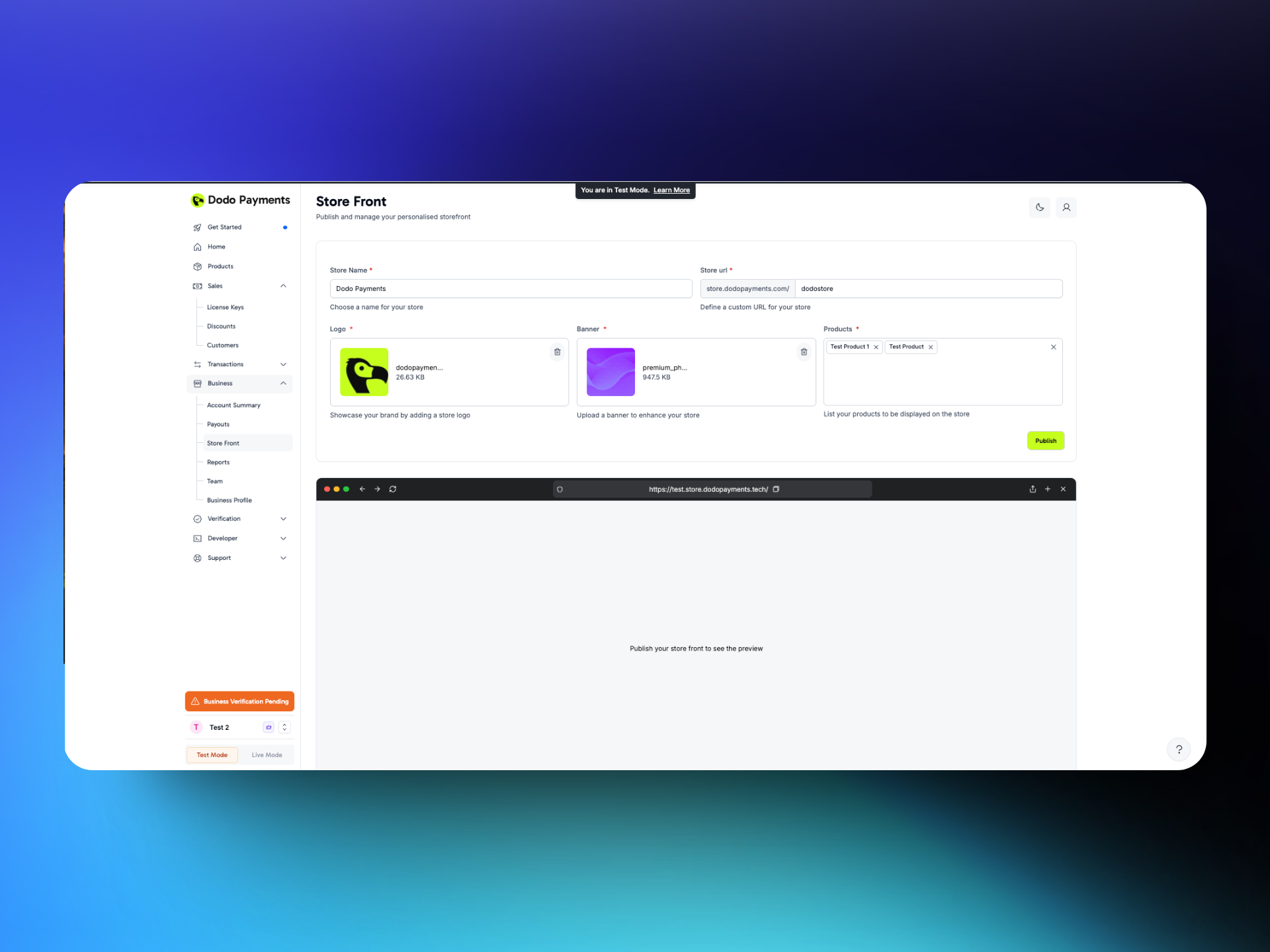
Truy cập cài đặt Storefront
- Trong dashboard của Dodo Payments, đi đến Settings → Storefront.
Xây dựng thương hiệu cho cửa hàng
- Tên cửa hàng: Nhập tên công khai của cửa hàng. Tên này xuất hiện ở đầu storefront.
- Logo cửa hàng: Tải lên hình ảnh vuông về logo thương hiệu của bạn.
- Banner cửa hàng: Tải lên banner tỷ lệ 16:9 cho phần đầu storefront. Kích thước khuyến nghị là 1920×1080. Giữ logo và nội dung chính ở giữa, vì màn hình rộng hơn sẽ cắt phần trên và dưới.
- URL cửa hàng:
- Nhập slug cho địa chỉ cửa hàng, ví dụ
store.dodopayments.com/my-store. - Slug chỉ có thể chứa chữ cái viết thường, số và dấu gạch ngang. Bạn có thể thay đổi slug sau.
- Nhập slug cho địa chỉ cửa hàng, ví dụ
- Sản phẩm được liệt kê: Chọn những sản phẩm bạn muốn hiển thị trên storefront.
Lưu và xem cửa hàng
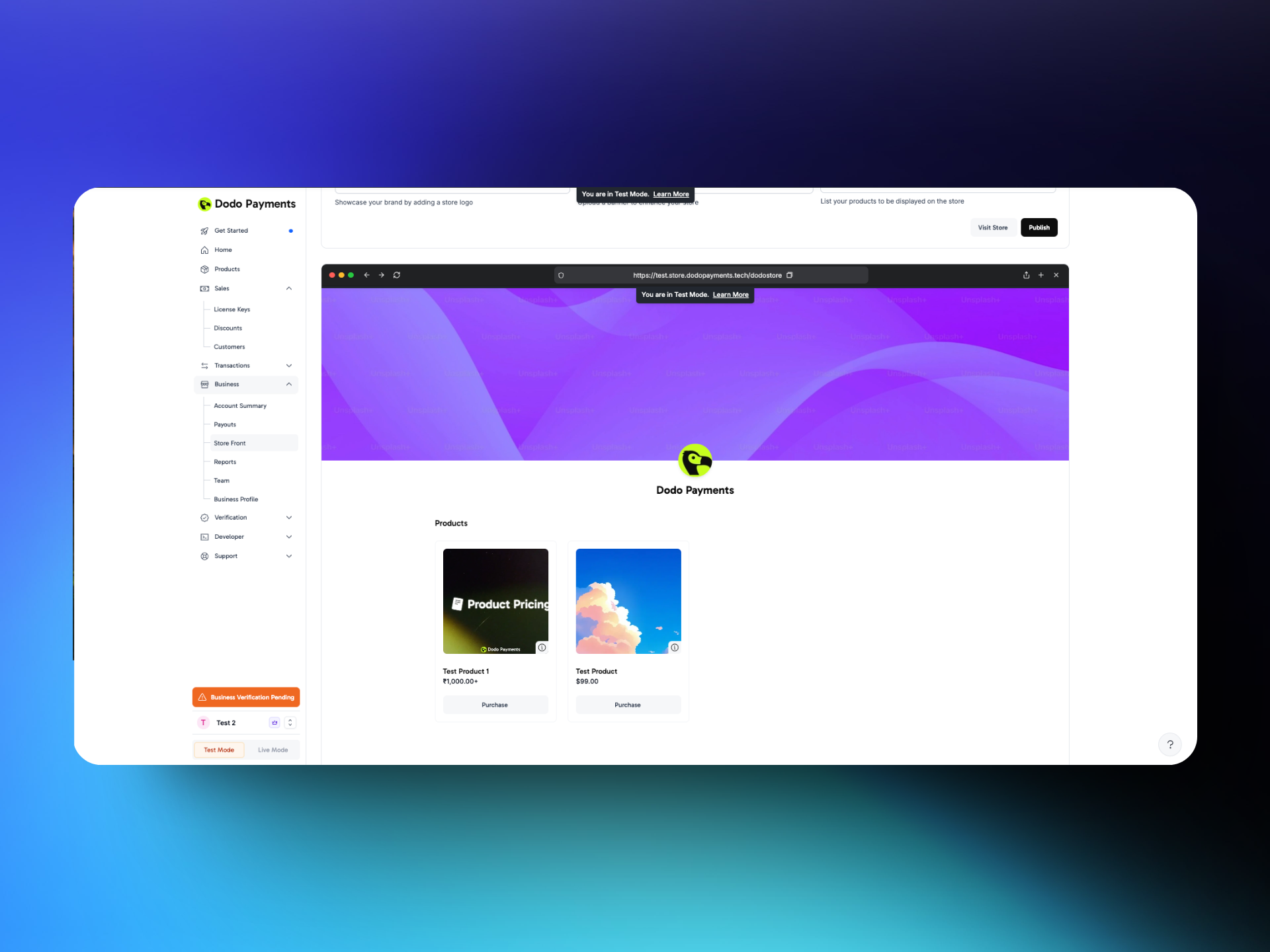
- Nhấp vào Publish: Nhấp vào Publish để lưu thiết lập storefront và các sản phẩm bạn đã liệt kê.
- Xem trước cửa hàng: Xem trước storefront tại URL của cửa hàng hoặc nhấp vào Visit Store để mở cửa hàng.
- Chia sẻ URL: Chia sẻ liên kết với khách hàng qua email, mạng xã hội hoặc website của bạn.
Test Mode
Trải nghiệm khách hàng
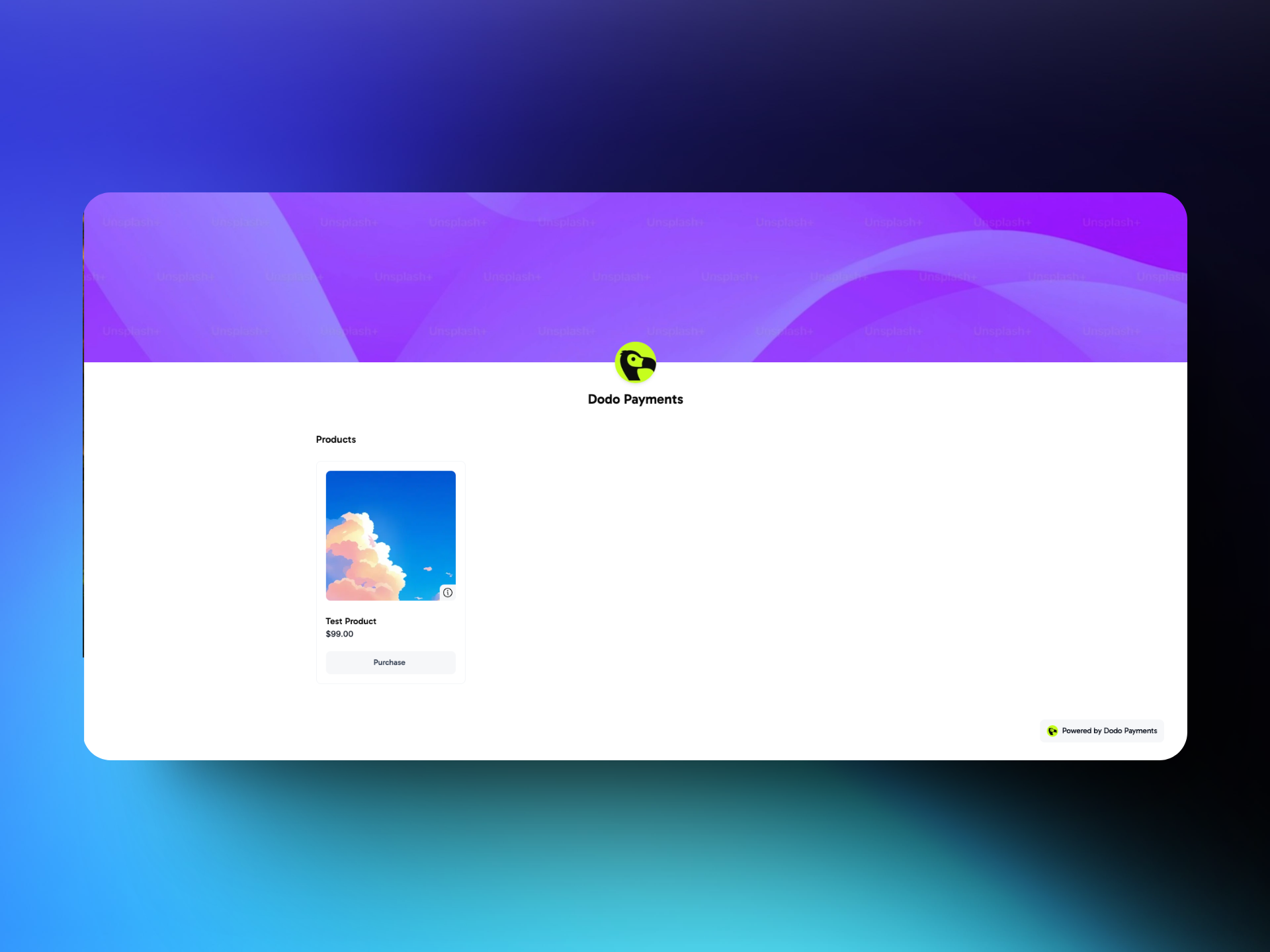
Truy cập Storefront
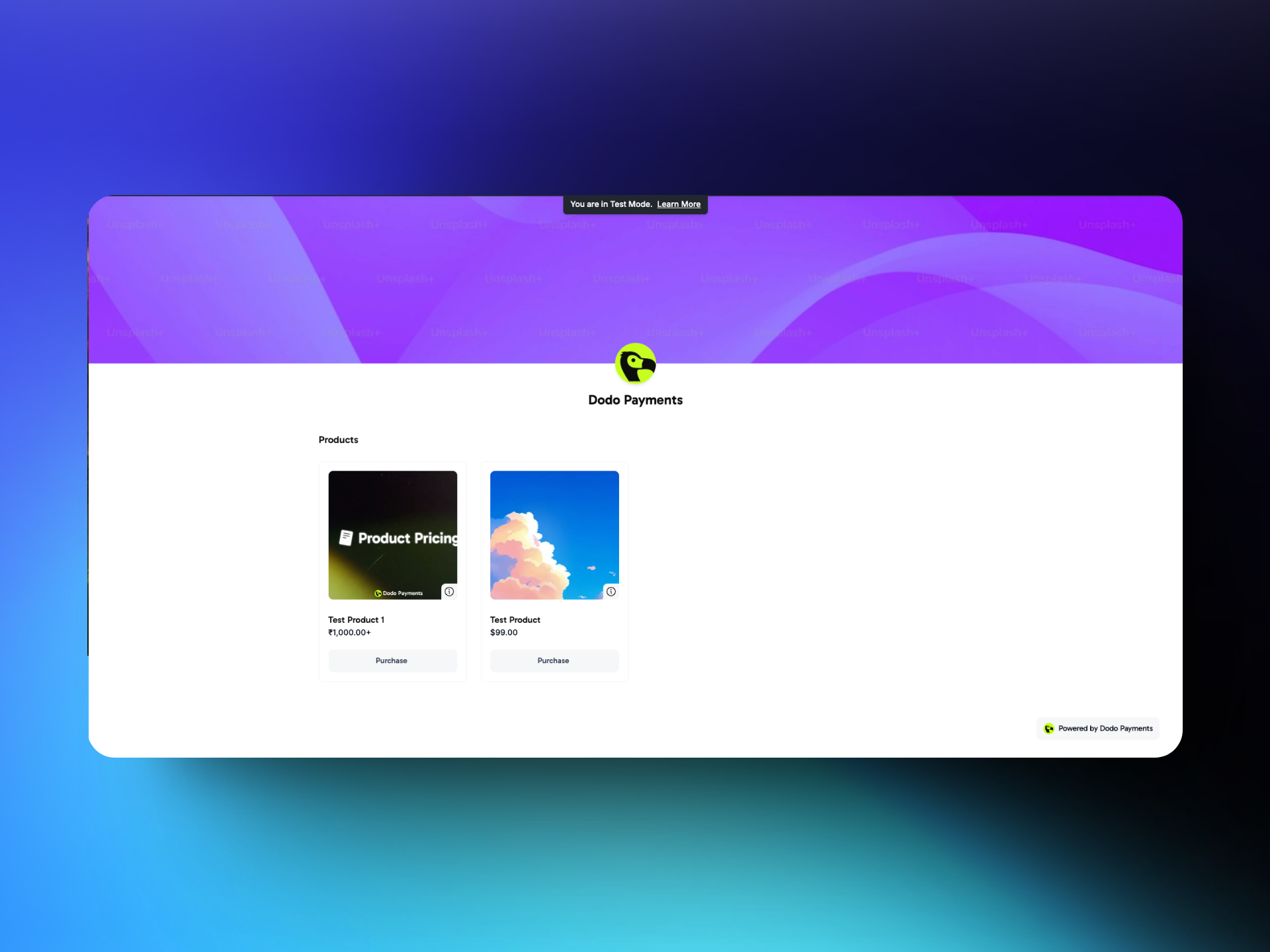
- Nhận diện trực quan: Trước tiên, khách hàng sẽ thấy tên cửa hàng, logo và banner của bạn.
- Sản phẩm được sắp xếp: Sản phẩm xuất hiện trong hai mục: Sản phẩm dành cho thanh toán một lần và Gói đăng ký.
Duyệt sản phẩm
- Thẻ sản phẩm: Mỗi thẻ hiển thị tên, mô tả và giá sản phẩm. Để đọc mô tả, khách hàng nhấp vào biểu tượng i ở góc dưới bên phải của thẻ.
- Chọn số lượng: Khách hàng chọn số lượng sản phẩm muốn mua.
- Tần suất đăng ký & thời gian dùng thử: Thẻ đăng ký hiển thị tần suất thanh toán, ví dụ hàng tháng, và thời gian dùng thử miễn phí nếu có, ví dụ 7 ngày.
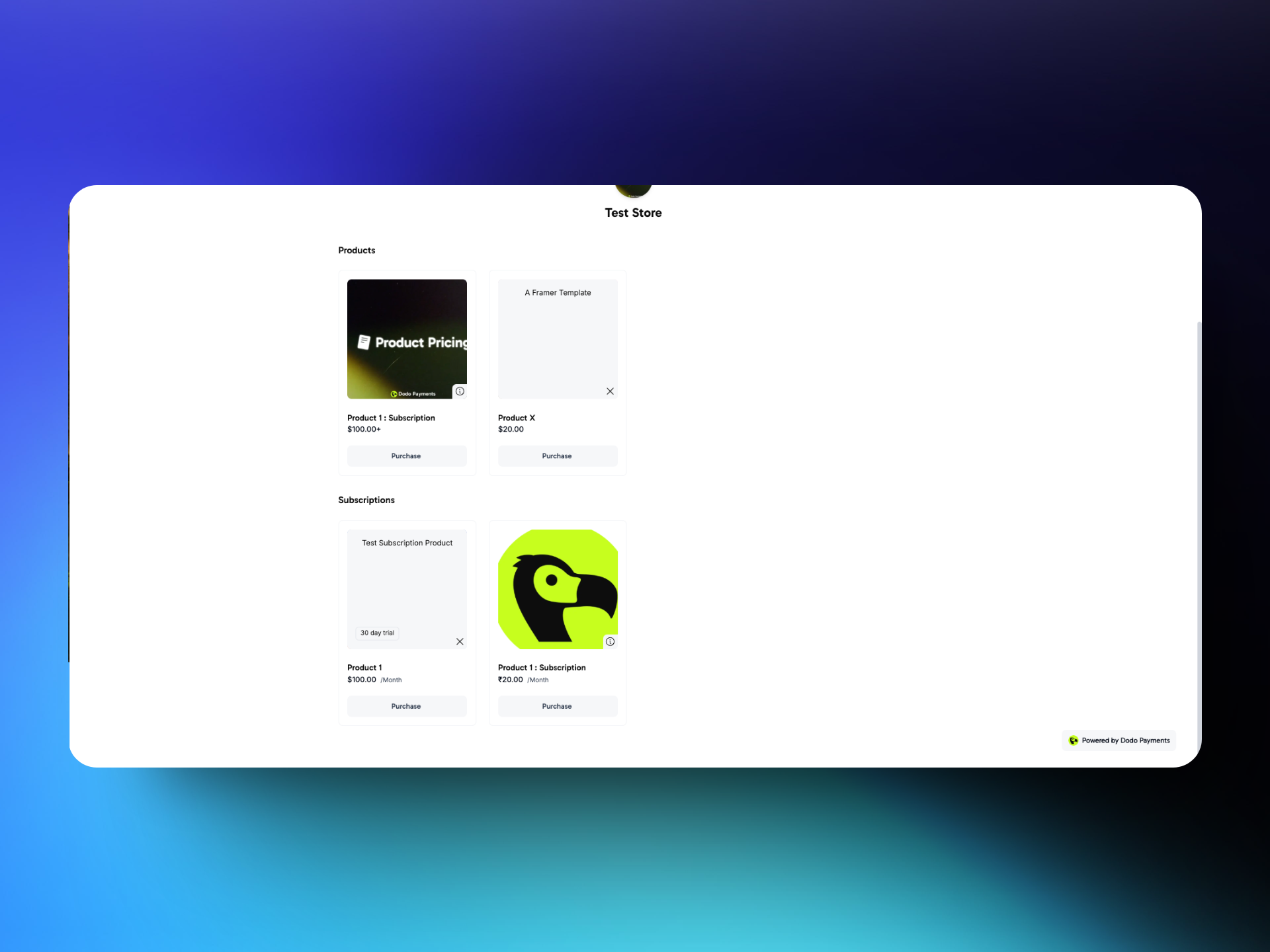
Quy trình mua hàng
- Chọn Mua ngay: Khách hàng nhấp vào Mua hàng trên một sản phẩm, chọn số lượng và nhấp vào Mua ngay.
- Chuyển hướng đến Dodo Payments Checkout: Khách hàng truy cập checkout của Dodo Payments và hoàn tất quy trình checkout an toàn tại đó.
- Xác nhận: Sau khi thanh toán thành công, Dodo Payments hiển thị xác nhận. Các liên kết checkout của cửa hàng không bao gồm URL chuyển hướng, vì vậy bạn không thể đưa khách hàng của cửa hàng đến trang “Cảm ơn” của riêng mình.