

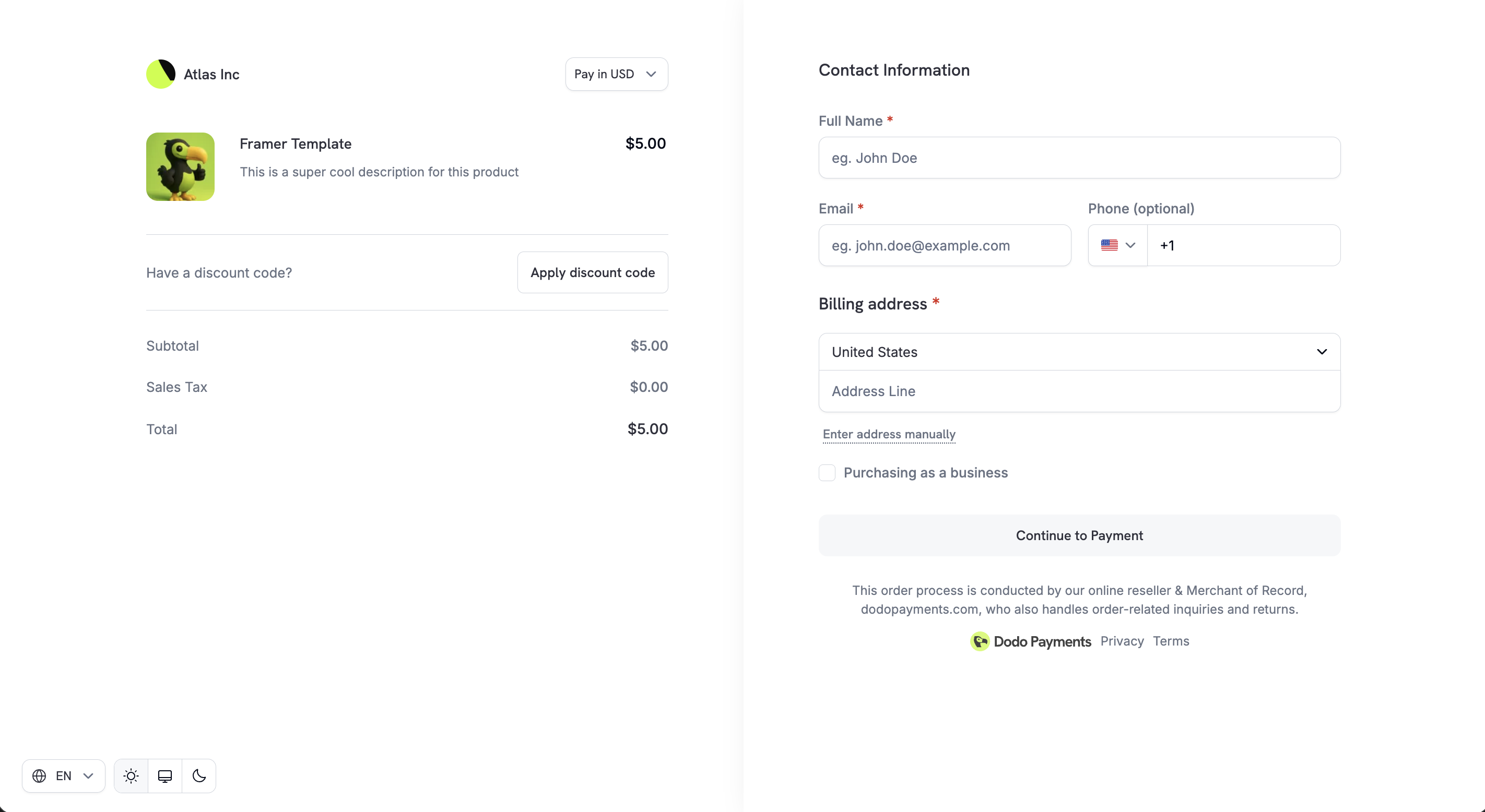
Checkout Sessions API
Preview Checkout
Payment Methods
Integration Guide
Các liên kết checkout được tạo thông qua Checkout Sessions API không thể tái sử dụng. Chúng hết hạn sau 24 giờ hoặc sau 15 phút nếu
confirm: true được thiết lập. Hãy tạo một phiên mới cho mỗi khách hàng và mỗi lần thử thanh toán.Adaptive Currency
Adaptive Currency cho phép khách hàng thanh toán bằng loại tiền tệ địa phương ưa thích, từ đó cải thiện mức độ tin cậy và tỷ lệ chuyển đổi. Khi được bật, khách hàng sẽ thấy bộ chọn tiền tệ trong checkout. Giá được chuyển đổi sang loại tiền tệ họ chọn theo tỷ giá FX trực tiếp. Nếu sản phẩm đã bật Purchasing Power Parity, giá đã điều chỉnh theo PPP sẽ được chuyển đổi thay cho giá cơ bản. Nếu đã bật Charm Pricing, số tiền sau chuyển đổi sẽ được làm tròn về một mức kết thúc dễ nhìn như 49.99.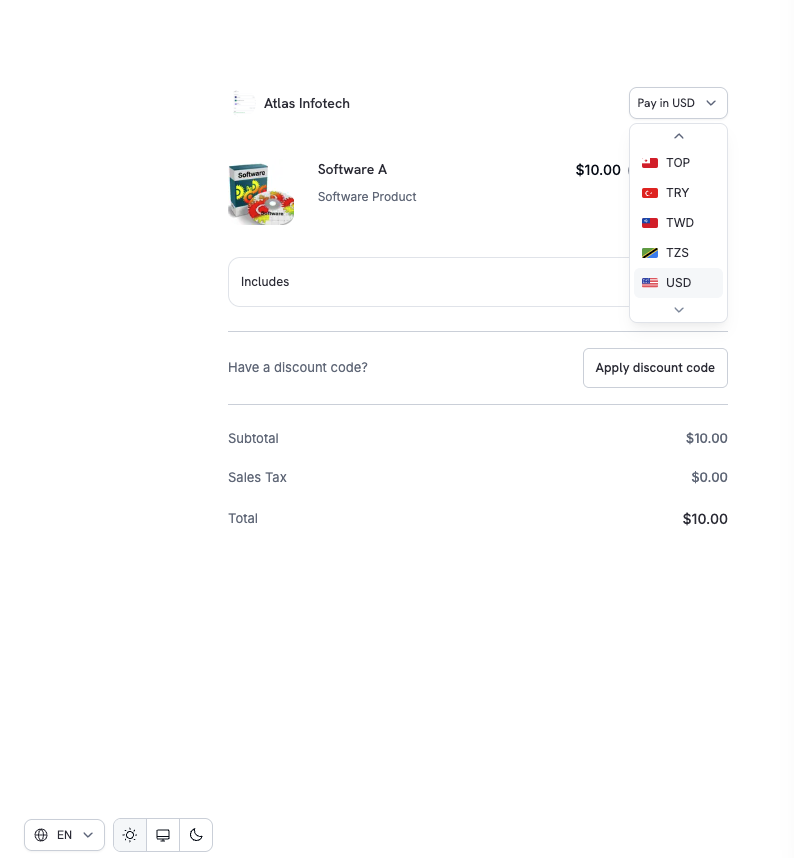
Adaptive Currency
Checkout đa ngôn ngữ
Checkout hỗ trợ 22 ngôn ngữ. Khách hàng có thể chuyển đổi ngôn ngữ trực tiếp trên trang, đồng thời văn bản UI, nhãn và thông báo hệ thống được bản địa hóa. Trong tiếng Ả Rập và tiếng Hebrew, checkout hiển thị từ phải sang trái và toàn bộ bố cục được phản chiếu. Địa chỉ email, mã và số điện thoại vẫn giữ thứ tự đọc tự nhiên.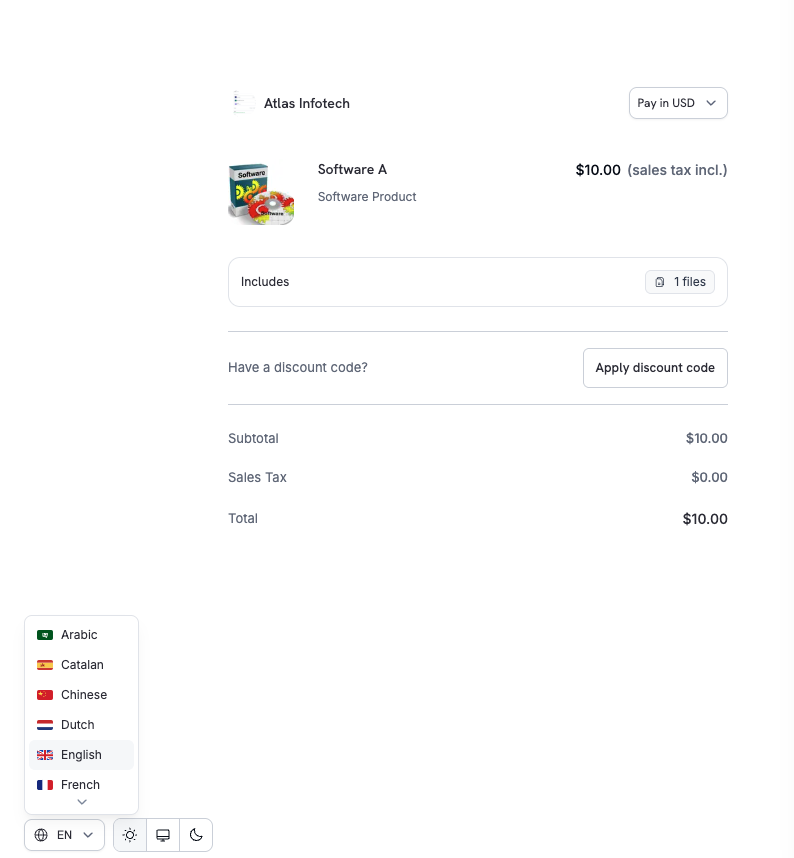
Ngôn ngữ được hỗ trợ
Để buộc sử dụng một ngôn ngữ cụ thể, hãy đặt
customization.force_language khi tạo checkout session. Xem Checkout Sessions API để biết chi tiết.
Tính thuế tự động
Thuế được tính tự động dựa trên địa điểm thanh toán của khách hàng, giúp đảm bảo tuân thủ các yêu cầu về GST, VAT và thuế bán hàng. Quy tắc thuế được áp dụng dựa trên quốc gia và khu vực của khách hàng nếu có. Số tiền thuế được cập nhật tự động khi khách hàng thay đổi quốc gia hoặc cập nhật địa chỉ. Bảng phân tích thuế cuối cùng được hiển thị rõ ràng trước khi thanh toán.Hỗ trợ Mã số thuế doanh nghiệp
Đối với các giao dịch B2B, checkout cho phép khách hàng nhập Mã số thuế doanh nghiệp (ví dụ: số VAT hoặc GST). Khi được nhập, mã số thuế sẽ được xác thực theo thời gian thực và các trường hợp miễn thuế hoặc quy tắc reverse charge áp dụng sẽ được tự động thực hiện.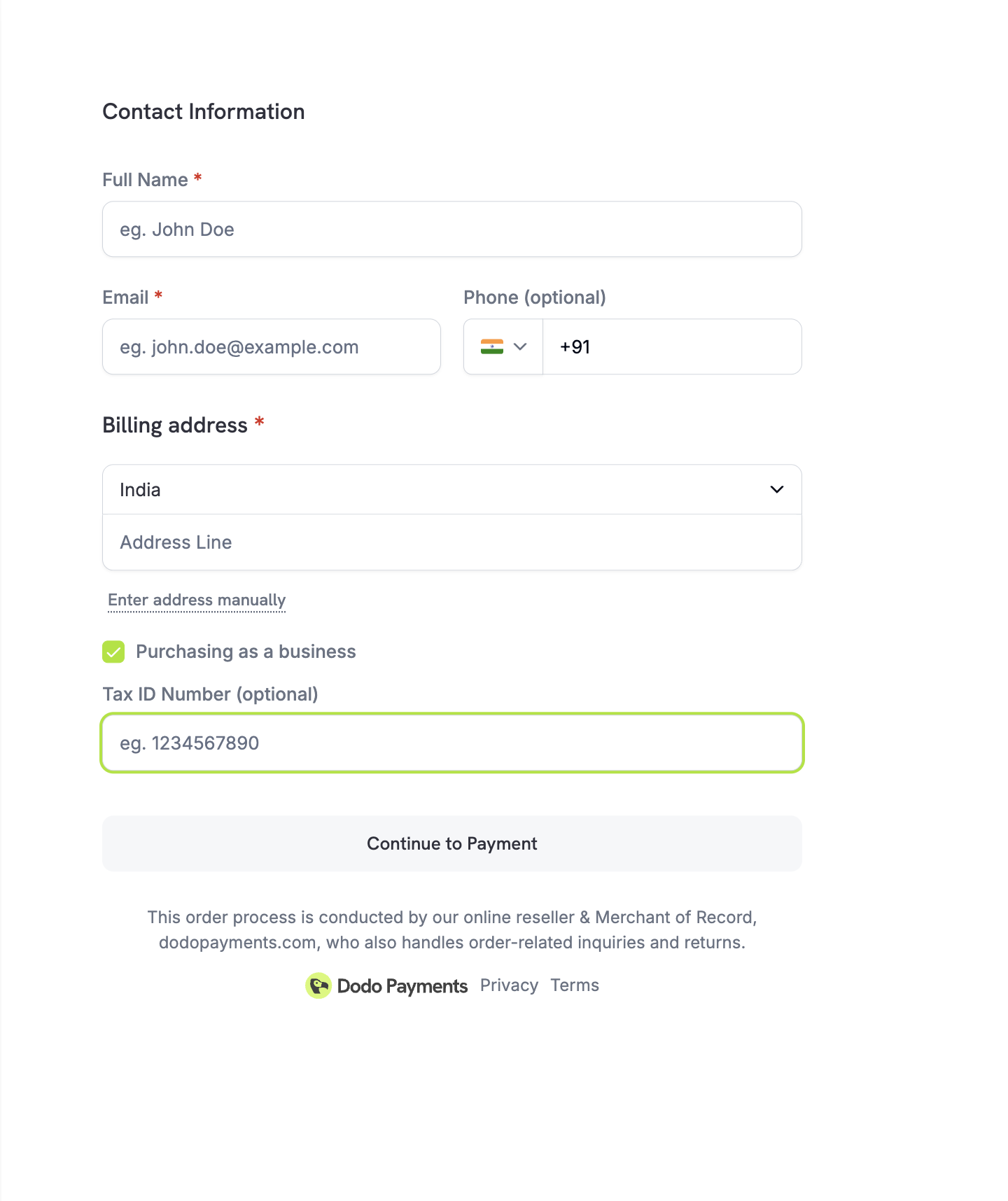
Mã giảm giá
Khách hàng có thể áp dụng mã giảm giá hoặc mã khuyến mãi mà bạn đã tạo trong dashboard. Mã giảm giá được xác thực ngay lập tức và giá đã cập nhật được hiển thị. Khi Purchasing Power Parity được bật cho một sản phẩm, mã giảm giá sẽ được áp dụng cho mức giá đã điều chỉnh theo PPP, không phải giá cơ bản.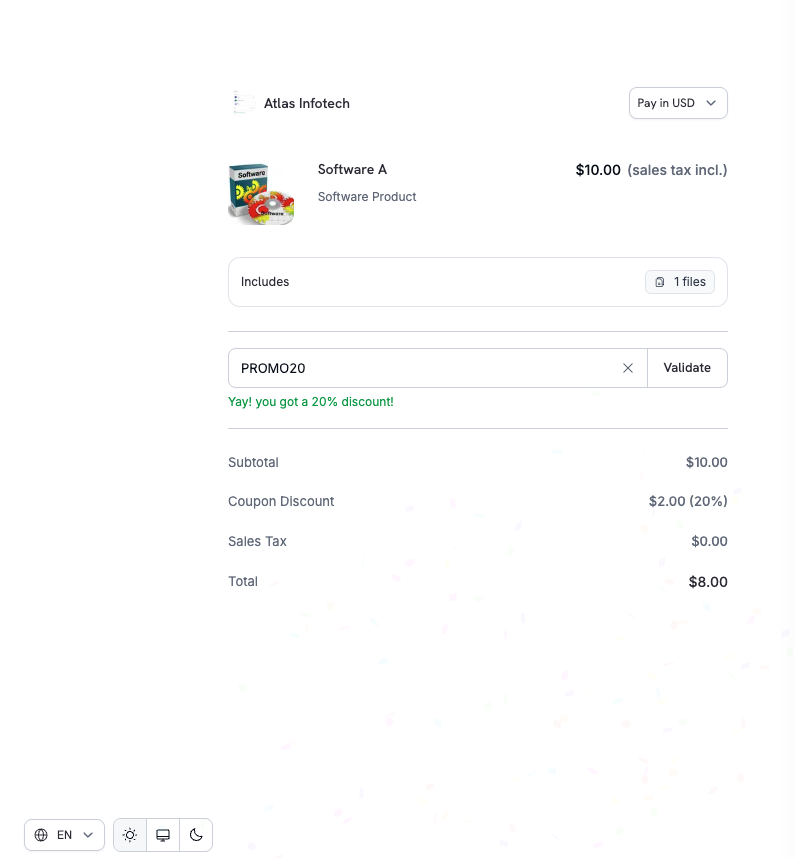
discount_codes chấp nhận một mảng tối đa 20 mã, được cộng dồn theo thứ tự. Trường discount_code dạng số ít đã không còn được khuyến nghị nhưng vẫn hoạt động để đảm bảo khả năng tương thích ngược.Discount Codes
Validate Discount by Code
Thu thập địa chỉ thông minh
Checkout hỗ trợ nhập địa chỉ linh hoạt để cân bằng tốc độ, độ chính xác và phạm vi phủ sóng toàn cầu.Tùy chọn
Chế độ địa chỉ tối thiểu
Để tối đa hóa tỷ lệ chuyển đổi, hãy bật tính năng thu thập địa chỉ tối thiểu nhằm giảm trở ngại khi checkout. Khiminimal_address được đặt thành true, checkout chỉ thu thập:
- Quốc gia — luôn bắt buộc để xác định thuế
- Mã ZIP/Mã bưu chính — chỉ tại những khu vực cần mã này để tính thuế bán hàng, VAT hoặc GST
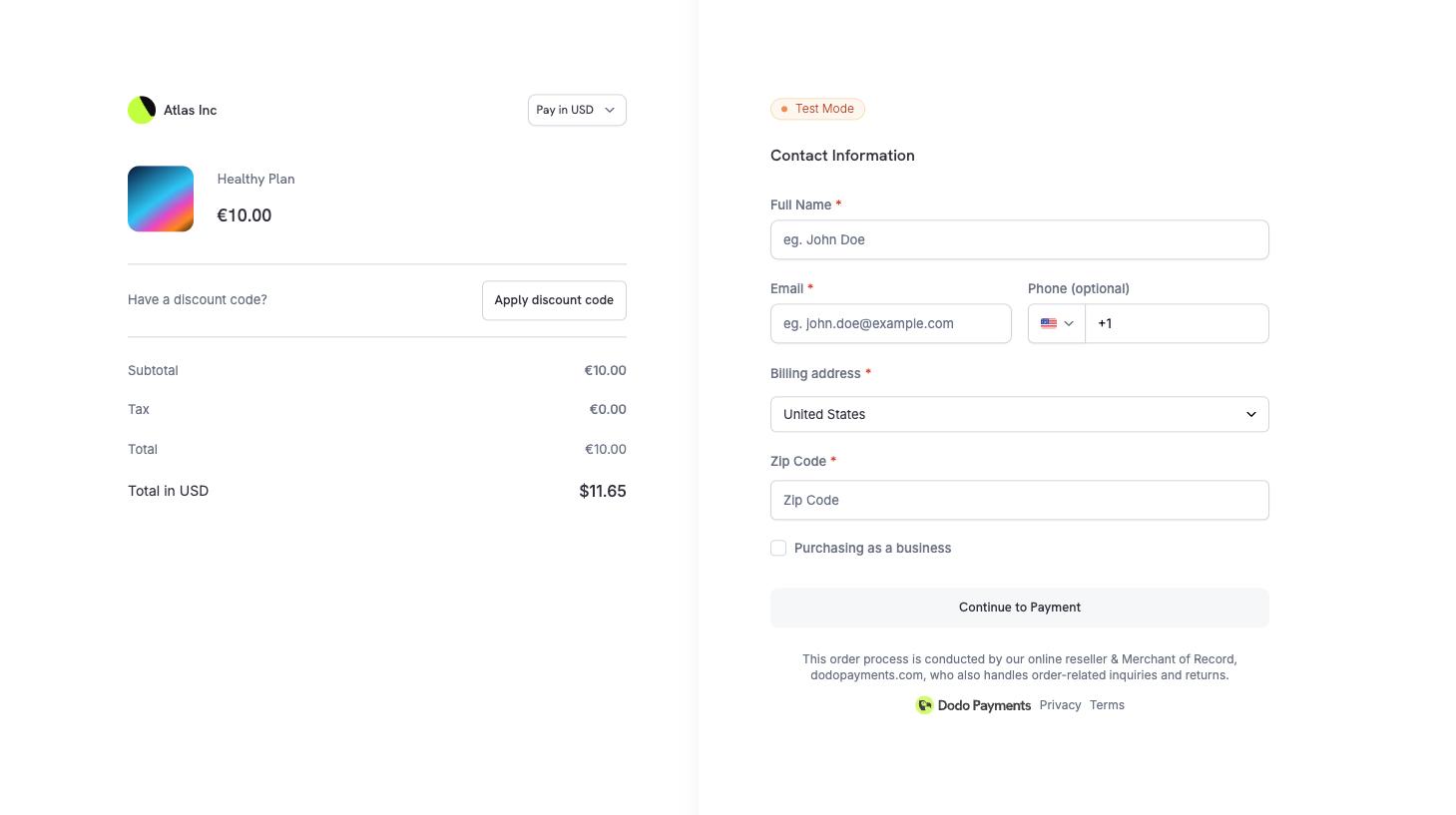
Thu thập địa chỉ đầy đủ là tùy chọn mặc định. Bật
minimal_address cho các sản phẩm kỹ thuật số và quy trình SaaS không yêu cầu đầy đủ thông tin thanh toán.Thu thập số điện thoại
Kiểm soát việc trường số điện thoại có xuất hiện trên checkout hay không và trường này có bắt buộc hay không.Trường tùy chỉnh
Thu thập thêm thông tin từ khách hàng trong quá trình checkout bằng cách định nghĩa các trường biểu mẫu tùy chỉnh. Tính năng này hữu ích khi thu thập tên công ty, quy mô nhóm, nguồn giới thiệu hoặc bất kỳ dữ liệu nào khác dành riêng cho doanh nghiệp.Các loại trường khả dụng
Ví dụ
Phản hồi của khách hàng được tự động đưa vào payload của webhook (
payment.succeeded, subscription.active) và phản hồi API thông qua mảng custom_field_responses. Bạn có thể định nghĩa tối đa 5 trường tùy chỉnh cho mỗi checkout session.Custom Fields Guide
Chấp nhận Chính sách quyền riêng tư & Điều khoản
Để đảm bảo tính minh bạch về pháp lý và tuân thủ:- Các liên kết Chính sách quyền riêng tư và Điều khoản dành cho người mua được hiển thị rõ ràng trên checkout
- Khách hàng xác nhận rõ ràng các nội dung này trước khi hoàn tất thanh toán
Điều này giúp đáp ứng các yêu cầu toàn cầu về bảo vệ người tiêu dùng và quyền riêng tư dữ liệu, bao gồm tuân thủ GDPR.
Bộ sưu tập sản phẩm
Bộ sưu tập sản phẩm mang đến trải nghiệm checkout thống nhất, trong đó khách hàng có thể xem và chọn nhiều sản phẩm liên quan (ví dụ: các gói Starter, Pro, Enterprise) trong một checkout duy nhất. Khi sử dụng một bộ sưu tập, tất cả sản phẩm đang hoạt động trong bộ sưu tập sẽ được hiển thị. Sản phẩm đầu tiên được chọn sẵn và khách hàng có thể so sánh các tùy chọn trước khi lựa chọn.Product Collections
Cấu hình Checkout Session
Kiểm soát hành vi của checkout bằng Checkout Sessions API:Sau khi thanh toán, khách hàng được chuyển hướng đến
return_url của bạn với các query parameter được tự động thêm vào — bao gồm payment_id hoặc subscription_id, status, email và license_key (nếu áp dụng). Xem hướng dẫn Checkout Sessions để biết danh sách đầy đủ.Checkout Sessions API
Checkout Integration Guide
Tùy chỉnh giao diện
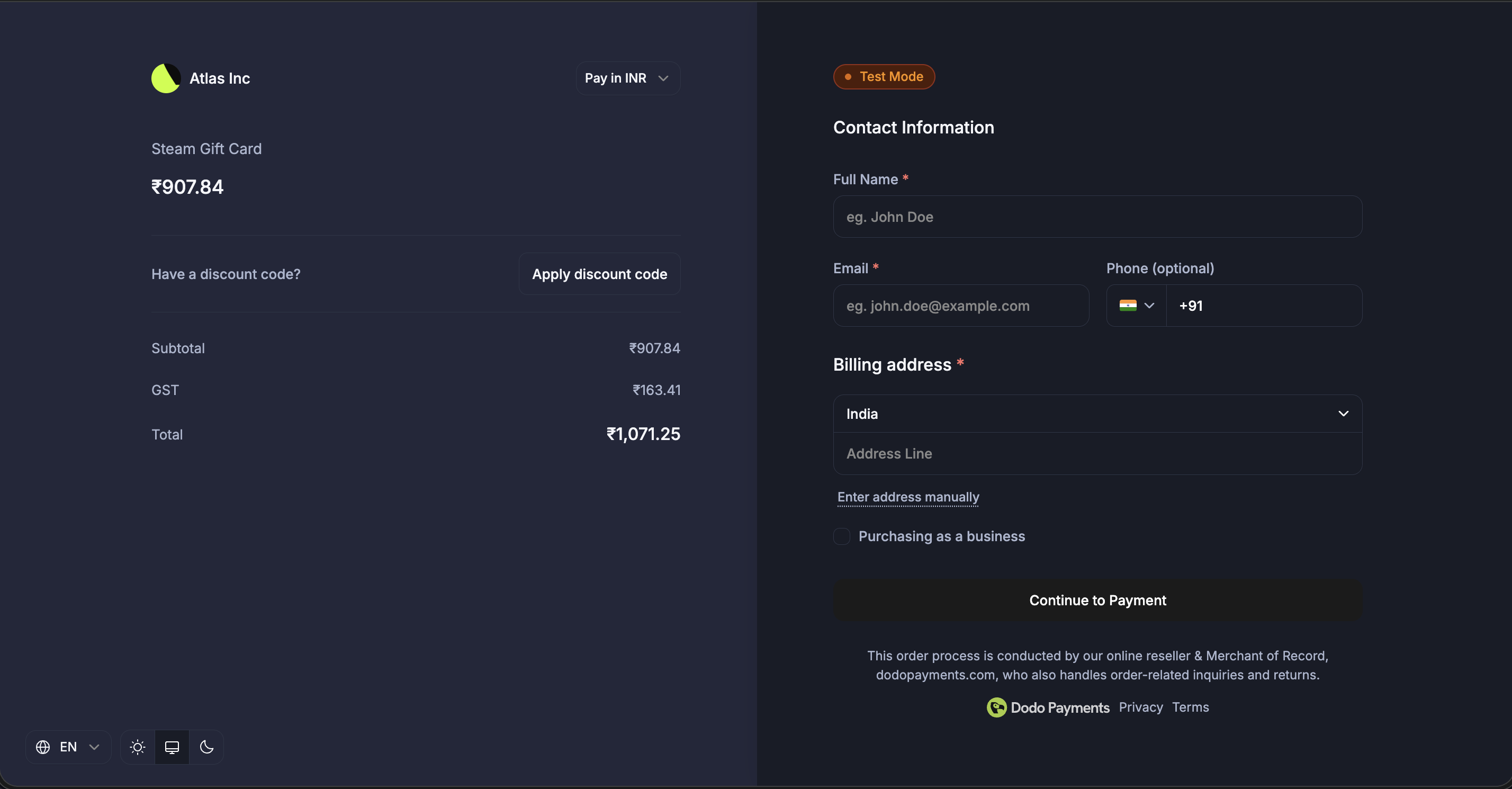
Tùy chỉnh giao diện trang checkout để phù hợp với thương hiệu của bạn bằng parametercustomization.theme_config. Cấu hình màu sắc, font chữ, bán kính đường viền và văn bản nút cho cả chế độ sáng và tối.
Phần này đề cập đến API phía server, sử dụng các tên thuộc tính như bg_primary. Giao diện được đặt trên session sẽ áp dụng cho checkout hosted, overlay và inline. Tùy chọn themeConfig phía client của Checkout SDK, sử dụng các tên thuộc tính như bgPrimary, đã không còn được khuyến nghị. Xem Overlay Checkout.
Design & Theme Customization
Tùy chọn cấu hình giao diện
Cấu hình màu (Chế độ sáng/tối)
Mỗi chế độ hỗ trợ các thuộc tính màu sau:Tất cả các trường màu đều chấp nhận các định dạng màu CSS tiêu chuẩn:
- Hex:
#fff,#ffffff,#ffffffff - RGB/RGBA:
rgb(255, 255, 255),rgba(255, 255, 255, 0.5) - HSL/HSLA:
hsl(120, 100%, 50%),hsla(120, 100%, 50%, 0.5) - Màu được đặt tên:
red,blue,transparent