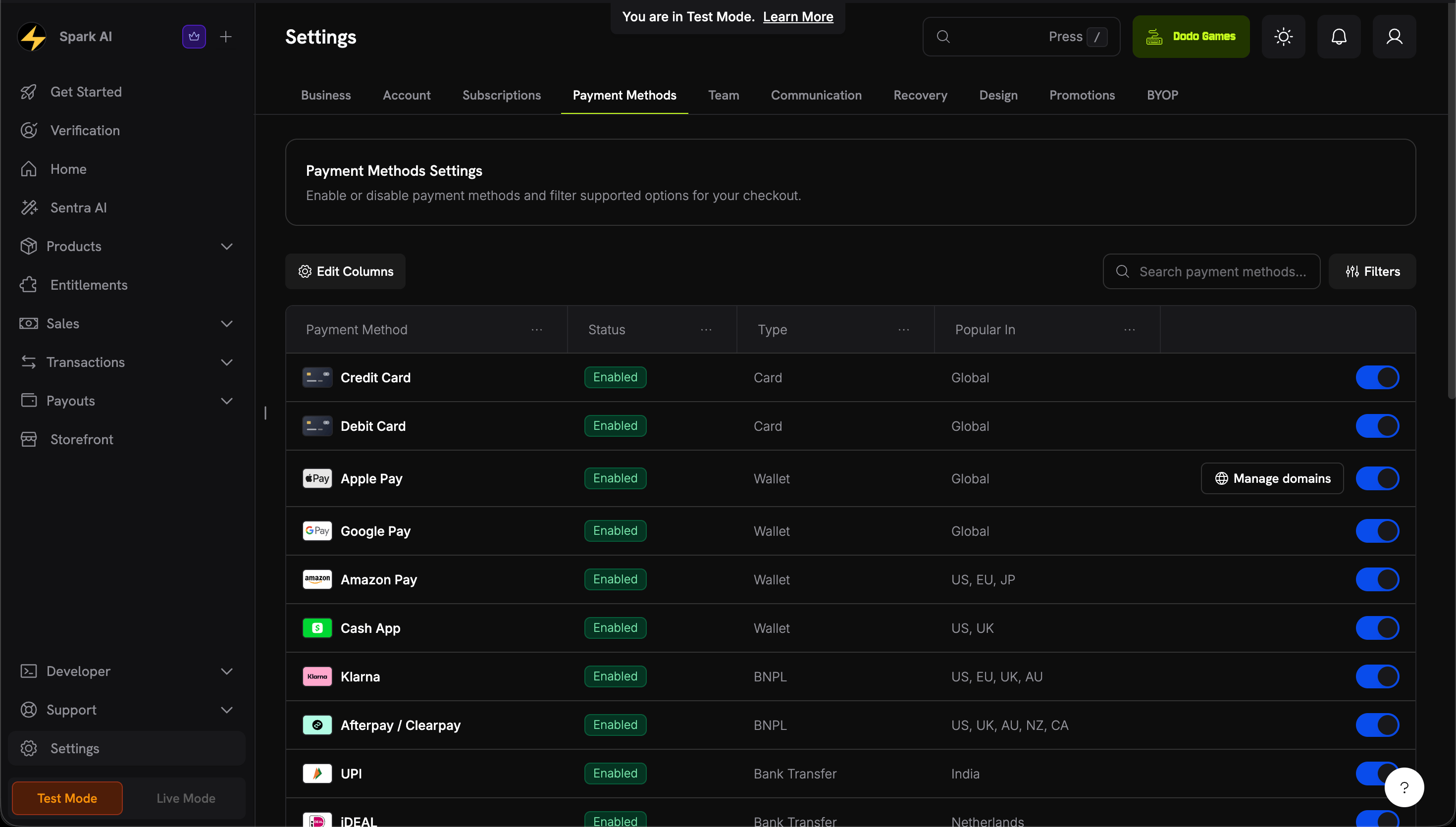
Chấp nhận Apple Pay, Google Pay, Amazon Pay, Cash App Pay và RevolutPay khi thanh toán. Bao gồm thông tin về khả năng cung cấp, xác minh miền Apple Pay và kiểm thử.
Ví điện tử cho phép khách hàng thanh toán bằng thẻ hoặc tài khoản đã được lưu trên thiết bị mà không cần nhập thông tin thẻ. Ví gửi token thay vì số thẻ, và khách hàng xác nhận thanh toán bằng cách chạm hoặc xác thực sinh trắc học.
Apple Pay cho phép khách hàng thanh toán bằng thẻ được lưu trong Apple Wallet và xác nhận bằng Face ID hoặc Touch ID.
Apple Pay xuất hiện cho các gói đăng ký ngay cả khi khoản phí đầu tiên là $0, chẳng hạn như bản dùng thử miễn phí, để thiết lập ủy quyền thanh toán khi đăng ký. Đối với thanh toán một lần, Apple Pay chỉ xuất hiện khi số tiền lớn hơn $0.
Khách hàng tại Ấn Độ có thể thanh toán bằng Apple Pay trên các checkout được lập hóa đơn bằng INR.Apple Pay tại Ấn Độ hoạt động trong các điều kiện sau:
Tiền tệ: Checkout được lập hóa đơn bằng INR. Khoản thanh toán bằng INR phải đáp ứng mức tối thiểu của INR.
Thẻ: Khách hàng có thẻ trong Apple Wallet từ một ngân hàng Ấn Độ hỗ trợ Apple Pay. Apple kiểm soát những ngân hàng và thẻ nào đủ điều kiện.
Máy tính: Trong trình duyệt trên máy tính, khách hàng có thể quét mã bằng iPhone và xác nhận khoản thanh toán trên điện thoại.
Gói đăng ký: Gói đăng ký Apple Pay bằng INR hoạt động theo ủy nhiệm của RBI. Mỗi khoản phí gia hạn được hoàn tất khoảng 48 giờ sau ngày gia hạn, tương tự các thẻ khác được phát hành tại Ấn Độ.
Để lập hóa đơn cho khách hàng tại Ấn Độ bằng INR, hãy tuân thủ các yêu cầu về quốc gia lập hóa đơn và Adaptive Currency trong Payment Methods tại Ấn Độ.
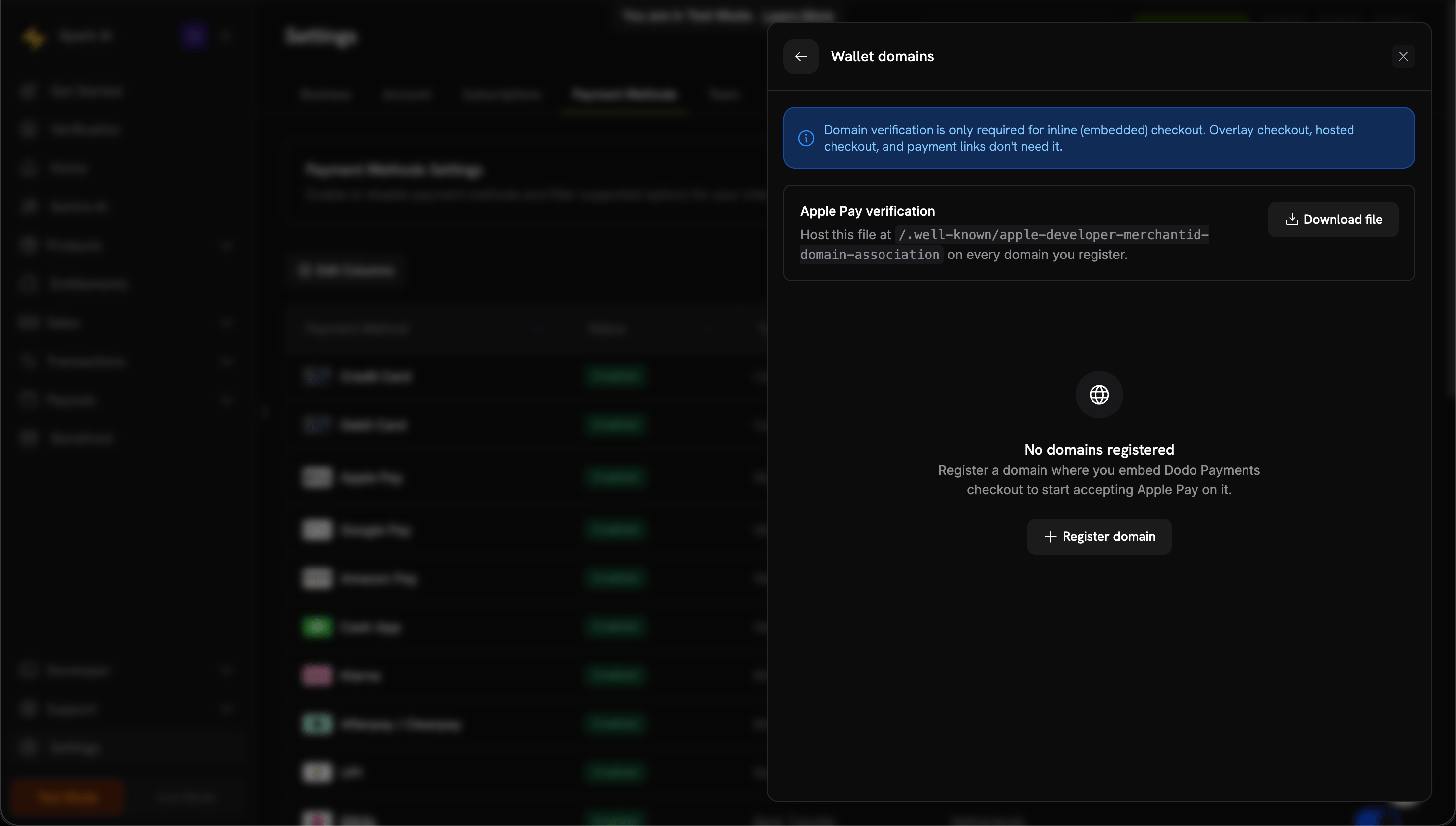
Cung cấp tệp qua HTTPS, không chuyển hướng, với Content-Type: application/octet-stream hoặc text/plain.
5
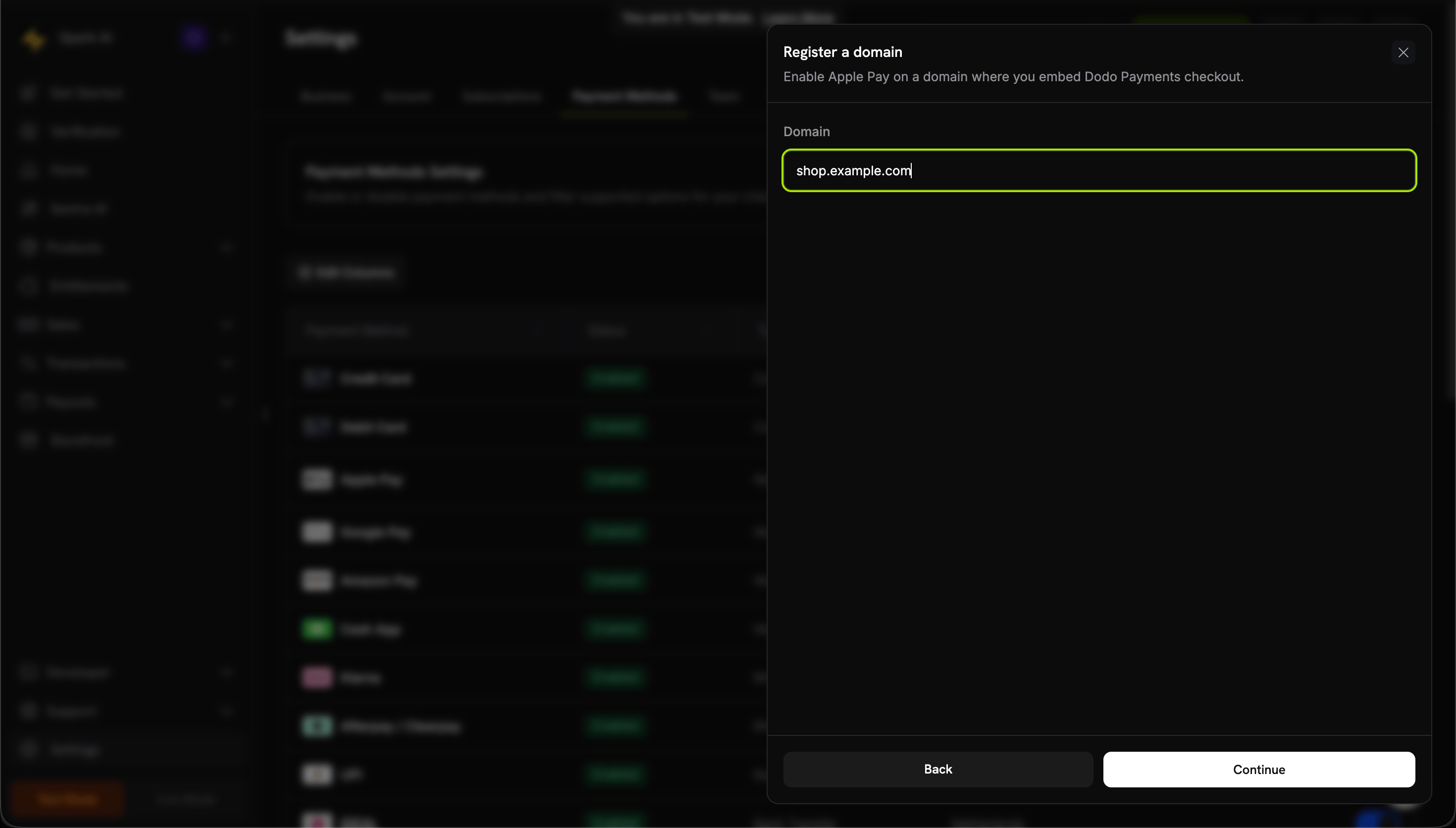
Verify the Domain
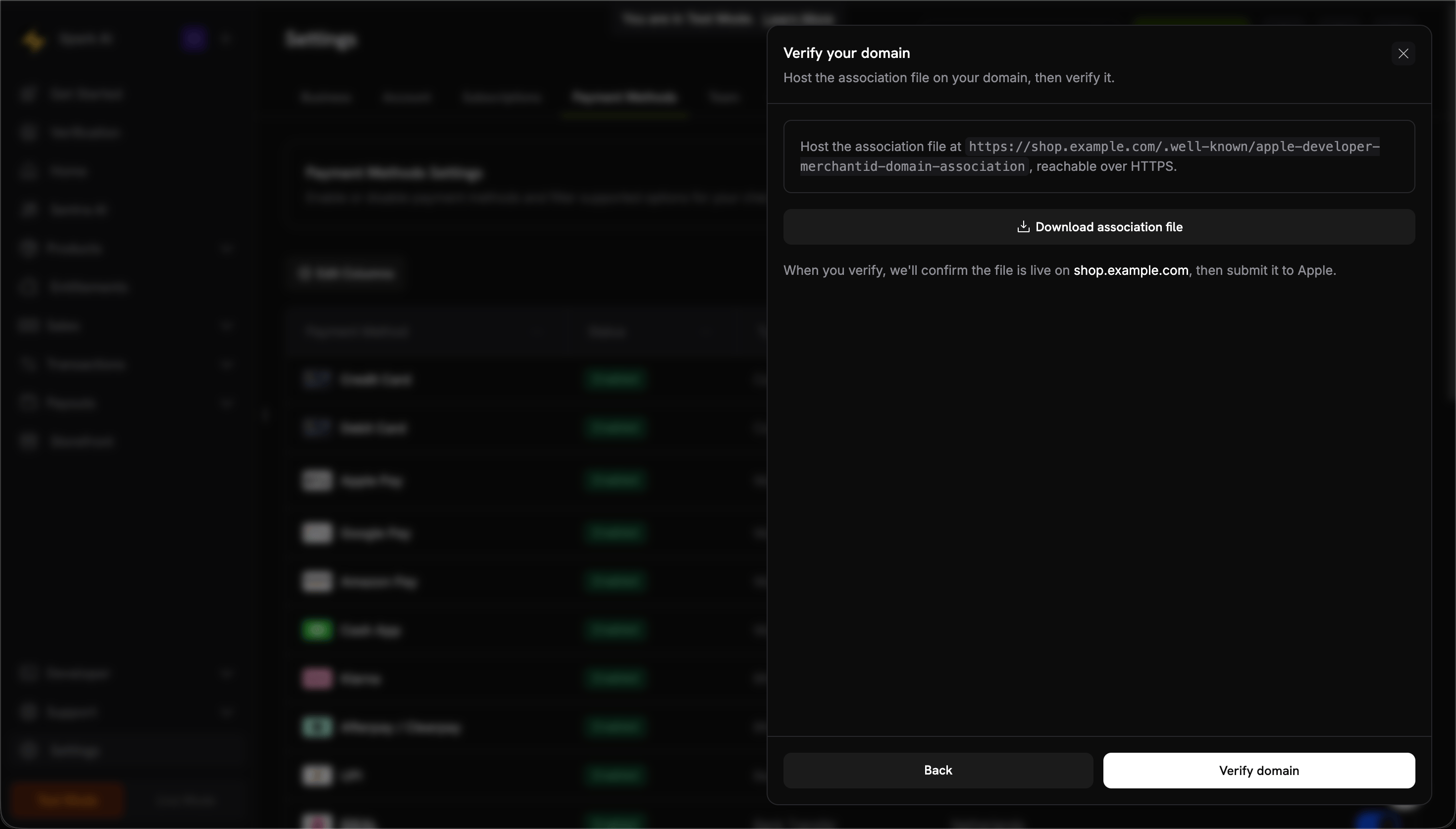
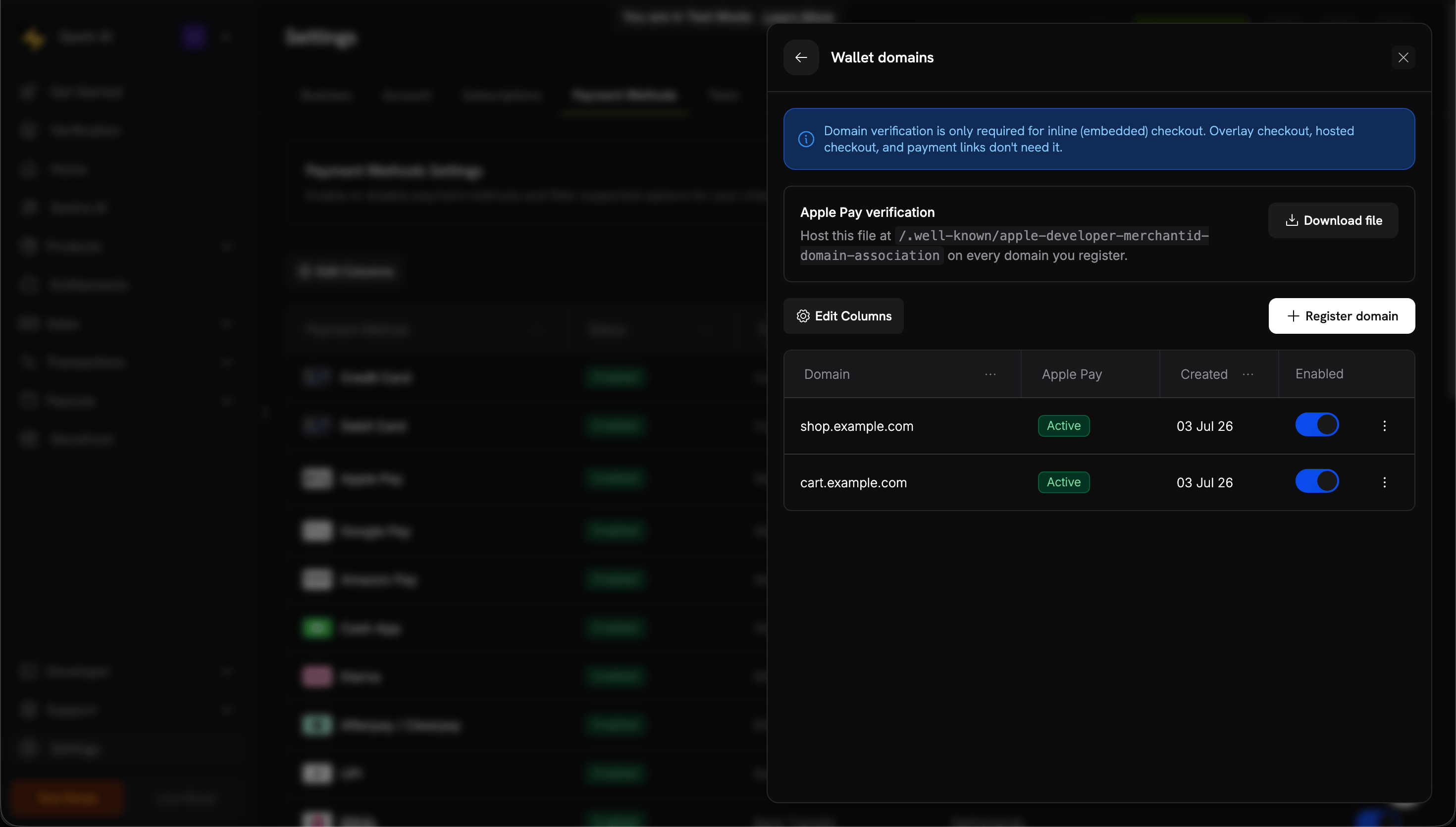
Nhấp vào Verify domain. Dodo Payments kiểm tra tệp được lưu trữ và gửi domain của bạn đến Apple.
Verify the hosted association file
6
Confirm It's Active
Khi trạng thái hiển thị Active, Apple Pay đã hoạt động trên domain đó. Để bật hoặc tắt Apple Pay cho một domain, hãy sử dụng nút chuyển Enabled của domain đó.
Trình duyệt: Chrome trên máy tính và Android, và Firefox trên máy tính. Checkout không hiển thị Google Pay trong Safari hoặc bất kỳ trình duyệt nào trên iOS. Trên các trình duyệt đó, khách hàng có thể thanh toán bằng Apple Pay hoặc thẻ.
Thiết bị: Thiết bị Android có ứng dụng Google Pay.
Cài đặt: Trong Chrome, tùy chọn Allow sites to check if you have payment methods saved phải được bật.
Tiền tệ: USD, EUR, GBP, AUD, CHF, DKK, HKD, JPY, NOK, NZD, SEK, ZAR. Các loại tiền tệ mà checkout cung cấp phụ thuộc vào processor phục vụ checkout đó.
Các SDK checkout Android, iOS,
React Native và
Flutter mở hosted
checkout của Dodo Payments trong trình duyệt hệ thống của nền tảng (SFSafariViewController trên iOS,
Chrome Custom Tabs trên Android), không phải trong WebView. Apple Pay và Google Pay hoạt động
ở đó giống như trên web. Xem Hướng dẫn tích hợp Mobile để thiết lập.
Khách hàng mobile thường mong đợi Apple Pay và Google Pay. Hãy hiển thị nổi bật các tùy chọn này trên checkout mobile.
Complete domain verification early
Nếu sử dụng inline checkout, hãy xác minh domain cho Apple Pay trong quá trình phát triển, không phải vào ngày ra mắt.
Always include card fallbacks
Không phải mọi khách hàng đều có ví điện tử. Hãy bao gồm credit và debit trong allowed_payment_method_types.
Test on real devices
Trình mô phỏng không tái hiện đầy đủ hành vi của ví điện tử. Hãy kiểm thử trên các thiết bị iOS và Android thật trước khi ra mắt.
Handle wallet unavailability
Ví điện tử không xuất hiện trên thiết bị không được hỗ trợ hoặc khi khách hàng không có thẻ đã lưu. Hãy giữ các phương thức thanh toán khác hiển thị cho những khách hàng này.
Đối với inline checkout, domain đã được xác minh trong Manage domains chưa?
Trang có được tải qua HTTPS không?
Thiết bị có chạy iOS 17, iPadOS 17 hoặc Safari 17 trở lên không?
Khách hàng có thẻ trong Apple Wallet không?
apple_pay có được bao gồm trong allowed_payment_method_types không?
Checkout có phải là overlay không? Apple Pay không khả dụng trong overlay checkout.
Giải pháp: Hoàn tất xác minh domain và cung cấp trang qua HTTPS. Kiểm thử trên một thiết bị Apple thật.
Apple Pay domain stuck on Pending
Sau khi bạn nhấp vào Verify domain, Dodo Payments lấy tệp association từ domain của bạn và gửi domain đến Apple. Domain vẫn ở trạng thái Pending thường là do Dodo Payments không thể lấy tệp như dự kiến.Kiểm tra:
Tệp có thể truy cập tại https://<your-domain>/.well-known/apple-developer-merchantid-domain-association.
Tệp được cung cấp qua HTTPS với chứng chỉ hợp lệ.
Tệp được phân giải mà không chuyển hướng. Chuyển hướng đến www, một host khác hoặc trang lỗi sẽ khiến kiểm tra thất bại.
Tệp được cung cấp dưới dạng Content-Type: application/octet-stream hoặc text/plain, không phải text/html.
Đây là tệp được tải xuống từ Manage domains cho business này, không phải tệp được tái sử dụng từ tài khoản hoặc provider khác.
Để xác nhận tệp có thể truy cập công khai, hãy yêu cầu URL từ bên ngoài mạng riêng của bạn, chẳng hạn trong cửa sổ duyệt web riêng tư. Mật khẩu staging, lớp xác thực và quy tắc firewall thường cho phép yêu cầu thành công với bạn nhưng thất bại với Dodo Payments.Giải pháp: Khắc phục sự cố hosting, sau đó nhấp lại vào Verify domain. Nếu domain không chuyển sang Active sau khi kiểm tra thành công, hãy liên hệ support@dodopayments.com và cung cấp tên domain.
Google Pay button not appearing
Kiểm tra:
Khách hàng có đang sử dụng trình duyệt được hỗ trợ không? Google Pay không xuất hiện trong Safari hoặc bất kỳ trình duyệt nào trên iOS.
Khách hàng có thẻ trong Google Pay không?
Cài đặt Chrome Allow sites to check if you have payment methods saved có được bật không?
google_pay có được bao gồm trong allowed_payment_method_types không?
Giải pháp: Kiểm tra trình duyệt và thiết lập Google Pay của khách hàng.
Wallet payment failed
Nguyên nhân phổ biến:
Thẻ trong ví đã hết hạn hoặc không hợp lệ.
Ngân hàng từ chối giao dịch.
Sự cố kết nối mạng làm gián đoạn khoản thanh toán.
Giải pháp: Yêu cầu khách hàng kiểm tra thẻ trong ví hoặc sử dụng phương thức thanh toán khác.
Wrong device type
Ví điện tử chỉ xuất hiện trên các thiết bị tương thích:
Apple Pay: Chỉ thiết bị Apple.
Google Pay: Thiết bị Chrome hoặc Android.
Giải pháp: Đây là hành vi dự kiến. Hãy duy trì thanh toán bằng thẻ làm phương án dự phòng.