

Översikt
Dodo Payments genererar en faktura för varje lyckad transaktion, så du behöver aldrig skapa fakturor manuellt och varje försäljning dokumenteras på samma sätt. Efter varje betalning får kunden ett e-postmeddelande med betalningsbekräftelse, kvittodetaljer och en länk till betalningen i Customer Portal. Fakturan bifogas inte i e-postmeddelandet.Fakturor genereras för både engångsköp och återkommande prenumerationsbetalningar.
Nyckelfunktioner
Automatic Generation
Custom Branding
Email Delivery
Dashboard Management
Ställa in fakturav branding
En faktura visar namnet och logotypen för det varumärke som betalningen tillhör. För ett företag med ett varumärke är det ditt primära varumärke. Om du har flera varumärken anger du namn och logotyp för varje varumärke. Se Konfiguration av flera varumärken.1
Navigate to Business Settings
Öppna Dodo Payments instrumentpanel och gå till Inställningar → Företag.
2
Configure Branding
I panelen Varumärken under [Ditt företag] öppnar du menyn
... för varumärket och väljer Redigera. Ladda upp varumärkeslogotypen och ange varumärkesnamnet. Fakturor för varumärkets betalningar visar dessa uppgifter.Godkända logotypformat: PNG, JPEG, GIF, WebP, ICO och SVG. Alla andra format, inklusive AVIF, avvisas vid uppladdning med ett
422-fel. WebP- och ICO-filer konverteras till PNG när fakturan renderas, så att de skrivs ut korrekt. Håll varje sida under 4096 pixlar. Om fakturan inte kan rendera logotypen genereras den utan logotyp.3
Save Configuration
Klicka på Spara ändringar för att tillämpa din varumärkesanpassning. Fakturor som genereras därefter använder dessa uppgifter.
Din fakturavarumärkesanpassning är konfigurerad och tillämpas på alla nya fakturor.
Vad fakturor innehåller
Varje genererad faktura innehåller följande transaktionsuppgifter:- Företagsinformation: Ditt varumärkesnamn och din logotyp, tillsammans med den Dodo Payments-enhet som säljer till din kund som Merchant of Record
- Kunduppgifter: Kundens namn och faktureringsadress. Vid ett företagsköp med skatteregistreringsnummer visas kundens företagsnamn.
- Fakturanummer: Ett unikt faktura-ID för spårning och referens
- Transaktionsdatum: När betalningen behandlades, tillsammans med betalnings-ID:t
- Betalningsuppgifter: Betalt belopp och valuta
- Produkt-/tjänstebeskrivning: Specificerad lista över köpta produkter eller prenumerationer, med antal, styckpris och skatt för varje rad samt eventuell rabatt
- Skatteinformation: Tillämpliga skatter och skatteregistreringsnummer
- Betalningsstatus: Betald för en lyckad betalning
Dodo Payments genererar faktura-ID:t automatiskt. Det är unikt för varje faktura.
Så fungerar fakturagenereringen
- One-Time Purchases
- Subscription Renewals
När en kund slutför ett engångsköp:
- Betalningen behandlas och genomförs.
- Dodo Payments genererar en faktura med transaktionsuppgifterna.
- Kunden får ett e-postmeddelande med betalningsbekräftelse.
- Fakturan finns på betalningens detaljsida under Transaktioner → Betalningar.
Hantera fakturor
Öppna dina fakturor
Fakturor är kopplade till betalningar. Om du vill hitta en faktura går du till Transaktioner → Betalningar i din Dodo Payments-instrumentpanel och öppnar betalningen. Där kan du:- Visa fakturadetaljer: Se all transaktionsinformation på betalningens detaljsida.
- Ladda ner PDF: Klicka på Faktura i det övre högra hörnet för att ladda ner fakturan som PDF. Vid en återbetalning öppnar du den under Transaktioner → Återbetalningar och klickar på Ladda ner återbetalningsfaktura.
- Skicka till kunden igen: Om du vill skicka kundens betalningsmeddelande igen använder du Skicka igen på kundens flik Skickade e-postmeddelanden. Se E-postloggar.
- Filtrera och sök: Filtrera betalningar efter datum, status eller valuta för att hitta de fakturor du behöver.
Förhandsgranskning av fakturamall
En varumärkesanpassad faktura ser ut så här: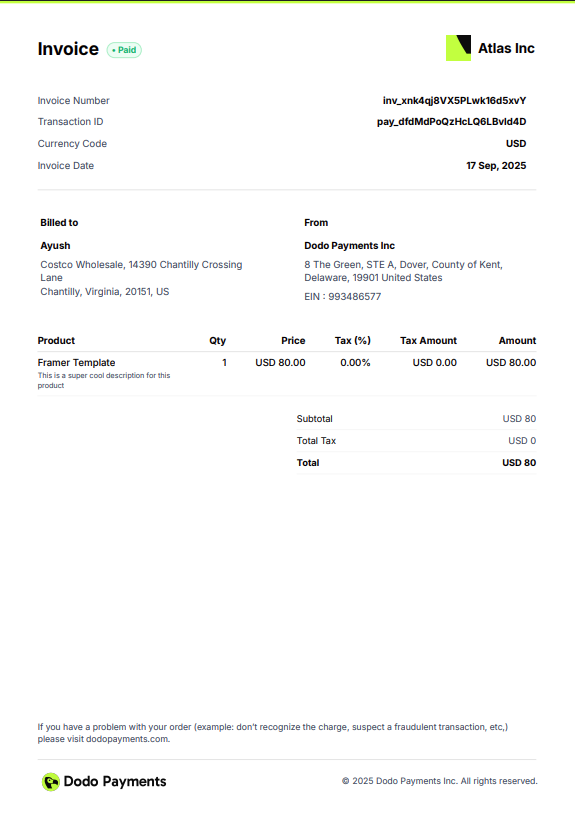
Example of a generated invoice with custom branding