

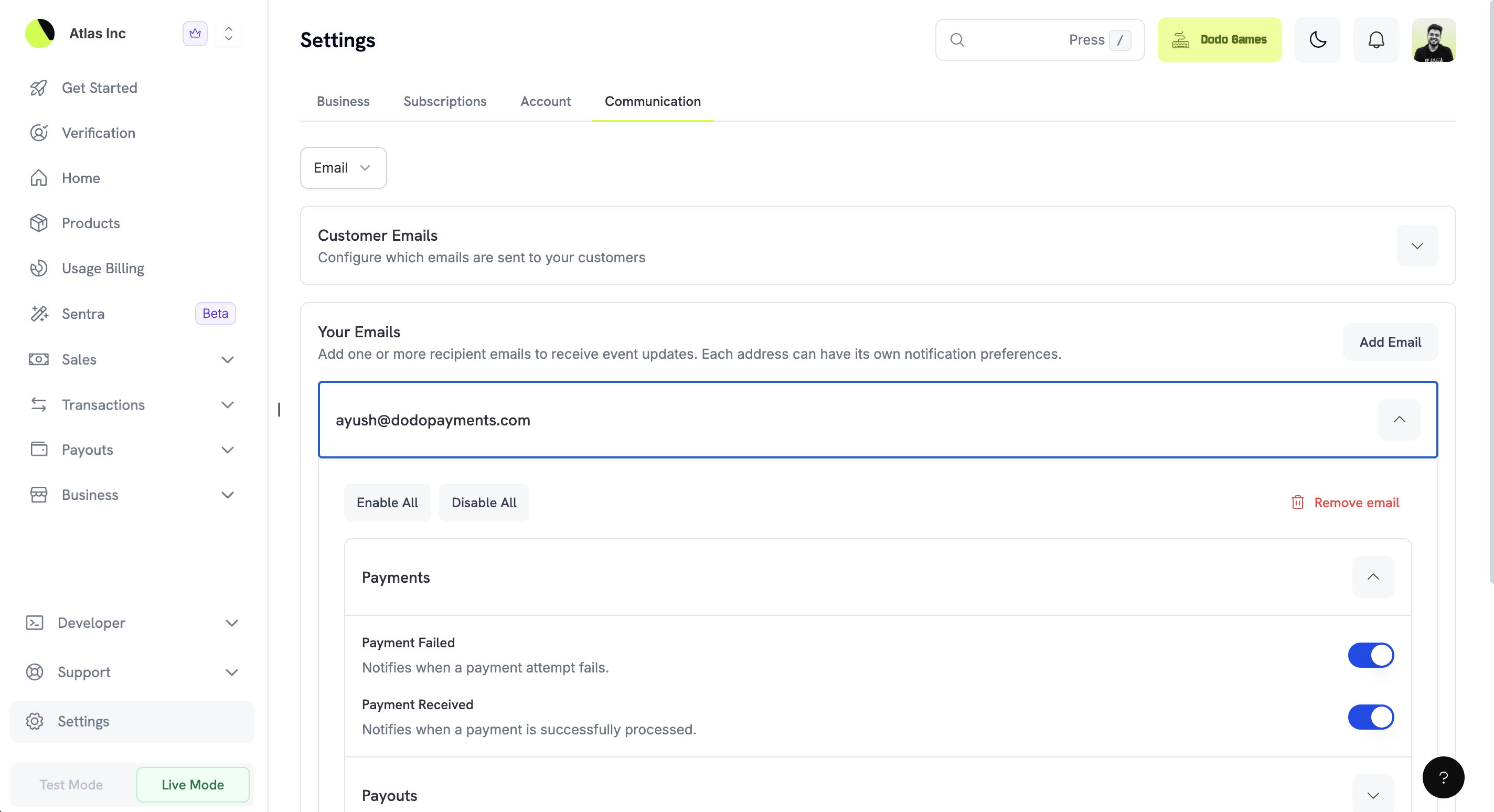
Kommunikationsinställningar styr hur och när du får aviseringar om händelser i ditt Dodo Payments-konto. Du konfigurerar aviseringar för dig själv, lägger till teammottagare via e-post med egna inställningar och väljer mellan kanalerna e-post, i appen och pushnotiser. På samma sida styr du vilka transaktionsrelaterade e-postmeddelanden dina kunder får.
Åtkomst till kommunikationsinställningarna
För att konfigurera dina kommunikationsinställningar:- Gå till Settings i din Dodo Payments-dashboard.
- Klicka på fliken Communication.
- Använd flikarna för att växla mellan aviseringskanaler: Email, In-App och Push Notifications.
Aviseringskanaler
Dodo Payments stöder tre aviseringskanaler, som var och en passar för olika användningsområden. Du konfigurerar varje kanal separat.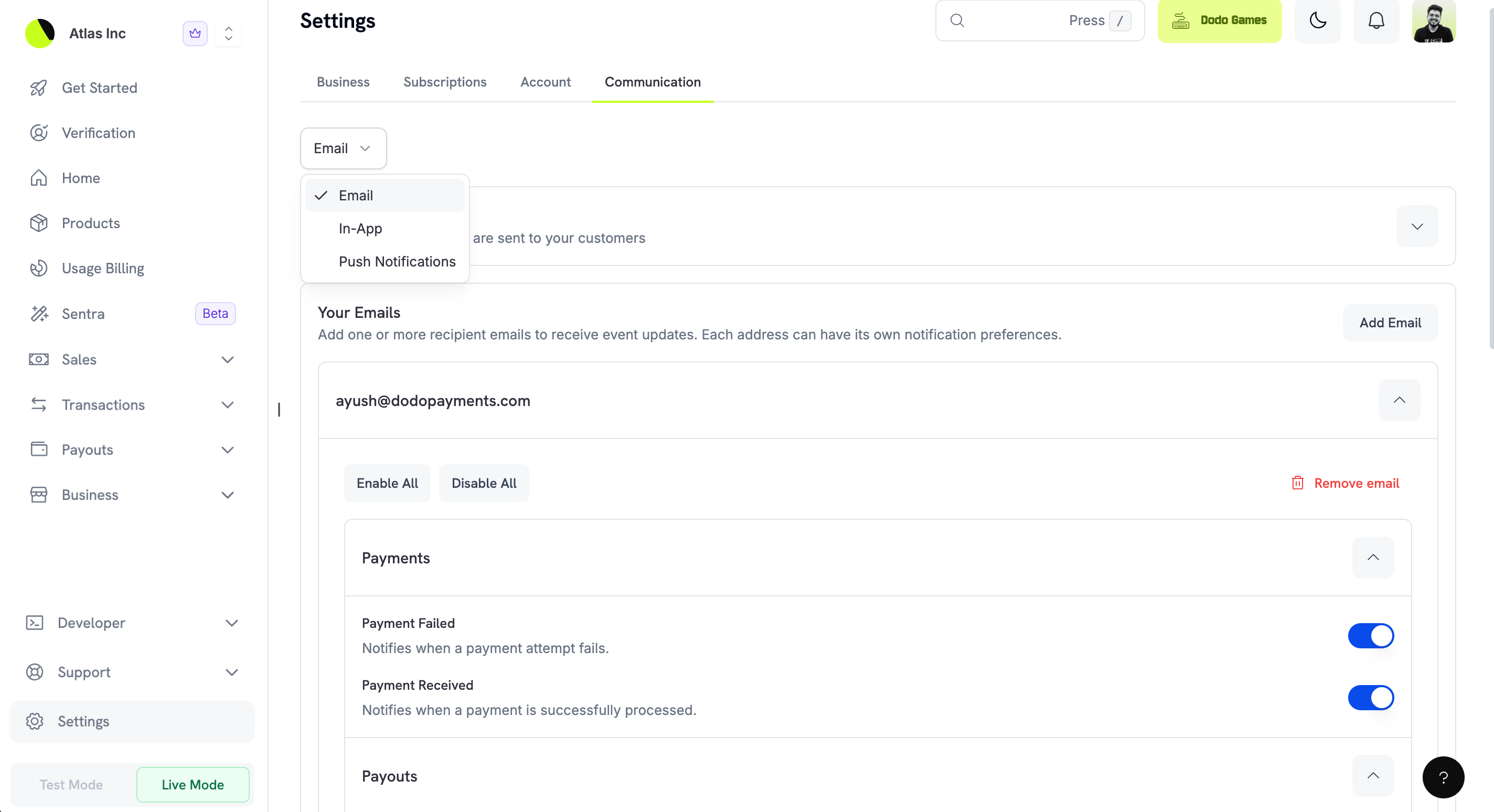
Ett företag kan ha upp till 10 aviseringskanaler totalt för e-post, i appen och pushnotiser.
E-postaviseringar
E-post är den mest flexibla kanalen. Du kan lägga till flera mottagaradresser och varje mottagare har egna aviseringsinställningar. Använd detta för att skicka specifika aviseringar till olika teammedlemmar. Till exempel kan ekonomiteamet få aviseringar om utbetalningar och supportteamet få aviseringar om tvister.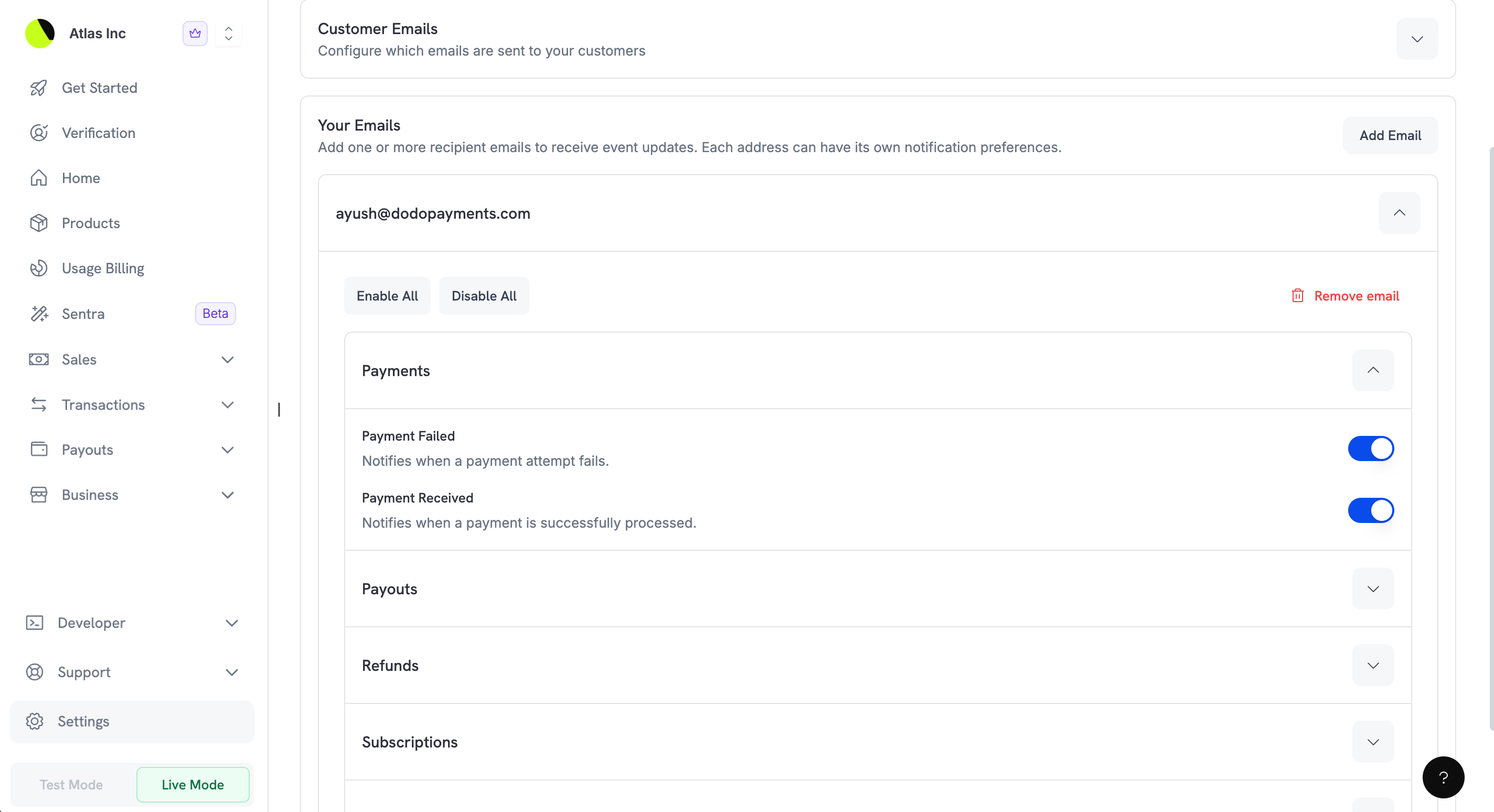
- Lägga till e-postmottagare, upp till gränsen på 10 kanaler
- Konfigurera aviseringsinställningar per mottagare
- Aktivera eller inaktivera alla aviseringar samtidigt med Enable All eller Disable All
- Ta bort e-postadresser när teammedlemmar byts ut
Aviseringar i appen
Aviseringar i appen visas i aviseringscentret i din Dodo Payments-dashboard. Använd dem för att hålla dig informerad medan du arbetar i dashboarden utan att belasta din inkorg med fler e-postmeddelanden.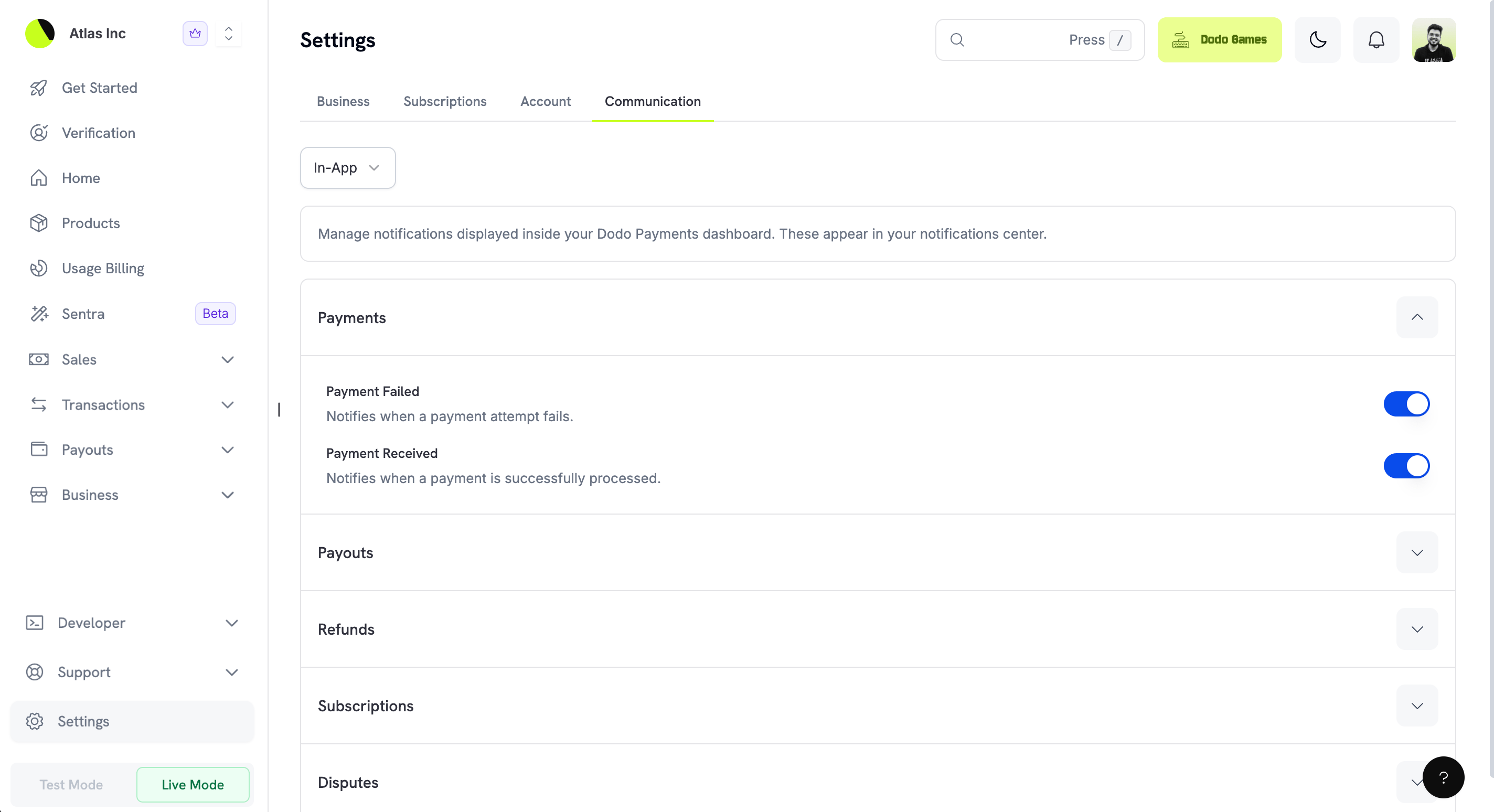
Pushnotiser
Pushnotiser skickar mobilaviseringar till dina registrerade enheter. Använd den här kanalen för händelser som kräver omedelbar uppmärksamhet, till exempel misslyckade betalningar eller nya tvister.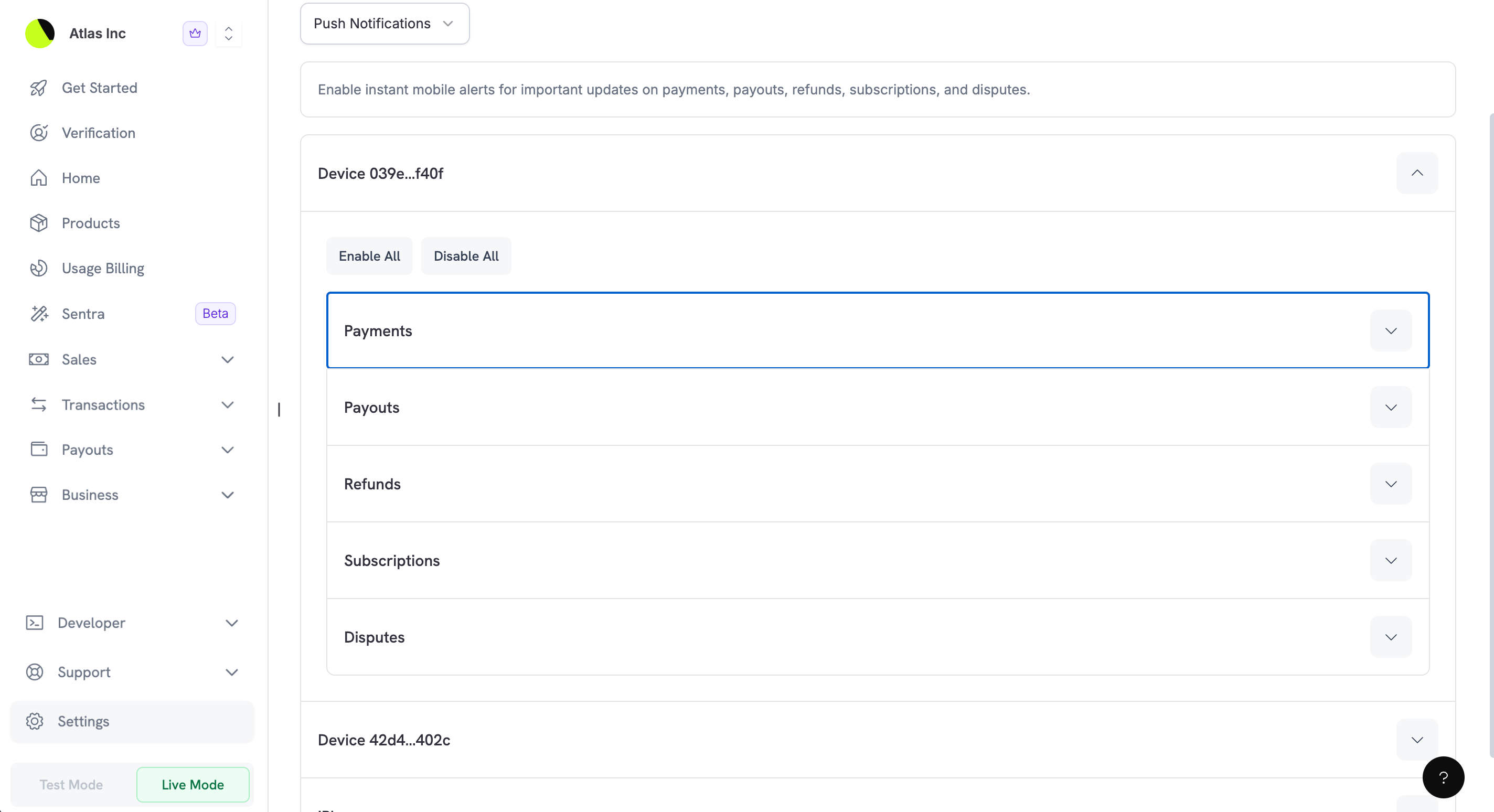
- Aktivera eller inaktivera aviseringar för en specifik enhet
- Välja vilka händelser som utlöser pushnotiser på varje enhet
- Hantera flera enheter, till exempel en telefon och en surfplatta
Hantera e-postmottagare
E-postkanalen stöder flera mottagaradresser, så att du kan hålla hela teamet informerat om de händelser som berör dem.Lägga till en ny e-postmottagare
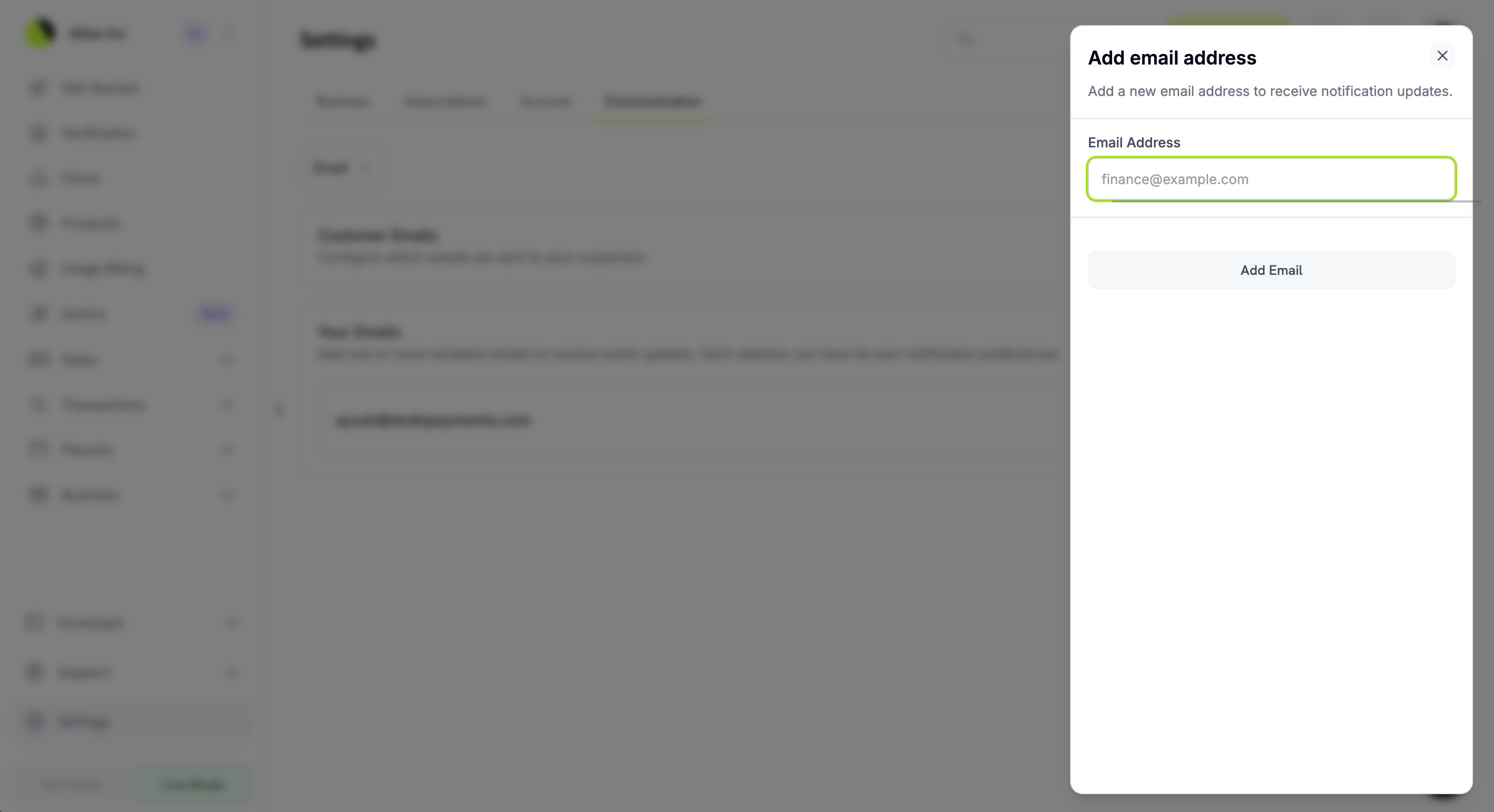
- Klicka på Add Email i avsnittet Your Emails.
- Ange adressen i fältet Email Address i dialogrutan som öppnas.
- Klicka på Add Email för att bekräfta.
Konfigurera e-postinställningar
- Klicka på en e-postadress för att expandera dess aviseringsalternativ.
- Använd reglaget bredvid varje händelse för att aktivera eller inaktivera aviseringen.
- Enable All: Aktiverar alla aviseringar för den här e-postadressen.
- Disable All: Inaktiverar alla aviseringar för den här e-postadressen.
Ta bort en e-postmottagare
Ta bort en e-postadress genom att expandera e-postposten och klicka på Remove email. Aviseringar till adressen stoppas omedelbart.Dina aviseringshändelser
Dessa aviseringar håller dig och ditt team informerade om händelser som påverkar verksamheten. Du konfigurerar varje händelse separat för varje aviseringskanal.Betalningar
Betalningsaviseringar omfattar betalningsaktiviteten för dina produkter.Utbetalningar
Utbetalningsaviseringar följer överföringen av pengar från ditt Dodo Payments-konto till ditt bankkonto.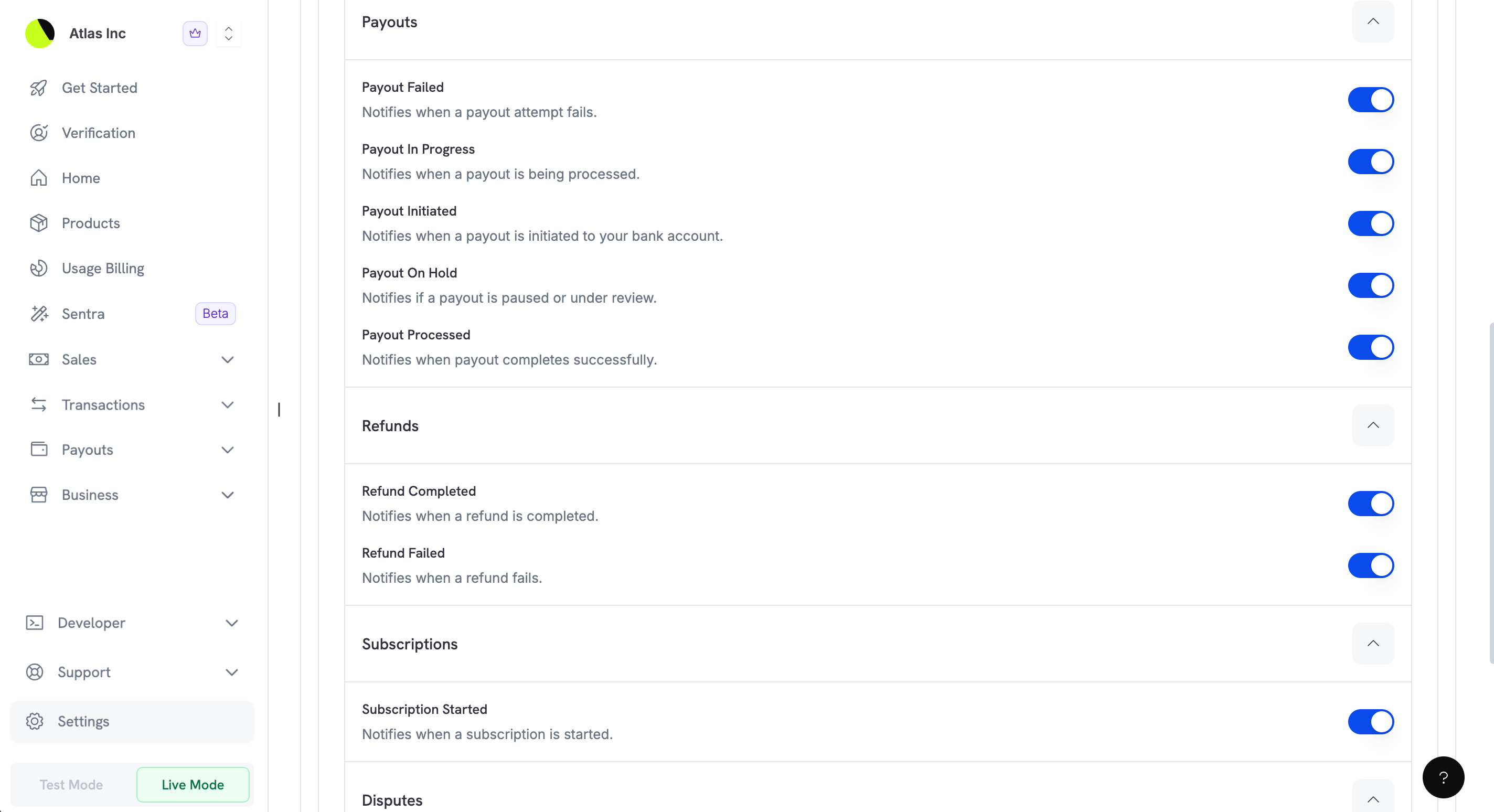
När en bankhelgdag flyttar ditt nästa utbetalningsdatum får alla teammedlemmar med aviseringar i appen även en avisering om Payout date moved med det gamla och det nya datumet. Se När ditt utbetalningsdatum flyttas.
Återbetalningar
Aviseringar om återbetalningar omfattar återbetalningsaktivitet för dina transaktioner.Prenumerationer
Aviseringar om prenumerationer följer prenumerationens livscykel. Kolumnen Default visar om varje avisering är aktiverad innan du ändrar den.
Alla andra teamaviseringar på den här sidan är aktiverade som standard.
Tvister
Tvister kräver ett snabbt svar för att skydda ditt företag, och dessa aviseringar informerar dig om varje ändring i en tvist.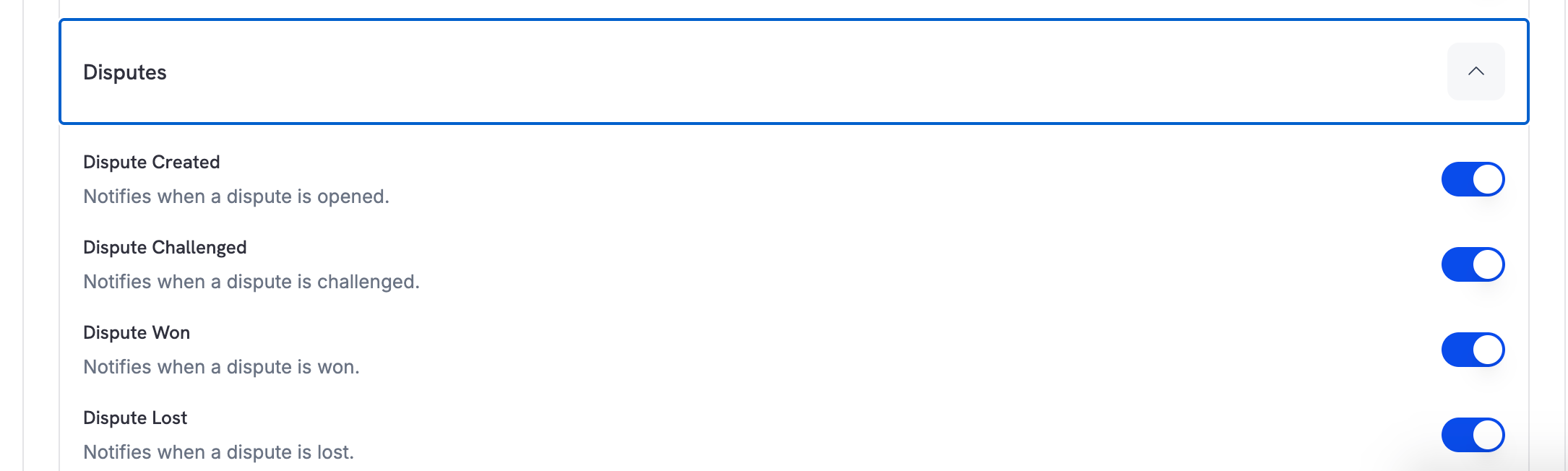
Kundmejl
Utöver aviseringar för ditt team väljer du vilka transaktionsmejl Dodo Payments automatiskt skickar till dina kunder. Dodo Payments skickar dessa mejl å dina vägnar för att hålla kunderna informerade om sina köp.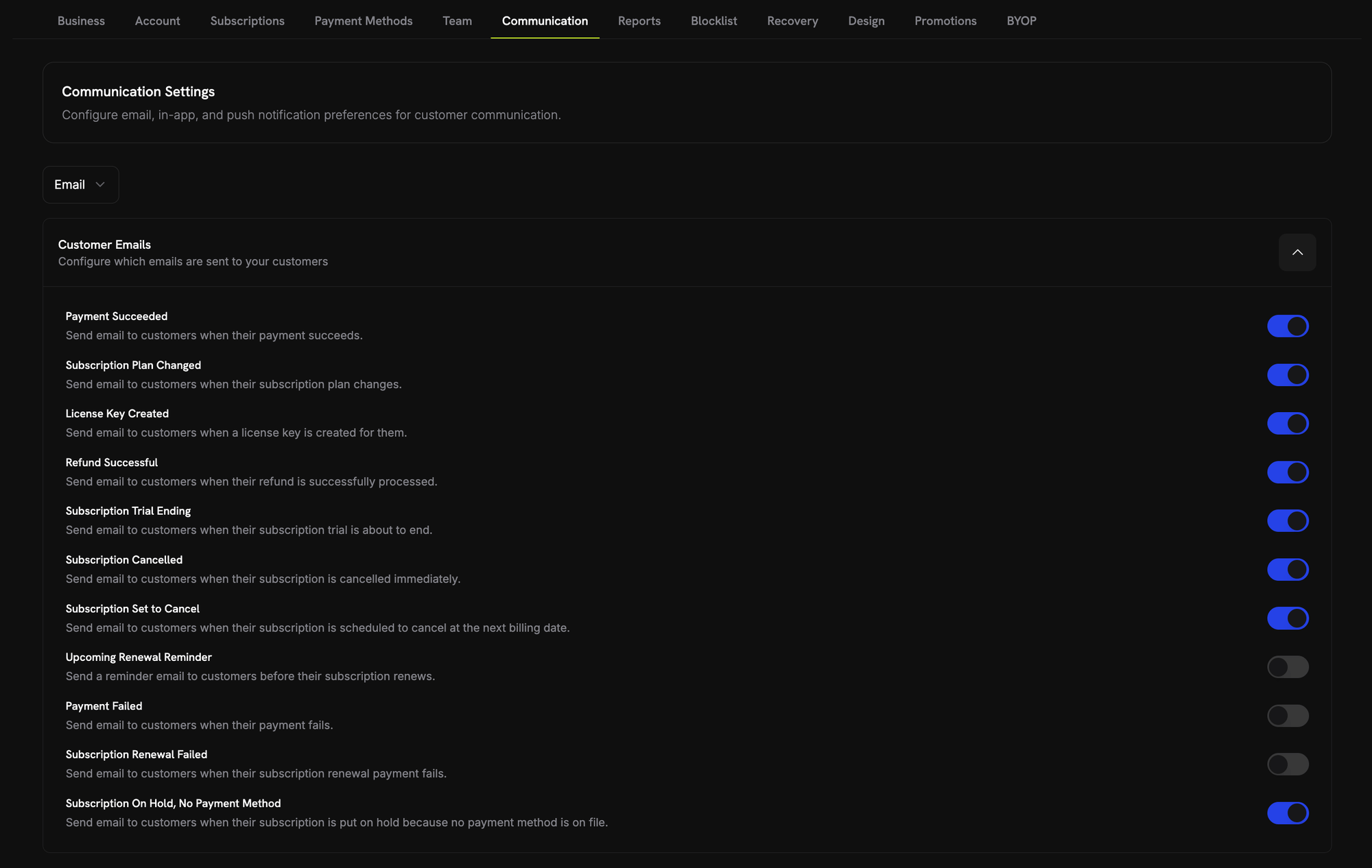
Kundmejl är separata från de aviseringsmejl som skickas till ditt team. Om du stänger av ett kundmejl påverkar det inte teamets aviseringar om samma händelse.
Mejl i testläge
Växlingsknappen Test Mode Emails, under listan Customer Emails på fliken Email, styr om kundmejl skickas i testläge. Den är aktiverad som standard.- On: Kundmejl skickas i testläge till den riktiga mottagaren, med
[TEST MODE]i början av varje ämnesrad. Ett företag kan skicka upp till 100 mejl i testläge per vecka. - Off: Inga kundmejl skickas i testläge. Mejl som inte skickas räknas inte mot veckogränsen, och dashboarden nekar en omsändning från en kunds flik Sent Emails.
Bästa praxis
Dessa rekommendationer hjälper dig att konfigurera kommunikationsinställningarna effektivt:-
Dirigera aviseringar efter roll: Lägg till teamadresser för olika typer av aviseringar. Till exempel:
finance@yourcompany.comför utbetalningsaviseringarsupport@yourcompany.comför tvisteaviseringarsales@yourcompany.comför betalningsaviseringar
- Aktivera kritiska aviseringar i flera kanaler: För tidskänsliga händelser som tvister bör du aktivera både mejl- och pushaviseringar så att du inte missar dem.
- Granska inställningarna regelbundet: När ditt team växer eller förändras bör du kontrollera att rätt personer får rätt aviseringar.
- Håll kundmejl aktiverade: Om du inte har ett särskilt skäl att stänga av dem ger kundmejl kunderna en bättre upplevelse och minskar antalet supportärenden.