Team Members cover image
Bjud in teammedlemmar till din företagsdashboard och tilldela var och en en roll. Editors kan göra ändringar och Viewers har skrivskyddad åtkomst.

Så här lägger du till en teammedlem
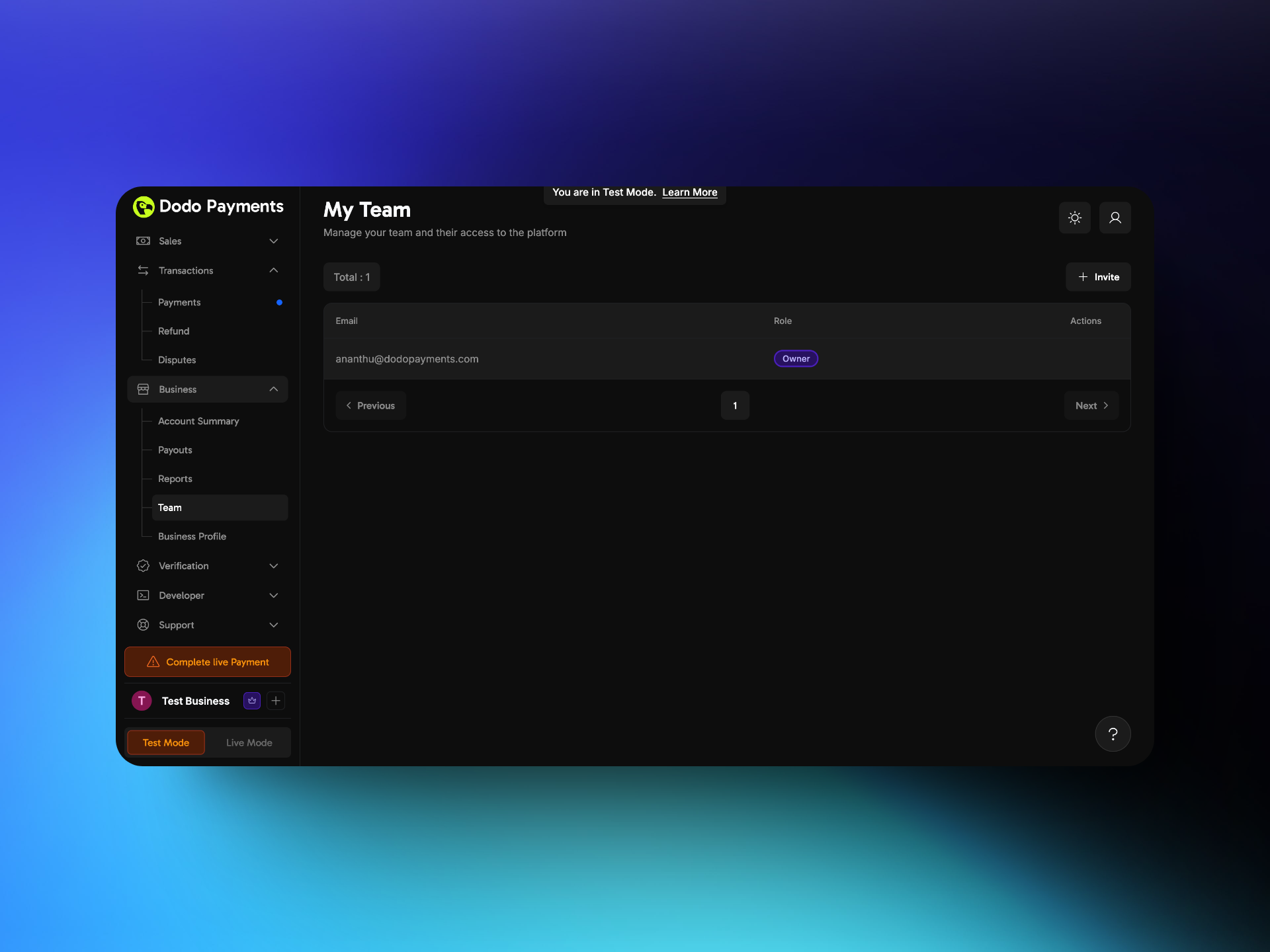
My Team page listing team members with their roles and actions
  1. Gå till Settings → Team.
  2. Klicka på Invite i det övre högra hörnet.
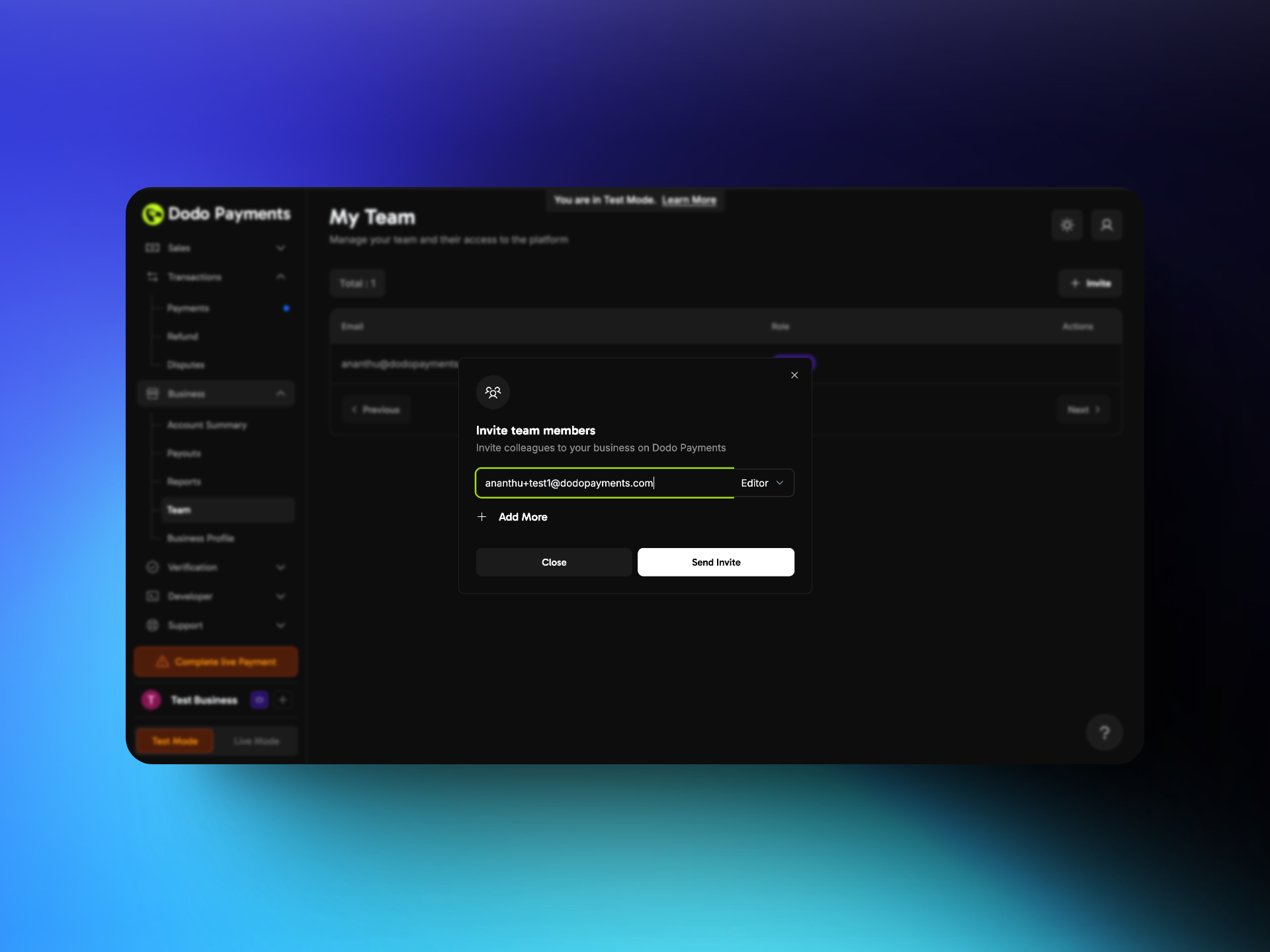
Invite team members dialog with an email field, a role selector, and the Add More and Send Invite buttons
  1. Ange teammedlemmens e-postadress och välj en roll: Editor eller Viewer. Om du vill bjuda in upp till fem personer samtidigt klickar du på Add More.
  2. Klicka på Send Invite.

Så får en teammedlem åtkomst till dashboarden
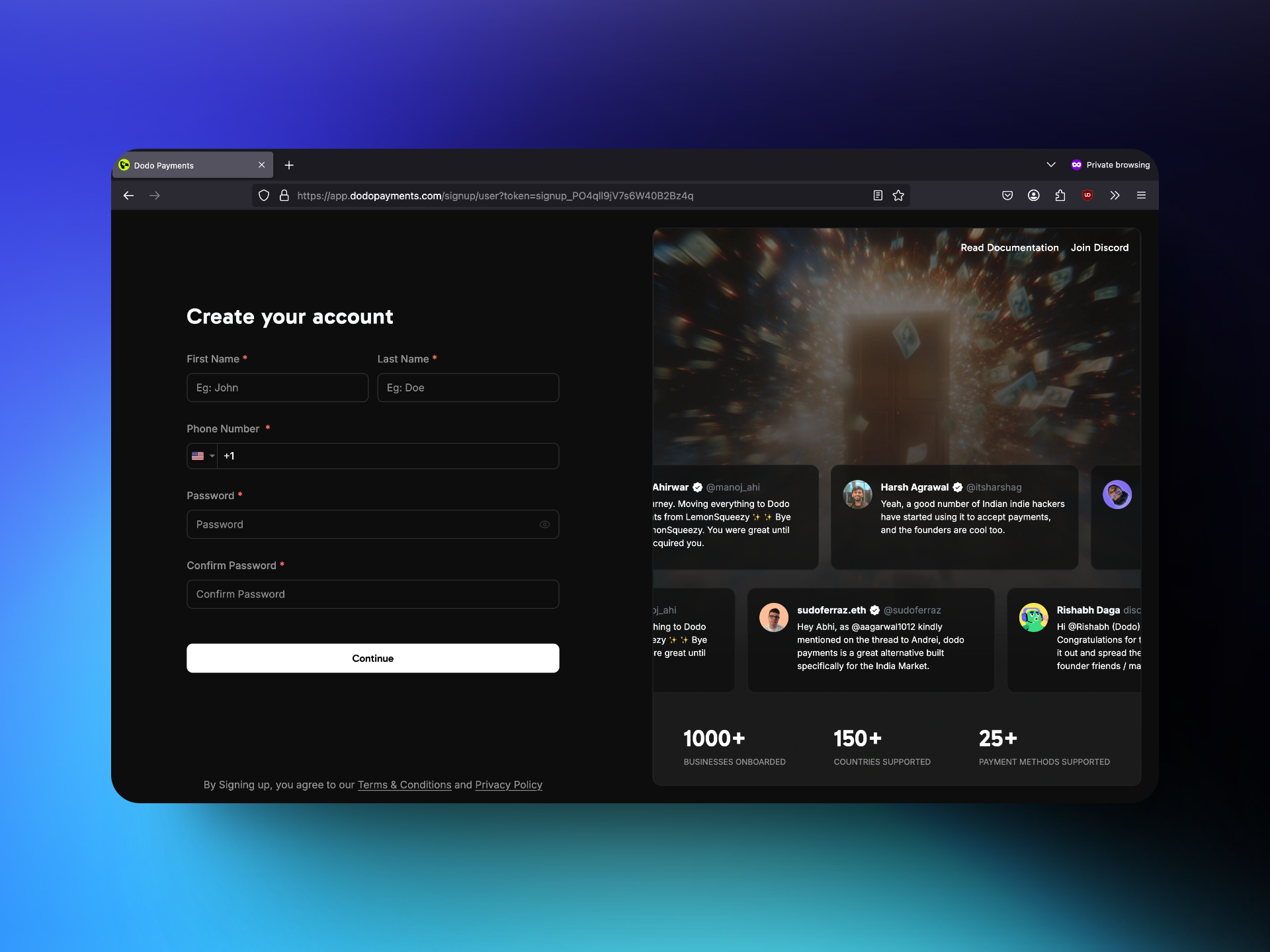
Create your account form with first name, last name, phone number, and password fields
  1. Teammedlemmen öppnar inbjudningsmejlet och klickar på länken.
  2. En teammedlem utan ett Dodo Payments-konto går till registreringssidan och skapar ett konto. En teammedlem som redan har ett konto öppnar företaget via företagsväljaren högst upp i sidofältet.
  3. Efter registreringen kan teammedlemmen använda dashboarden med den tilldelade rollen.

Roller och behörigheter
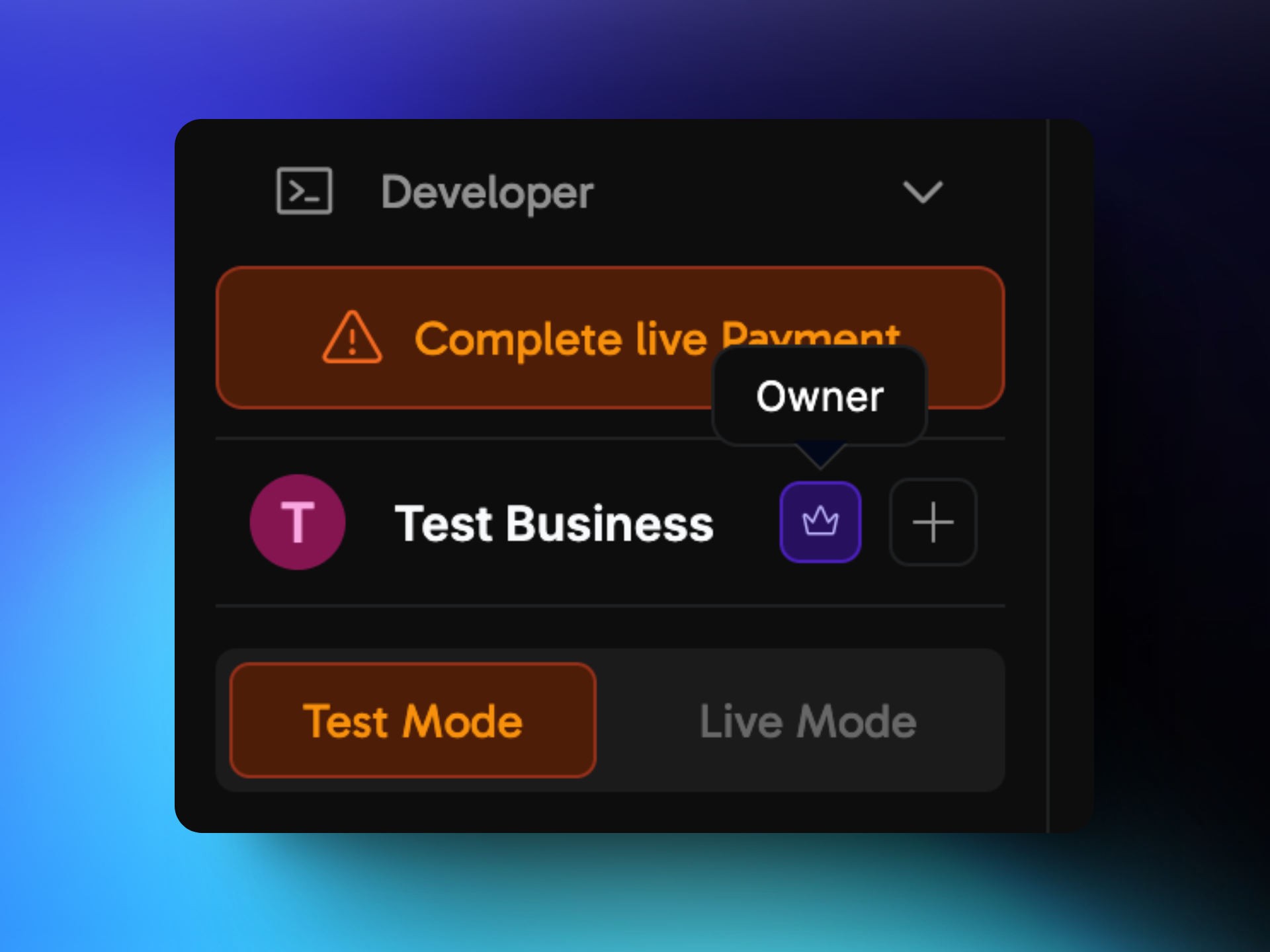
Business switcher showing the business name with the Owner role badge
Dashboarden har tre roller, var och en med olika åtkomstnivå. Din roll visas som en etikett bredvid företagsnamnet i företagsväljaren högst upp i sidofältet.

1. Owner

Owner har full kontroll över företaget. Varje företag har exakt en Owner, och endast Owner kan bjuda in Editors och ändra en medlems roll. Owner kan inte tas bort från teamet. Du kan inte överföra ägarskapet från dashboarden. Kontakta supporten om du vill ändra Owner.

2. Editor

Editors har nästan samma behörigheter som Owner. De kan skapa, redigera och ta bort produkter samt göra andra ändringar i dashboarden. De kan bjuda in och ta bort Viewers, men de kan inte bjuda in eller ta bort Editors eller ändra någons roll.

3. Viewer

Viewers har skrivskyddad åtkomst. De kan se all information, inklusive produkter, transaktioner och rapporter, men de kan inte lägga till, redigera eller ta bort något och de kan inte bjuda in eller ta bort teammedlemmar. En Editor eller Viewer kan lämna företaget med Leave Team på sidan Team.
Senast ändrad 26 september 2026