

Supported Wallets
Dodo Payments は、チェックアウトが各ウォレットの国、通貨、決済タイプに一致する場合にのみ、そのウォレットを表示します。Apple Pay
Apple Pay を使うと、顧客は Apple Wallet に保存したカードで支払い、Face ID または Touch ID で認証できます。サブスクリプションでは、無料トライアルなど初回請求額が $0 の場合でも Apple Pay が表示されるため、登録時に決済の mandate が設定されます。1 回限りの支払いでは、金額が $0 を超える場合にのみ Apple Pay が表示されます。
要件
- デバイス: iOS 17 以降、iPadOS 17 以降、または macOS の Safari 17 以降。インドでは、Apple により iOS 18 以降を搭載した iPhone XR 以降が必要です。
- プロトコル: ページは HTTPS 経由で読み込む必要があります。
- ドメイン: インラインチェックアウトでは、ドメインを Apple で認証する必要があります。
インドでの Apple Pay
インドの顧客は、INR で請求されるチェックアウトで Apple Pay を利用できます。 インドでの Apple Pay は、次の条件で機能します。- 通貨: チェックアウトは INR で請求されます。INR で請求される支払いは、INR の最低額を満たす必要があります。
- カード: 顧客が Apple Pay に対応したインドの銀行発行カードを Apple Wallet に登録している必要があります。対象となる銀行とカードは Apple が管理します。
- デスクトップ: デスクトップブラウザでは、顧客は iPhone でコードをスキャンし、スマートフォン上で支払いを確定できます。
- サブスクリプション: INR の Apple Pay サブスクリプションは、RBI mandatesで処理されます。他のインド発行カードと同様に、各更新請求は更新日の約 48 時間後に完了します。
ドメイン認証
ドメイン認証が必要なのは、インライン(埋め込み)チェックアウトのみです。ホスト型チェックアウトと支払いリンクでは、認証なしで Apple Pay が表示されます。
1
Open Apple Pay Domains
Settings → Payment Methods に移動します。Apple Pay の行で Manage domains をクリックします。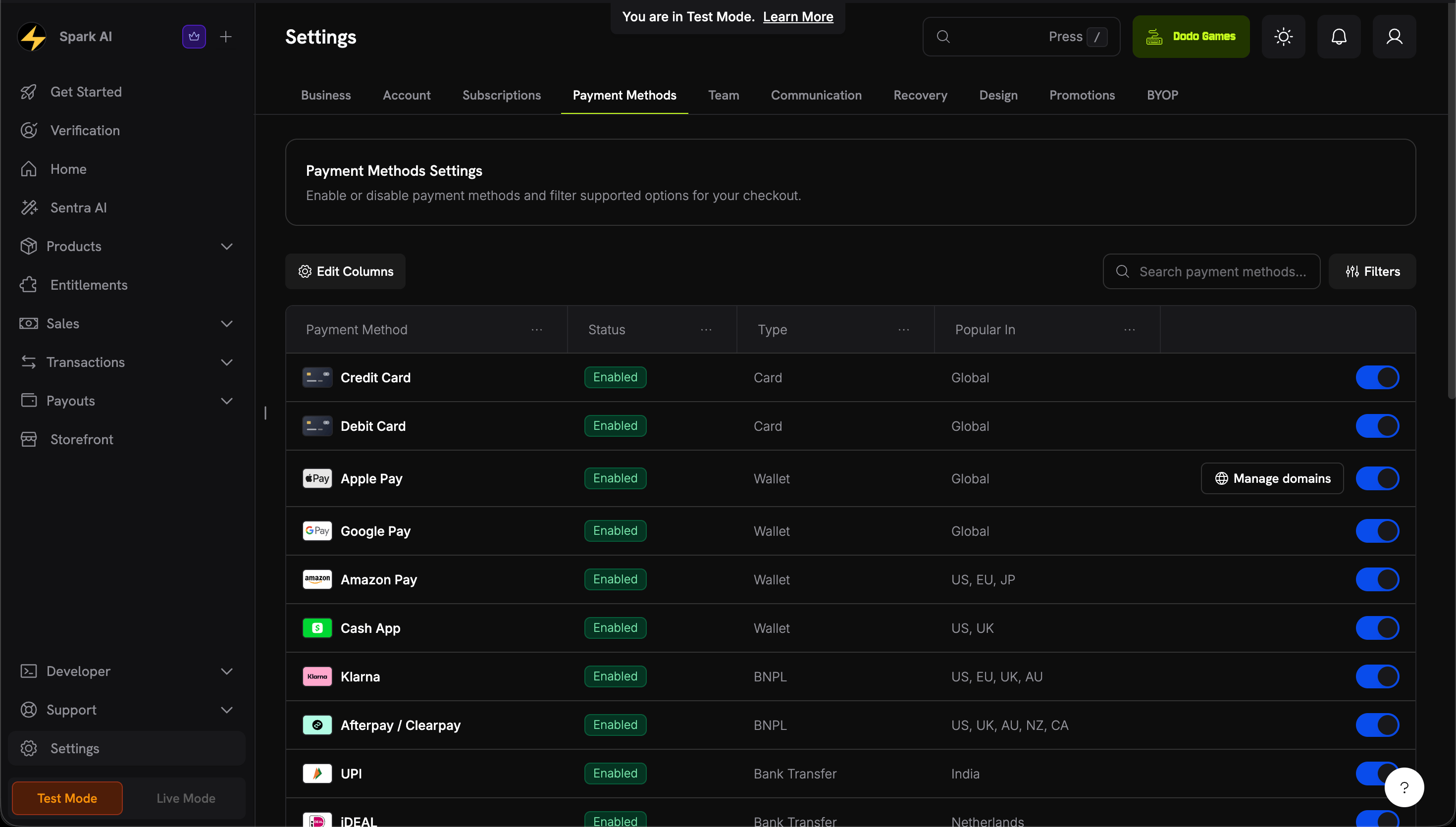
Open Apple Pay domains from the Apple Pay row
2
Download the Domain Association File
Apple Pay domains パネルで Download file をクリックします。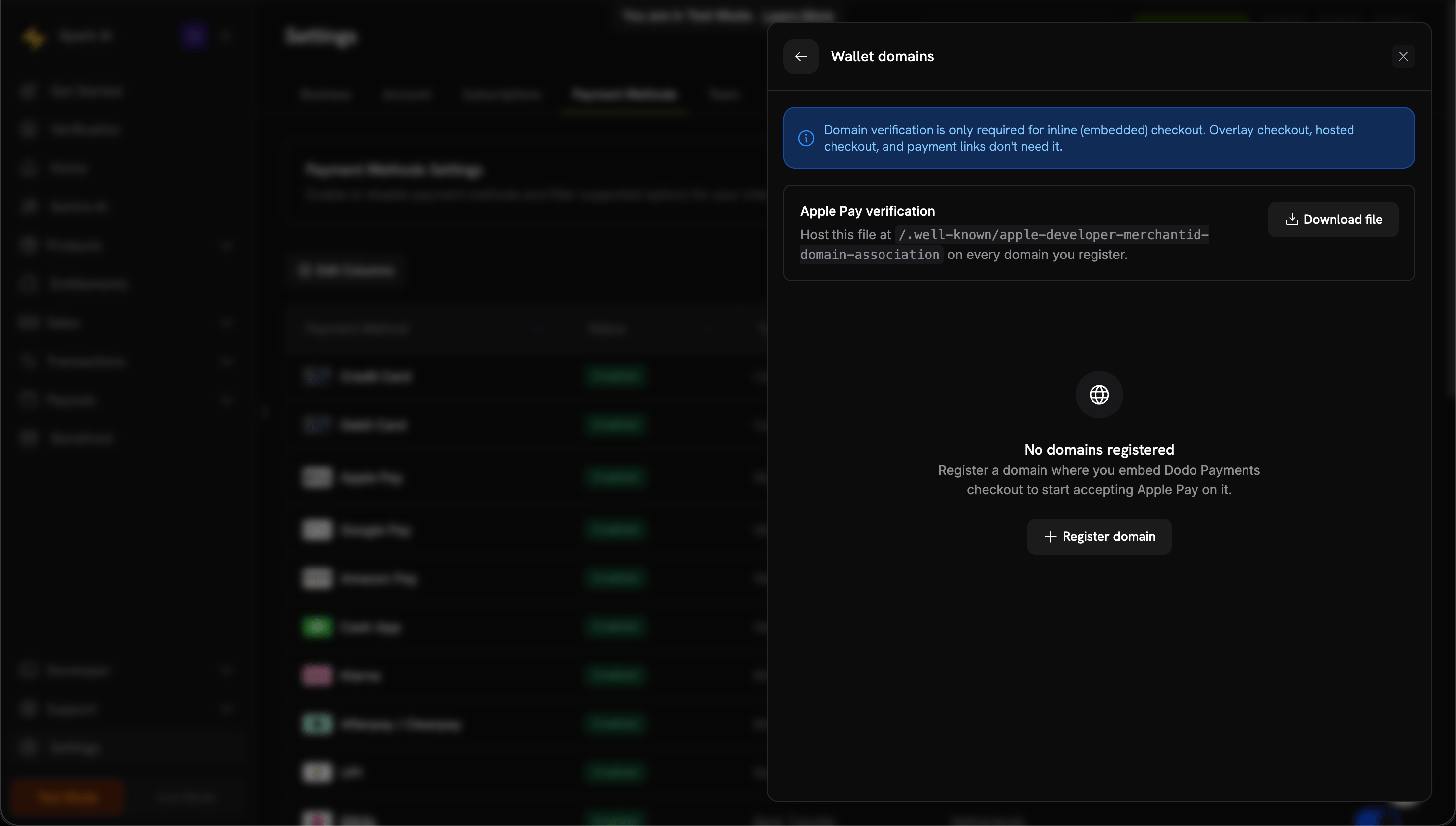
Download the Apple Pay domain association file
3
Register Your Domain
Register domain をクリックし、チェックアウトを埋め込むドメイン(例: 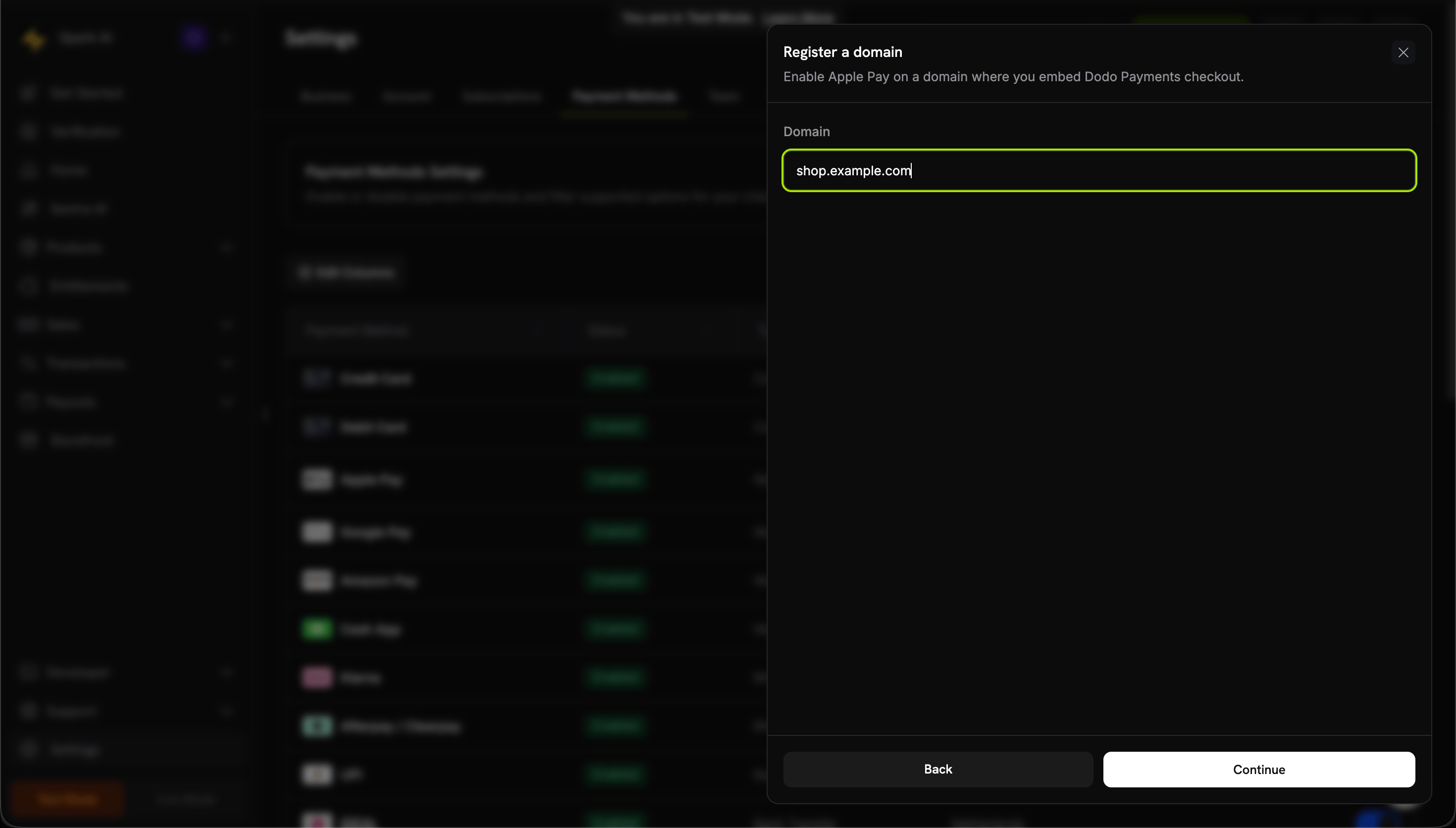
shop.example.com)を入力して、Continue をクリックします。Register the domain where you embed checkout
4
Host the File on Your Domain
ファイルを次のパスでサーバーにアップロードします。リダイレクトなしで、
Content-Type: application/octet-stream または text/plain を使用して、ファイルを HTTPS 経由で提供します。5
Verify the Domain
Verify domain をクリックします。Dodo Payments はホストされたファイルを確認し、ドメインを Apple に送信します。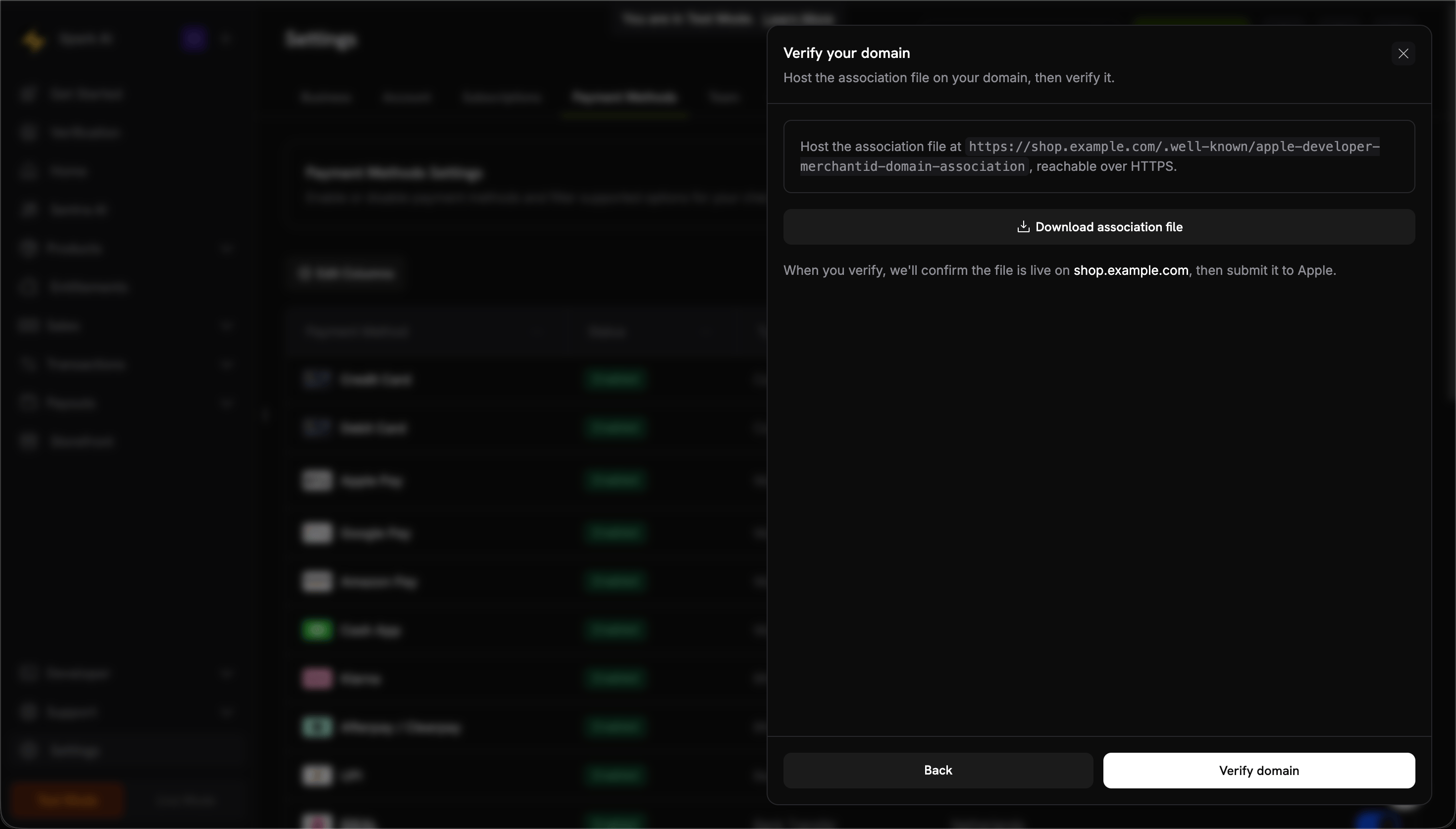
Verify the hosted association file
6
Confirm It's Active
ステータスが Active になると、そのドメインで Apple Pay が利用可能になります。特定のドメインで Apple Pay を有効または無効にするには、そのドメインの Enabled トグルを使用します。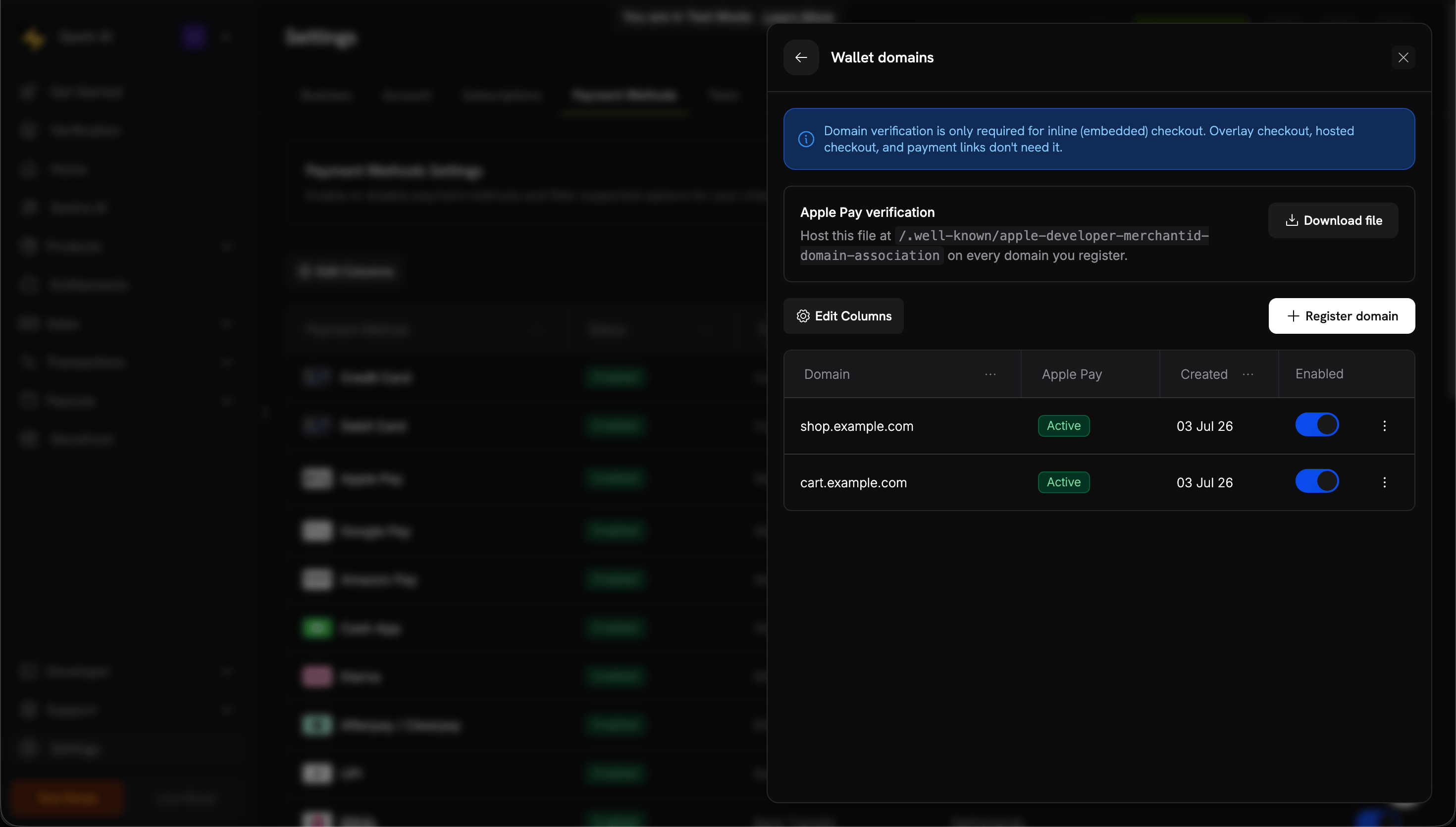
Verified domains show an Active status
7
Test the Integration
- Apple デバイスでチェックアウトを開きます。
- Apple Pay ボタンが表示されることを確認します。
- テスト取引を完了します。
設定
チェックアウトセッションを Apple Pay とカードに限定するには、allowed_payment_method_types を渡します。
Google Pay
Google Pay を使用すると、顧客は Google アカウントに保存したカードで支払えます。要件
- ブラウザ: デスクトップおよび Android の Chrome、デスクトップの Firefox。Safari または iOS のいずれのブラウザでも、チェックアウトに Google Pay は表示されません。これらのブラウザでは、顧客は Apple Pay またはカードで支払えます。
- デバイス: Google Pay アプリを搭載した Android デバイス。
- 設定: Chrome で Allow sites to check if you have payment methods saved を有効にする必要があります。
設定
チェックアウトセッションを Google Pay とカードに限定するには、allowed_payment_method_types を渡します。
Google Pay ではドメイン認証は必要ありません。
Amazon Pay
Amazon Pay を使用すると、顧客は Amazon アカウントに保存した支払い方法でチェックアウトできます。利用可能状況
- 地域: インドを除くグローバル。
- 通貨: USD、EUR、GBP、AUD、CHF、DKK、HKD、JPY、NOK、NZD、SEK、ZAR。チェックアウトで利用できる通貨は、それを処理するプロセッサによって異なります。
- サブスクリプション: サポートされていません。
設定
チェックアウトセッションを Amazon Pay とカードに限定するには、allowed_payment_method_types を渡します。
Cash App Pay
Cash App Pay を使用すると、米国の顧客は Cash App アカウントから支払えます。利用可能状況
- 地域: 米国のみ。請求国は米国である必要があります。
- 通貨: USD のみ。
- サブスクリプション: サポートされています。
設定
チェックアウトセッションを Cash App Pay とカードに限定するには、allowed_payment_method_types を渡します。
RevolutPay
RevolutPay を使用すると、Revolut ユーザーは Revolut アカウント残高またはリンクされたカードから支払えます。利用可能状況
- 地域: グローバル。
- 通貨: GBP のみ。
- サブスクリプション: サポートされていません。
設定
チェックアウトセッションを RevolutPay とカードに限定するには、allowed_payment_method_types を渡します。
テスト
テストモードでは、ウォレット決済は実際の資金を移動せず、通常のチェックアウトフローで実行されます。Apple Pay のテスト
1
Use Test Mode
ダッシュボードのサイドバーで Live Mode スイッチをオフにし、テストモードで作成した API keys を使用します。
2
Add a Card to Apple Wallet
実際のカードを Apple Wallet に追加します。テストモードではカードに請求されません。
3
Complete a Test Purchase
Apple デバイスでチェックアウトを開き、Apple Pay フローを完了します。
Google Pay のテスト
1
Join the Test Card Group
Google Pay のテストカードグループに参加して、テストカードをウォレットに追加します。
2
Enable Test Mode
テストモードで作成した API keys を使用します。
3
Complete a Test Purchase
Google Pay でテストカードを 1 つ選択して取引を完了します。
Amazon Pay と Cash App Pay
テストモードの API keys を使用し、通常のチェックアウトフローに従います。テスト取引はシミュレーションされ、実際の請求は発生しません。SDK のサポート
ウォレットの利用可能状況は、チェックアウトの表示方法によって異なります。Web SDK
デジタルウォレットは次の環境で利用できます。- Apple Pay を除くオーバーレイチェックアウト。
- インラインチェックアウト。Apple Pay にはドメイン認証が必要です。
- ホスト型チェックアウトとの直接 API 統合。
モバイル SDK(チェックアウト)
Android、iOS、 React Native、Flutter のチェックアウト SDK は、WebView ではなく、プラットフォームのシステムブラウザ(iOS ではSFSafariViewController、Android では Chrome Custom Tabs)で Dodo Payments のホスト型チェックアウトを開きます。Apple Pay と Google Pay は、Web と同じように利用できます。設定については、Mobile Integration Guide を参照してください。
ベストプラクティス
Prioritize wallets on mobile
Prioritize wallets on mobile
モバイルの顧客は Apple Pay と Google Pay を期待しています。モバイルのチェックアウトでは、これらのオプションを目立つように表示してください。
Complete domain verification early
Complete domain verification early
インラインチェックアウトを使用する場合は、ローンチ当日ではなく開発中に Apple Pay 用のドメインを認証してください。
Always include card fallbacks
Always include card fallbacks
すべての顧客がデジタルウォレットを持っているとは限りません。
allowed_payment_method_types に credit と debit を含めてください。Test on real devices
Test on real devices
シミュレーターではウォレットの動作を完全には再現できません。ローンチ前に実際の iOS および Android デバイスでテストしてください。
トラブルシューティング
Apple Pay domain stuck on Pending
Apple Pay domain stuck on Pending
Verify domain をクリックすると、Dodo Payments はドメインから関連付けファイルを取得し、ドメインを Apple に送信します。ドメインが Pending のままになる場合、通常は Dodo Payments がファイルを想定どおり取得できていません。確認事項:
- ファイルが
https://<your-domain>/.well-known/apple-developer-merchantid-domain-associationで取得できますか? - 有効な証明書を使用して HTTPS 経由で提供されていますか?
- リダイレクトなしで解決されますか?
www、別のホスト、またはエラーページへのリダイレクトがあると確認に失敗します。 text/htmlではなく、Content-Type: application/octet-streamまたはtext/plainとして提供されていますか?- 他のアカウントやプロバイダーから再利用したものではなく、このビジネスの Manage domains からダウンロードしたファイルですか?
Wallet payment failed
Wallet payment failed
一般的な原因:
- ウォレット内のカードの有効期限が切れているか、無効です。
- 銀行が取引を拒否しました。
- ネットワーク接続の問題により支払いが中断されました。
Wrong device type
Wrong device type
デジタルウォレットは、互換性のあるデバイスでのみ表示されます。
- Apple Pay: Apple デバイスのみ。
- Google Pay: Chrome または Android デバイス。
関連ページ
Payment Methods Overview
サポートされているすべての支払い方法。
Overlay Checkout
ページ上でチェックアウトをオーバーレイとして開きます。
Testing Process
すべての支払い方法のテストデータ。
Mobile Integration Guide
Apple Pay と Google Pay が Web と同じように機能するシステムブラウザで、ホスト型チェックアウトを開きます。