Terima Apple Pay, Google Pay, Amazon Pay, Cash App Pay, dan RevolutPay saat checkout. Mencakup ketersediaan, verifikasi domain Apple Pay, dan pengujian.
Digital wallets memungkinkan pelanggan membayar dengan kartu atau akun yang sudah tersimpan di perangkat mereka, tanpa mengetik detail kartu. Wallet mengirimkan token, bukan nomor kartu, dan pelanggan mengonfirmasi pembayaran dengan satu ketukan atau pemeriksaan biometrik.
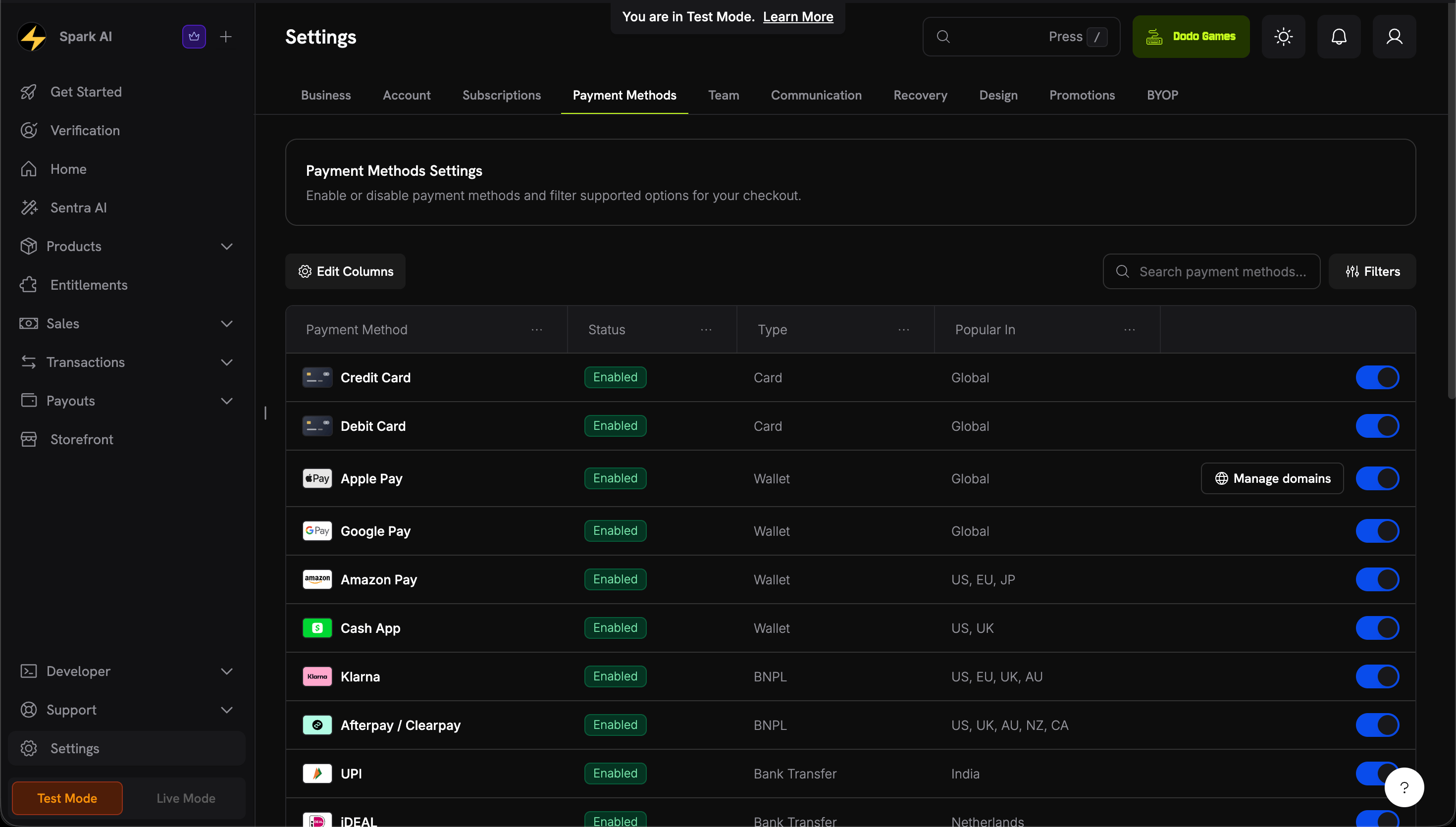
Apple Pay memungkinkan pelanggan membayar dengan kartu yang tersimpan di Apple Wallet dan mengonfirmasi menggunakan Face ID atau Touch ID.
Apple Pay muncul untuk langganan meskipun tagihan pertama bernilai $0, seperti pada free trial, sehingga payment mandate disiapkan saat pendaftaran. Untuk pembayaran satu kali, Apple Pay hanya muncul jika jumlahnya lebih besar dari $0.
Perangkat: iOS 17 atau lebih baru, iPadOS 17 atau lebih baru, atau Safari 17 atau lebih baru di macOS. Di India, Apple memerlukan iPhone XR atau lebih baru dengan iOS 18 atau lebih baru.
Protokol: Halaman harus dimuat melalui HTTPS.
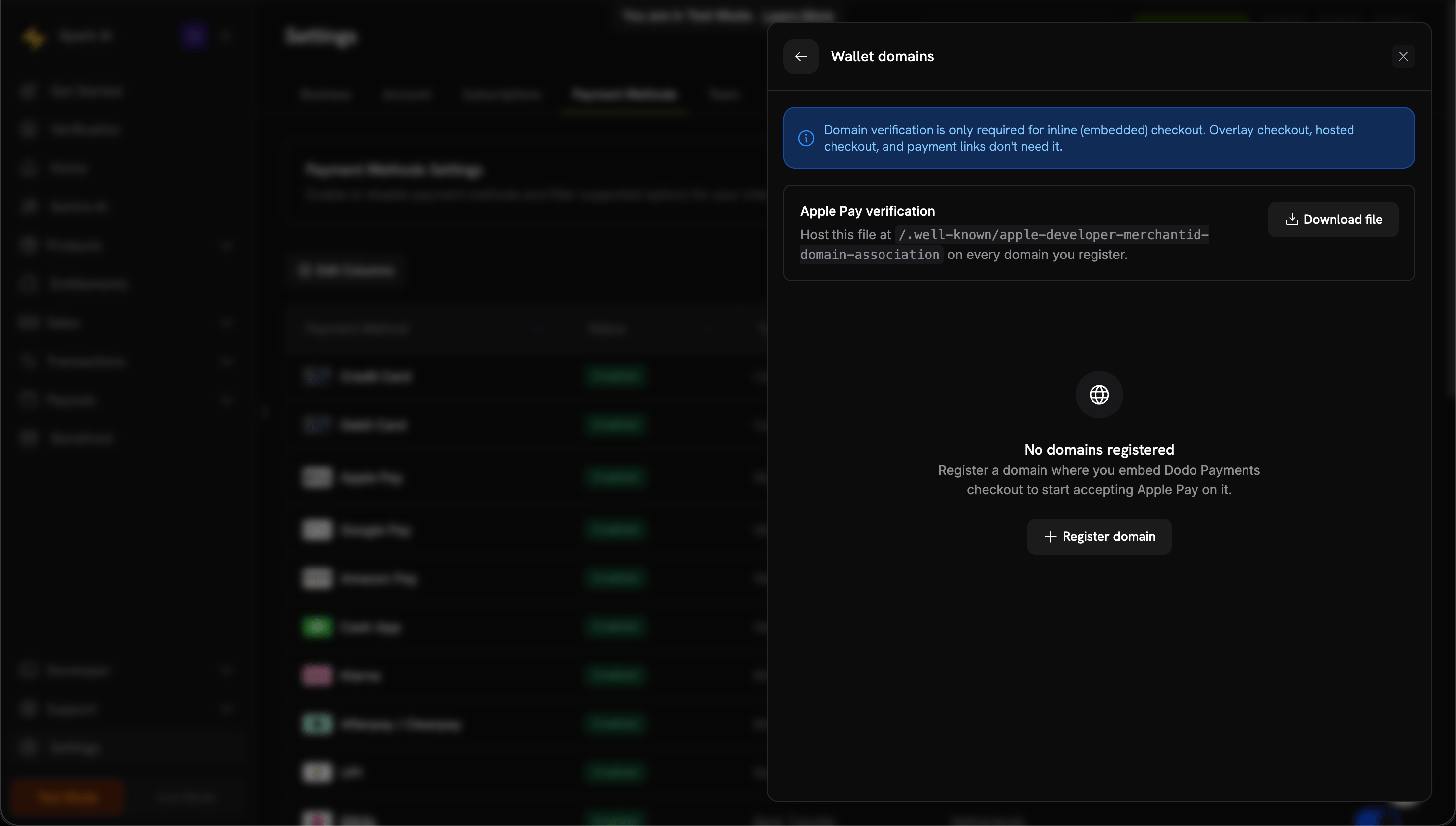
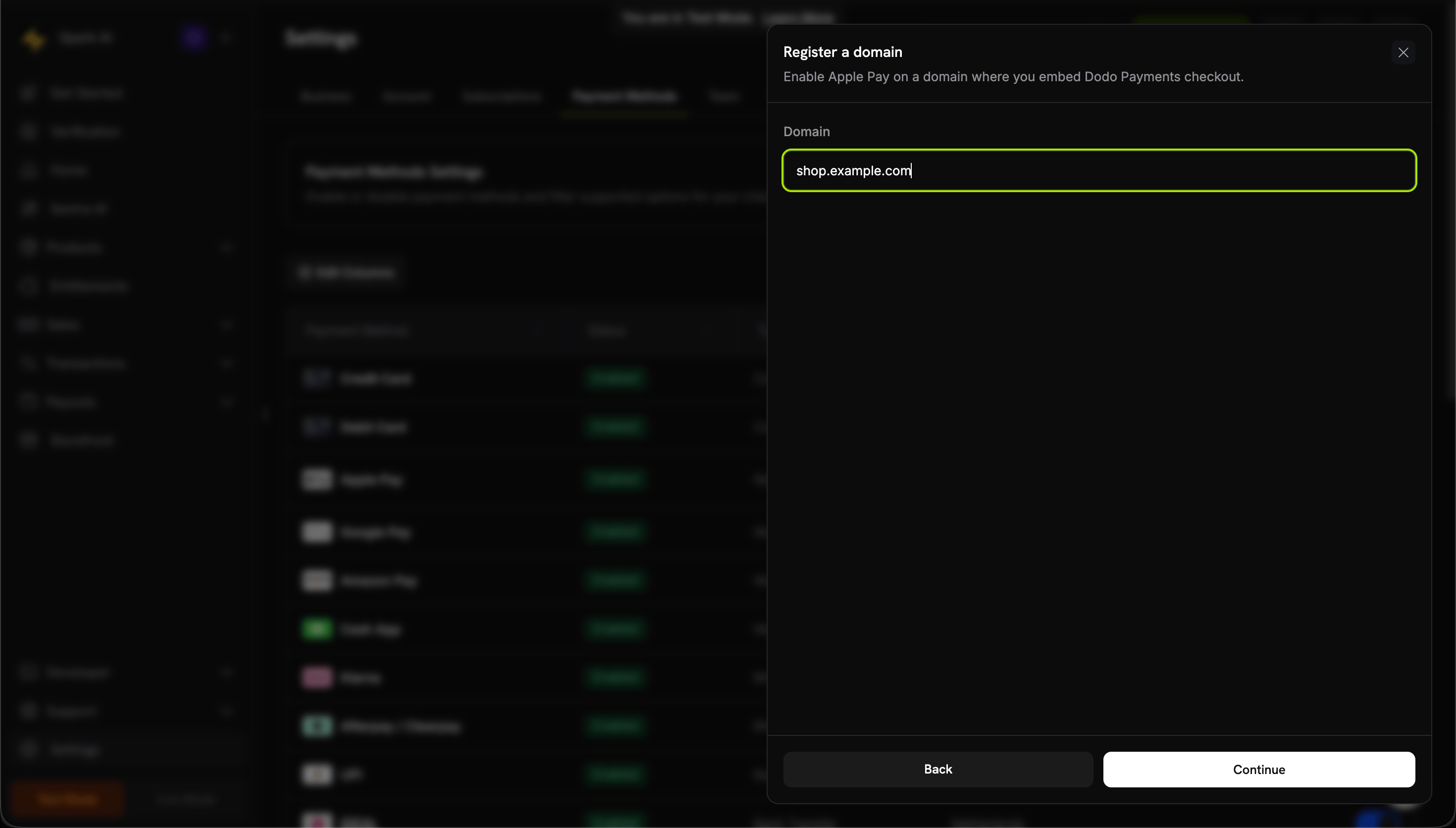
Domain: Untuk inline checkout, domain harus diverifikasi dengan Apple.
Pelanggan di India dapat membayar dengan Apple Pay pada checkout yang ditagihkan dalam INR.Apple Pay di India berfungsi dengan ketentuan berikut:
Mata uang: Checkout ditagihkan dalam INR. Pembayaran yang ditagihkan dalam INR harus memenuhi batas minimum INR.
Kartu: Pelanggan memiliki kartu di Apple Wallet dari bank India yang mendukung Apple Pay. Apple menentukan bank dan kartu mana yang memenuhi syarat.
Desktop: Di browser desktop, pelanggan dapat memindai kode dengan iPhone dan mengonfirmasi pembayaran di ponsel.
Langganan: Langganan Apple Pay dalam INR berjalan menggunakan mandat RBI. Setiap tagihan perpanjangan selesai sekitar 48 jam setelah tanggal perpanjangan, sama seperti kartu lain yang diterbitkan di India.
Untuk menagih pelanggan di India dalam INR, ikuti persyaratan India Payment Methods untuk negara penagihan dan Adaptive Currency.
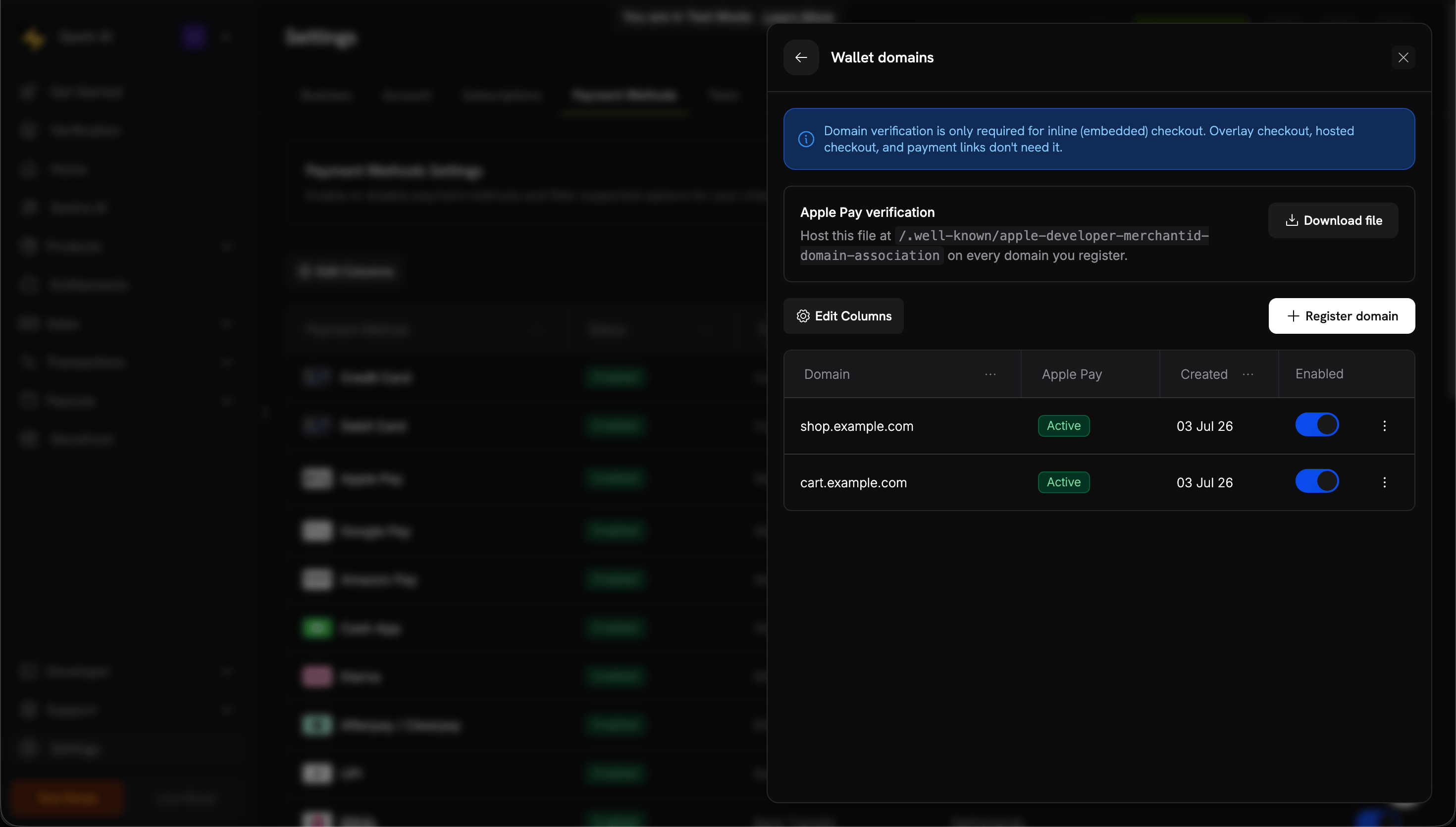
Sajikan file melalui HTTPS, tanpa pengalihan, dengan Content-Type: application/octet-stream atau text/plain.
5
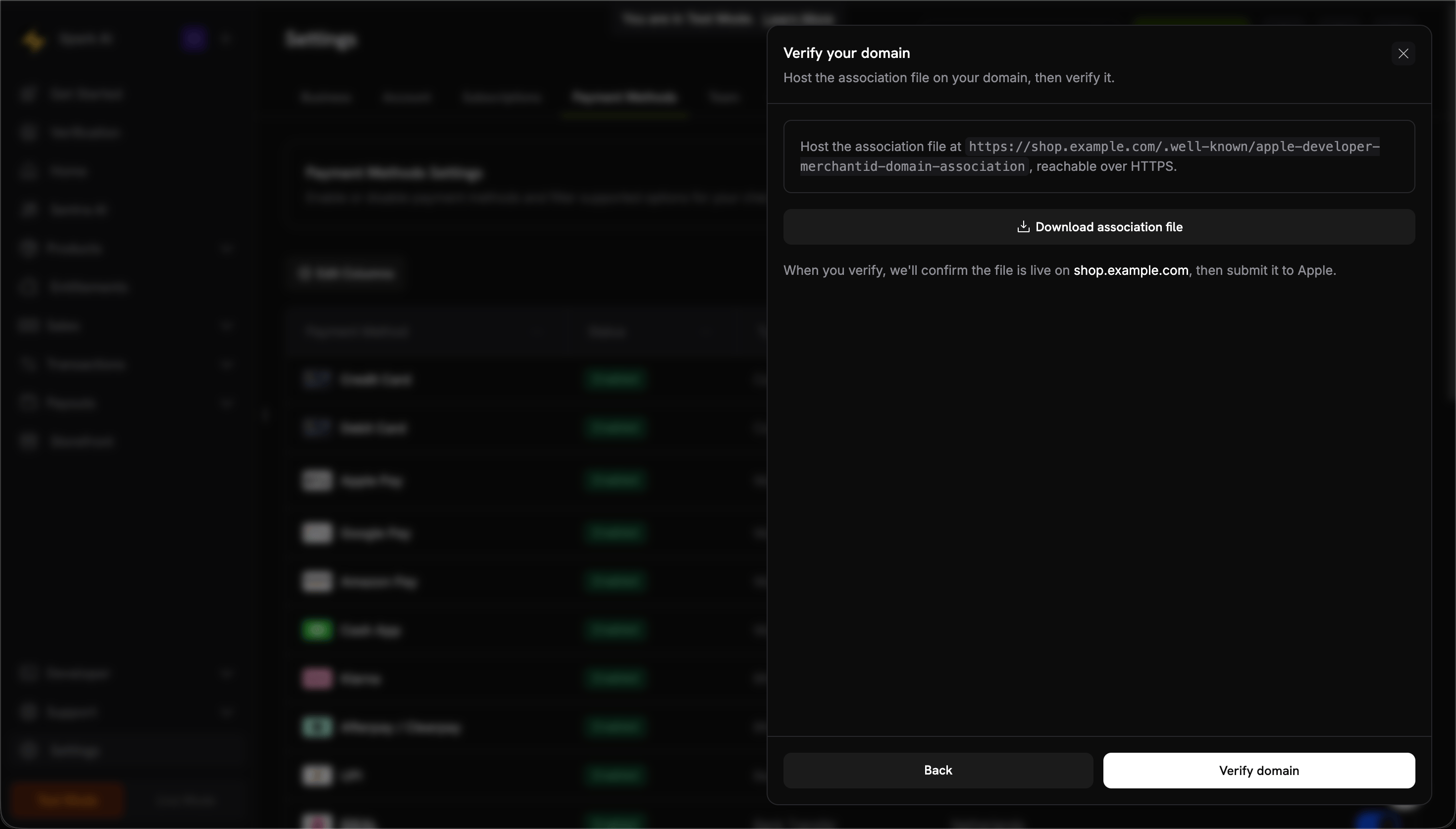
Verify the Domain
Klik Verify domain. Dodo Payments memeriksa file yang di-host dan mengirimkan domain Anda ke Apple.
Verify the hosted association file
6
Confirm It's Active
Saat status menampilkan Active, Apple Pay telah aktif di domain tersebut. Untuk mengaktifkan atau menonaktifkan Apple Pay pada satu domain, gunakan toggle Enabled.
Browser: Chrome di desktop dan Android, serta Firefox di desktop. Checkout tidak menampilkan Google Pay di Safari atau browser apa pun di iOS. Di browser tersebut, pelanggan dapat membayar dengan Apple Pay atau kartu.
Perangkat: Perangkat Android dengan aplikasi Google Pay.
Pengaturan: Di Chrome, Allow sites to check if you have payment methods saved harus diaktifkan.
SDK checkout Android, iOS,
React Native, dan
Flutter membuka hosted
checkout Dodo Payments di system browser platform (SFSafariViewController di iOS,
Chrome Custom Tabs di Android), bukan di WebView. Apple Pay dan Google Pay berfungsi
di sana dengan cara yang sama seperti di web. Lihat Mobile Integration Guide untuk penyiapan.
Pelanggan seluler mengharapkan Apple Pay dan Google Pay. Tampilkan opsi ini secara menonjol pada checkout seluler.
Complete domain verification early
Jika Anda menggunakan inline checkout, verifikasi domain untuk Apple Pay selama pengembangan, bukan pada hari peluncuran.
Always include card fallbacks
Tidak semua pelanggan memiliki wallet digital. Sertakan credit dan debit dalam allowed_payment_method_types.
Test on real devices
Simulator tidak sepenuhnya meniru perilaku wallet. Uji pada perangkat iOS dan Android sungguhan sebelum peluncuran.
Handle wallet unavailability
Wallet tidak muncul pada perangkat yang tidak didukung atau ketika pelanggan tidak memiliki kartu tersimpan. Tetap tampilkan metode pembayaran lain untuk pelanggan tersebut.
Untuk inline checkout, apakah domain telah diverifikasi di Manage domains?
Apakah halaman dimuat melalui HTTPS?
Apakah perangkat menggunakan iOS 17, iPadOS 17, atau Safari 17 atau lebih baru?
Apakah pelanggan memiliki kartu di Apple Wallet?
Apakah apple_pay disertakan dalam allowed_payment_method_types?
Apakah checkout berupa overlay? Apple Pay tidak tersedia di overlay checkout.
Solusi: Selesaikan verifikasi domain dan sajikan halaman melalui HTTPS. Uji pada perangkat Apple sungguhan.
Apple Pay domain stuck on Pending
Setelah Anda mengeklik Verify domain, Dodo Payments mengambil file asosiasi dari domain Anda dan mengirimkan domain tersebut ke Apple. Domain yang tetap berstatus Pending biasanya memiliki file yang tidak dapat diambil Dodo Payments sebagaimana mestinya.Periksa:
File dapat diakses di https://<your-domain>/.well-known/apple-developer-merchantid-domain-association.
File disajikan melalui HTTPS dengan sertifikat yang valid.
File terselesaikan tanpa pengalihan. Pengalihan ke www, host lain, atau halaman error akan membuat pemeriksaan gagal.
File disajikan sebagai Content-Type: application/octet-stream atau text/plain, bukan text/html.
File tersebut adalah file yang diunduh dari Manage domains untuk bisnis ini, bukan file yang digunakan ulang dari akun atau provider lain.
Untuk memastikan file dapat diakses secara publik, minta URL dari luar jaringan Anda sendiri, misalnya melalui jendela private browsing. Kata sandi staging, authentication walls, dan aturan firewall sering kali membuat permintaan berhasil untuk Anda tetapi gagal untuk Dodo Payments.Solusi: Perbaiki masalah hosting, lalu klik Verify domain lagi. Jika domain tidak menjadi Active setelah pemeriksaan berhasil, hubungi support@dodopayments.com dengan menyertakan nama domain.
Google Pay button not appearing
Periksa:
Apakah pelanggan menggunakan browser yang didukung? Google Pay tidak muncul di Safari atau browser apa pun di iOS.
Apakah pelanggan memiliki kartu di Google Pay?
Apakah pengaturan Chrome Allow sites to check if you have payment methods saved diaktifkan?
Apakah google_pay disertakan dalam allowed_payment_method_types?
Solusi: Periksa browser dan penyiapan Google Pay pelanggan.
Wallet payment failed
Penyebab umum:
Kartu di wallet telah kedaluwarsa atau tidak valid.
Bank menolak transaksi.
Masalah koneksi jaringan mengganggu pembayaran.
Solusi: Minta pelanggan memeriksa kartu di wallet mereka atau menggunakan metode pembayaran lain.
Wrong device type
Wallet digital hanya muncul pada perangkat yang kompatibel:
Apple Pay: Hanya perangkat Apple.
Google Pay: Perangkat Chrome atau Android.
Solusi: Hal ini memang diharapkan. Tetap sediakan pembayaran kartu sebagai opsi cadangan.