

Payments Listing Page
The Payments listing page records every payment attempt. For each payment, it shows the amount, status, payment ID, payment method, customer, and date. Each payment shows one of these statuses:
A payment that was refunded or disputed shows its refund or dispute status instead, such as Refunded, Partially refunded, or Dispute opened.
La columna Método de pago se completa después de que el cliente envía un método de pago. La columna Fecha muestra cuándo se creó el pago, no cuándo se completó.
Payment Details Page
Click a payment in the listing to open its Payment Details Page, which breaks down the transaction.Successful Payment
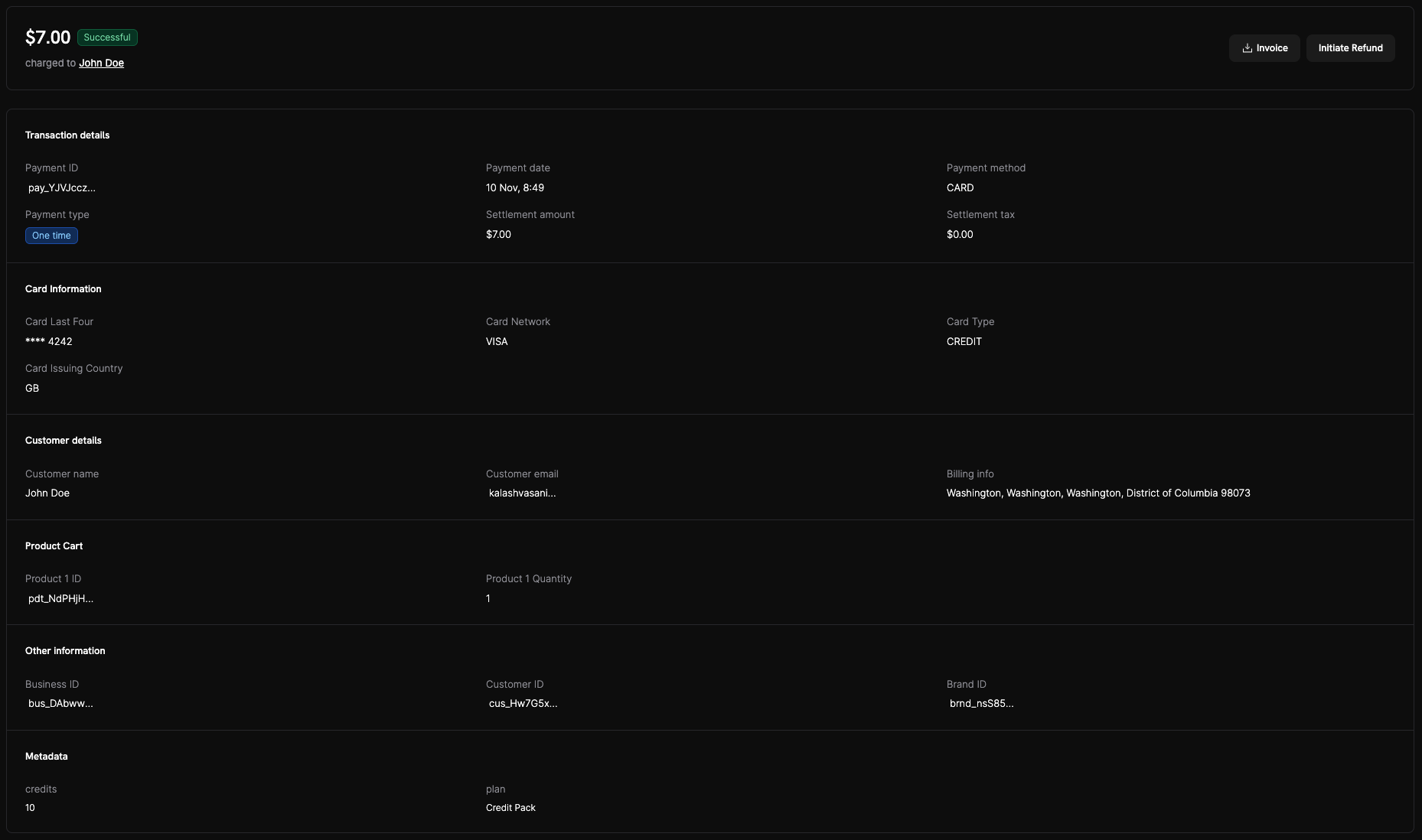
Example of a successfully captured card payment
- Status: Successful at the top, with the final captured amount.
- Transaction details: Payment ID, payment date, payment method, payment type, settlement amount, and settlement tax.
- Card Information: Card network, last four digits, card type, and issuing country.
- Customer details: Name, email, and billing info.
- Product Cart: Product IDs and the quantities purchased.
- Other information and Metadata: Business, customer, and brand IDs, plus any metadata attached to the payment.
- Actions: Click Invoice to download the invoice, or Initiate Refund to start a refund. Both buttons are in the top-right corner.
Failed Payment
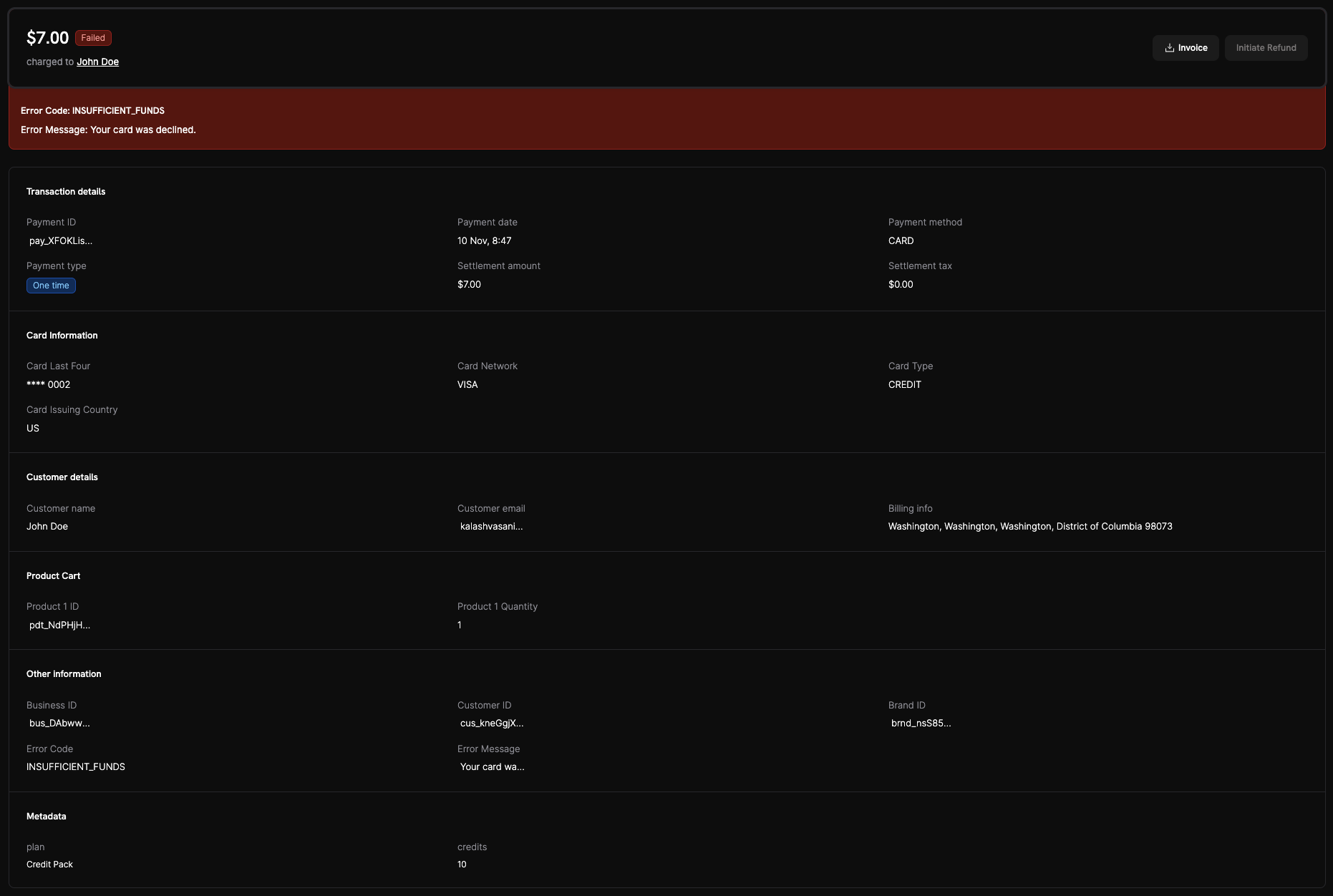
Example of a failed card payment with decline information
- Status: Failed, with a red banner.
- Error context: The gateway Error Code and a readable Error Message, for example
INSUFFICIENT_FUNDSwith “Your card was declined.” - Other information: The error fields are repeated in the details section for quick reference.
- Next steps:
- For a failed subscription renewal, click Retry Payment Manually to charge the saved payment method again right away. See Manual Payment Retry for eligibility and limits.
- Ask the customer to retry the payment with a different card or funding source.
- Ask the customer to check their card details and available funds.
- If the decline persists, ask the customer to contact their card issuer and then try again.
Look up any Error Code in the Transaction Failures reference to see what it means and the recommended action. To handle failed payments in your code, see Handle Payment Failures.
Important Information
- Automatic Activation: Supported payment methods become available to your customers automatically once your account is verified and live mode is enabled. See Payment Methods for the full list.
- No Additional Configuration Required: You don’t need to set up payment methods. Dodo Payments pre-configures and manages them, and you can disable specific methods from your dashboard.
- Additional Payment Methods: Dodo Payments adds payment methods over time and updates the Payment Methods page when it does. To request a method that isn’t supported, email support@dodopayments.com.
How to Navigate and Use the Payments Page
1
Navigate to the Payments Section
Open the Transactions page and select the Payments tab to view all payments.
2
Filter Payments
Use the filters to narrow the list:
- Status: In Progress, Successful, Failed, Requires Payment Method, or Requires Customer Action.
- Currency: The currency the customer paid in.
- Date range: Payments from a specific period.
3
View Payment Details
Click any payment in the list to open its details page.
4
Review Payment Information
On the payment details page, you can review:
- Transaction details: Amount, currency, payment method, and timestamp
- Customer information: Name, email, and billing details
- Payment status: The current status, with each status change and its timestamp in the Activity Log
5
Download Invoice
To download the invoice, click Invoice in the top-right corner of the payment details page.
payment.succeeded and payment.failed.