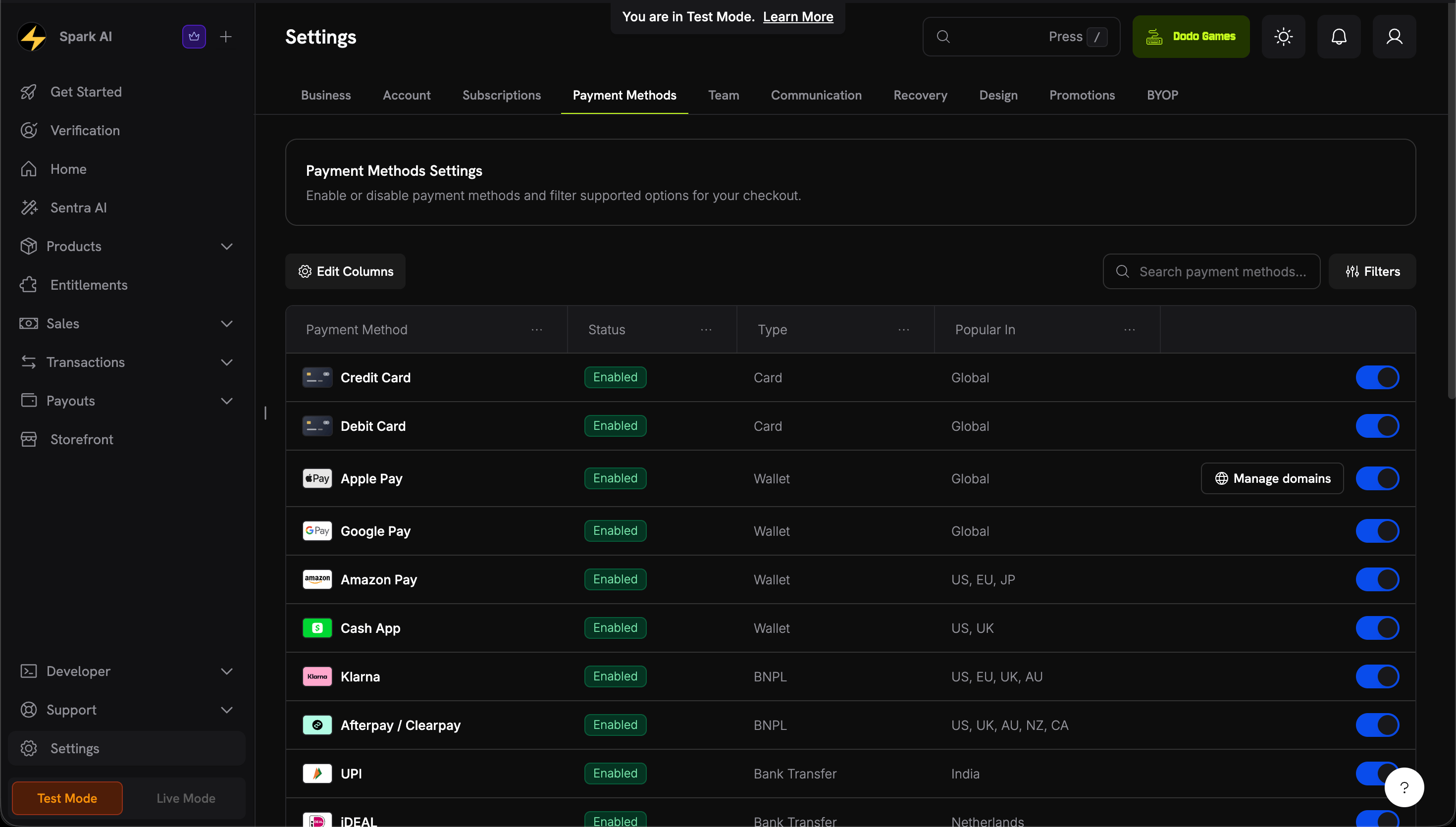
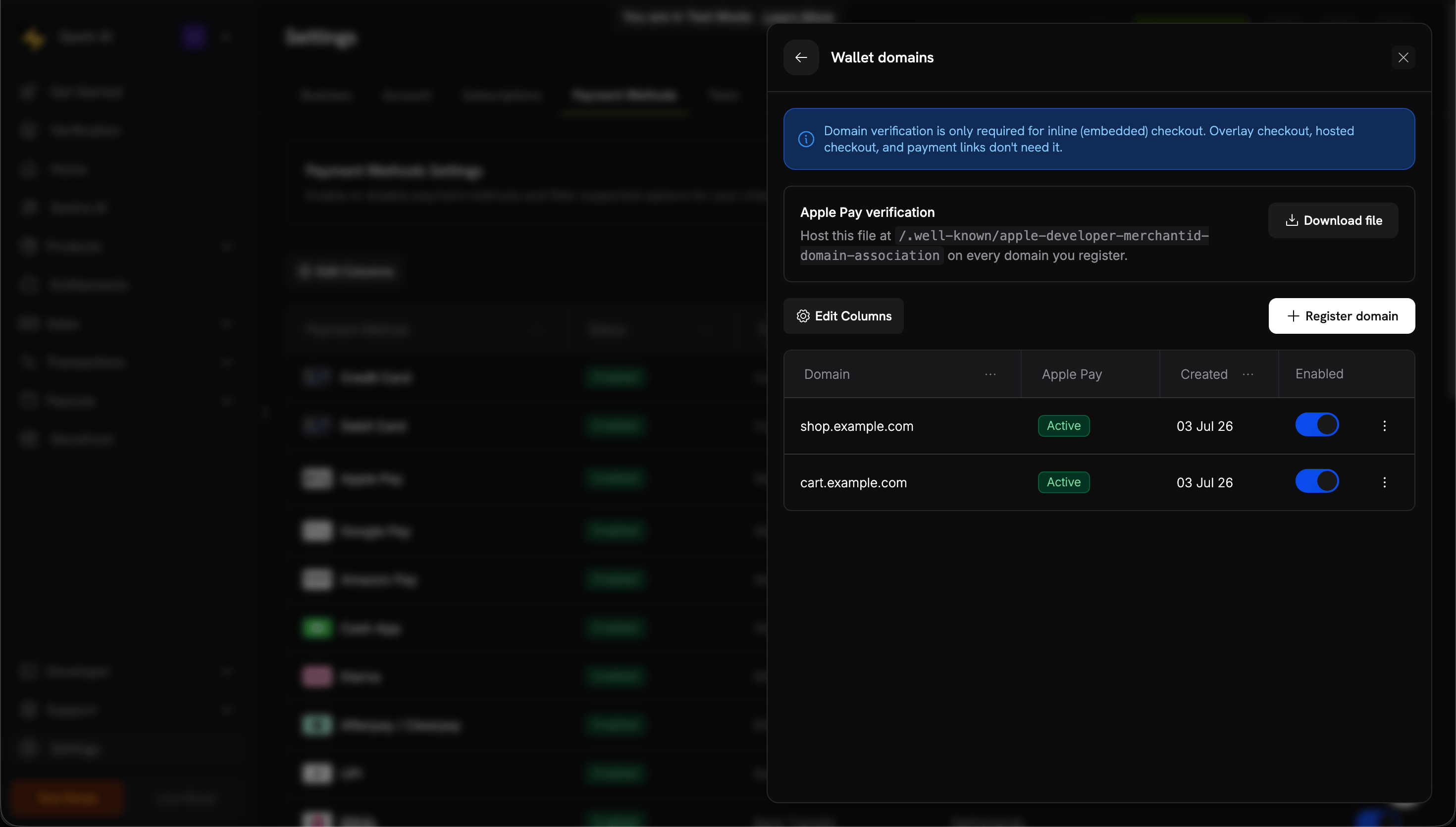
اقبل Apple Pay وGoogle Pay وAmazon Pay وCash App Pay وRevolutPay عند إتمام الدفع. يتناول هذا القسم مدى التوفر، والتحقق من نطاق Apple Pay، والاختبار.
تتيح المحافظ الرقمية للعملاء الدفع باستخدام بطاقة أو حساب محفوظ مسبقًا على أجهزتهم، من دون إدخال تفاصيل البطاقة. ترسل المحفظة رمزًا مميزًا بدلًا من رقم البطاقة، ويؤكد العميل الدفع بلمسة أو عبر التحقق البيومتري.
يتيح Apple Pay للعملاء الدفع باستخدام البطاقات المحفوظة في Apple Wallet والتأكيد عبر Face ID أو Touch ID.
يظهر Apple Pay للاشتراكات حتى عندما تكون الدفعة الأولى $0، مثل الفترة التجريبية المجانية، حتى يتم إعداد تفويض الدفع عند التسجيل. أما في الدفعات لمرة واحدة، فلا يظهر Apple Pay إلا عندما يكون المبلغ أكبر من $0.
الأجهزة: iOS 17 أو إصدار أحدث، أو iPadOS 17 أو إصدار أحدث، أو Safari 17 أو إصدار أحدث على macOS. في الهند، تشترط Apple استخدام iPhone XR أو إصدار أحدث يعمل بنظام iOS 18 أو إصدار أحدث.
البروتوكول: يجب تحميل الصفحة عبر HTTPS.
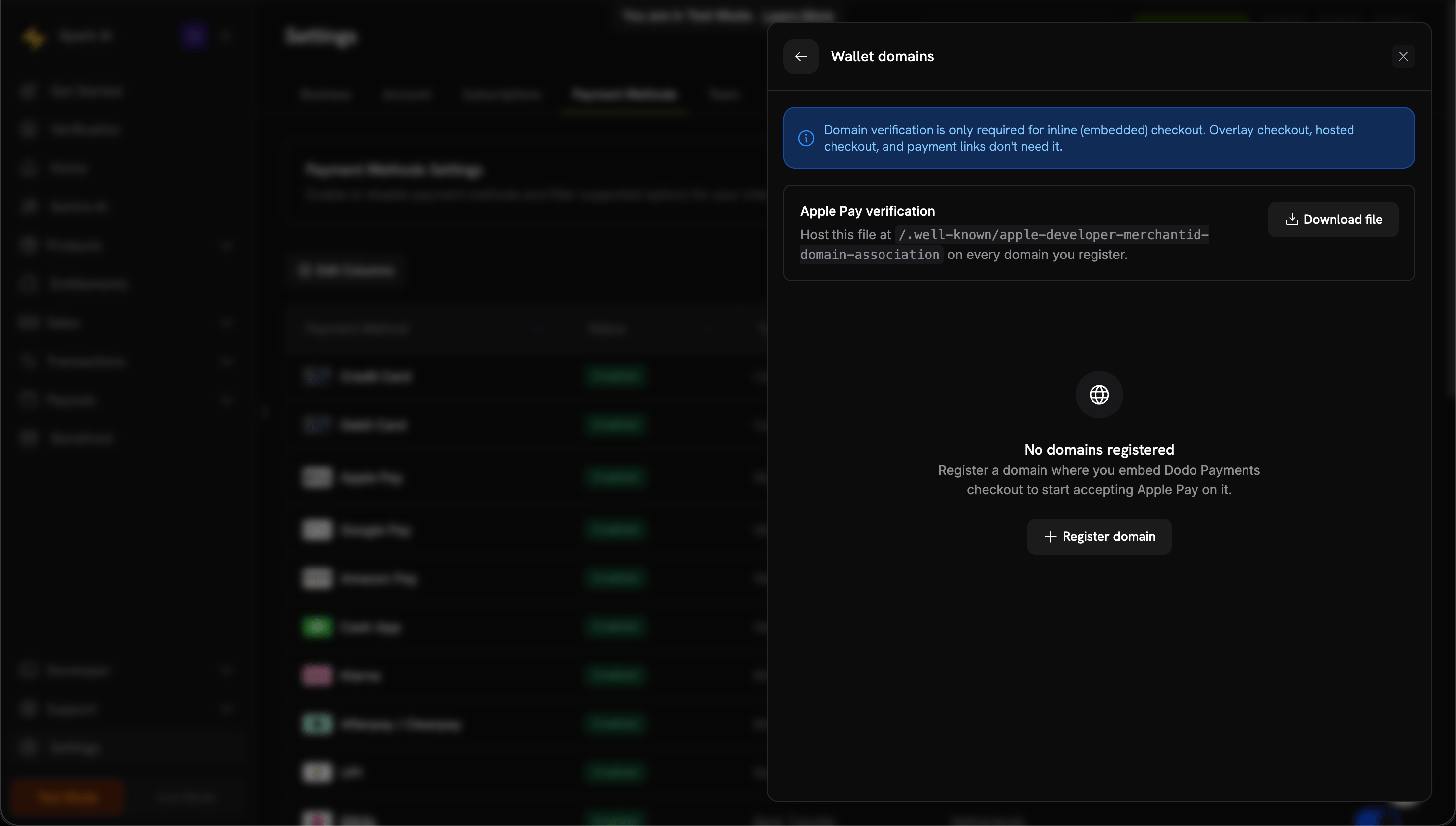
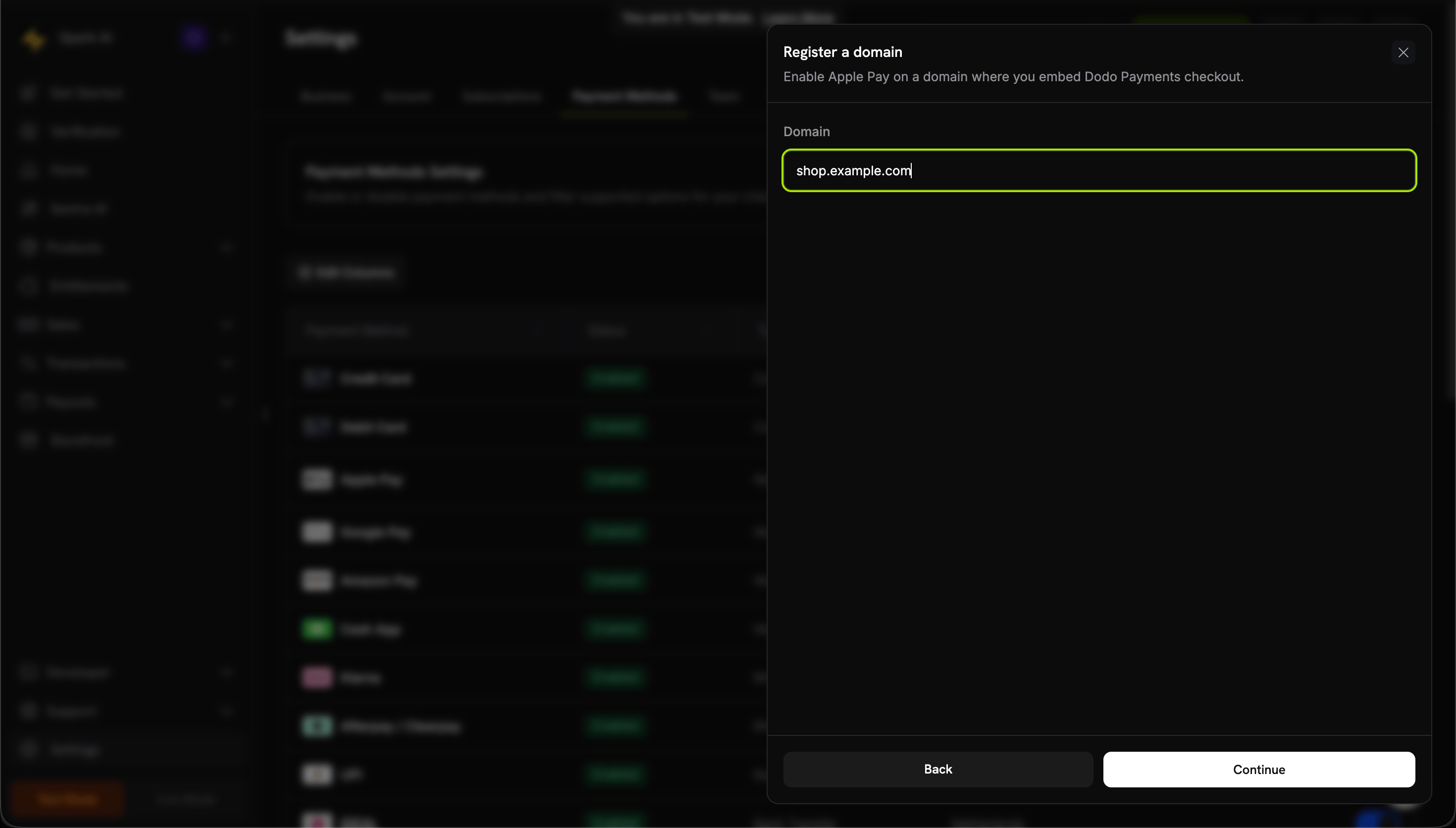
النطاق: بالنسبة إلى صفحة الدفع المضمّنة، يجب التحقق من النطاق باستخدام Apple.
يمكن للعملاء في الهند الدفع باستخدام Apple Pay في صفحات الدفع التي تتم محاسبتها بعملة INR.يعمل Apple Pay في الهند وفق الشروط التالية:
العملة: تتم محاسبة صفحة الدفع بعملة INR. ويجب أن تستوفي الدفعة المفوترة بعملة INR الحد الأدنى لـ INR.
البطاقات: لدى العميل بطاقة في Apple Wallet من بنك هندي يدعم Apple Pay. تتحكم Apple في البنوك والبطاقات المؤهلة.
سطح المكتب: في متصفح سطح المكتب، يمكن للعملاء مسح رمز باستخدام iPhone الخاص بهم وتأكيد الدفع على الهاتف.
الاشتراكات: تعمل اشتراكات Apple Pay بعملة INR وفق تفويضات RBI. تكتمل كل دفعة تجديد بعد نحو 48 ساعة من تاريخ التجديد، كما هو الحال مع البطاقات الأخرى المُصدرة في الهند.
لفوترة عميل في الهند بعملة INR، اتبع متطلبات طرق الدفع في الهند الخاصة ببلد الفوترة وAdaptive Currency.
المتصفحات: Chrome على سطح المكتب وAndroid، وFirefox على سطح المكتب. لا تعرض صفحة الدفع Google Pay في Safari أو في أي متصفح على iOS. ويمكن للعملاء في هذه المتصفحات الدفع باستخدام Apple Pay أو بطاقة.
الأجهزة: أجهزة Android التي تتوفر فيها تطبيق Google Pay.
الإعدادات: في Chrome، يجب تشغيل Allow sites to check if you have payment methods saved.
تفتح SDKs الخاصة بصفحة الدفع Android وiOS وReact Native وFlutter صفحة الدفع المستضافة من Dodo Payments في متصفح النظام على المنصة (SFSafariViewController على iOS، وChrome Custom Tabs على Android)، وليس داخل WebView. يعمل Apple Pay وGoogle Pay هناك بالطريقة نفسها التي يعملان بها على الويب. راجع دليل تكامل الأجهزة المحمولة لمعرفة الإعداد.
بالنسبة إلى صفحة الدفع المضمّنة، هل تم التحقق من النطاق في Manage domains؟
هل تُحمّل الصفحة عبر HTTPS؟
هل يعمل الجهاز بنظام iOS 17 أو iPadOS 17 أو Safari 17 أو إصدار أحدث؟
هل لدى العميل بطاقات في Apple Wallet؟
هل تم تضمين apple_pay في allowed_payment_method_types؟
هل صفحة الدفع عبارة عن تراكب؟ لا يتوفر Apple Pay في صفحة الدفع بالتراكب.
الحل: أكمل التحقق من النطاق وقدّم الصفحة عبر HTTPS. اختبر على جهاز Apple حقيقي.
Apple Pay domain stuck on Pending
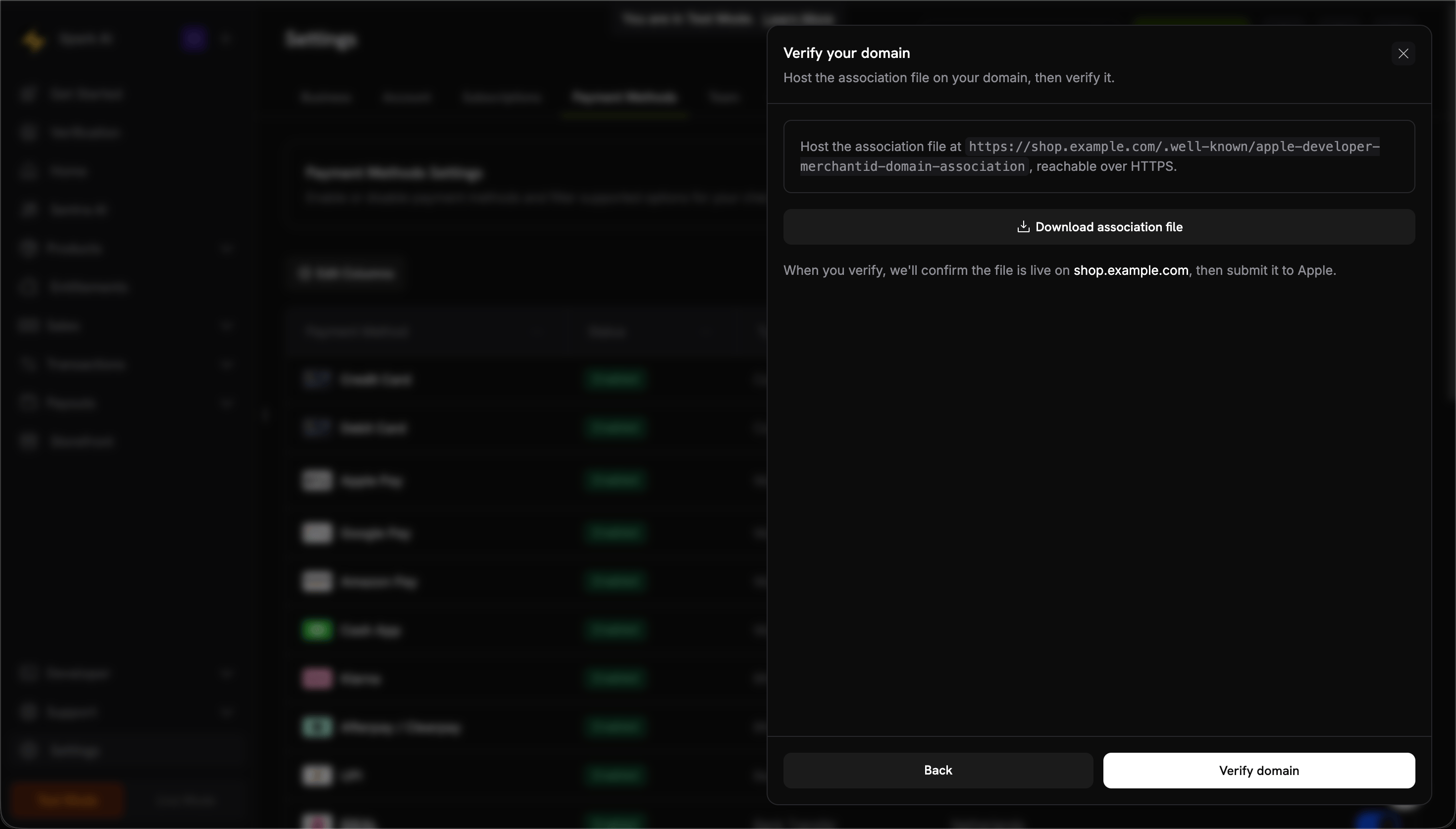
بعد النقر على Verify domain، يجلب Dodo Payments ملف الارتباط من نطاقك ويرسل النطاق إلى Apple. عادةً ما يعني بقاء النطاق في حالة Pending أن هناك مشكلة في الملف تمنع Dodo Payments من جلبه كما هو متوقع.تحقق من:
إمكانية الوصول إلى الملف على https://<your-domain>/.well-known/apple-developer-merchantid-domain-association.
تقديمه عبر HTTPS باستخدام شهادة صالحة.
حله من دون عمليات إعادة توجيه. تفشل عملية التحقق عند إعادة التوجيه إلى www أو إلى مضيف آخر أو إلى صفحة خطأ.
تقديمه على أنه Content-Type: application/octet-stream أو text/plain، وليس text/html.
كونه الملف الذي تم تنزيله من Manage domains لهذا النشاط التجاري، وليس ملفًا مُعاد استخدامه من حساب أو موفّر آخر.
للتأكد من إمكانية الوصول إلى الملف بشكل عام، اطلب عنوان URL من خارج شبكتك الخاصة، مثلًا في نافذة تصفح خاصة. غالبًا ما تسمح كلمات مرور بيئة التجهيز وجدران المصادقة وقواعد جدار الحماية بنجاح الطلب من جانبك، لكنها تمنعه من جانب Dodo Payments.الحل: أصلح مشكلة الاستضافة، ثم انقر على Verify domain مرة أخرى. إذا لم يصبح النطاق Active بعد نجاح التحقق، فاتصل بـ support@dodopayments.com مع ذكر اسم النطاق.
Google Pay button not appearing
تحقق من:
هل يستخدم العميل متصفحًا مدعومًا؟ لا يظهر Google Pay في Safari أو في أي متصفح على iOS.
هل لدى العميل بطاقات في Google Pay؟
هل إعداد Chrome Allow sites to check if you have payment methods saved مفعّل؟
هل تم تضمين google_pay في allowed_payment_method_types؟
الحل: تحقق من المتصفح وإعداد Google Pay لدى العميل.
Wallet payment failed
الأسباب الشائعة:
البطاقة الموجودة في المحفظة منتهية الصلاحية أو غير صالحة.
رفض البنك المعاملة.
أدى خلل في اتصال الشبكة إلى مقاطعة الدفع.
الحل: اطلب من العميل التحقق من البطاقة في محفظته أو استخدام طريقة دفع أخرى.
Wrong device type
تظهر المحافظ الرقمية على الأجهزة المتوافقة فقط:
Apple Pay: أجهزة Apple فقط.
Google Pay: أجهزة Chrome أو Android.
الحل: هذا أمر متوقع. أبقِ مدفوعات البطاقات متاحة كخيار بديل.