

نظرة عامة
ينشئ Dodo Payments فاتورة لكل معاملة ناجحة، لذلك لن تضطر أبدًا إلى إنشاء الفواتير يدويًا، وتوثَّق كل عملية بيع بالطريقة نفسها. بعد كل دفعة، يتلقى عميلك رسالة بريد إلكتروني لتأكيد الدفع تتضمن تفاصيل الإيصال ورابطًا إلى الدفعة في Customer Portal. لا تكون الفاتورة مرفقة برسالة البريد الإلكتروني.يتم إنشاء الفواتير لكل من عمليات الشراء لمرة واحدة ودفعات الاشتراكات المتكررة.
الميزات الرئيسية
Automatic Generation
Custom Branding
Email Delivery
Dashboard Management
إعداد علامة الفاتورة
تُظهر الفاتورة اسم العلامة التجارية التي تنتمي إليها الدفعة وشعارها. إذا كان لنشاطك التجاري علامة تجارية واحدة، فهذه هي علامتك التجارية الأساسية. وإذا كانت لديك عدة علامات تجارية، فحدّد الاسم والشعار لكل علامة. راجع إعداد العلامات التجارية المتعددة.1
Navigate to Business Settings
افتح لوحة تحكم Dodo Payments وانتقل إلى Settings → Business.
2
Configure Branding
في لوحة Brands Under [Your Business]، افتح قائمة
... الخاصة بالعلامة التجارية، ثم اختر Edit. ارفع Brand Logo وأدخل Brand Name. تعرض الفواتير الخاصة بمدفوعات العلامة التجارية هذه التفاصيل.تنسيقات الشعارات المقبولة: PNG وJPEG وGIF وWebP وICO وSVG. يُرفض أي تنسيق آخر، بما في ذلك AVIF، عند الرفع مع ظهور خطأ
422. تُحوَّل ملفات WebP وICO إلى PNG عند عرض الفاتورة، لضمان طباعتها بشكل صحيح. اجعل كل جانب أقل من 4096 بكسل. إذا تعذّر عرض الشعار في الفاتورة، فسيتم إنشاؤها من دونه.3
Save Configuration
انقر على Save Changes لتطبيق إعدادات علامتك التجارية. وستستخدم الفواتير التي تُنشأ بعد ذلك هذه التفاصيل.
تم إعداد تخصيص العلامة التجارية لفواتيرك، وينطبق ذلك على جميع الفواتير الجديدة.
ما تتضمنه الفواتير
تتضمن كل فاتورة يتم إنشاؤها تفاصيل المعاملة التالية:- معلومات النشاط التجاري: اسم علامتك التجارية وشعارها، إلى جانب كيان Dodo Payments الذي يبيع لعميلك بصفته Merchant of Record
- تفاصيل العميل: اسم العميل وعنوان الفوترة. وفي حالة شراء تجاري يتضمن رقمًا ضريبيًا، يُذكر اسم نشاط العميل التجاري.
- رقم الفاتورة: معرّف فاتورة فريد للتتبع والمرجعية
- تاريخ المعاملة: تاريخ معالجة الدفعة، مع معرّف الدفعة
- تفاصيل الدفع: المبلغ المدفوع والعملة
- وصف المنتج/الخدمة: قائمة مفصلة بالمنتجات أو الاشتراكات التي تم شراؤها، مع الكمية وسعر الوحدة والضريبة لكل بند، بالإضافة إلى أي خصم
- المعلومات الضريبية: الضرائب المطبقة وأرقام التعريف الضريبية
- حالة الدفع: مدفوعة للدفعات الناجحة
ينشئ Dodo Payments معرّف الفاتورة تلقائيًا. ويكون هذا المعرّف فريدًا لكل فاتورة.
كيفية إنشاء الفواتير
- One-Time Purchases
- Subscription Renewals
عندما يُكمل العميل عملية شراء لمرة واحدة:
- تتم معالجة الدفعة بنجاح.
- ينشئ Dodo Payments فاتورة تتضمن تفاصيل المعاملة.
- يتلقى العميل رسالة بريد إلكتروني لتأكيد الدفع.
- تتوفر الفاتورة في صفحة تفاصيل الدفعة ضمن Transactions → Payments.
إدارة الفواتير
الوصول إلى فواتيرك
ترتبط الفواتير بالدفعات. للعثور على فاتورة، انتقل إلى Transactions → Payments في لوحة تحكم Dodo Payments وافتح الدفعة. ومن هناك يمكنك:- عرض تفاصيل الفاتورة: الاطلاع على معلومات المعاملة الكاملة في صفحة تفاصيل الدفعة.
- تنزيل PDF: انقر على Invoice في الزاوية العلوية اليمنى لتنزيل الفاتورة بتنسيق PDF. وفي حالة استرداد الأموال، افتحها ضمن Transactions → Refunds وانقر على Download Refund Invoice.
- إعادة الإرسال إلى العميل: لإرسال رسالة الدفع الإلكترونية إلى العميل مرة أخرى، استخدم Resend في علامة تبويب Sent Emails الخاصة بالعميل. راجع سجلات البريد الإلكتروني.
- التصفية والبحث: صفِّ الدفعات حسب التاريخ أو الحالة أو العملة للعثور على الفواتير التي تحتاج إليها.
معاينة قالب الفاتورة
تبدو الفاتورة التي تحمل علامتك التجارية بهذا الشكل: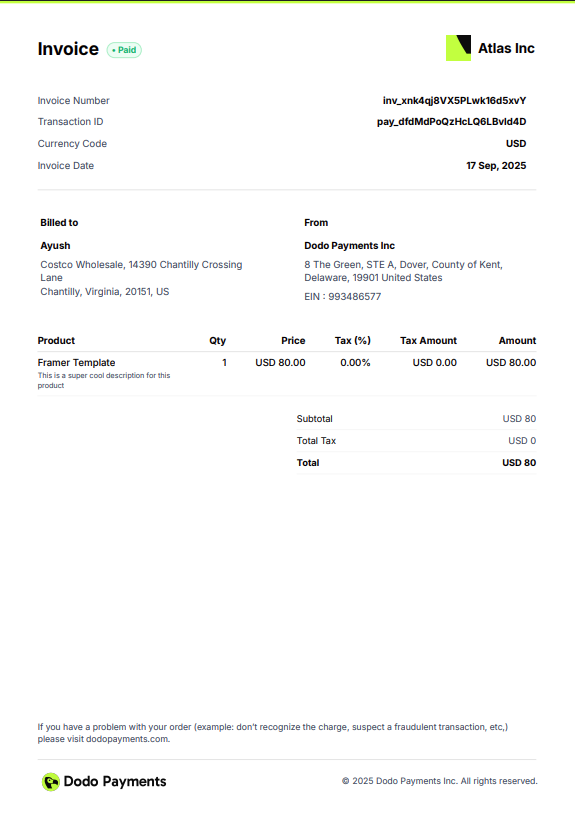
Example of a generated invoice with custom branding