

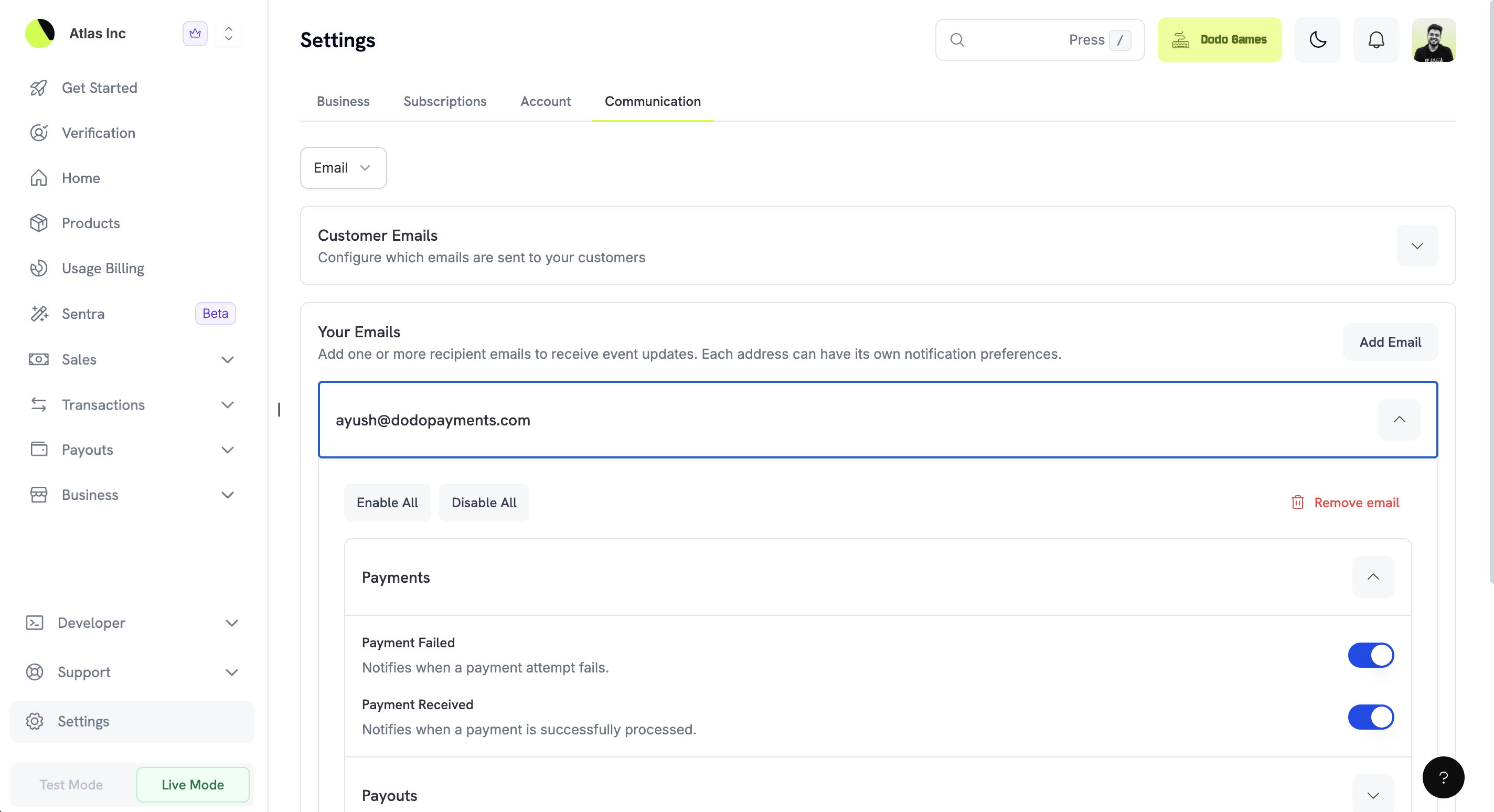
تتحكم تفضيلات الاتصال في كيفية ووقت تلقيك إشعارات حول الأحداث في حساب Dodo Payments الخاص بك. يمكنك ضبط الإشعارات لنفسك، وإضافة مستلمي بريد إلكتروني من أعضاء الفريق مع تفضيلاتهم الخاصة، والاختيار بين قنوات البريد الإلكتروني وداخل التطبيق والإشعارات الفورية. وتتحكم الصفحة نفسها في رسائل البريد الإلكتروني المتعلقة بالمعاملات التي يتلقاها عملاؤك.
الوصول إلى تفضيلات التواصل
لتكوين تفضيلات التواصل الخاصة بك:- انتقل إلى Settings في لوحة تحكم Dodo Payments.
- انقر على علامة تبويب Communication.
- استخدم علامات التبويب للتبديل بين قنوات الإشعارات: Email وIn-App وPush Notifications.
قنوات الإشعار
يدعم Dodo Payments ثلاث قنوات للإشعارات، تناسب كل منها حالة استخدام مختلفة. يمكنك ضبط كل قناة بشكل مستقل.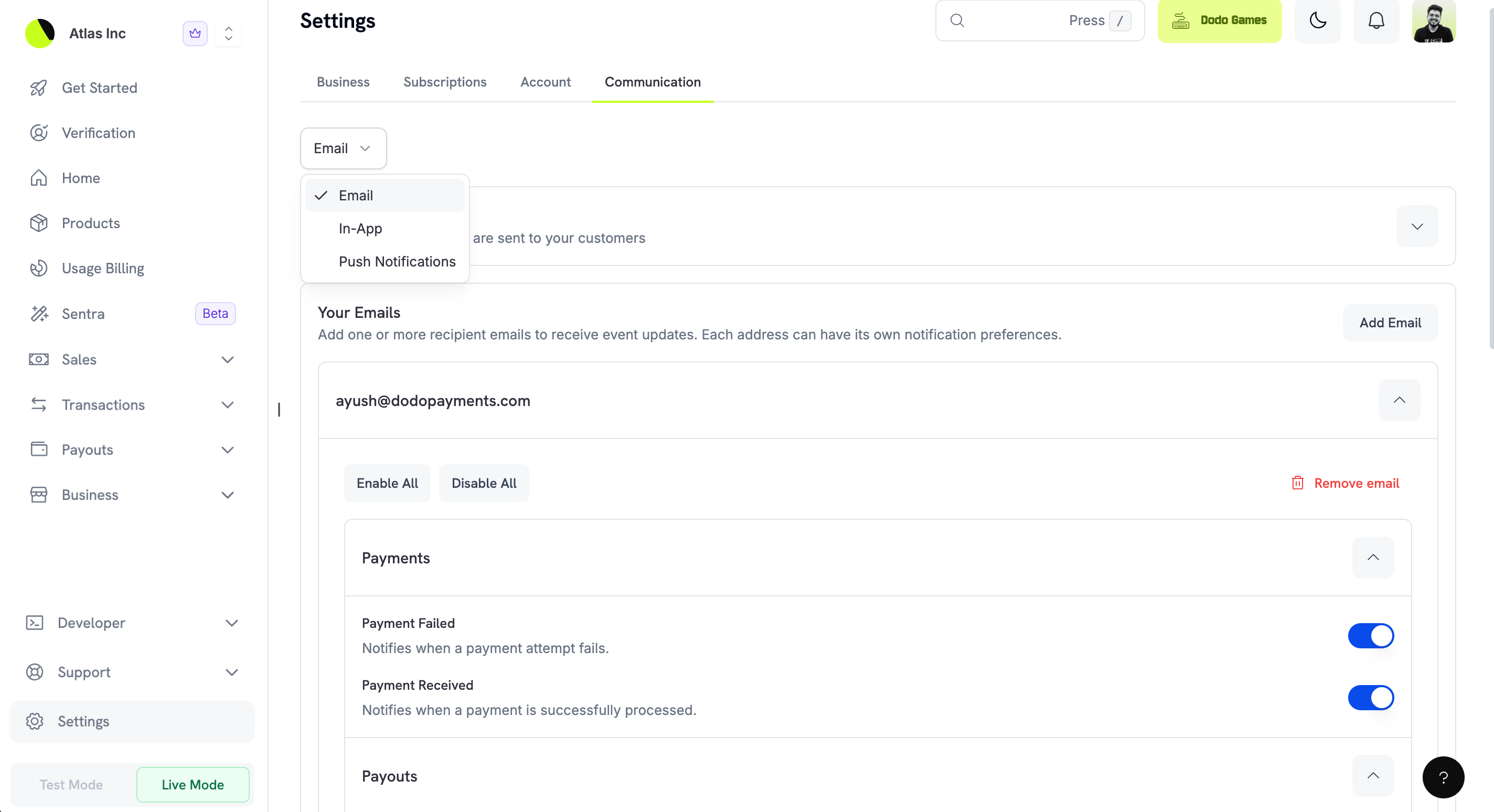
يمكن للنشاط التجاري امتلاك ما يصل إلى 10 قنوات إشعارات إجمالًا عبر البريد الإلكتروني وداخل التطبيق والإشعارات الفورية.
إشعارات البريد الإلكتروني
البريد الإلكتروني هو القناة الأكثر مرونة. يمكنك إضافة عدة عناوين مستلمين، ولكل مستلم تفضيلات إشعارات خاصة به. استخدم ذلك لتوجيه إشعارات محددة إلى أعضاء مختلفين في الفريق. على سبيل المثال، يتلقى فريق الشؤون المالية إشعارات التحويل، ويتلقى فريق الدعم إشعارات النزاعات.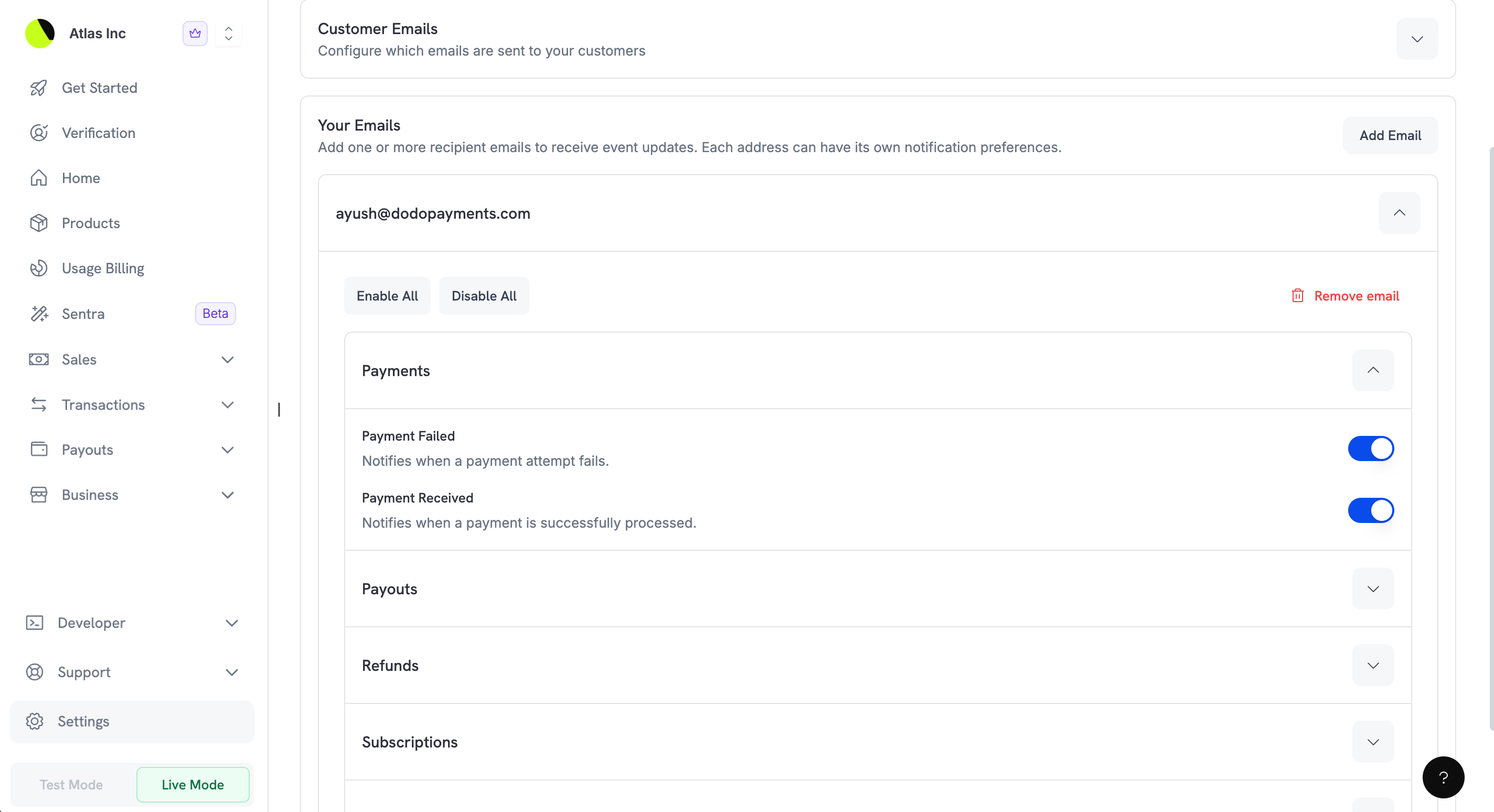
- إضافة مستلمي بريد إلكتروني، حتى حد 10 قنوات
- ضبط تفضيلات الإشعارات لكل مستلم
- تشغيل جميع الإشعارات أو إيقافها مرة واحدة باستخدام تمكين الكل أو تعطيل الكل
- إزالة عناوين البريد الإلكتروني عند تغيير أعضاء الفريق
الإشعارات داخل التطبيق
تظهر الإشعارات داخل التطبيق في مركز الإشعارات في لوحة تحكم Dodo Payments. استخدمها للبقاء على اطلاع أثناء العمل في لوحة التحكم دون إضافة رسائل إلى صندوق بريدك الإلكتروني.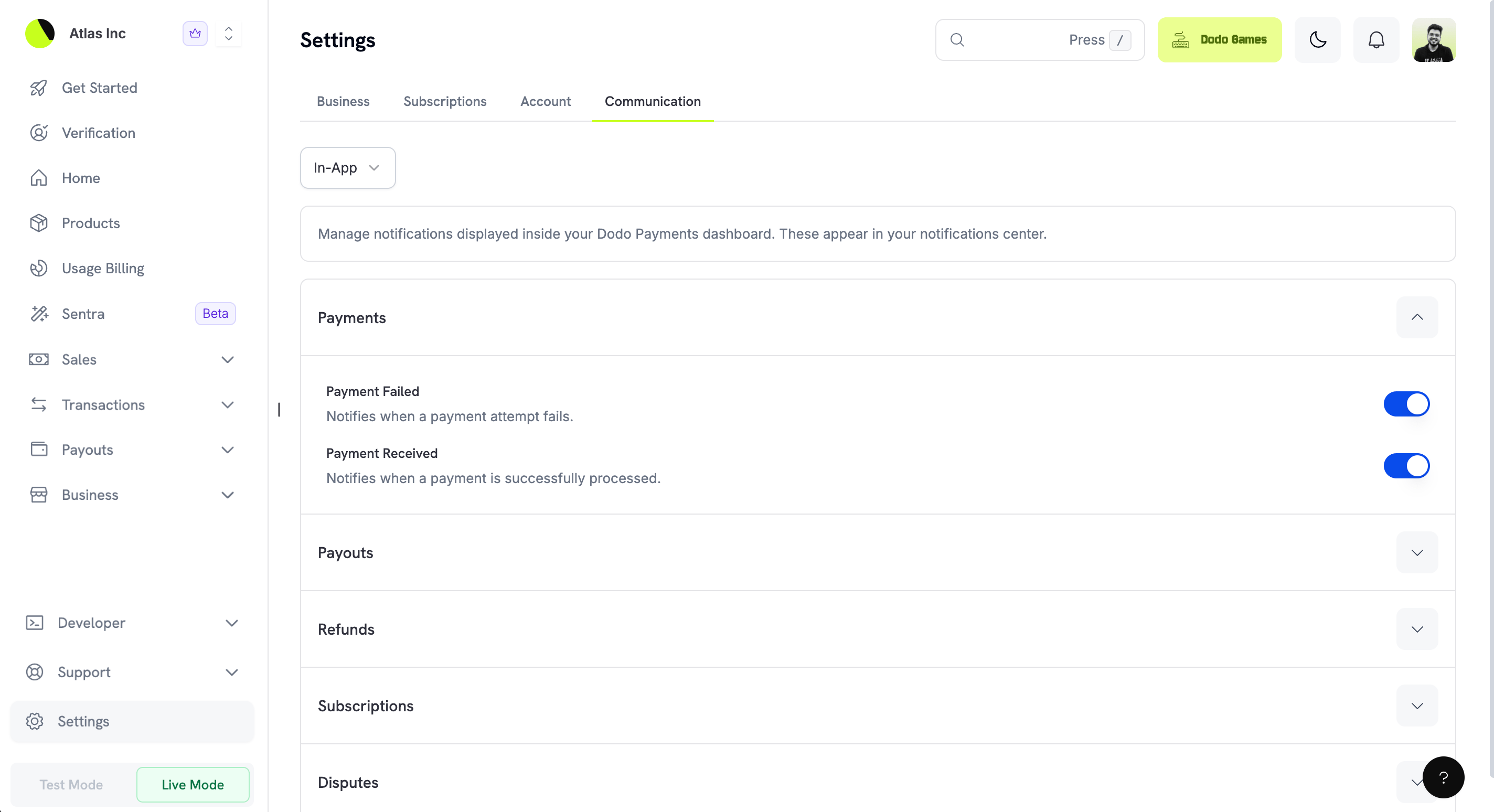
الإشعارات الفورية
ترسل الإشعارات الفورية تنبيهات إلى أجهزتك المحمولة المسجلة. استخدم هذه القناة للأحداث التي تتطلب اهتمامًا فوريًا، مثل فشل الدفع أو النزاعات الجديدة.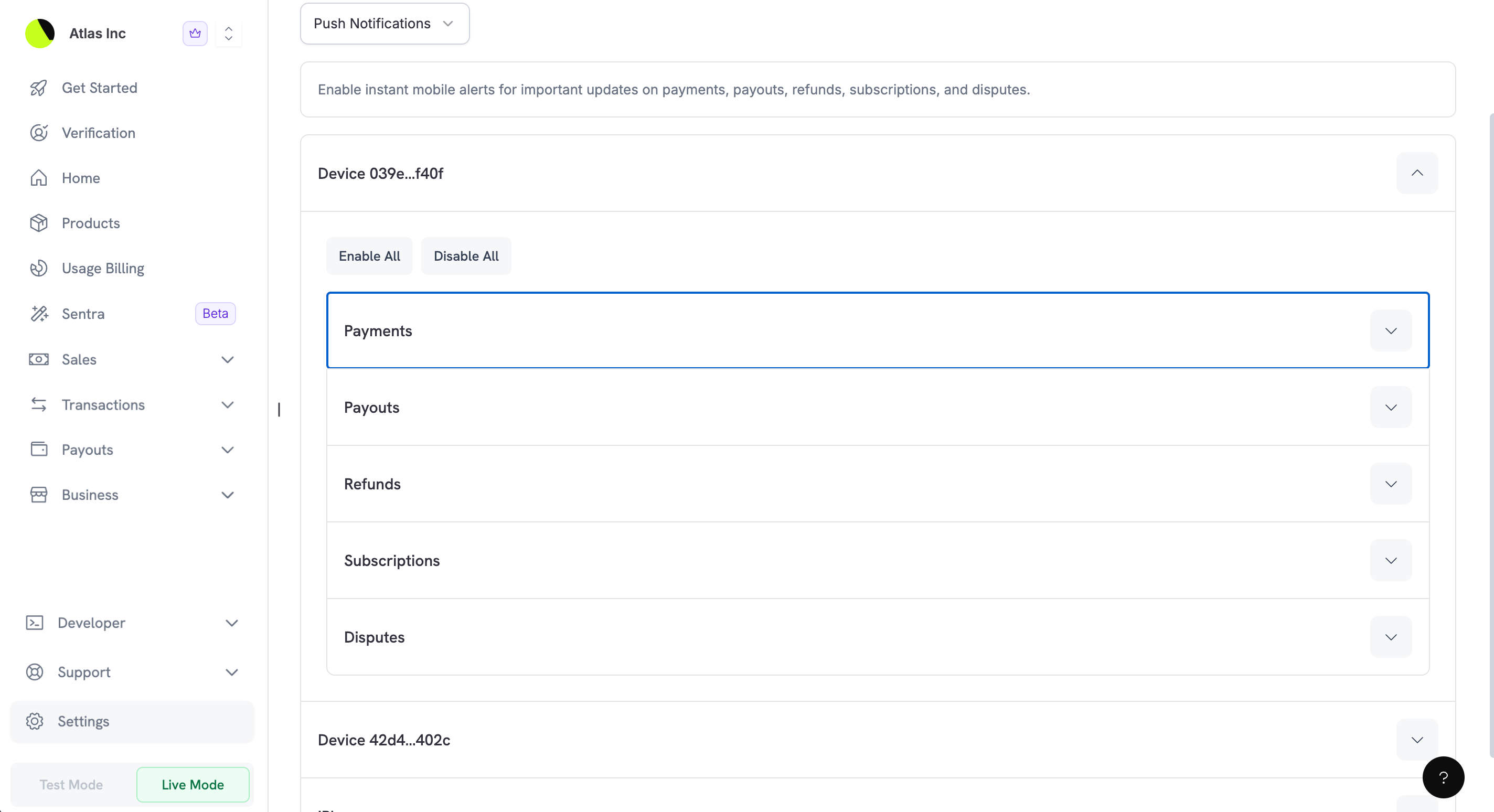
- تمكين الإشعارات لجهاز محدد أو تعطيلها
- اختيار الأحداث التي تؤدي إلى تشغيل الإشعارات الفورية على كل جهاز
- إدارة عدة أجهزة، مثل الهاتف والجهاز اللوحي
إدارة مستلمي البريد الإلكتروني
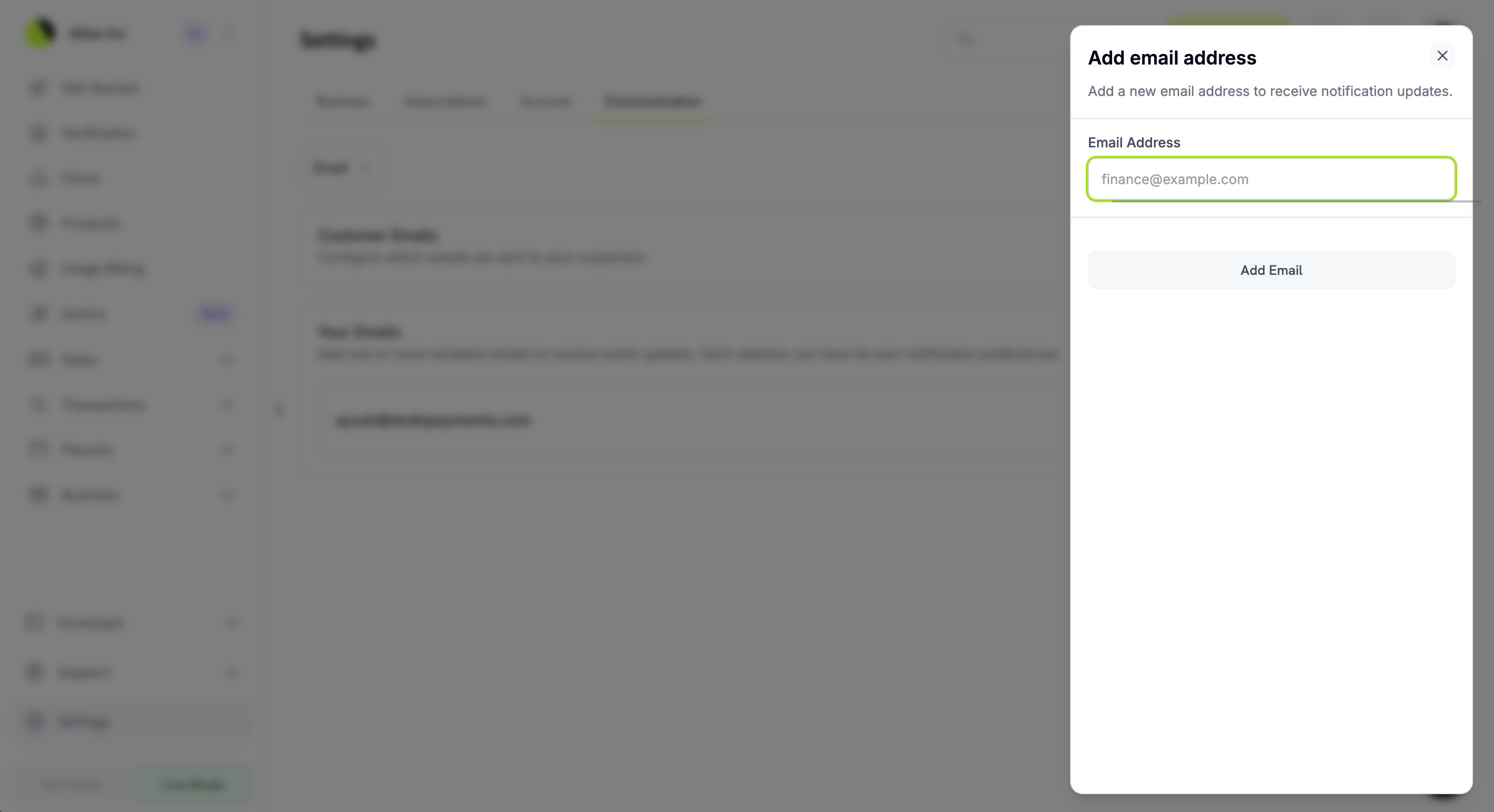
تقبل قناة البريد الإلكتروني عدة عناوين للمستلمين، حتى تتمكن من إبقاء فريقك بأكمله على اطلاع بالأحداث التي تهمه.إضافة مستلم بريد إلكتروني جديد
- في قسم رسائل البريد الإلكتروني الخاصة بك، انقر فوق إضافة بريد إلكتروني.
- أدخل العنوان في حقل عنوان البريد الإلكتروني في مربع الحوار الذي يفتح.
- انقر فوق إضافة بريد إلكتروني للتأكيد.
ضبط تفضيلات البريد الإلكتروني
- انقر فوق عنوان بريد إلكتروني لتوسيع خيارات الإشعارات الخاصة به.
- استخدم زر التبديل بجوار كل حدث لتشغيل إشعاره أو إيقافه.
- تمكين الكل: يشغّل كل إشعار لعنوان البريد الإلكتروني هذا.
- تعطيل الكل: يوقف كل إشعار لعنوان البريد الإلكتروني هذا.
إزالة مستلم بريد إلكتروني
لإزالة عنوان بريد إلكتروني، وسّع إدخال البريد الإلكتروني وانقر فوق إزالة البريد الإلكتروني. تتوقف الإشعارات المرسلة إلى هذا العنوان فورًا.أحداث الإشعارات الخاصة بك
تُبقيك هذه الإشعارات أنت وفريقك على اطلاع بالأحداث التي تؤثر في نشاطك التجاري. يمكنك ضبط كل حدث بشكل منفصل لكل قناة إشعارات.المدفوعات
تغطي إشعارات الدفع نشاط الدفع لمنتجاتك.التحويلات
تتتبع إشعارات التحويل حركة الأموال من حساب Dodo Payments الخاص بك إلى حسابك المصرفي.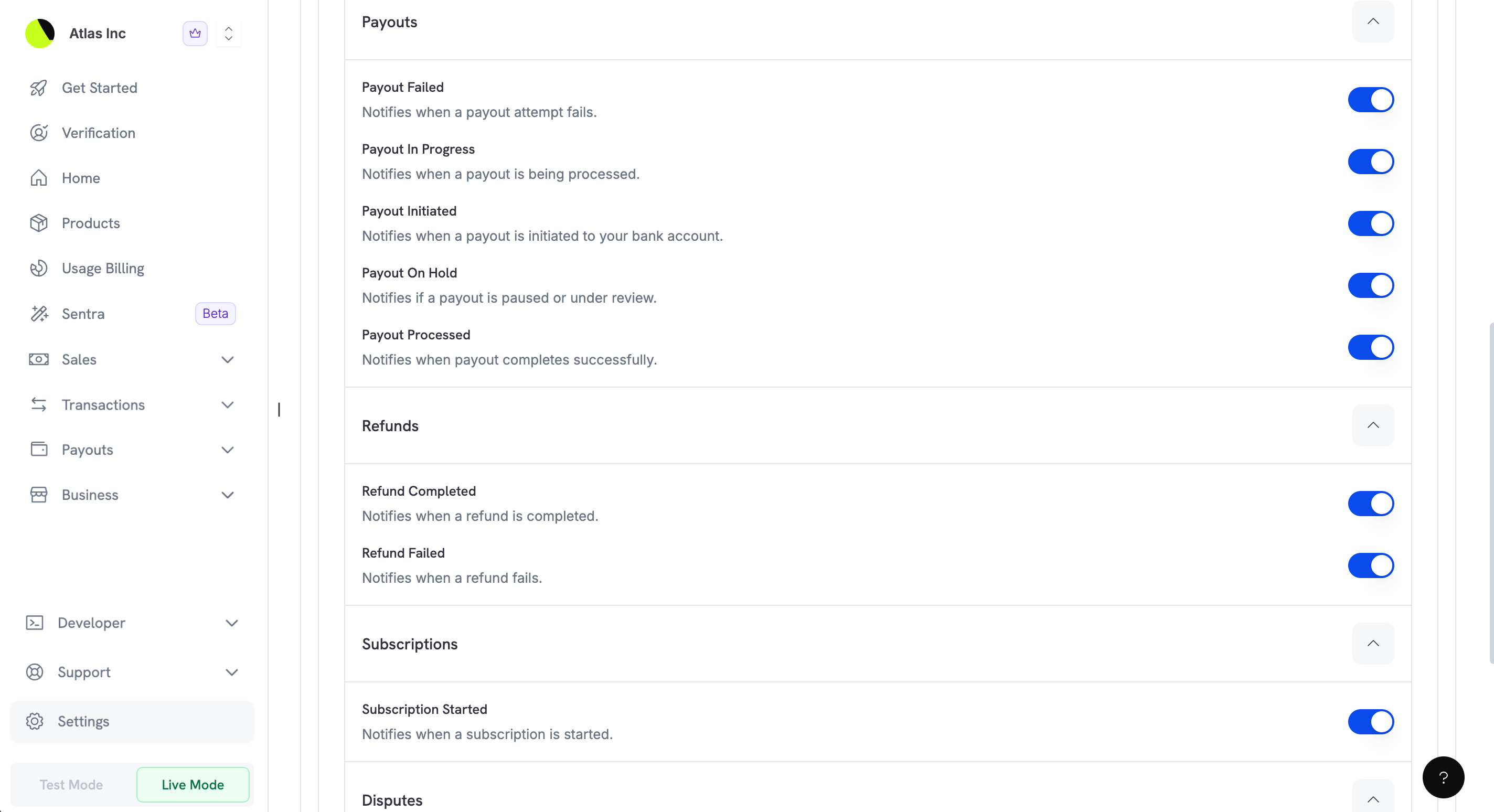
عندما تؤدي عطلة مصرفية إلى تغيير تاريخ الدفعة التالية، يتلقى كل عضو في الفريق لديه إشعارات داخل التطبيق أيضًا إشعار Payout date moved يذكر التاريخين القديم والجديد. راجع When Your Payout Date Moves.
المبالغ المستردة
تغطي إشعارات المبالغ المستردة الأنشطة المتعلقة بالمبالغ المستردة في معاملاتك.الاشتراكات
تتتبع إشعارات الاشتراكات دورة حياة الاشتراك. يوضح عمود Default ما إذا كان كل إشعار مفعّلًا قبل تغييره.
تكون جميع إشعارات الفريق الأخرى في هذه الصفحة مفعّلة بشكل افتراضي.
النزاعات
تتطلب النزاعات استجابة سريعة لحماية نشاطك التجاري، وتُطلعك هذه الإشعارات على كل تغيير يطرأ على النزاع.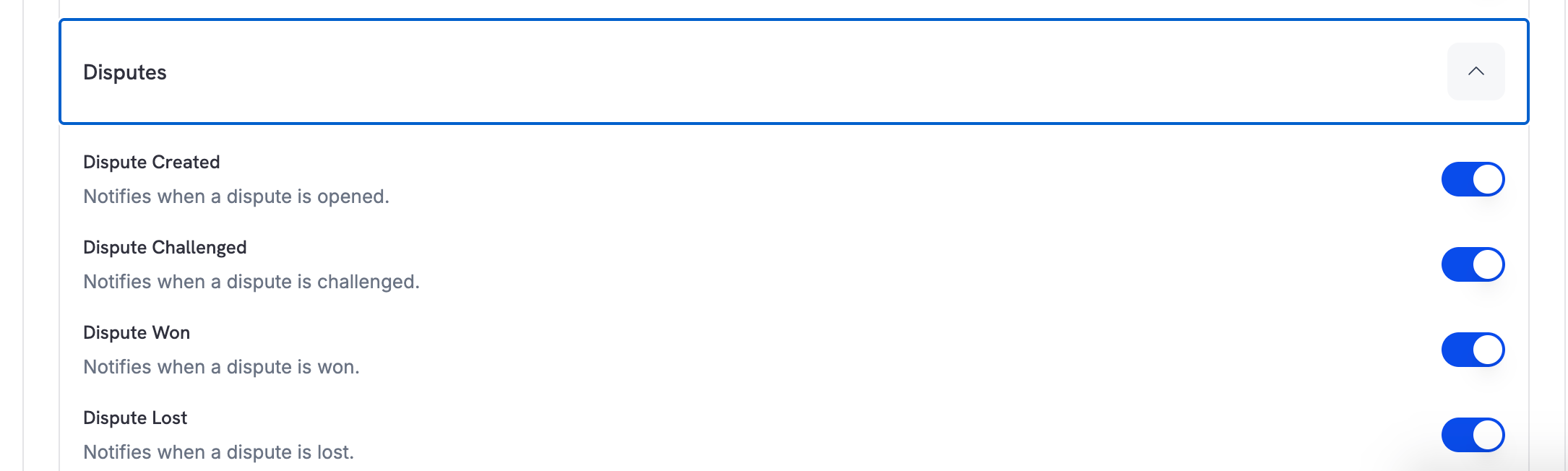
رسائل البريد الإلكتروني للعملاء
بالإضافة إلى الإشعارات الموجهة إلى فريقك، يمكنك اختيار رسائل البريد الإلكتروني الخاصة بالمعاملات التي يرسلها Dodo Payments تلقائيًا إلى عملائك. يرسل Dodo Payments هذه الرسائل نيابةً عنك لإبقاء العملاء على اطلاع بشأن مشترياتهم.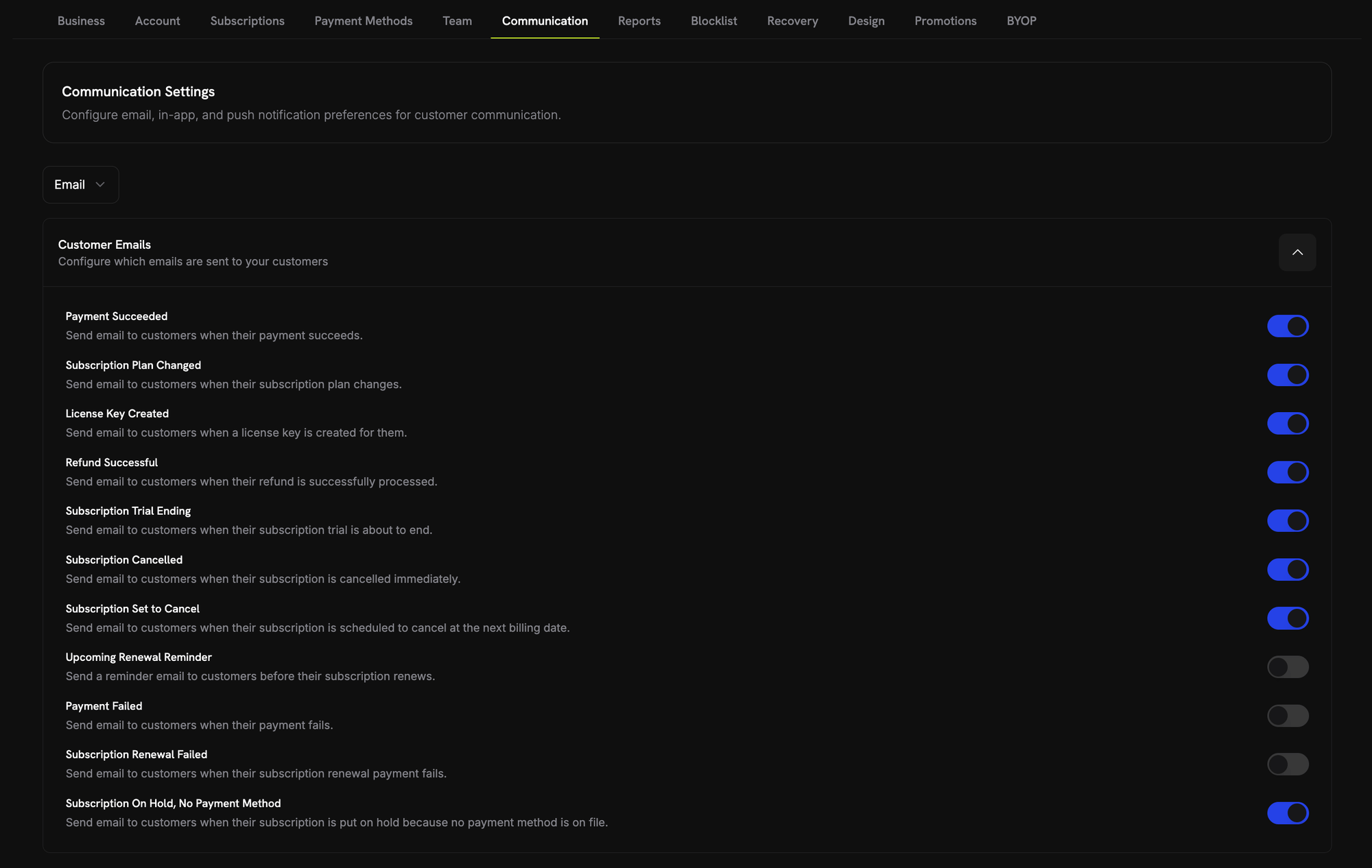
رسائل البريد الإلكتروني للعملاء منفصلة عن رسائل البريد الإلكتروني الخاصة بالإشعارات التي تُرسل إلى فريقك. لا يؤثر إيقاف رسالة بريد إلكتروني موجهة إلى العملاء في إشعارات فريقك بشأن الحدث نفسه.
رسائل البريد الإلكتروني في وضع الاختبار
يتحكم مفتاح Test Mode Emails، الموجود أسفل قائمة Customer Emails في علامة تبويب Email، في إرسال رسائل البريد الإلكتروني للعملاء في وضع الاختبار. يكون مفعّلًا بشكل افتراضي.- On: تُرسل رسائل البريد الإلكتروني للعملاء في وضع الاختبار إلى المستلم الفعلي، مع
[TEST MODE]في بداية كل موضوع. يمكن للنشاط التجاري إرسال ما يصل إلى 100 رسالة بريد إلكتروني في وضع الاختبار أسبوعيًا. - Off: لا تُرسل أي رسائل بريد إلكتروني للعملاء في وضع الاختبار. لا تُحتسب الرسائل التي لم تُرسل ضمن الحد الأسبوعي، وترفض لوحة التحكم إعادة الإرسال من علامة تبويب Sent Emails الخاصة بالعميل.
أفضل الممارسات
تساعدك التوصيات التالية في إعداد تفضيلات التواصل بفعالية:-
توجيه الإشعارات حسب الدور: أضف عناوين فريق لأنواع الإشعارات المختلفة. على سبيل المثال:
finance@yourcompany.comلإشعارات الدفعاتsupport@yourcompany.comلإشعارات النزاعاتsales@yourcompany.comلإشعارات الدفعات
- تفعيل الإشعارات المهمة عبر عدة قنوات: بالنسبة إلى الأحداث الحساسة زمنيًا مثل النزاعات، فعّل إشعارات البريد الإلكتروني والإشعارات الفورية معًا حتى لا تفوّتها.
- مراجعة التفضيلات بانتظام: عندما يكبر فريقك أو يطرأ عليه تغيير، تحقق من أن الأشخاص المناسبين يتلقون الإشعارات المناسبة.
- إبقاء رسائل البريد الإلكتروني للعملاء مفعّلة: ما لم يكن لديك سبب محدد لإيقافها، تمنح رسائل البريد الإلكتروني للعملاء تجربة أفضل وتقلل طلبات الدعم.