

Tổng Quan
Dodo Payments tạo hóa đơn cho mỗi giao dịch thành công, vì vậy bạn không bao giờ phải tạo hóa đơn thủ công và mọi giao dịch bán hàng đều được ghi nhận theo cùng một cách. Sau mỗi lần thanh toán, khách hàng của bạn sẽ nhận được email xác nhận thanh toán kèm thông tin biên lai và liên kết đến khoản thanh toán trong Customer Portal. Hóa đơn không được đính kèm trong email.Hóa đơn được tạo cho cả giao dịch mua một lần và các khoản thanh toán đăng ký định kỳ.
Tính Năng Chính
Automatic Generation
Custom Branding
Email Delivery
Dashboard Management
Thiết Lập Thương Hiệu Hóa Đơn
Hóa đơn hiển thị tên và logo của thương hiệu mà khoản thanh toán thuộc về. Đối với doanh nghiệp có một thương hiệu, đó là thương hiệu chính của bạn. Nếu có nhiều thương hiệu, hãy đặt tên và logo cho từng thương hiệu. Xem Thiết lập nhiều thương hiệu.1
Navigate to Business Settings
Mở dashboard Dodo Payments và đi đến Settings → Business.
2
Configure Branding
Trong bảng Brands Under [Your Business], mở menu
... của thương hiệu và chọn Edit. Tải lên Brand Logo và nhập Brand Name. Hóa đơn cho các khoản thanh toán của thương hiệu sẽ hiển thị những thông tin này.Định dạng logo được chấp nhận: PNG, JPEG, GIF, WebP, ICO và SVG. Mọi định dạng khác, bao gồm AVIF, sẽ bị từ chối khi tải lên với lỗi
422. Các tệp WebP và ICO được chuyển đổi sang PNG khi hóa đơn được hiển thị để đảm bảo in chính xác. Giữ mỗi cạnh dưới 4096 pixel. Nếu hóa đơn không thể hiển thị logo, hóa đơn sẽ được tạo mà không có logo.3
Save Configuration
Nhấp vào Save Changes để áp dụng thương hiệu của bạn. Các hóa đơn được tạo từ thời điểm đó sẽ sử dụng những thông tin này.
Thương hiệu hóa đơn của bạn đã được cấu hình và áp dụng cho tất cả hóa đơn mới.
Hóa đơn bao gồm những gì
Mỗi hóa đơn được tạo đều chứa các chi tiết giao dịch sau:- Thông tin doanh nghiệp: Tên và logo thương hiệu của bạn, cùng với pháp nhân Dodo Payments bán hàng cho khách hàng của bạn với tư cách là Merchant of Record
- Thông tin khách hàng: Tên và địa chỉ thanh toán của khách hàng. Đối với giao dịch mua hàng của doanh nghiệp có mã số thuế, đây là tên doanh nghiệp của khách hàng.
- Số hóa đơn: ID hóa đơn duy nhất để theo dõi và tham chiếu
- Ngày giao dịch: Thời điểm khoản thanh toán được xử lý, kèm payment ID
- Chi tiết thanh toán: Số tiền đã thanh toán và loại tiền tệ
- Mô tả sản phẩm/dịch vụ: Danh sách chi tiết các sản phẩm hoặc gói đăng ký đã mua, kèm số lượng, đơn giá và thuế cho từng dòng, cùng mọi khoản giảm giá
- Thông tin thuế: Các khoản thuế áp dụng và mã số thuế
- Trạng thái thanh toán: Paid đối với khoản thanh toán thành công
Dodo Payments tự động tạo ID hóa đơn. ID này là duy nhất cho mỗi hóa đơn.
Cách tạo hóa đơn
- One-Time Purchases
- Subscription Renewals
Khi khách hàng hoàn tất giao dịch mua một lần:
- Khoản thanh toán được xử lý thành công.
- Dodo Payments tạo hóa đơn với các chi tiết giao dịch.
- Khách hàng nhận được email xác nhận thanh toán.
- Hóa đơn có sẵn trên trang chi tiết khoản thanh toán trong Transactions → Payments.
Quản lý hóa đơn
Truy cập hóa đơn
Hóa đơn được đính kèm với các khoản thanh toán. Để tìm một hóa đơn, hãy đi đến Transactions → Payments trong dashboard Dodo Payments của bạn và mở khoản thanh toán. Từ đó, bạn có thể:- Xem chi tiết hóa đơn: Xem toàn bộ thông tin giao dịch trên trang chi tiết khoản thanh toán.
- Tải xuống PDF: Nhấp vào Invoice ở góc trên bên phải để tải hóa đơn dưới dạng PDF. Đối với khoản hoàn tiền, hãy mở khoản đó trong Transactions → Refunds và nhấp vào Download Refund Invoice.
- Gửi lại cho khách hàng: Để gửi lại email thanh toán của khách hàng, hãy sử dụng Resend trong tab Sent Emails của khách hàng. Xem Nhật ký email.
- Lọc và tìm kiếm: Lọc các khoản thanh toán theo ngày, trạng thái hoặc loại tiền tệ để tìm hóa đơn bạn cần.
Xem trước mẫu hóa đơn
Hóa đơn có thương hiệu sẽ trông như sau: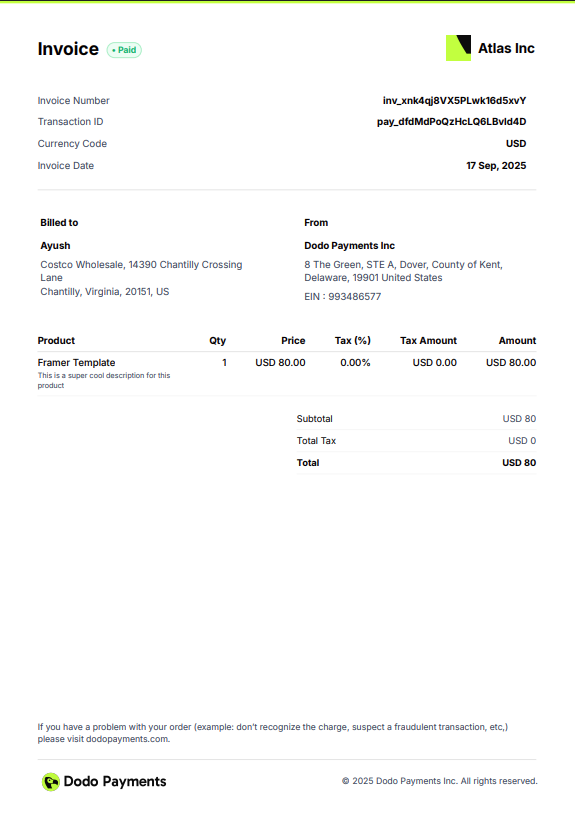
Example of a generated invoice with custom branding